


 概要
概要
Windows 10向けの動画編集ソフト選びでは、直感的なタイムライン操作とスマートシーンカット等のAI機能を備え、初心者から本格的な用途まで幅広く対応するWondershare Filmora 14が最も総合的なバランスに優れています。
● 完全無料でウォーターマークなしの編集環境を求める場合、基本操作に特化したOpenShotや、VFXなど高度な映像表現を無料で追加したいクリエイター向けのHitFilm Expressが適しています。
● 映画制作やプロレベルの細かな制御が必要な場合は、高スペックPCの動作環境を前提としたAdobe Premiere Proや、マルチトラックでの強力な音声編集機能に優れたVegas Proが最適です。
● インストールや学習の手間を省きたい場合はWindows 10標準搭載のMicrosoft Photosやブラウザ専用のInVideoが向いていますが、これらは背景差し替えなどの高度な機能が制限されます。
AIに要約を依頼
 ChatGPT
 Perplexity
 Gemini
 Claude
 Grok
Grok
Windows 10向けの動画編集ソフトを探しているものの、種類が多すぎて迷っていませんか? はじめてYouTube動画を作る方も、ビジネス向けのプレゼン動画を作りたい方も、SNS向けの短いクリップを手軽に仕上げたい方も、使うソフト次第で作業のしやすさは大きく変わります。
このガイドでは、Windows 10で使える主要な動画編集ソフトを比較しながら、選びやすく整理しました。無料で使える定番ソフトから本格派の有料ソフトまで幅広く紹介しますが、総合的に見て特に使いやすい選択肢として注目したいのがWondershare Filmoraです。ここから、各ソフトの特徴を順番に見ていきましょう。
第1部. Windows 10向け動画編集ソフト比較一覧
まずは全体像をつかみやすいように、主要ソフトを一覧で比較します。使いやすさ、機能の幅、対応環境、どんな人に向いているかをひと目で確認できます。
| # | ソフト名 | 使いやすさ | 主な高度機能 | 対応環境 | 向いている人 |
| 1 | Wondershare Filmora | 非常に初心者向け。直感的なタイムラインとガイドがわかりやすい | AI機能(テキストから動画生成、モーショントラッキング、キーフレーム)、プリセット、手ブレ補正、クロマキー | Windows、macOS、Android、iPhone | 短時間で見栄えのよい動画を作りたい初心者 |
| 2 | OpenShot | シンプルなドラッグ&ドロップ操作。クロスプラットフォーム対応 | 4K/8K対応、キーフレーム、無制限トラック、FFmpegベースの形式対応 | Windows、macOS、Linux | 低予算で基本編集をしたい初心者 |
| 3 | VSDC Free Video Editor | やや中級者向け。シンプル系ソフトより学習コストは高め | 分割画面、クロマキー、画面録画、フィルター | Windows | 無料でも高度な機能を使いたい中級者 |
| 4 | HitFilm Express | レイアウトはわかりやすいが慣れは必要 | VFX、モーショントラッキング、高度な書き出し機能 | Windows、macOS | 無料で映像表現を強化したいクリエイター |
| 5 | Microsoft Photos Editor | 非常に簡単で直感的(標準搭載) | 基本カット、テキスト、トランジション | Windows(標準搭載) | 学習コストをかけずに軽く編集したい人 |
| 6 | Avidemux | とてもシンプルでわかりやすい | カット、フィルター、形式変換 | Windows、macOS、Linux | 複雑な機能なしで簡単な編集をしたい人 |
| 7 | InVideo | オンライン設定後は使いやすい | テンプレート、自動音声文字起こし、SNS向けプリセット | Webブラウザ | SNS向け動画を素早く作りたい人 |
| 8 | Machete Lite | 最小限で高速な操作画面 | クリップ分割、音声削除 | Windows | 限られた形式で素早くトリミングしたい人 |
| 9 | VideoPad | チュートリアル付きで使いやすい | 360°編集、トランジション、音声補正 | Windows、macOS | 見栄えのよい仕上がりを手早く作りたい初心者 |
| 10 | Adobe Premiere Pro | プロ向けUI。学習コストは高い | VR/3D、高度なプラグイン、フル機能のプロ向けワークフロー | Windows、macOS | 細かい制御が必要なプロ編集者 |
| 11 | Lightworks | 中程度。最初の慣れは必要 | マルチカム、プロキシ編集、ヒストグラムツール | Windows、macOS、Linux | 予算を抑えつつ本格編集したい中上級者 |
| 12 | WeVideo | ブラウザ上で簡単。テンプレートベース | クラウド編集、共同作業、ストック素材 | Webブラウザ | リモートチームやライトユーザー |
| 13 | PowerDirector | 洗練されたUIで使いやすい | AI機能、テンプレート、モーショントラッキング、マルチカム、マスクデザイナー | Windows(モバイルアプリもあり) | 扱いやすさと機能性を両立したい人 |
| 14 | Movavi Video Editor Plus | 直感的でチュートリアルも充実 | アニメーションタイトル、トランジション、4K、ボイスオーバー | Windows、macOS | 短期間で使いこなしやすいソフトを探す人 |
| 15 | Vegas Pro | 中〜高難度の操作感 | 高度な音声編集、エフェクト、コンポジット | Windows | 音声重視の制作を行うプロユーザー |
| 16 | Pinnacle Studio Ultimate | やや学習が必要 | マスキング、オーバーレイ、画面録画 | Windows | 高度な映像表現を求めるクリエイター |
| 17 | EaseUS Video Editor | 初心者向けでわかりやすい | 標準編集機能、50種以上の効果、トランジション、テキスト読み上げ、無料変換機能 | Windows | 手軽な編集に少し機能を足したい初心者 |
|
さらに表示
表示を減らす
|
|||||
第2部. Windows 10向けおすすめ動画編集ソフト: Wondershare Filmora
Wondershareの代表製品であるFilmoraは、専門知識がなくても見栄えのよい動画を作りやすい動画編集ソフトです。現在はFilmora 14へ進化し、Filmora 9/10/11/12/13で支持されてきた使いやすさを引き継ぎながら、新しい編集機能も追加されています。詳しくはFilmora の新機能もチェックしてみてください。

 安全ダウンロード
FilmoraがWindows 10ユーザーに向いている理由
最新のFilmoraはWindows 10と11にしっかり対応しており、さまざまなAI機能も活用できます。そのほかにも、Windows 10向けソフトとして使いやすい理由があります。
- 高い互換性:MP4やWMVなど、主要な動画・音声形式に幅広く対応しています。
- 直感的な操作画面:ドラッグ&ドロップ中心のタイムラインで、初心者でも始めやすく、凝った編集にも発展させやすい設計です。
- 表現の幅が広い:エフェクト、トランジション、タイトル、音楽素材が豊富で、見栄えのする動画に仕上げやすくなります。
- 導入しやすい価格設定:比較的手に取りやすく、買い切りライセンスを選べる点も魅力です。
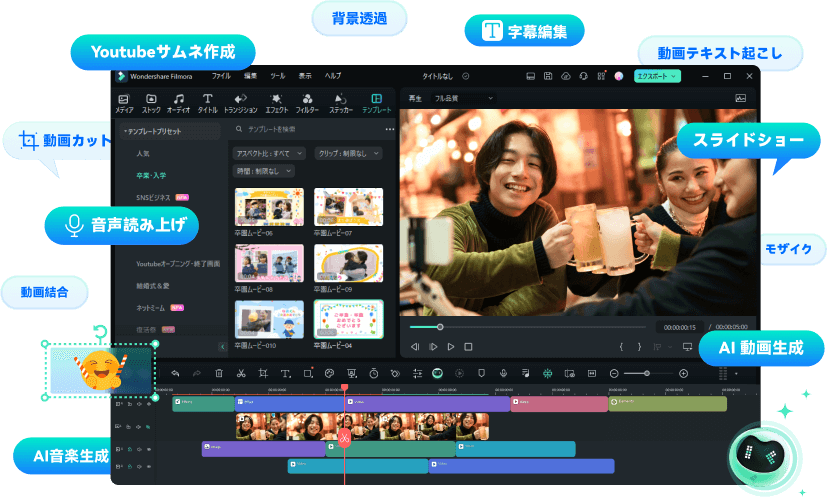
Filmora の注目機能
ここでは、Filmora V14で特に使いやすい代表機能を紹介します。
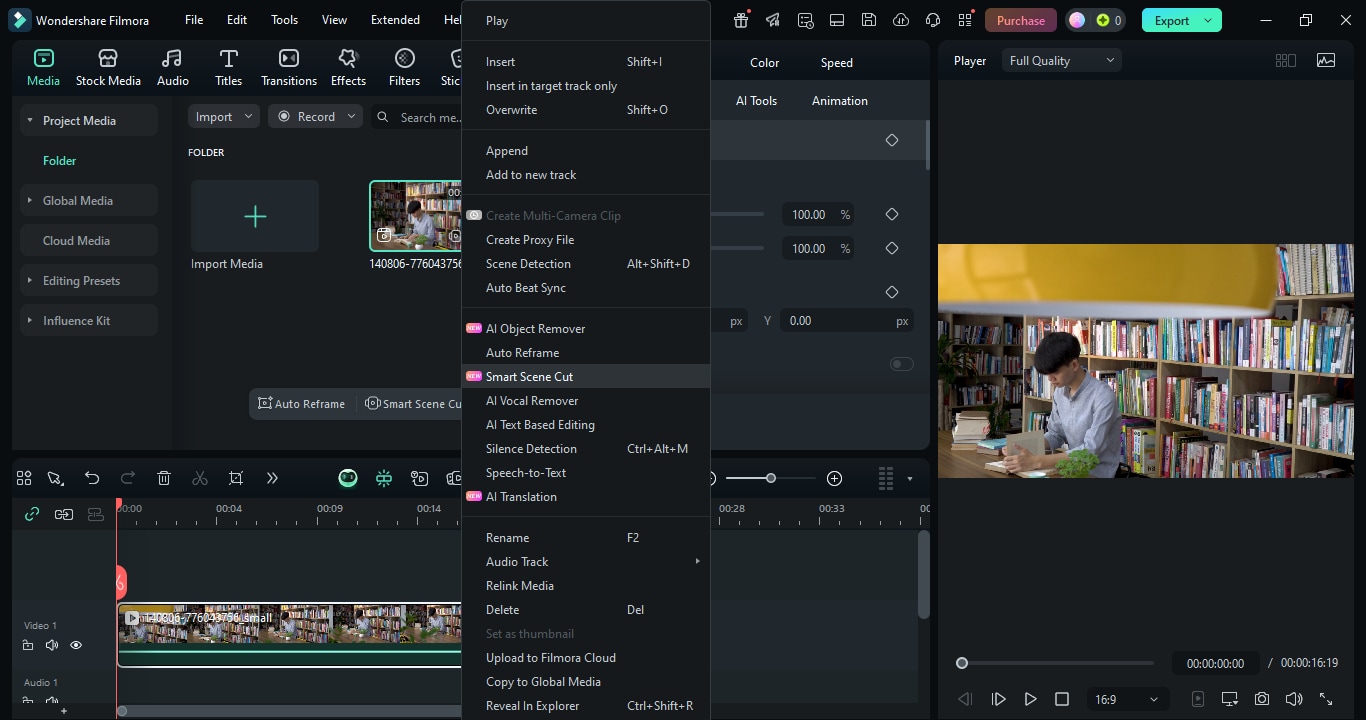
1. スマートシーンカット
Filmoraのスマートシーンカットは、長い動画の中からシーンを自動で検出し、細かい場面ごとに分けやすくするAI機能です。重要な場面、人物、対象物などを見つけやすく、手作業で細かく探す手間を減らせます。編集効率を上げたい方に向いている機能です。
Filmoraでスマートシーンカットを使う方法
2. スマートショートクリップ
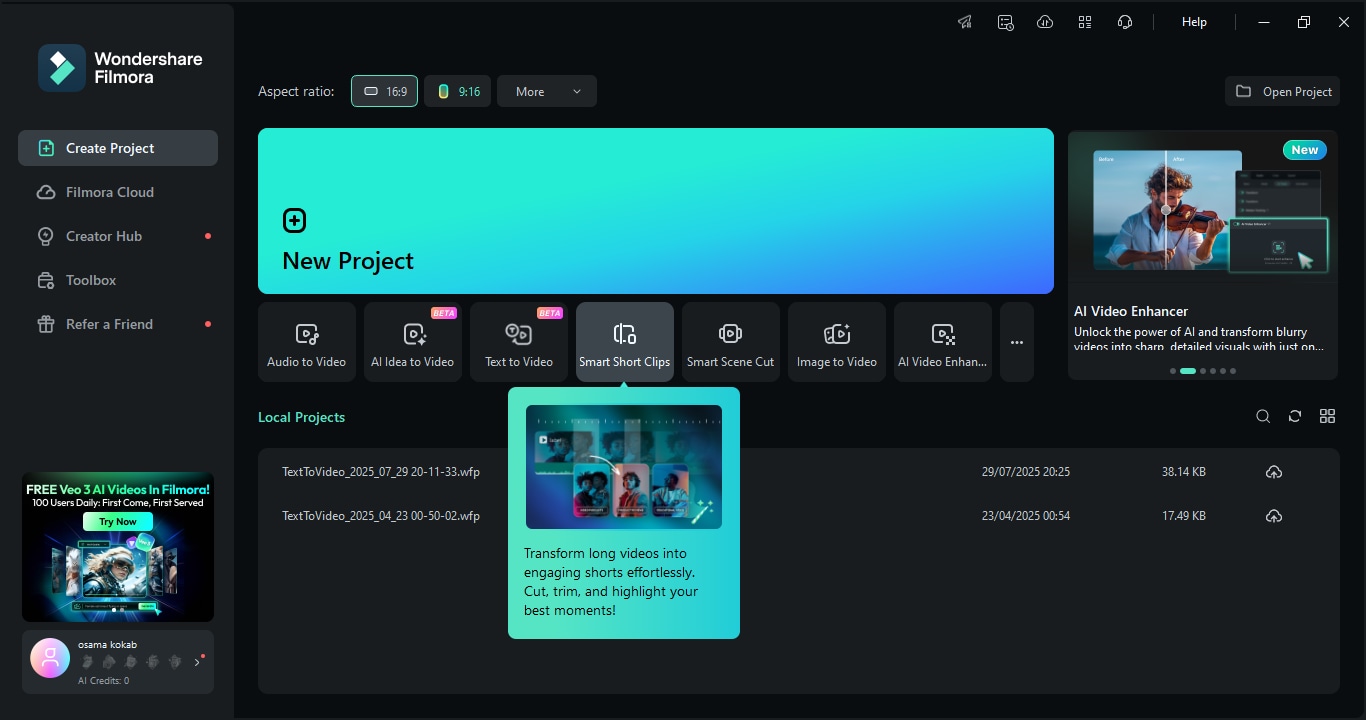
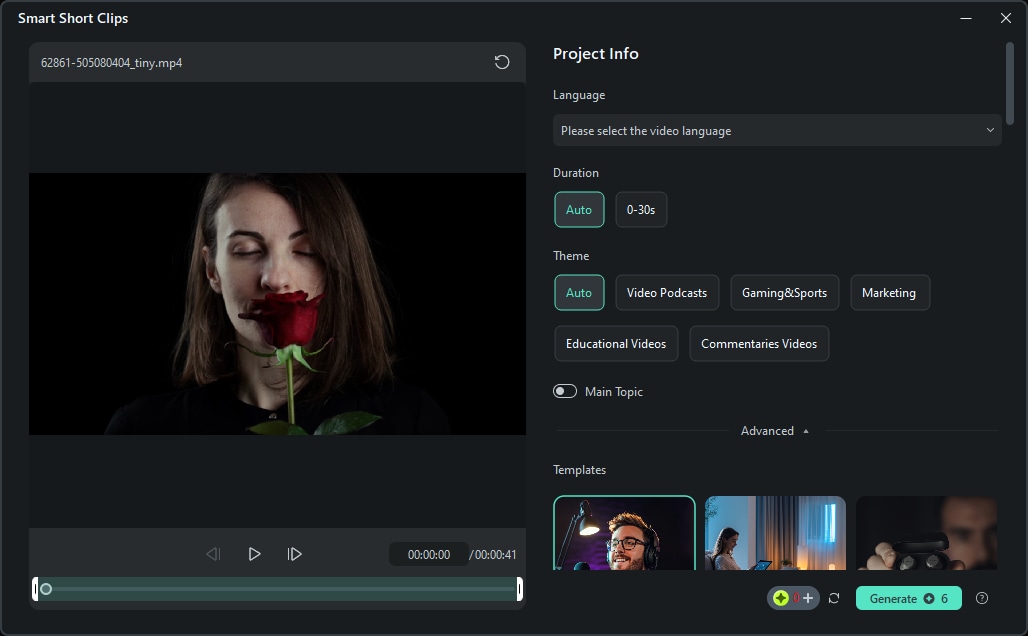
Filmoraのスマートショートクリップは、長い動画をSNS向けの短い見せ場動画へまとめやすいAI機能です。TikTok、YouTube Shorts、Instagram Reelsなどを意識した短尺動画を、数ステップで作りやすくなります。見どころの抽出、縦横比ごとの最適化、字幕や音楽の提案などを自動化しやすいのが特長です。
Filmoraでスマートショートクリップを使う方法
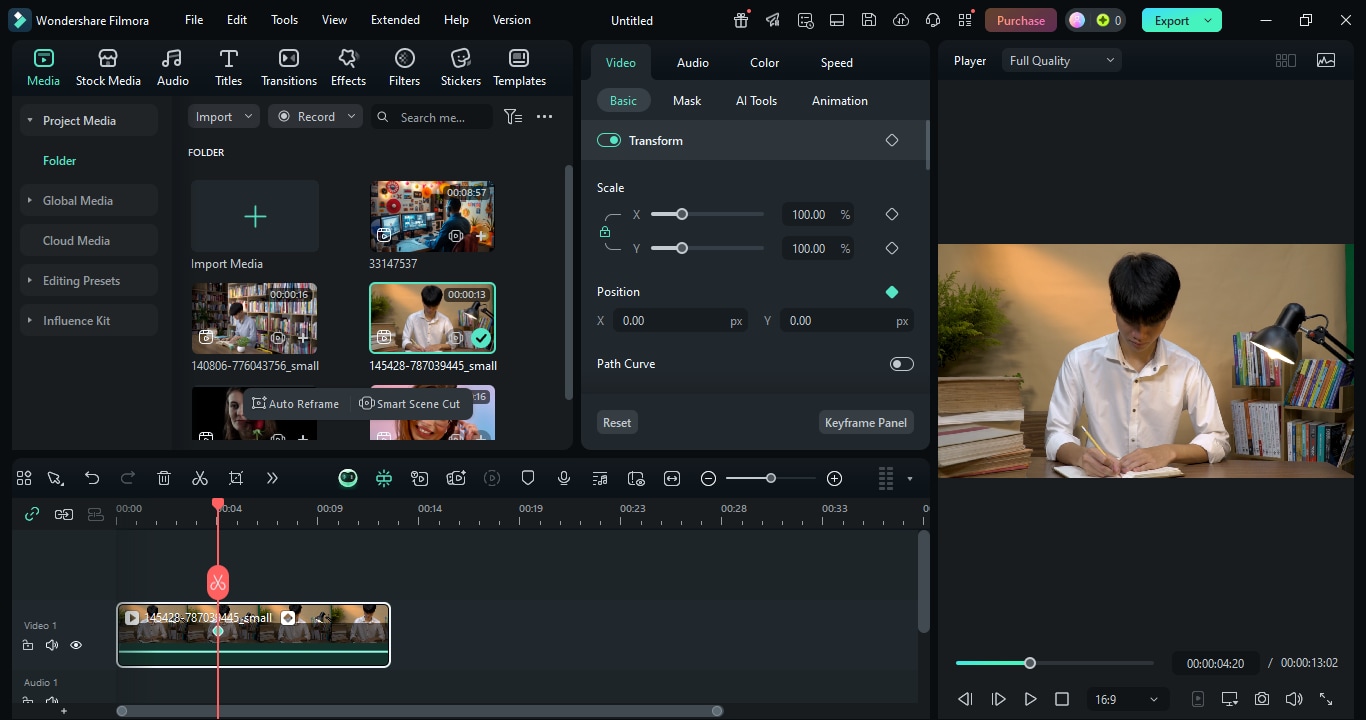
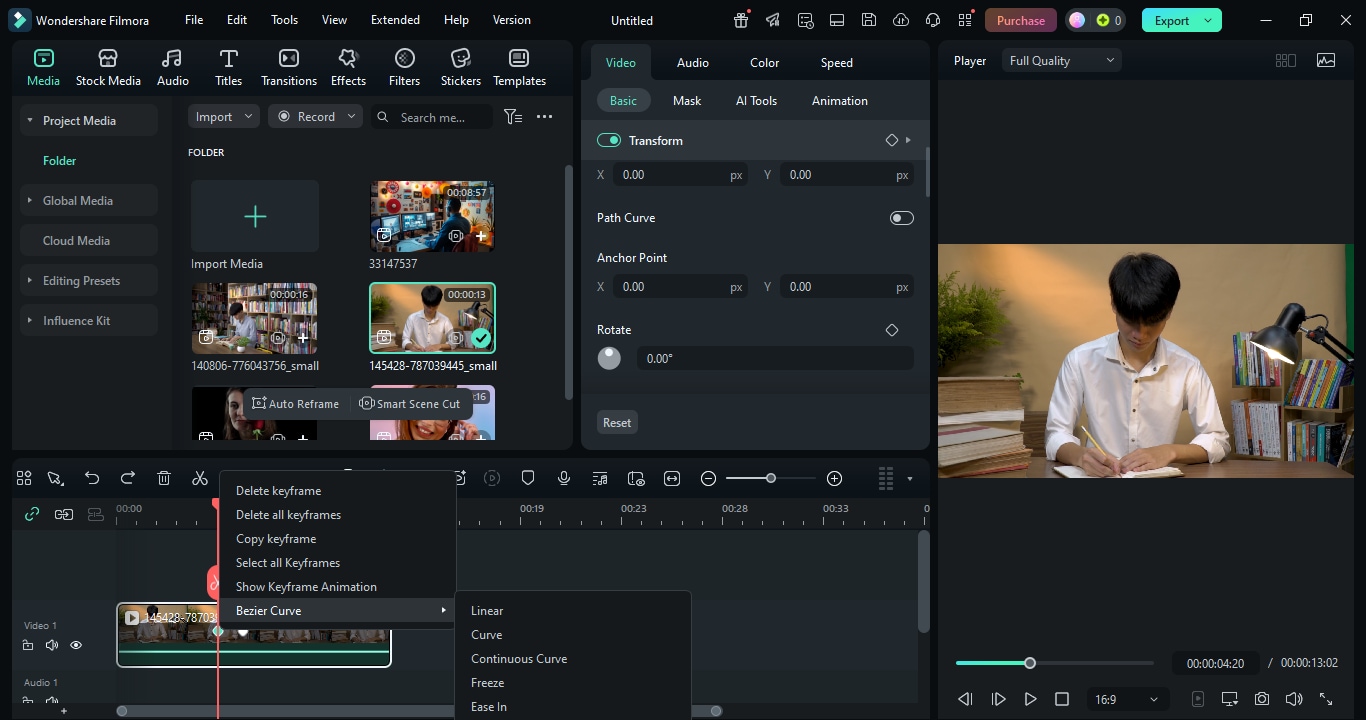
3. キーフレーム(パスカーブ)
キーフレームは、映像やテキスト、オブジェクトの動きに変化をつけたいときに役立つFilmoraの代表機能です。特定の位置やタイミングにポイントを設定することで、なめらかなアニメーションや視覚効果を作りやすくなります。
Filmoraでキーフレームを使う方法
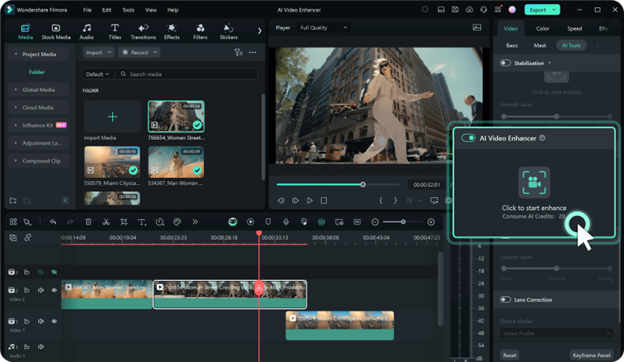
4. AI動画補正
FilmoraのAI動画補正は、ぼやけた映像、暗いシーン、圧縮された動画、動きの激しい素材などを、ワンクリックでより見やすく整えやすい機能です。ノイズの軽減、色味補正、ディテールの復元、4K相当への高画質化などをサポートしやすいのが特長です。
FilmoraでAI動画補正を使う方法
Filmoraは、Windows 10だけでなくMacでも使える動画編集ソフトです。内蔵プリセット、タイトル、テキストテンプレート、トランジション、フィルター、エフェクトなどを使いながら、楽しく編集を進めやすいのが魅力です。音楽トラックや効果音も用意されており、無料で使える素材もあります。
また、トリミング、カット、分割といった基本機能に加えて、手ブレ補正、クロマキー、カラーグレーディング、音声編集にも対応しています。まずは無料体験版から試してみると、自分の制作スタイルに合うか確認しやすいでしょう。
あわせて読みたい:初心者向け動画編集完全ガイド
第3部. Windows 10向け無料動画編集ソフト8選
Windows 10で動画編集をするのに、必ずしも費用をかける必要はありません。無料ソフトでも、カット、分割、エフェクト追加などを行いやすいものが多く、初心者やライトユーザーには十分実用的です。ここでは、無料で試しやすいおすすめソフトを8本紹介します。
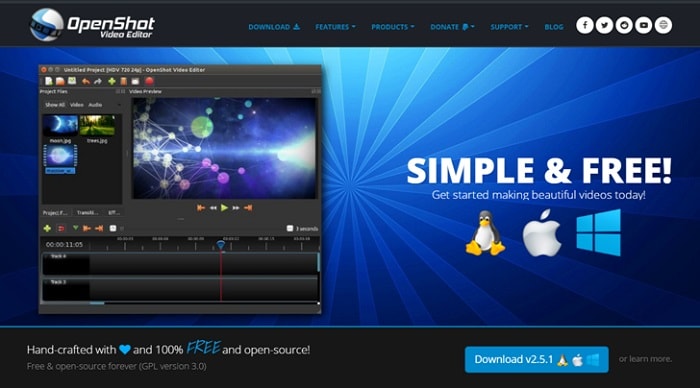
1. OpenShot
OpenShotは、Windows 10で使える完全無料の動画編集ソフトです。オープンソースで、クロスプラットフォーム対応なのが特長です。ドラッグ&ドロップ操作で、動画結合、音楽追加、画像挿入などを行いやすく、音声だけを分離することもできます。
速度変更や拡大縮小も行いやすく、フェードイン・フェードアウト、スライド、バウンスなどの効果も利用できます。3Dアニメーションや各種映像効果も用意されています。
- 必要に応じて多くのトラックやレイヤーを追加できる。
- 速度効果、タイトルエディター、キーフレームに対応。
- 3Dアニメーションや映像効果が充実している。
- ウォーターマークが付かない。
- ドラッグ&ドロップ中心で操作しやすい。
- 70以上の言語に対応。
- UIはやや古めに感じることがある。
- ハードウェアアクセラレーションは強くない。
2. VSDC Free Video Editor
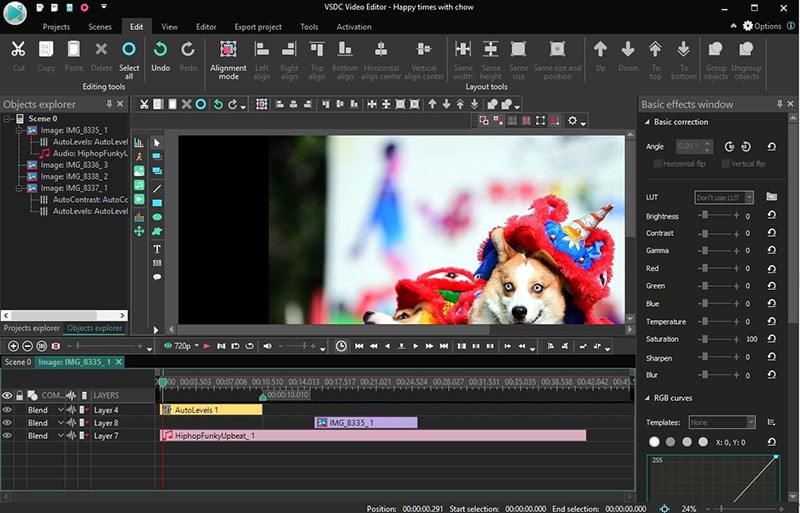
VSDC Free Video Editorは、初心者から中上級者まで対応しやすいWindows 10向け動画編集ソフトです。さまざまな形式やコーデックに対応し、分割画面、クロマキー、ピクチャーインピクチャー、色補正などの機能も利用できます。YouTube向けの動画制作にも向いています。
長尺動画の編集にも対応しやすく、SNS共有、速度調整、HD出力、画面キャプチャなども行えます。動画の分割や結合もしやすく、多機能な無料ソフトです。
- 映像効果、トランジション、フィルターの種類が豊富。
- 基本的な編集機能がひと通りそろっている。
- 画面録画やボイスオーバー収録が可能。
- 複数の動画・音声形式に対応。
- フルHDでの書き出しが可能。
- クロマキーでグリーンスクリーン演出ができる。
- 比較的低スペックPCでも動かしやすい。
- 無料版では一部機能に制限がある。
- UIはやや複雑に感じることがある。
3. Hitfilm Express
Hitfilm Expressは、無料ソフトの中でも特に知名度の高い動画編集ソフトです。400種類以上の効果やプリセットがあり、比較的低スペックなPCでも動かしやすいのが利点です。
UIは比較的見やすく、映画やゲーム風の映像効果を加えたい方に向いています。無料でも使えますが、追加機能やエフェクトを拡張購入することもできます。

- 完全無料でウォーターマークなし。
- 内蔵映像効果が豊富。
- 高度な編集機能も複数利用できる。
- モーショントラッキングやアニメーション機能を搭載。
- 4Kで書き出しできる。
- 学習用の無料素材やチュートリアルが多い。
- 初心者にはやや情報量が多く感じられる。
- トランジションの種類は少なめ。
4. Microsoft Photos
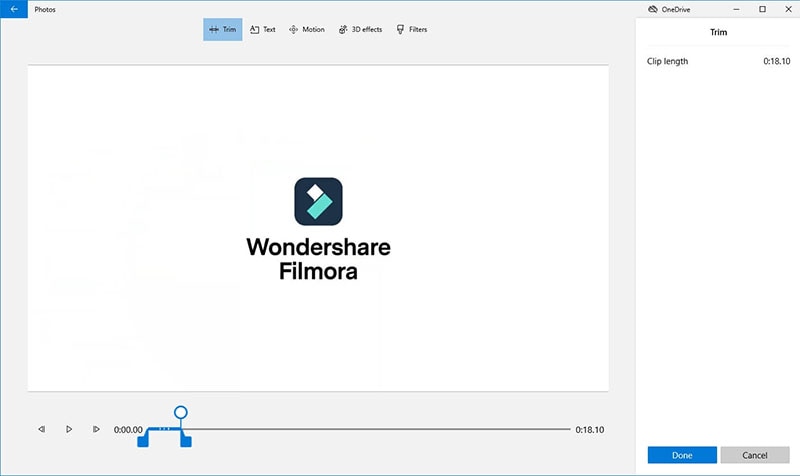
Microsoft Photosは、Windows 10に標準搭載されている無料の編集ツールです。写真だけでなく動画編集にも使え、3DエフェクトやBGM追加などにも対応しています。顔や被写体を追跡しやすい機能もあり、動きのある映像を簡単にまとめたいときに便利です。
OneDriveとの連携、テキスト追加、トランジション適用、自動アルバム作成などにも対応しており、UIもすっきりしています。
- 自動アルバム作成で整理しやすい。
- OneDrive対応で保存しやすい。
- トランジション、BGM、テキスト追加が可能。
- 顔や被写体を検出しやすい。
- 直感的で扱いやすい。
- 機能はかなり基本的。
- 背景差し替えのような高度機能はない。
5. Avidemux
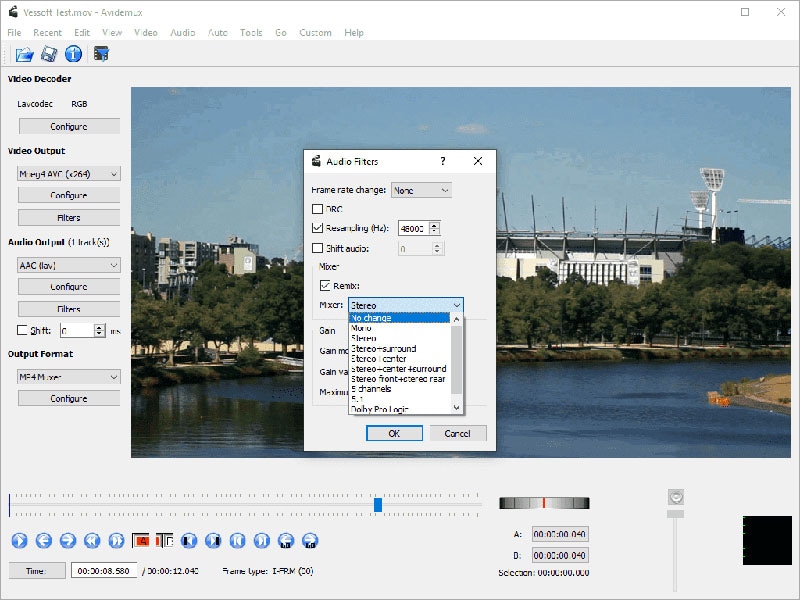
Avidemuxは、動画編集を学び始めたい方に向いた無料ソフトです。カット、クロップ、フィルター追加、回転、反転などの基本機能を利用できます。複数のファイル形式に対応しており、保存形式も選びやすいのが特長です。
不要部分の削除やクリップの結合にも対応し、Windowsだけでなく主要デスクトップOSでも利用できます。
- カット、削除、回転、反転、再生速度変更が可能。
- フレーム単位で細かく編集しやすい。
- 多数のフィルターを利用できる。
- 複数形式の読み込み・書き出しに対応。
- 必要スペックが低め。
- 一部機能はやや扱いにくい。
- 不具合やクラッシュ報告が見られることがある。
6. InVideo
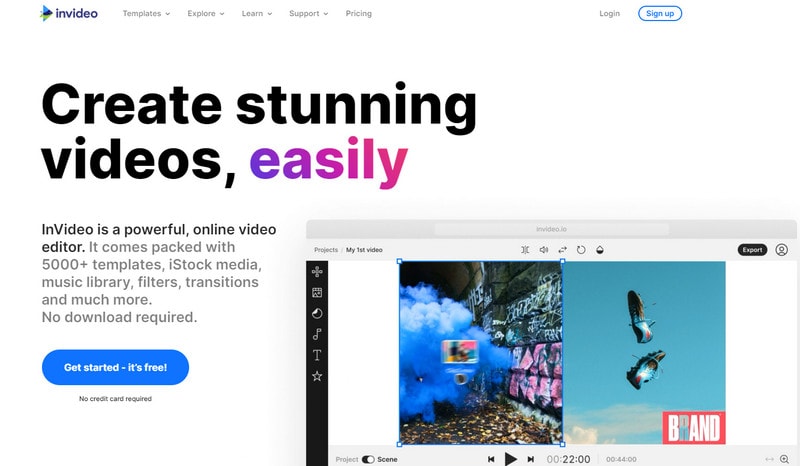
InVideoは、あらかじめ用意されたテンプレートを使って動画を作りやすいオンライン編集ツールです。動画編集の知識があまりなくても、Facebookストーリー、Instagramストーリー、YouTube向けなど用途別テンプレートから始めやすいのが特長です。
テンプレートは100種類以上あり、ストック素材、音楽、フィルターも豊富です。テンプレートのカスタマイズや音声編集にも対応しています。
- SNS動画やプレゼン動画に向いている。
- ライブラリ素材が豊富。
- 自動テキスト読み上げを有効にできる。
- 既成テンプレートで手軽に編集できる。
- 複数の形式で書き出せる。
- テンプレート間の切り替え自由度は低い。
- 一部機能はインターネット接続が必要。
7. Machete Lite
Machete Liteは、簡単な方法で動画を素早く編集したい方に向いたソフトです。不要な部分の削除に使いやすく、WMVやAVIに対応しています。音声ストリームの削除、カット、コピー、移動などの基本作業を短時間で進めやすいのが特徴です。
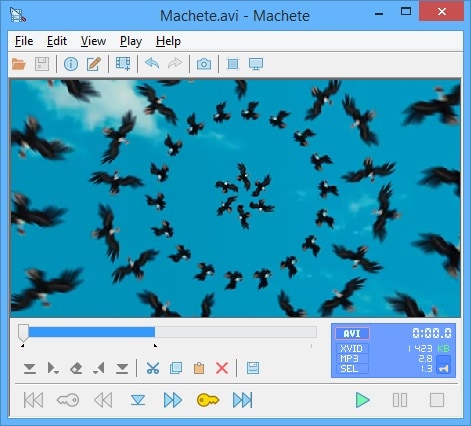
- 動画から音声ストリームを外せる。
- キーフレームベースで正確に選択しやすい。
- 任意フレームからスクリーンショットを取得できる。
- コピー、カット、貼り付けに対応。
- メタデータ編集も簡単に行える。
- 対応形式は限られる。
- 機能は最小限。
8. Videopad
Videopadは、高品質な動画を作りやすい使いやすい編集ソフトです。初心者にもわかりやすいインターフェースで、タイムラインへ動画をドラッグ&ドロップしながら編集を進められます。50種類以上のトランジションや映像効果も利用できます。
音声トラックと動画クリップを組み合わせやすく、音声効果も使えるため、映像だけでなく音の仕上がりにもこだわりやすいソフトです。
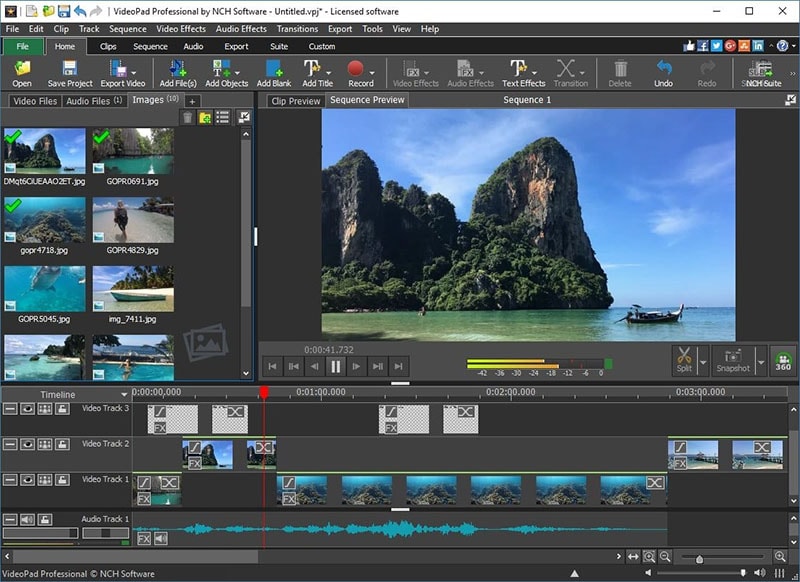
- 映像・音声エフェクトが豊富。
- 処理が速く、UIも直感的。
- 360度動画や3D動画編集に対応。
- 複数の動画形式に対応。
- 映像と音声の最適化機能が複数ある。
- 書き出し、共有、保存がしやすい。
- 動画アニメーション機能は弱め。
- UIが古く感じるという声もある。
第4部. Windows 10向け上級者向け動画編集ソフト8選
より本格的に動画制作を行いたいなら、精密な調整、表現の自由度、多機能性を備えた上級者向けソフトも検討しやすくなります。ここでは、マルチトラック編集、高度なエフェクト、カラー補正などに対応したソフトを紹介します。
1. Adobe Premiere Pro
Adobe Premiere Proは、Windows 10向けの本格派動画編集ソフトとして定番です。配信動画、SNS動画、短編映像、映画制作まで幅広く対応できます。操作に慣れるまで時間はかかりますが、その分できることも非常に多いソフトです。
機能面は非常に充実しており、定期アップデートによって新機能も継続的に追加されています。複数形式での保存や同期編集にも対応しています。
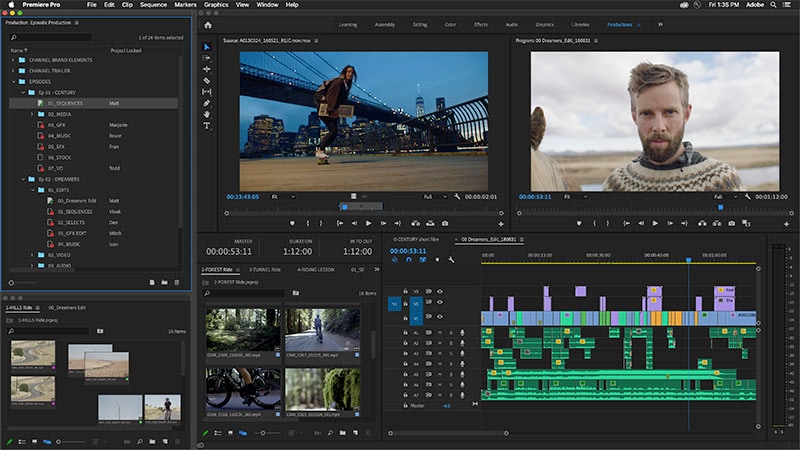
- テンプレートや映像効果が豊富。
- VR、3D、360度動画編集に対応。
- 音声編集、音量調整、自動タイトル生成が可能。
- さまざまな素材ソースや形式に対応。
- 彩度や明るさ調整など色補正機能が充実。
- 各種プラグインを含む柔軟なレンダリング設定。
- 習得難易度は高い。
- 高性能なPCが求められる。
2. Lightworks
Lightworksは、4K動画編集にも対応しやすいソフトです。ドラッグ&ドロップ操作に対応し、タイムライン編集、音声・映像効果、トリミング、ヒストグラムツールなどを利用できます。プレミアム帯の中では比較的扱いやすい部類です。
テキスト効果やプリセットもあり、マルチカム編集にも対応しています。UIを自分好みにカスタマイズしやすいのも特徴です。
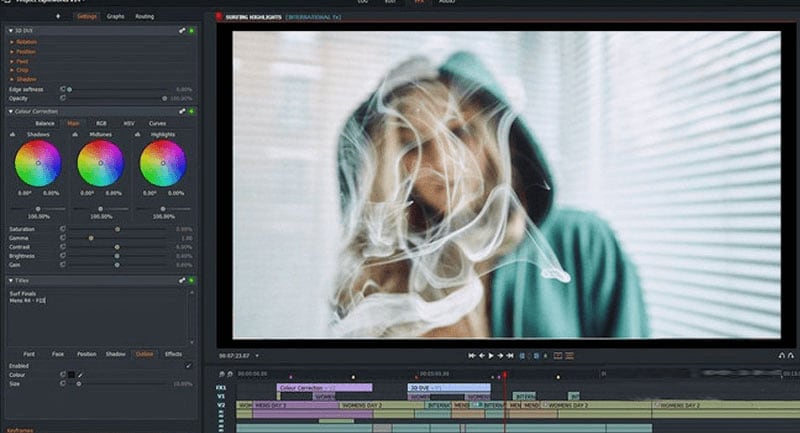
- UIをカスタマイズしやすい。
- アドオンで追加効果を導入できる。
- ドラッグ&ドロップで柔軟に操作しやすい。
- コンテンツ管理やキーフレーム操作に対応。
- カラー補正やクロマ効果も利用できる。
- 高品質な音声ミキサーやイコライザーは弱め。
- UIは直感性に欠けると感じることもある。
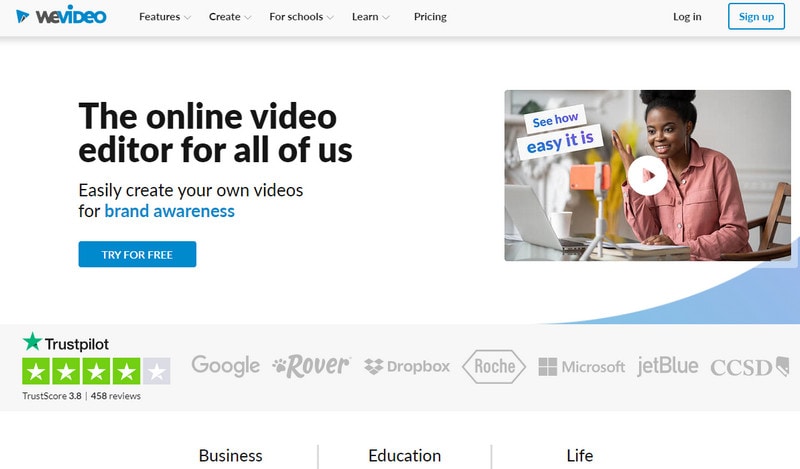
3. WeVideo
WeVideoは、小規模ビジネス、動画制作者、マーケティングチーム向けのオンライン編集ツールです。画像やクリップから高品質な動画を作りやすく、高度な機能や画面録画にも対応しています。
ストック素材も豊富で、複数デバイスからアクセスしやすい点も利点です。マルチトラック編集に対応しており、クラウドベースで作業したい方に向いています。
- 高度なテキスト編集機能がある。
- 音楽・画像・動画ライブラリが豊富。
- 内蔵グラフィック、トランジション、フィルターが充実。
- クラウド保存で編集中データを失いにくい。
- ストーリーボード機能で短時間で動画を組みやすい。
- プランによって画質上限が異なる。
- 編集オプションはやや限定的。
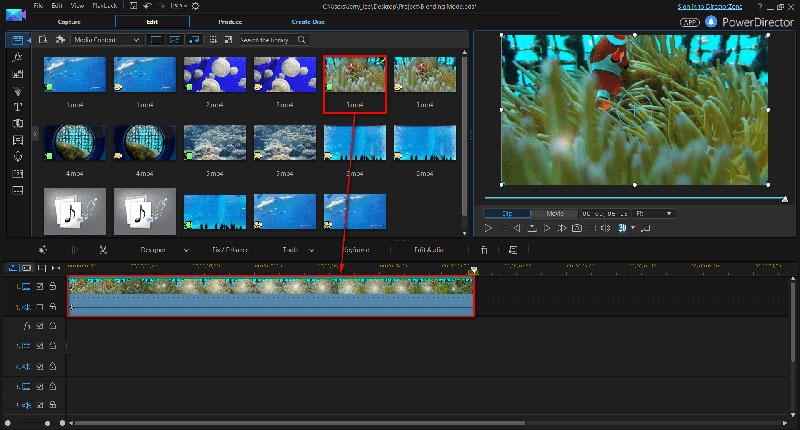
4. PowerDirector
PowerDirectorは、初心者でもプロ品質に近い編集を目指しやすいソフトです。多機能で、マルチカム編集や書き出し機能にも対応しています。アクションカメラ向け機能や360度動画編集も使いやすいのが特長です。
AIベースの自動処理により見栄えのよいカットを選びやすく、モバイルアプリでも利用できます。動画スタイルに合わせたBGM追加もしやすいソフトです。
- テンプレートや効果が豊富。
- 音声・動画・写真のストック素材が多い。
- UIが比較的シンプルで扱いやすい。
- 音声抽出や調整機能も利用しやすい。
- 処理が速く、新しい形式にも対応しやすい。
- モーショントラッキング、キーフレーム制御、マスクデザイナーを搭載。
- 編集中のクラッシュ報告が見られることがある。
- AI機能の精度は素材によってばらつきがある。
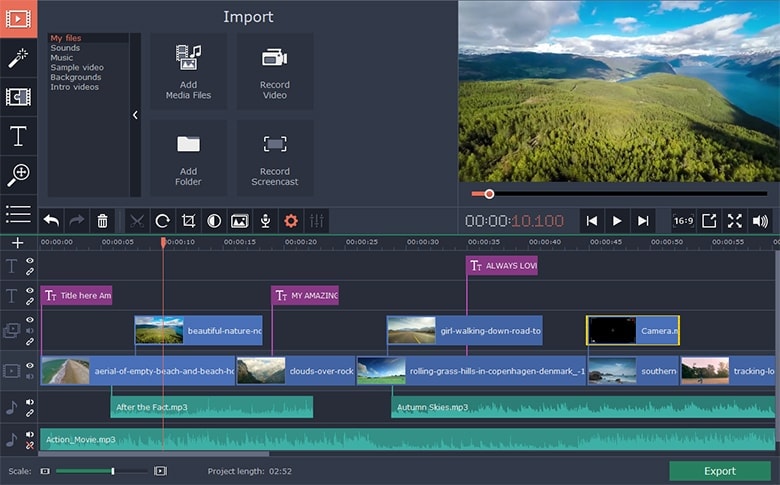
5. Movavi Video Editor Plus
Movavi Video Editor Plusは、用途に応じた動画を作りやすい多機能ソフトです。アニメーション付きトランジションやタイトル、ボイスオーバー収録などに対応しており、SNS共有も行いやすいのが特長です。
スライドショーやムービー作成にも向いており、フィルターや効果も豊富です。見やすいUIで、比較的短時間で使い方を覚えやすいソフトです。
- エフェクト、フィルター、トランジション、テンプレートが豊富。
- 動画編集経験が少なくても扱いやすい。
- 学習モジュールで習得しやすい。
- 4Kファイルの処理もしやすい。
- 上級者向けの編集機能も備えている。
- カメラやWebカメラを使ったキャプチャに対応。
- レンダリング速度はやや遅め。
- 一部エフェクトの細かな制御は限定的。
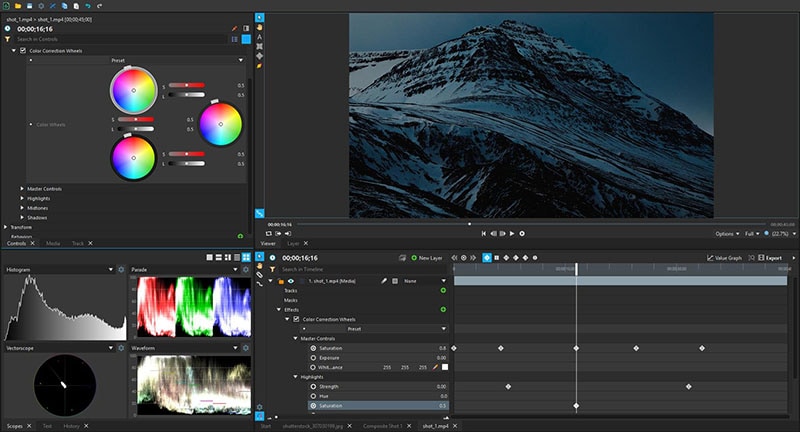
6. Vegas Pro
Vegas Proは、高度なエフェクトやトランジションに加え、強力な音声編集機能を備えたプロ向けソフトです。外部ソフトなしでも音声調整を進めやすく、コンポジットや3D傾斜表現などにも対応しています。
- ネストタイムラインで編集しやすい。
- シンプルかつ効果的なトランジションを使える。
- 音声編集機能が強力。
- 複数音声トラックを扱いやすい。
- 自動保存機能がある。
- アップデートで新機能が追加される。
- 形式によってはコーデックが必要になる。
- モーショングラフィックス機能は弱め。
7. Pinnacle Studio Ultimate
Pinnacle Studio Ultimateは、高度な編集機能を備えながら、初心者でも慣れれば扱いやすいソフトです。複数の編集機能に対応しており、タイトルグラフィックの調整や映像の仕上がり改善にも向いています。
さまざまな形式に対応し、動画マスキング、柔軟なキーフレーム制御、オーバーレイやグラフィック追加などの機能も利用できます。
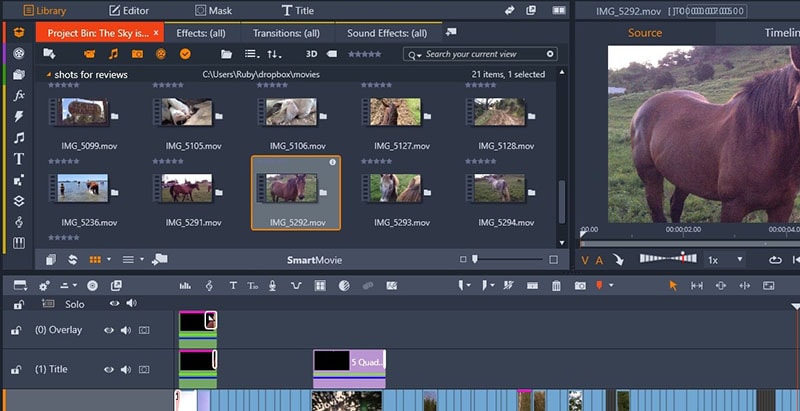
- UIが比較的わかりやすい。
- 柔軟なマスキングやレイヤー編集に対応。
- エフェクト、オーバーレイ、トランジションを選びやすい。
- 画面録画を直接行える。
- 音楽に合わせた映像作りにも使いやすい。
- モーショントラッキングは限定的。
- 使いこなすには多少の学習が必要。
8. EaseUS Video Editor
EaseUS Video Editorは、基本編集からやや本格的な編集まで対応しやすいソフトです。無料の動画変換機能があり、MP4、AVI、MKVなどへ変換できます。テキスト読み上げ機能にも対応しているのが特長です。
トランジションやエフェクトも豊富で、オーバーレイやフィルターも使いながら映像を整えやすくなっています。操作も比較的わかりやすく、初心者でも試しやすいソフトです。
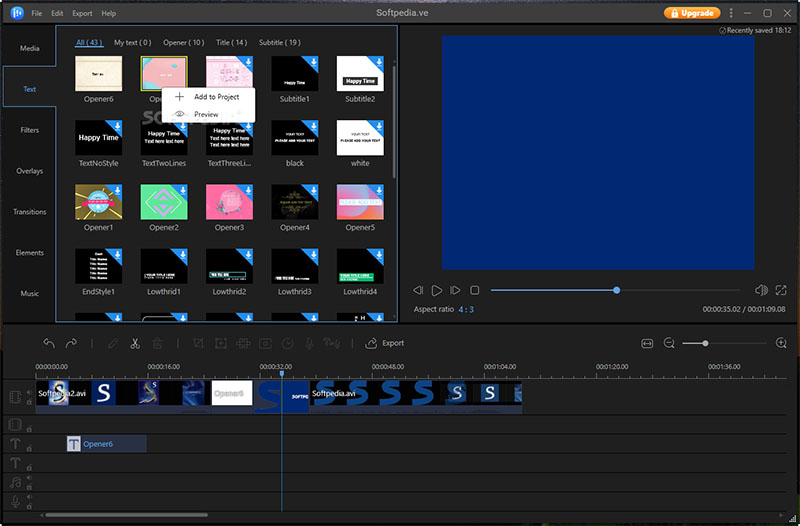
- 標準的な動画編集機能をひと通り搭載。
- 50種類以上の効果やトランジションを選べる。
- 再生速度変更やテキスト読み上げに対応。
- ボイスオーバー追加や音楽ミックスがしやすい。
- アスペクト比、解像度、フレームレートを調整できる。
- UIがシンプルで使いやすい。
- 高度な編集機能は少なめ。
- 無料版はウォーターマークと画質制限がある。
まとめ:自分に合ったWindows 10向け動画編集ソフトを選ぼう
動画編集ソフトには、それぞれ得意分野と弱点があります。そのため、自分が重視したいポイントを整理して選ぶことが大切です。コストを抑えたいなら無料ソフトから始める方法もありますし、より本格的な制作をしたいなら有料ソフトのほうが作業しやすい場合もあります。
複数のソフトを比べたうえで、使いやすさと機能のバランスを重視するならFilmoraは有力な選択肢です。初心者でも始めやすく、プロ向けに近い編集機能も備えているため、YouTube動画、短編映像、ビジネス向け動画など幅広い用途で活用しやすくなっています。まずは最新バージョンを試して、自分の作業スタイルに合うか確認してみましょう。
よくある質問
-
昔のWindows Movie Makerの代わりになるおすすめソフトは?
Windows Movie Makerのようなシンプルさを引き継ぎつつ、今の制作環境に必要な機能も備えたソフトを探しているなら、Wondershare Filmoraは有力な候補です。直感的な操作感を保ちながら、AI機能や多彩なエフェクトも使いやすくなっています。 -
Windows 10で一番使いやすい動画編集ソフトは?
ドラッグ&ドロップ中心で、テンプレートやわかりやすいUIを備えたソフトが使いやすい傾向があります。Filmoraは、初心者でも理解しやすい設計でありながら、表現の幅も広げやすい点が魅力です。 -
Windows 10で4K動画を重くならずに編集できますか?
使用するソフトが最適化されていて、PCスペックが十分であれば、4K動画も比較的スムーズに編集しやすくなります。特に書き出しやプレビュー性能は、ソフトだけでなくハードウェア条件にも左右されます。 -
ウォーターマークなしで使えるWindows 10向け無料動画編集ソフトはありますか?
一部の無料ソフトではウォーターマークなしで書き出せるものもありますが、使える機能は限定されることがあります。機能制限なく使いたい場合は、有料版を検討したほうが作業しやすいケースもあります。
