


 概要
概要
2026年時点におけるKrikey AIは、実写動画から3Dアニメーションを素早く生成する実用的なブラウザベースのツールですが、高品質な作品を完成させるには条件を満たした元動画を用意し、Filmoraなどのソフトで最終編集を行うワークフローが不可欠です。
● 変換精度は元動画の品質に依存するため、全身が映り、関節が隠れず、モーションブラーのない安定した映像をアップロードするか、事前にFilmoraのビデオ安定化機能で映像のブレを補正する必要があります。
● 無料プランはChromeやSafariでのテスト用途に限られており、UnityやUnreal Engineなどの外部3D環境でモーション素材を再利用したい場合は、FBX形式のエクスポートが可能なProプラン(月額15ドル)の選択が前提となります。
● ツール自体は動きの生成に特化しているため、最終的な動画に仕上げるにはWindows 11やmacOS Sonoma環境でFilmoraと併用し、AIスマートカットアウトによる背景合成やGoogle Veo 3.1を利用した映像補完、ノイズ除去を組み合わせる使い分けが推奨されます。
AIに要約を依頼
 ChatGPT
 Perplexity
 Gemini
 Claude
 Grok
Grok
Filmora Creative Lab によるレビュー: 2026 年 1 月に Windows 11 および macOS Sonoma でテストされました。
かつて3Dアニメーション制作には、専門的な知識と多くの作業時間が必要でした。ですが今は、Krikey AI のようなツールを使えば、実写動画をもとに短時間で3Dキャラクターの動きを作れるようになっています。本記事では、Krikey AIレビュー として、機能・料金・使い勝手を整理しつつ、2026年時点で本当に使う価値があるのかを検証します。
あわせて、無料プランでできること、Proプランを選ぶべきケース、そして生成した3Dアニメーションをどのように最終的な動画作品として仕上げるかも解説します。3Dモーション生成だけで終わらせず、Filmoraと組み合わせて完成度を高めたい方にも参考になる内容です。
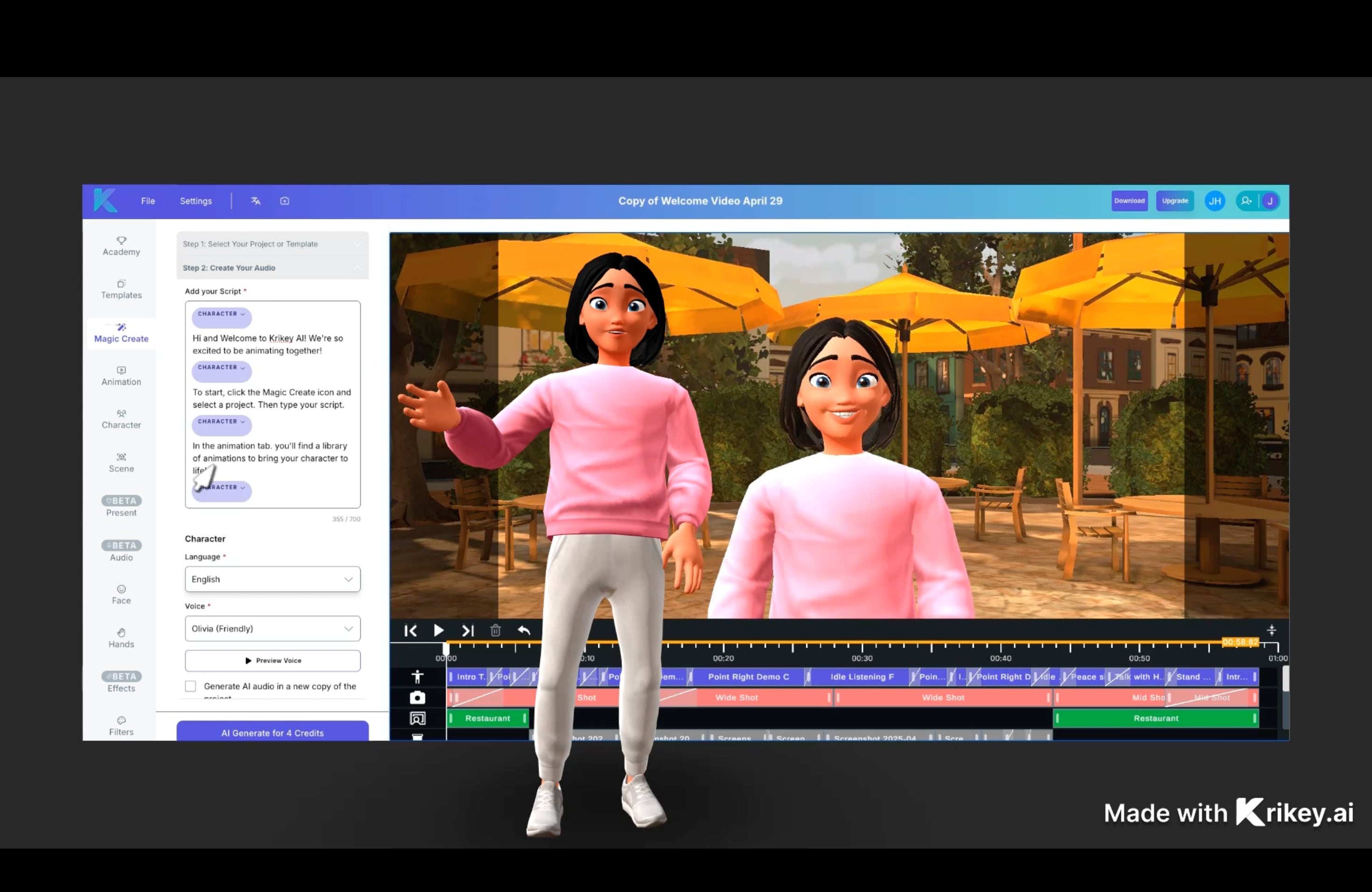
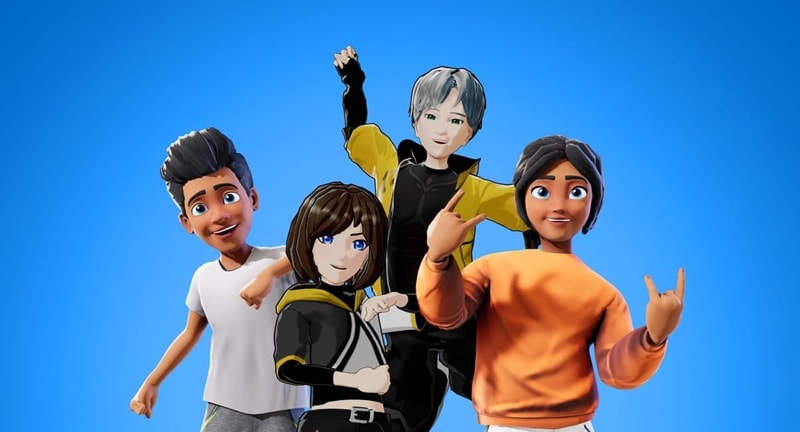
Krikey AIは、実写動画やテキスト入力から3Dアニメーションを生成できるAIプラットフォームです。モーション作成のハードルを下げ、個人クリエイターでもキャラクターアニメーションを素早く試せるのが大きな特長です。
重要なポイント:
- Krikey AI は、2026 年に現実のビデオ クリップを 3D キャラクターの動きに変換することに優れています。
- 無料プランはテストに適しており、Pro プランはプロのパイプライン用の FBX エクスポートのロックを解除します。
- 高品質の最終結果を得るには、Krikey AI のモーションと Filmora の AI動画編集ツールを組み合わせることが推奨されます。
パート 1. Krikey AIとは?基本機能と特徴
Krikey AIは、実写動画やテキスト入力をもとに、3Dキャラクターの動きをすばやく生成できることに特化したツールです。ゼロから複雑なアニメーションを組むのではなく、動画クリップやプロンプトを起点にモーションを作れるため、3D制作のハードルを大きく下げてくれます。そのため、多くのクリエイターにとってKrikey AIは、本格的な3D制作ソフトというより、効率よくモーション素材を作るための実用的な選択肢といえます。
Krikey AIの主な機能
Krikey AIの中心機能は、3Dアバターの作成、モーションの適用、そして短時間でのアニメーション書き出しです。従来のようにキャラクターを細かくリギングしたり、フレーム単位で動きを付けたりする必要がなく、短い制作サイクルで何本もコンテンツを作りたい人に向いています。
注目したい3Dアニメーション機能
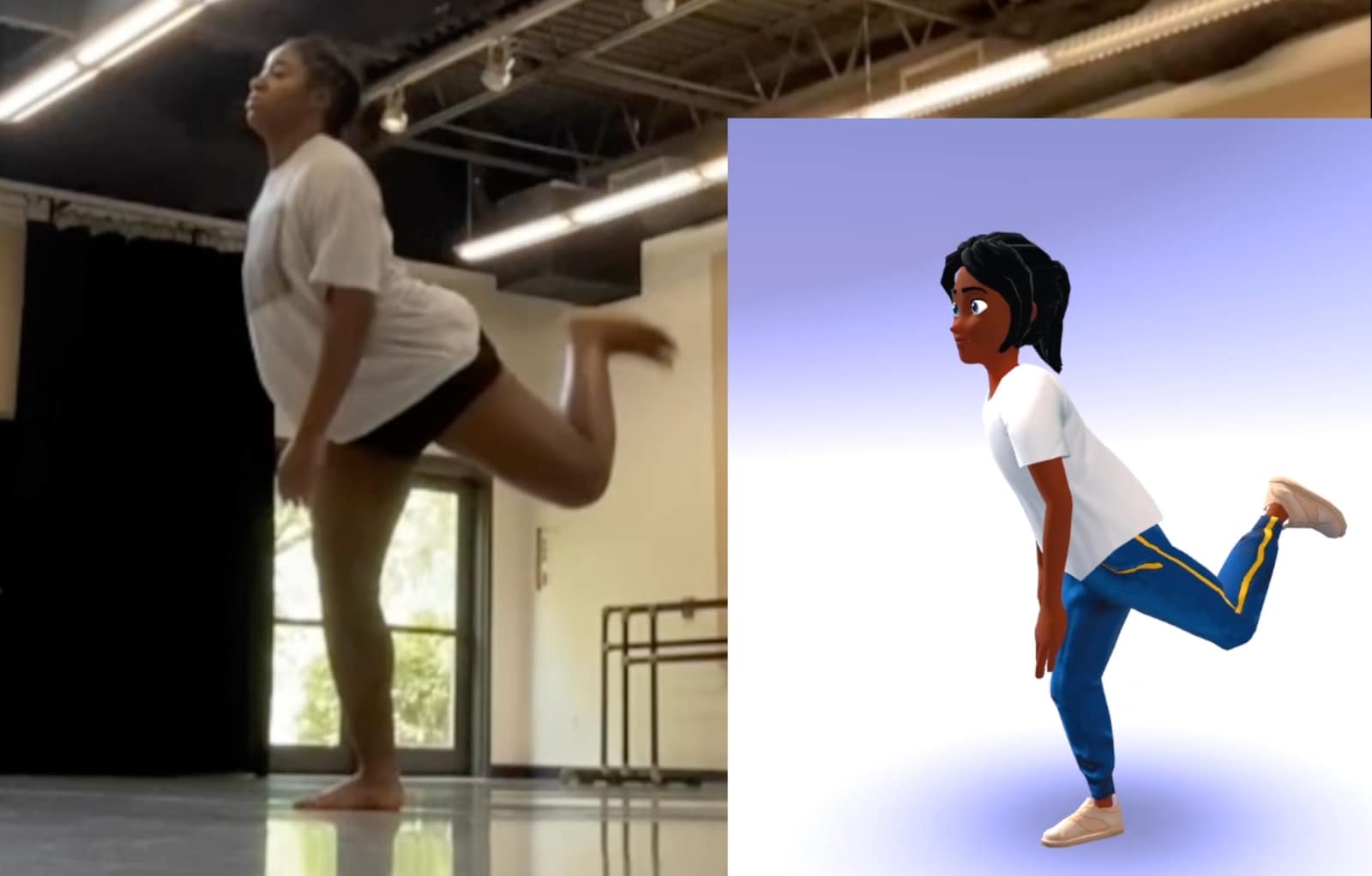
- 動画からアニメーション生成
代表的な機能がこれです。実写クリップをアップロードすると、Krikeyが人物の動きを解析し、3Dキャラクターに反映してくれます。動きがはっきりしていて、フレームが安定し、遮蔽物が少ない動画ほど精度が出やすい傾向があります。ダンス、ジェスチャー、ちょっとした演技などを素早く3D化したい場合に特に便利です。
- テキストからアニメーション生成
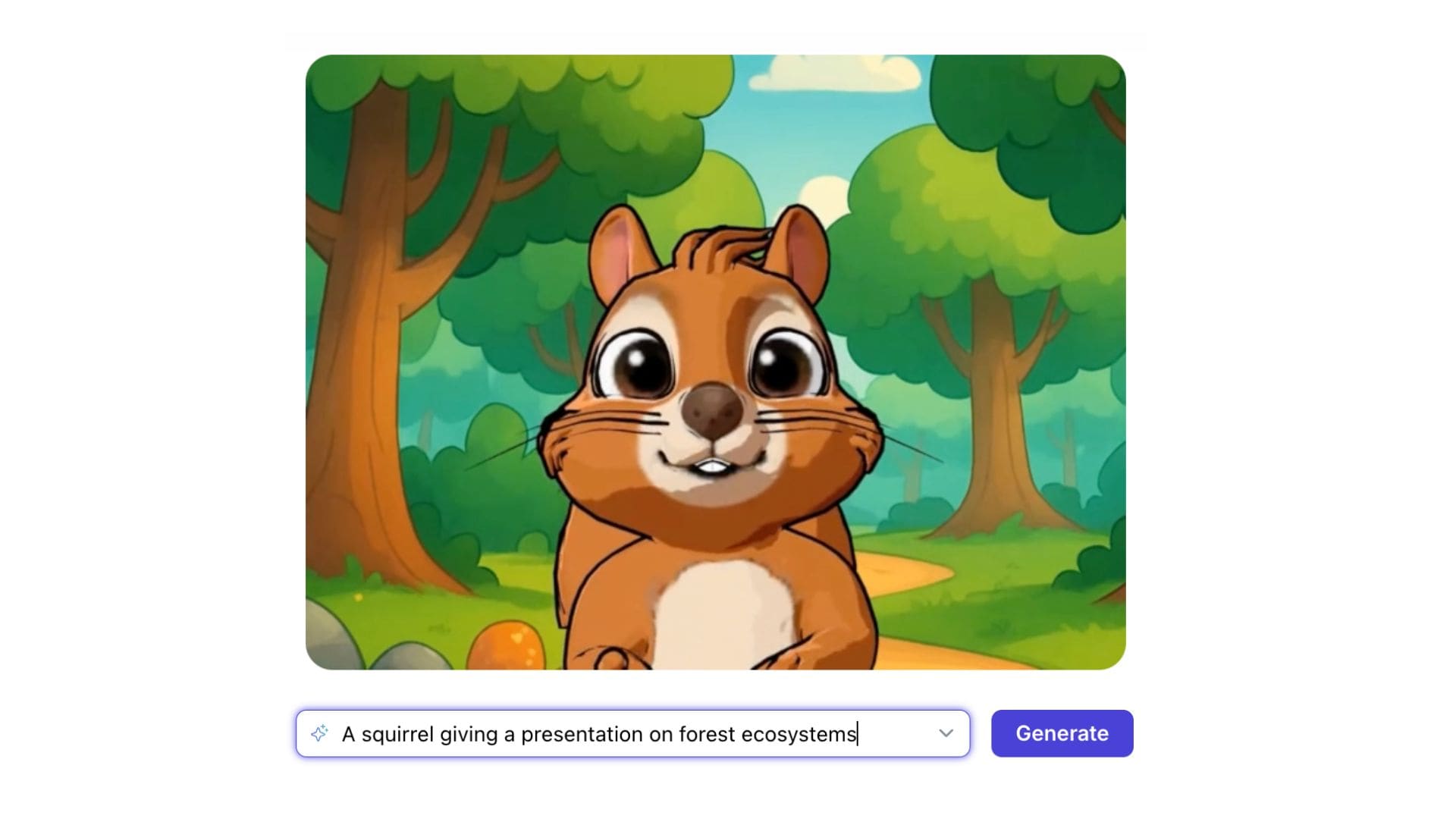
撮影素材がまだない場合でも、テキストプロンプトからモーションを生成できます。簡単なアクション案の検証や、つなぎ用モーション、短い反応アニメーションを試したいときに便利です。手を振る、指差す、リアクションするといった定番動作を素早く用意したい場面にも向いています。
- キャラクターカスタマイズ
Krikey AIでは、キャラクターの見た目もある程度細かく調整できます。顔の表情や全体の雰囲気を調整しながら、より自然に見える3Dアバターへ近づけられるのが特長です。モーション自体に多少ぎこちなさがあっても、キャラクターデザイン側の工夫で見栄えを整えやすくなります。
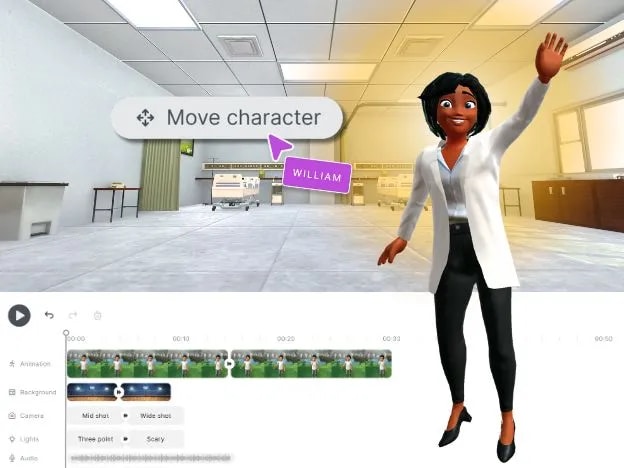
また、Ready Player Meとの連携にも対応しており、自分のイメージに近いアバターを用意しやすいのも魅力です。複数の動画で同じキャラクターを使いたい場合でも、見た目の一貫性を保ちやすくなります。
パート 2. 料金プランと費用感
Krikey AIは始めやすいサービスですが、便利な機能をしっかり使うには有料プランの検討も必要です。課金すべきかどうかを見るうえでは、各プランの制限内容とクレジット制の使い勝手を把握しておくことが重要です。
無料プランとProプランの違い
- 無料プランは、まず操作感を試したい人に向いています。基本的な動画からアニメーション生成を試し、3Dアバターの雰囲気が自分の用途に合うかを確認するには十分です。ただし、出力品質や生成回数には制限があり、複数パターンを試しているとクレジットを消費しやすい点には注意が必要です。
- Proプラン(月額15ドル)は、継続的に動画を制作するクリエイター向けです。高解像度での出力や、FBXなどより柔軟な書き出し形式が使えるようになり、Krikeyの外でもアニメーション素材を再活用しやすくなります。
クレジット制の使い勝手
クレジットは、モーション生成のたびに消費されます。そのため、無制限に試行錯誤するというより、ある程度狙いを定めて生成する使い方になります。実運用では、2〜3パターンを作って一番自然な動きを選ぶ、という進め方が効率的です。
たまに短いクリップを作る程度なら無料プランでも足りますが、毎週のようにコンテンツを量産する場合は、クレジット数や書き出し制限が気になりやすくなります。そうした用途ならProプランの方が現実的です。
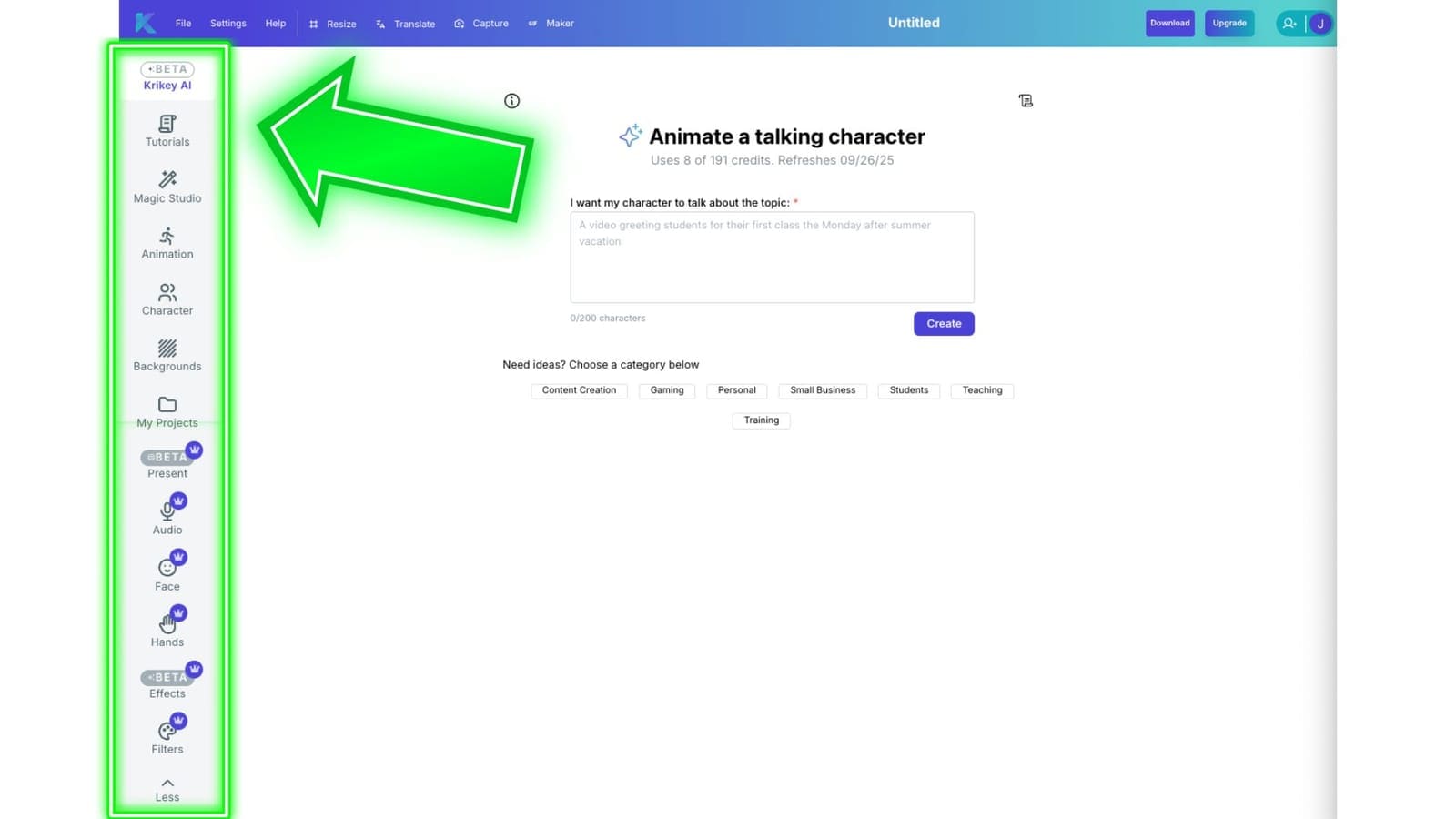
FBX書き出しが重要な理由
多くのユーザーにとって、FBX書き出しの有無はアップグレードを判断する大きなポイントです。MP4はSNS投稿には十分ですが、モーションそのものを素材として再利用したい場合はFBXの方が便利です。UnityやUnreal Engineなど他の3D環境に持ち込めるため、Krikey AIを単なる簡易ツールではなく、制作フローの一部として活用しやすくなります。
パート 3. 実写動画から3Dアニメーションを作る手順
Krikey AIは実写クリップを短時間で3Dアニメーション化できますが、仕上がりは元動画の品質に大きく左右されます。とはいえ、撮影時のポイントを少し意識するだけでも結果はかなり安定します。
Krikey AIの使い方ステップ
💡ヒント: 1本のクリップには1つの動きを入れる意識がおすすめです。短いダンス、手を振る動作、シンプルなジェスチャーなど、内容を絞った方が再撮影や比較もしやすくなります。
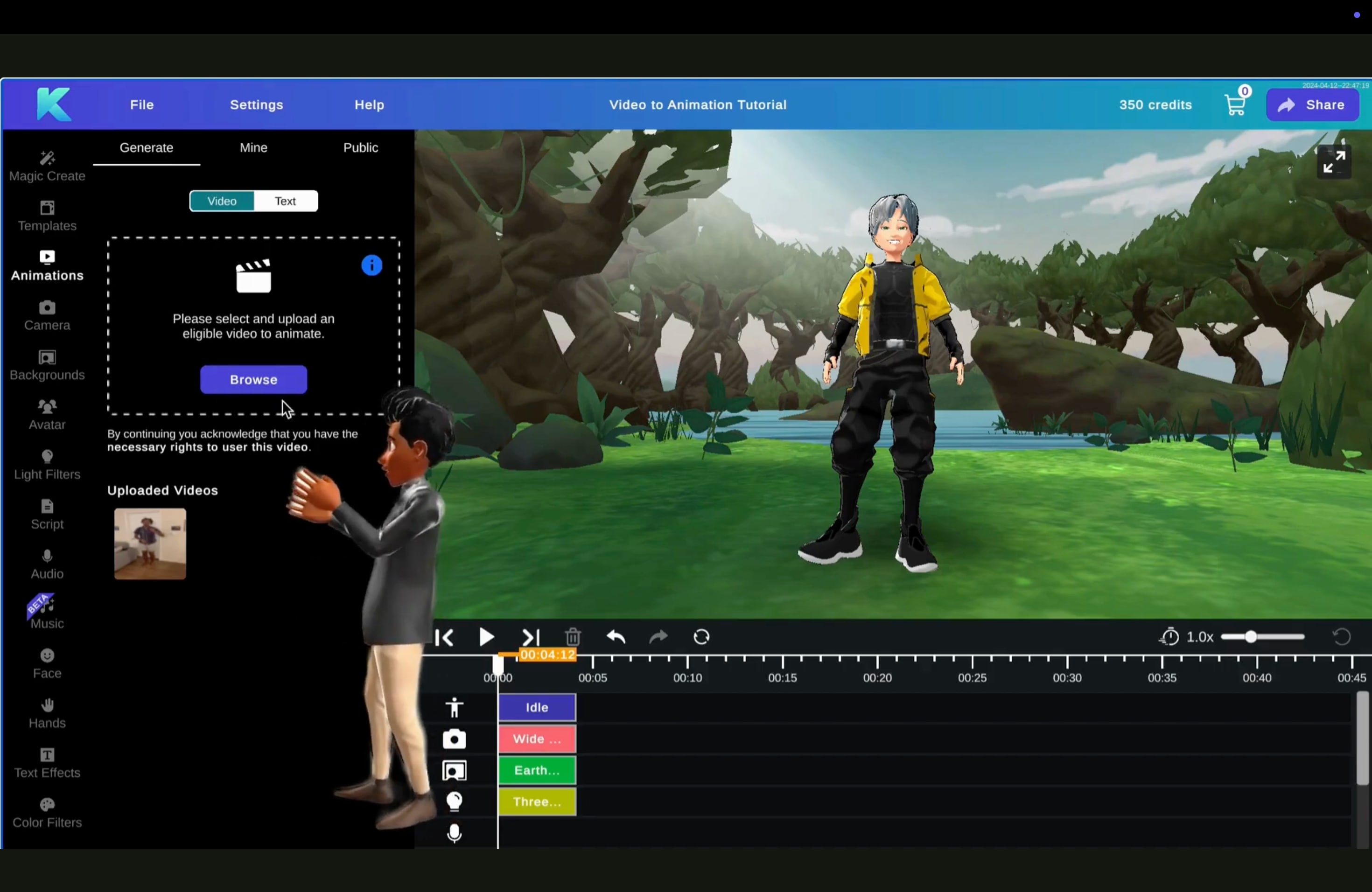
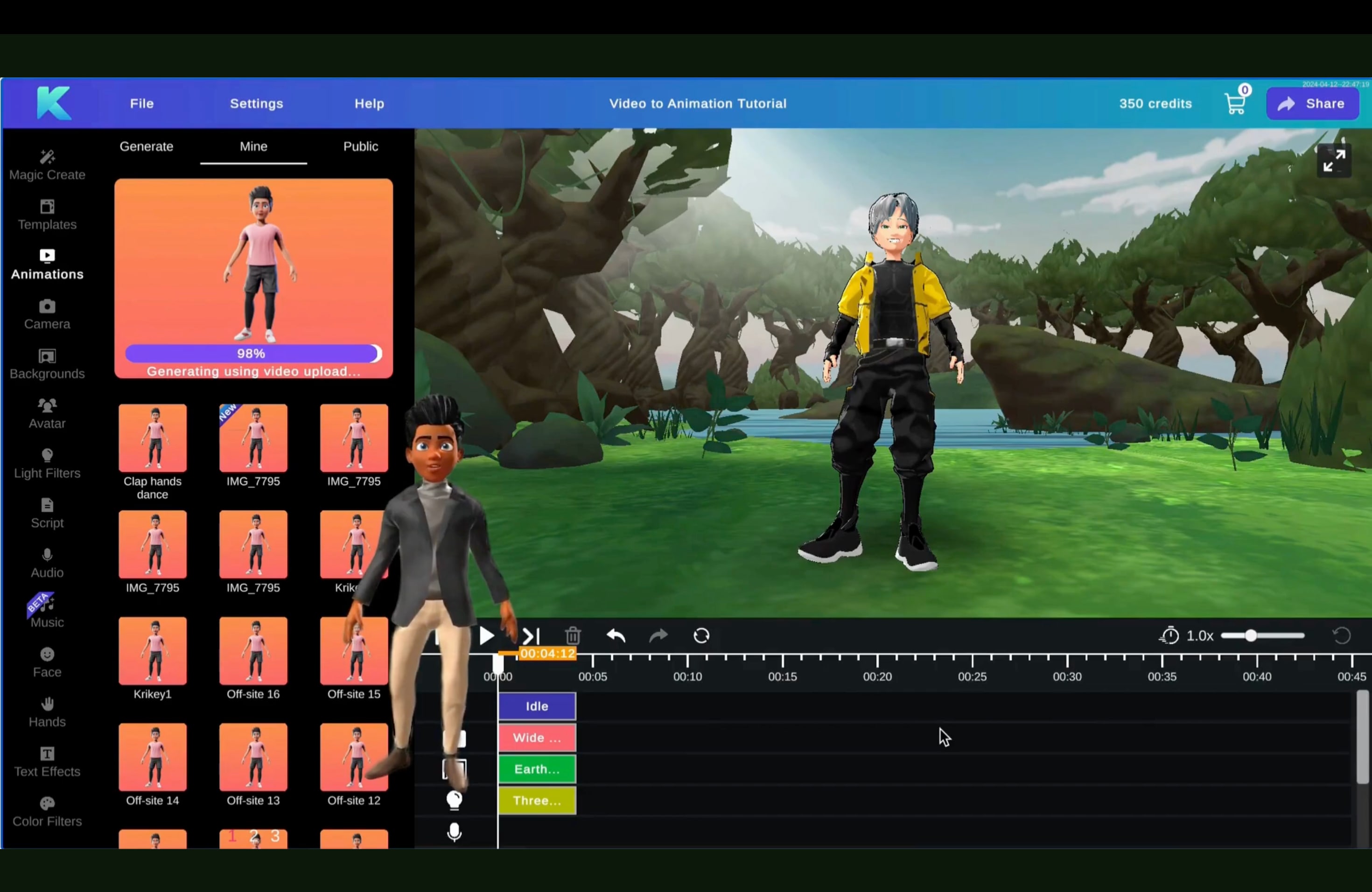
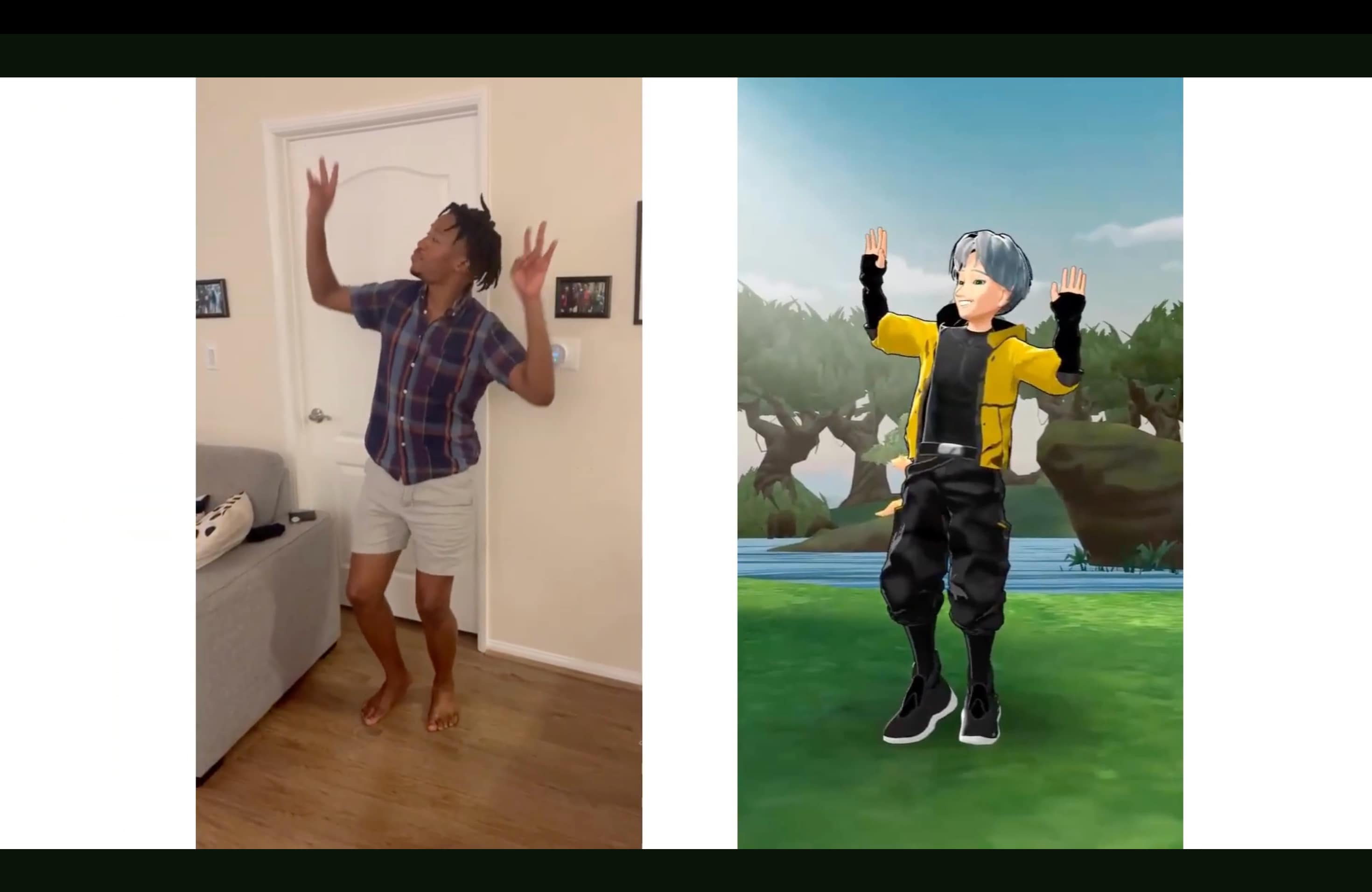
実際に使ってわかった精度と注意点
実際に試すと、Krikey AIは動きが明確で読み取りやすい動画ほど安定した結果を出しやすい傾向があります。シンプルなジェスチャーや短い動作は比較的きれいに変換されますが、モーションブラーが強い映像や手足が隠れる構図では精度が落ちやすくなります。
パート 4. 操作性とアニメーション品質の評価
実際に使ってみると、Krikey AIはとにかくスピード重視の設計だと感じます。動画をアップロードし、キャラクターを選び、生成して書き出すという流れがシンプルで、複雑なリギングやアニメーションタイムラインの知識がなくても扱いやすいのが特長です。短期間でSNS向け動画を作りたい人には、特に相性がよいでしょう。
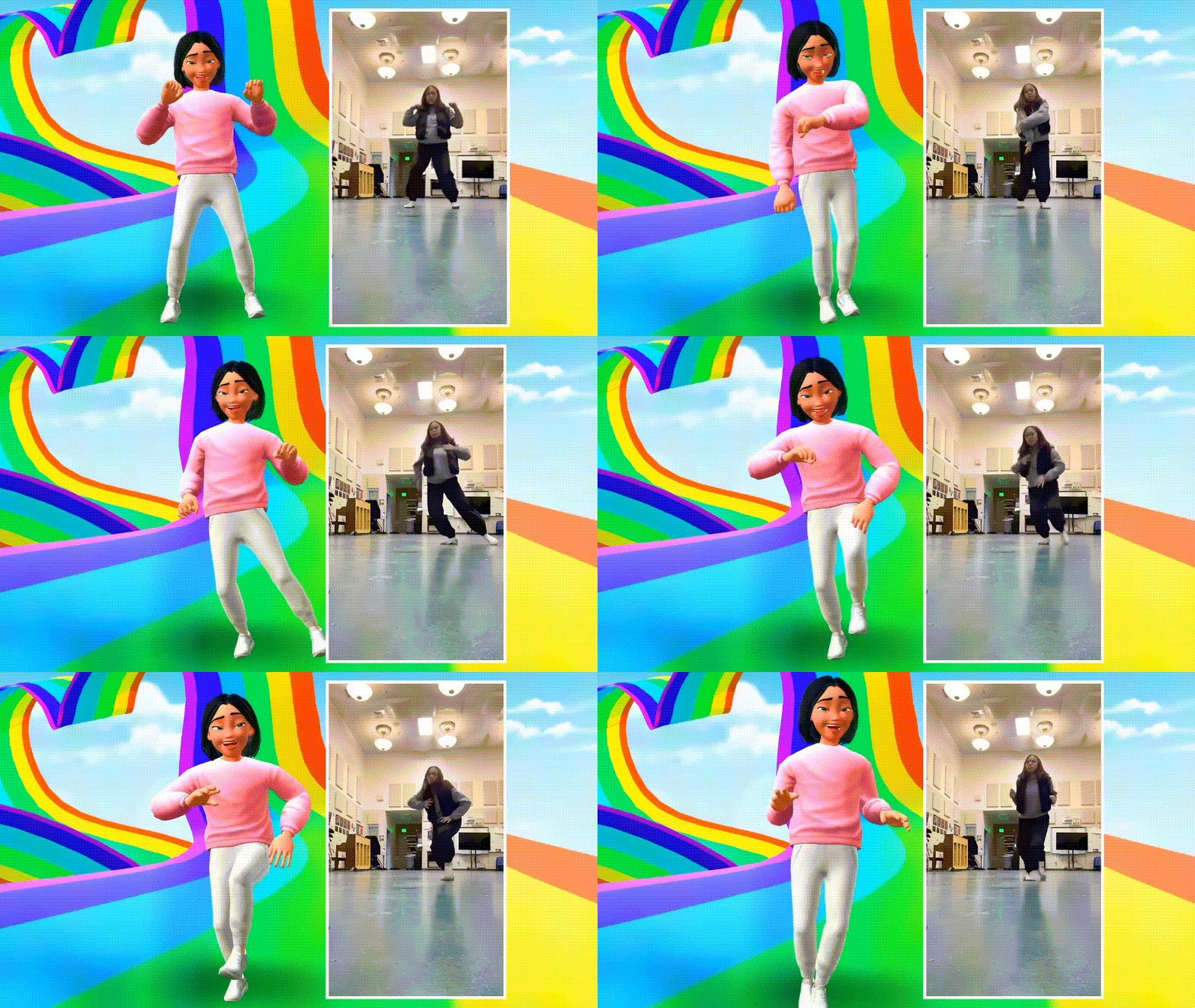
パフォーマンス テストでは、クリーンで読みやすいクリップから最も一貫した結果が得られました。手を振る、指差す、歩くなどの単純な動作や短いダンス ループはよく変換されます。 通常、キャラクターは全体的なリズムとポーズの変化に一致しており、視聴者はそこに最初に気づきます。
一方で、モーションブラーが強い動画、不安定な構図、腕組みや手隠れ、高速回転のような遮蔽が多いシーンでは品質が落ちやすくなります。こうしたケースでは、足元が滑って見えたり、手の位置が不自然にずれたりすることがあります。キャラクターデザインで多少ごまかせる場面はありますが、元動画の問題を完全に打ち消せるわけではありません。
Krikey AIのメリット・デメリット
レビューに基づいて、Krikey AI の長所と短所を次のように要約できます。
- 実写クリップから3Dキャラクターの動きを短時間で生成でき、モーション素材を素早く作れます。
- 操作が比較的シンプルで、複雑な3Dアニメーションソフトを学ばなくても試しやすいです。
- 出力品質は元動画に大きく左右され、暗さ・ブレ・体の隠れがあると精度が落ちやすくなります。
- クレジット制のため、細かく試行錯誤を重ねたい場合は回数制限が気になることがあります。
「AI 主導のモーション キャプチャにより 3D アニメーションが民主化され、個人のクリエイターが数千ドルのハードウェア コストを回避できるようになりました。」 - マルチメディア トレンドに関する 2026 年の業界レポート。
パート 5. 仕上げ編集にFilmoraを組み合わせるメリット
Krikey AIはモーション生成に強い一方で、完成動画として見せるためには別途編集工程が必要です。そこで相性がいいのが、ワンダーシェアFilmora のようなAI動画編集ソフトです。たとえば、AIスマートカットアウト や AI音楽ジェネレーター を使えば、生成した3Dクリップをより見栄えのよい作品へ仕上げやすくなります。

 安全ダウンロード
イメージとしては、Krikey AIが「動きの素材」を作り、Filmoraが「作品として仕上げる役割」を担います。Krikeyで書き出したアニメーションをFilmoraに取り込めば、テンポ調整、演出追加、音声補正などをまとめて行いやすく、より完成度の高い動画に整えられます。
AIビデオジェネレーター
単一のキャラクター クリップ以上のものが必要な場合は、Filmora を使用して、テキスト プロンプトまたは画像を使用してフル アニメーション ビデオまたは追加ショットを生成できます。 Filmora の AI ビデオ生成は、Google Veo 3.1 などの高度なモデルを利用しているため、すべてを自分で手動でアニメーション化することなく、動き、カメラ アングル、ビジュアル スタイルを指示できます。
AIスマートカットアウトと背景除去
これは、3D キャラクターを新しい環境に配置する最も速い方法です。 Filmora を使用すると、背景を削除して、実際の映像、様式化されたデジタル シーン、またはシンプルなカラー背景にキャラクターを合成できます。 これは、手動でマスキングせずに背景をきれいに見せたい場合に特に役立ちます。
AI音楽ジェネレーターとノイズ除去
音楽は気分を売ります。また、Filmora の AI 音楽ジェネレーターを使用すると、適切なトラックをすばやく作成でき、音声をクリアに保つために音量を微調整できます。 クリップに乱雑な音声オーディオが含まれている場合、AI オーディオノイズ除去により不要なノイズが軽減され、ナレーションが理解しやすくなります。
自動キャプション(音声テキスト化)
多くの人がミュートで視聴する短編プラットフォームでは、キャプションが必須です。自動キャプションを使用すると、字幕をすばやく生成し、ブランドに合わせてスタイルを調整できます。 また、3D アニメーションを理解しやすくなります。
テキスト読み上げ
ナレーションを録音したくない場合は、テキスト読み上げ機能を使用すると、数分できれいな音声トラックが得られます。 また、一連の短いアニメーションの説明など、複数のビデオにわたって一貫した音声スタイルが必要な場合にも役立ちます。
パート 6. Krikey AIとFilmoraの使い分け
Krikey AIとFilmoraは、得意分野がはっきり異なります。実写の動きを3Dキャラクターに変換したいならKrikey AIが適しており、完成動画として編集・演出・書き出しまで行いたいならFilmoraが向いています。
実際には、Krikey AIでモーションを作り、Filmoraで最終編集するという併用ワークフローが最も実用的です。
| ツール | クリキーAI | Filmora |
| 主な目的 | ビデオを 3D キャラクターのモーションに変換する | 最終的なビデオを編集、磨き、公開する |
| コアの強さ | ビデオからアニメーション、3D アバター | AIビデオ生成、映画のような編集ツール |
| タイムラインの編集 | 簡単なシーン編集 | 完全な編集のための完全なタイムライン |
| オーディオツール | 基本的な音声機能 | 音楽、ノイズ除去、キャプション、TTS |
| 最適な用途 | 実写クリップから素早く3Dアバターモーションを作成 | ペースと音声が改善された完成したビデオ |
|
もっと見る
表示を減らす
|
||
まとめ
Krikey AIは、実写動画から3Dキャラクターの動きを素早く作りたい人にとって、有力な選択肢です。操作も比較的わかりやすく、元動画の条件がよければ十分実用的な結果を得られます。一方で、完成動画として見せるには編集や演出の工程も欠かせません。
そのため、Krikey AIでモーションを作成し、Filmoraで仕上げる流れは非常に相性がよい組み合わせです。AIビデオ生成、スマートカットアウト、ノイズ除去、キャプション、テキスト読み上げなどを活用すれば、追加ツールを増やしすぎずに、より見栄えのよい最終動画へまとめやすくなります。
Krikey AI Animation Makerに関するよくある質問
-
Krikey AIの「テキストからアニメーション生成」機能はどのように動作しますか?
Krikey AIは高度な生成AIアルゴリズムを活用し、テキストプロンプトを3Dキャラクターの動きへ変換します。「ダンスをする」や「手を振る」といった動作を入力するだけで、AIが数秒で対応するアニメーションリグを生成します。手動でキーフレームを設定する必要がなく、効率的にアニメーションを作成できます。 -
Krikey AIでオリジナルの3Dアバターを作成できますか?
はい。Krikey AIはReady Player Meと連携しており、自由度の高い3Dアバターを作成できます。顔の特徴や服装、アクセサリーをカスタマイズできるほか、写真をアップロードして自分そっくりのアバターを生成することも可能です。作成したアバターはAIで簡単にアニメーション化できます。 -
Krikey AIではどのような形式でアニメーションを書き出せますか?
Krikey AIは、SNS向けのMP4動画ファイルや、プロ向け用途に適したFBXファイルなど、複数の書き出し形式に対応しています。特にFBX形式は、BlenderやMaya、Unity、Unreal Engineなどの3DソフトやゲームエンジンへAI生成アニメーションを取り込む際に便利です。 -
Krikey AIはAIによる動画からアニメーション生成(モーションキャプチャ)に対応していますか?
はい。Krikey AIにはAIモーションキャプチャ機能があります。実際の人物の動きを撮影した動画をアップロードすると、AIが動きを解析し、3Dキャラクターへ適用します。高価なモーションキャプチャスーツが不要なため、リアルなアニメーションを簡単に作成できます。 -
Krikey AIは無料で利用できますか?それともサブスクリプションが必要ですか?
Krikey AIには、基本的なAIアニメーション機能を試せる無料プランがあります。ただし、高品質な書き出し、上級キャラクター素材、商用利用権などを利用するには、クレジット購入または有料プランへの加入が必要です。完成したアニメーションにプロ品質のエフェクトを加えて編集したい場合は、Wondershare Filmoraとの併用がおすすめです。
