


 概要
概要
細かな手動調整とAIによる作業効率化を両立させたい場合はデスクトップおよびモバイル対応の「Wondershare Filmora」が最もバランスの取れた選択肢であり、編集経験がなくブラウザ上でテキストから素早く動画を生成したい場合はオンラインツールの「InVideo」が推奨されます。
● 多くの無料プラン(FilmoraやVEEDなど)では書き出し動画にウォーターマークが入り出力解像度にも制限(VEEDは最大720p)が伴いますが、手動編集中心の「VN Editor」は無料版でも透かしなしで利用可能です。
● SNS向けのトーキングヘッド動画を量産する用途には、独自のAIアバター作成やアイコンタクト補正機能に特化した専用モバイルアプリ「キャプション by ミラージュ」が適しています。
● InVideoやCanvaをはじめとするオンラインツールはソフトのインストールが不要な反面、動画生成時にAIクレジットを消費する仕組みであり、フレーム単位の複雑なレイヤー構成や高精度な手動編集には向きません。
AIに要約を依頼
 ChatGPT
 Perplexity
 Gemini
 Claude
 Grok
Grok
以前の動画編集は、カットや字幕入れ、仕上げだけでも多くの時間がかかる作業でした。ですが今は、AI動画編集ツールの進化によって、複雑なタイムライン操作や高度な編集知識がなくても、短時間で形にしやすくなっています。クリップ整理、字幕生成、仕上げまでを効率化できるため、継続的に動画を投稿したい人ほど大きな時短効果を感じやすいのが特長です。
本記事では、デスクトップ・モバイル・オンラインを含む主要なAI動画編集ツールを比較し、それぞれの特徴や向いている用途を整理しました。自分の制作スタイルに合う1本を選びたい方は、ぜひ参考にしてください。

おすすめAI動画編集ツール Top 3
候補を幅広く比較するために、デスクトップソフト、モバイルアプリ、オンラインツールまで含めて実際に確認しました。そのうえで、AI機能の使いやすさ、編集効率、仕上がりのバランスを見ながら絞った上位候補が次の3本です。



今回の比較では、スペック表だけで判断せず、実際の利用シーンを想定して各ツールを確認しました。主にチェックしたポイントは次のとおりです。
- 編集速度: AI機能を使ったとき、素材投入から書き出しまでどれだけ早く進められるか
- 使いやすさ: 事前知識が少なくても直感的に操作できるか
- AIの精度: 字幕生成、カット、タイミング調整などをどの程度正確に処理できるか
- クリエイティブコントロール: AI処理後も自分で細かく調整できるか
- AI機能の幅: 動画編集に役立つAI機能がどれだけ揃っているか
- コストパフォーマンス: 無料版・有料版それぞれでどこまで実用的に使えるか
パート 1. Windows・Mac向けおすすめAI動画編集ソフト
AI動画編集は、特に長尺素材や高画質映像を扱う場合、ある程度の処理性能と保存容量を必要とします。そのため、本格的に作業したいなら、デスクトップ環境のほうが安定して進めやすいケースが多くなります。
ここでは、WindowsとMacで使いやすい代表的なAI動画編集ソフトを整理します。まずは比較表で違いを確認し、その後に各ツールの特長を詳しく見ていきます。
| AIエディター | プラットフォーム | 料金プラン | こんな方に最適 | 評価 |
| ワンダーシェアFilmora | Windows、macOS | AIクレジット制 / サブスクリプション | シンプルな操作で素早くAI動画編集を進めたいクリエイター | Software Adviceで 4.5/5 |
| Adobe Premiere Pro | Windows、macOS、iOS | サブスクリプション | AI支援を活用しつつ、高度なコントロールも求めるプロ編集者 | PCMagで 4.5/5 |
| Eddie AI | Windows、macOS | サブスクリプション | ラフカットや素材整理を効率化したい人向けのAIアシスタント | 該当なし |

 安全ダウンロード
1. ワンダーシェアFilmora
まず紹介したいのが、AI機能と編集機能のバランスがよいFilmoraです。テキスト・画像・音声からのAI動画生成をはじめ、日常的な動画編集で役立つ機能を1本にまとめたオールインワン型の動画編集ソフトとして使えます。
さらに、字幕生成、翻訳、ノイズ除去、色調整などの作業もまとめて進めやすく、初心者でも扱いやすいのが魅力です。
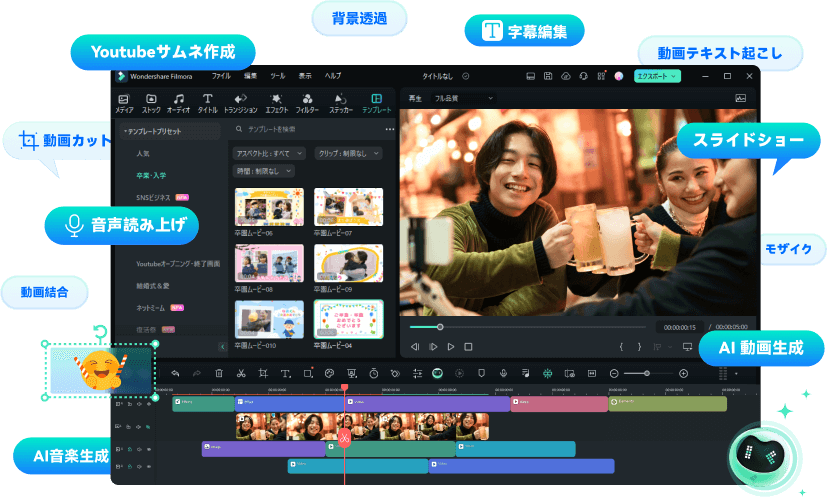
- AI動画ジェネレーター機能: AIテキストから動画、AI画像から動画、AIオーディオから動画を生成できます。
- AI カスタム生成: AI音楽ジェネレーター、AI効果音ジェネレーター、AI画像ジェネレーター、AIステッカージェネレーター。
- AIオーディオ機能: AIボーカルリムーバー、AIボイスエンハンサー、AIオーディオデノイズ、AIオーディオダッキング。
- 時短向けAI編集機能: AIキャプション、AI翻訳、AIポートレートカットアウト。
- 注目のAI機能: AIカラーパレット、AIビデオビューティーフィルター。
無料版が用意されており、必要に応じて公式サイトの料金プランへアップグレードできます。
YouTube動画、SNS向けコンテンツ、チュートリアル、販促動画などを、1本のソフトでまとめて編集したいクリエイター。
- Sora 2 や Veo 3.1 などの対応モデルを活用でき、高品質なAI動画生成を行いやすいのが強みです。
- 動画編集の幅広い工程をカバーするAI機能がそろっています。
- AIツールは使いやすく、初心者に適しています。
- AIツールに加えて、豊富な組み込みメディアライブラリも利用できます。
- 無料版では、書き出し動画にウォーターマークが入ります。
2. Adobe Premiere Pro
プロ向けの定番ソフトとして挙げられるのがAdobe Premiere Proです。近年はAI機能も段階的に強化されており、文字起こしや翻訳、色補正などの反復作業を効率化しやすくなっています。基本的には中上級者向けですが、本格的な編集環境を求める人には有力な選択肢です。
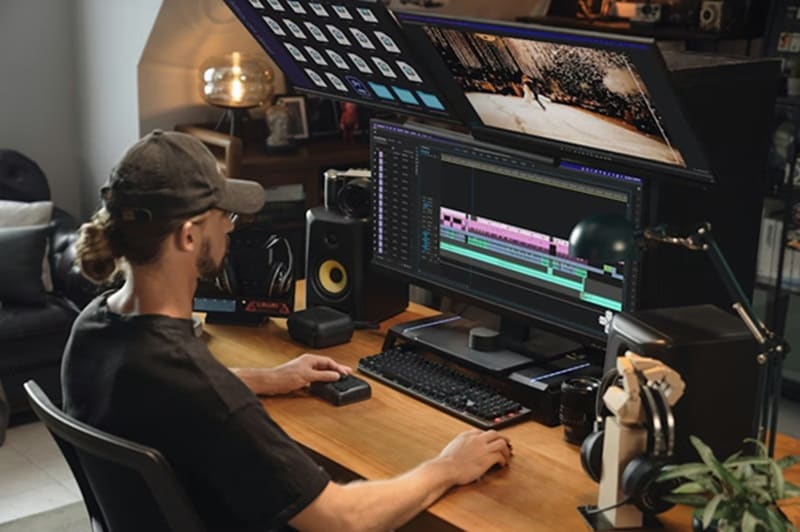
- AI文字起こし: 18以上の言語で高精度な文字起こしを行えます。
- 自動翻訳: キャプションを27言語に自動翻訳できます。
- オーディオの自動タグ付け: スマート検出により、音楽・会話・効果音などを識別しやすくなります。
- 自動カラー: 数クリックで色補正を適用できます。
- シーン編集の検出: クリップを自動でシーンごとに分割できます。
無料トライアルがあり、有料プランは年額契約ベースで月額22.99ドル相当から利用できます。
Adobe製品をすでに使っている編集者やチーム、商用案件や本格的な映像制作を行うクリエイター。
- After Effects や Photoshop など、他のAdobe製品とスムーズに連携できます。
- iPhone でも利用できるので、編集やレビューのワークフローを軽量化できます。
- まったくの初心者にとっては圧倒されるかもしれません。
- AI機能は便利ですが、よりシンプルな編集アプリほど初心者向きではありません。
3. Eddie AI
Eddie AIは、従来型の編集ソフトというより、動画編集を補助するAIアシスタントに近い存在です。クリップをアップロードして指示を入力すると、素材整理やラフカットのたたき台作成を手伝ってくれるため、編集初期の作業を短縮したい人に向いています。
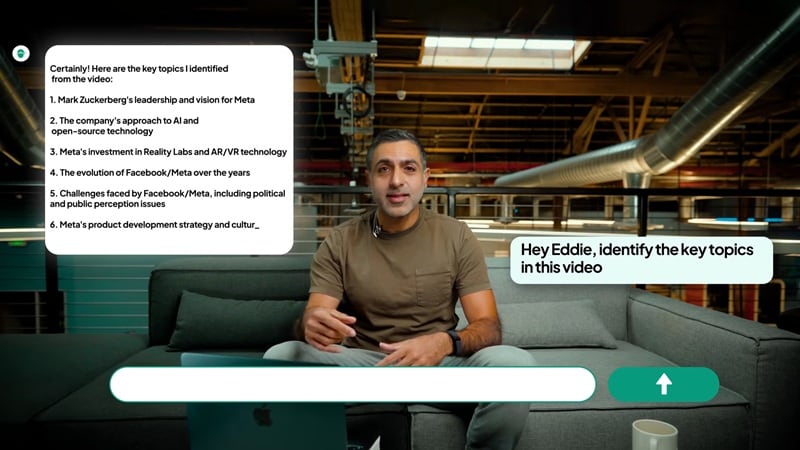
- 映像分析: 元映像を解析し、内容や構成を把握しやすくします。
- テキストベースのラフカット: テキスト指示をもとにラフカットを作成できます。
- ハイライト検出: 重要な瞬間や見どころを自動で抽出しやすくなります。
- スマートなタイムライン構成: クリップ配置を整理し、編集準備の時間短縮に役立ちます。
無料版があり、有料プランは月額25ドルから利用できます。
長尺素材の整理や初期ラフカットを効率化したい人向けです。ポッドキャスト、インタビュー、トーキングヘッド動画と相性がよいです。
- Premiere Pro、DaVinci Resolve、Final Cut Pro と直接連携できます。
- テキスト指示ベースで操作できるため、初心者でも細かな手動編集なしで方向性を伝えやすいです。
- 無料版では、書き出し動画にウォーターマークが入ります。
- テキストや画像から直接AI動画を生成するタイプではありません。
パート 2. iOS / Android向けおすすめAI動画編集アプリ
今では、スマホ編集は単なる予備手段ではなく、日常的な制作フローの主役になる場面も増えています。AI対応のモバイルアプリも充実しており、日々のコンテンツ制作に十分使えるものが増えています。
ここでは、モバイル編集をより速く、手軽に進めやすくする iOS / Android 向けAI動画編集アプリを3本紹介します。
| AIエディター | プラットフォーム | 料金プラン | こんな方に最適 | 評価 |
| Filmora モバイル | Android、iOS | AIクレジット制 / サブスクリプション | SNS動画やショート動画に幅広く使える万能AI動画編集アプリ | Apple App Storeで 4.7/5 |
| キャプション | Android、iOS | サブスクリプション | 自動キャプションや補助編集に強いトーキングヘッド動画向けアプリ | Apple App Storeで 4.7/5 |
| VN Editor | Android、iOS | AIクレジット制 / サブスクリプション | 透かしなしでシンプルに編集したい人 | Google Playで 4.7/5 |
1. Filmora モバイル
Filmoraはデスクトップ版だけでなく、モバイルでも多くのAI機能を使えるのが特長です。Filmora モバイルは、複雑な設定や長時間の編集作業をせずに、ショート動画や日常的なSNS向け動画を素早く作りたい人に向いています。

- テキストからビデオへ: テキストの指示をもとに、映像・動き・テンポを含む短い動画を自動生成します。
- 画像からビデオへ: 静止画像を、自然な動きとシンプルなトランジション付きの短い動画へ変換できます。
- AIオートカット: 一時停止や不要部分を検出し、クリップを自動でトリミング・整理できます。
- AIリムーバー: 数回タップするだけで、ビデオから不要なオブジェクト、人物、背景要素を削除します。
- AIウルトラHD: 低解像度映像をアップスケールし、より鮮明に見せやすくします。
- AIキャプション: 字幕を自動生成し、SNSで見やすいレイアウトに整えます。
- AI生成補助: 動画要素の差し替えや新しいオブジェクト追加をサポートします。
無料版があり、必要に応じてアプリ内で手頃な価格のアップグレードを利用できます。
短編動画やSNS動画を手軽に作りつつ、将来的にはもう少し高度な編集にも広げたいクリエイター。
- Veo 3.1、Sora 2、Wan 2.5 などの高度なAIモデルを、Text to Video や Image to Video 機能で活用できます。
- AI機能の拡張や出力品質の改善、新しいクリエイティブツール追加のアップデートが比較的頻繁です。
- AIツールやテンプレートが現在のSNSトレンドに合わせて更新されやすい点も魅力です。
- 素材を組み合わせるだけで形にしやすい「クイックテンプレート」も豊富に用意されています。
- 通常なら別アプリが必要になりがちな機能も、1本の中でまとめて扱いやすい構成です。
- 無料版では書き出し動画に透かしが入ります。
- HD画質(1080p / 4K)で書き出すには有料プランが必要です。
2. キャプション by ミラージュ
Captionsは、SNS向けのトーキングヘッド動画制作に強いAI動画編集アプリです。何度も撮り直さなくても、AIアバターやテキストベースの操作を活用して短時間で量産しやすいのが特長です。
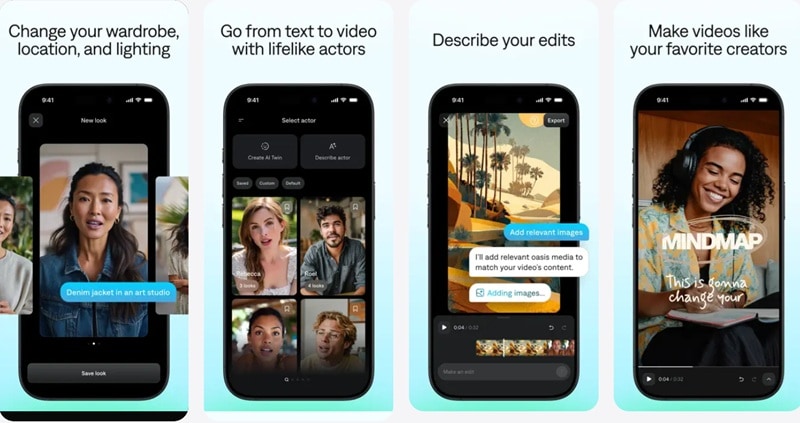
- カスタムアバター: AIを使って独自アバターを作成し、今後の動画制作で再利用できます。
- テキストからビデオへ: 台本をもとに、トーキングヘッド動画を自動生成できます。
- AI編集: テキストコマンドを使って、不要部分のカットや効果追加などを進められます。
- AIテレプロンプター: 録画しながら、アプリ内でスクリプトを確認できます。
- AI翻訳と自動吹き替え: 動画を多言語化し、より多くの視聴者に届けやすくします。
無料プランがあり、有料プランは月額4.99ドル(Lite)から始まります。
SNS運用担当者、マーケター、短尺動画を継続的に量産したいチーム。
- 独自アバターの作成だけでなく、用意されたアバターを選んで見た目を調整することもできます。
- AI Scaleを使えば、各プラットフォーム向けに動画サイズを手早く調整できます。
- 視線を自然に見せやすくするアイコンタクト補正も備えています。
- 手動で細かく詰めたいユーザーには、自由度がやや物足りなく感じられる場合があります。
- 複雑な編集や映画のようなプロジェクトには適していません。
3. VN Editor
VN Editorは、テキストから直接AI動画を生成するタイプではありませんが、日常的な動画編集をしっかり行いたい人向けの無料編集アプリです。タイムラインを細かく操作しながら仕上げたい人に向いており、手動編集を重視するユーザーにも扱いやすい設計です。
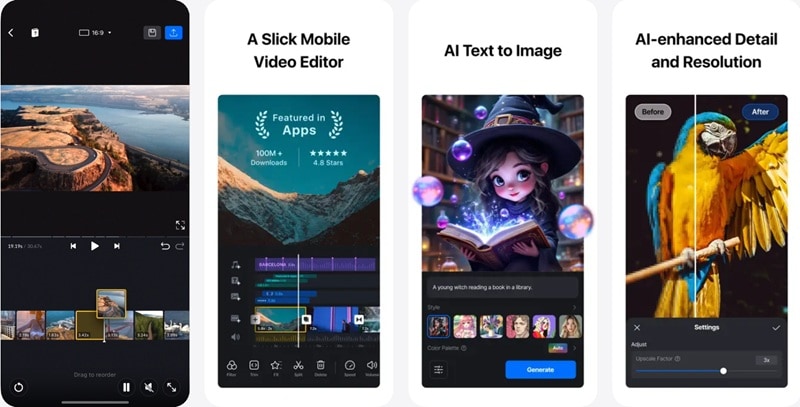
- クイックラフカット: トラックベースのタイムラインで、ズームや微調整をしながら細かく編集できます。
- 音楽のビート: ビートマーカーを使って、カットを音楽に合わせやすくできます。
- テキストテンプレート: 動画の雰囲気に合わせやすい既製テキストスタイルやフォントを使えます。
- クリエイティブテンプレート: 自作の動画・音楽テンプレートを再利用したり共有したりできます。
無料版があり、有料プランは月額7.99ドルから始まります。
高額なデスクトップソフトを導入せずに、SNS動画やYouTube動画を細かく編集したい人。
- 無料版でも動画にウォーターマークが入りません
- 動画・音声・テキストを重ねて扱える本格的なタイムラインを備えています
- 画面がすっきりしており、煩わしいポップアップ広告もほとんどありません
- 他のAI動画アプリと比べると、AI編集機能は控えめです。
- まったくの初心者にとっては、最初は少し複雑に感じるかもしれません。
- スマホのストレージ使用量がやや大きくなりやすい点には注意が必要です。
パート 3. オンラインで使えるおすすめAI動画編集ツール
ソフトのインストールなしでブラウザ上ですぐ編集したい人向けに、オンラインで使えるAI動画編集ツールも整理しました。まずは比較表で全体像を確認し、その後に各サービスの特徴を順番に見ていきましょう。
| プラットフォーム | 料金プラン | こんな方に最適 | 評価 | |
| インビデオ | ウェブ | AIクレジット制 / サブスクリプション | テキストから動画を素早く作りたい人、SNS広告やプロモーション用途 | G2で 4.5/5 |
| カンバ | ウェブ、iOS、Android | 無料版あり / サブスクリプション | テンプレート中心の動画制作やSNS向けデザインを進めたい人 | G2で 4.7/5 |
| ヴィード | ウェブ、iOS | AIクレジット制 / サブスクリプション | SNS向け編集、キャプション作成、字幕編集、トーキングヘッド動画 | G2で 4.6/5 |
| Vメーカー | ウェブ | サブスクリプション | 画面録画、チュートリアル、デモ、ハイライト動画 | G2で 4.7/5 |
| カプウィング | ウェブ | サブスクリプション | テキストベースでクリップを生成・編集・再利用したい人 | G2で 4/5 |
|
もっと見る
表示を減らす
|
||||
1. インビデオ
テキストプロンプトだけでオンライン動画を素早く作成・編集したいなら、InVideoは有力候補です。従来のタイムライン編集よりも、スピードとテンプレート活用を重視した設計になっており、テキスト入力と既成レイアウトを中心に短時間で形にしやすいのが特長です。
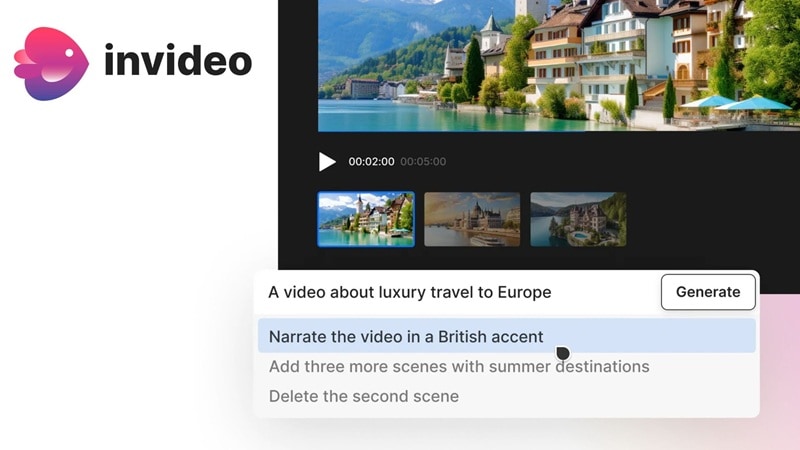
- テキストからビデオへ: プロンプトや台本をもとに、完成形に近い動画へ変換できます。
- マジックボックスで編集: テキストコマンドで、シーン削除、音声ミュート、ナレーション差し替え、エフェクト調整などを行えます。
- ガイド付きワークフロー: シンプルな入力フォームに沿って進めるだけで、50種類以上のスタイルで動画を作成しやすくなります。
- AI ナレーション: 複数の音声オプションから選び、テキストを自然なナレーションへ変換できます。
- AIビデオテンプレート: 広告やSNS投稿向けに設計されたテンプレートを使って、動画を素早く作成できます。
無料版があり、有料プランは月額35ドルから利用できます。
SNS動画、広告、プロモーション用コンテンツを短時間で量産したいマーケター、中小企業、クリエイター。
- 無料ユーザーでも、2分動画・週1AIクレジット・透かし付き4回書き出しを試せます
- AIを使って、内蔵ストックメディアから高品質クリップを自動で探しやすいのも便利です。
- リアルタイム共同編集にも対応しています
- 生成系の主要機能は有料プラン限定です
- フレーム単位の細かな編集はあまり得意ではありません
- 生成や一部編集では「AI分」を消費します
2. カンバ
Canvaはデザインツールとして有名ですが、動画編集機能も手早く使えるのが魅力です。多くの機能にAIが組み込まれており、複雑なタイムライン操作を避けながら、動画の生成・編集・フォーマット調整を進めたい人に向いています。
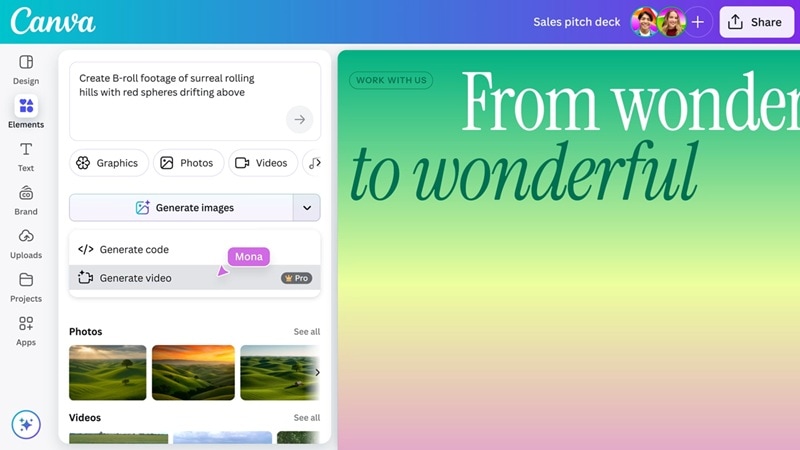
- ビデオジェネレーター: テンプレートとAI支援レイアウトを使って、テキストプロンプトから短い動画を作成できます。
- ビデオのハイライトをキャプチャ: 映像を自動的に見つけて、最高の瞬間を紹介する複数の短いクリップに切り分けます。
- マジック ビデオ (モバイル): アップロード素材やスマホ内のメディアを選び、必要な内容を指示するだけで、外出先でも動画を作成できます。
- ビデオ背景除去ツール: AIを使って、グリーンスクリーンなしで動画背景を削除・置き換えできます。
- マジックライト: AIを使って、ナレーション原稿、キャプション、動画向けコピー案を生成できます。
無料版があり、有料プランは月額12.99ドルから利用できます。
テンプレートを使って素早く動画を作り、チームでも手軽に共同編集したいSNSクリエイター、中小企業、チーム。
- ブランドカラーやフォントを新規デザインへ自動反映しやすい点が便利です
- ブレインストーミングツールで企画のたたき台を作りやすいです
- Proプランでも、生成回数には月次上限があります
- AI生成で不自然な手や顔が出た場合、細かな手修正はしにくいです
- プロ向けの高度な動画編集機能は限定的です
- 生成AIコンテンツの品質は、専用ツールと比べると伸びしろがあります
3. ヴィード
VEEDは、キャプション生成、字幕編集、SNS向けの素早い仕上げに強いオンラインAI動画編集ツールです。動画をアップロードすると字幕を自動生成でき、表示スタイルもSNS向けに調整しやすくなっています。さらに、Veo 3、PixVerse AI、Kling AI、MiniMax AI などを活用したテキストから動画生成にも対応しています。
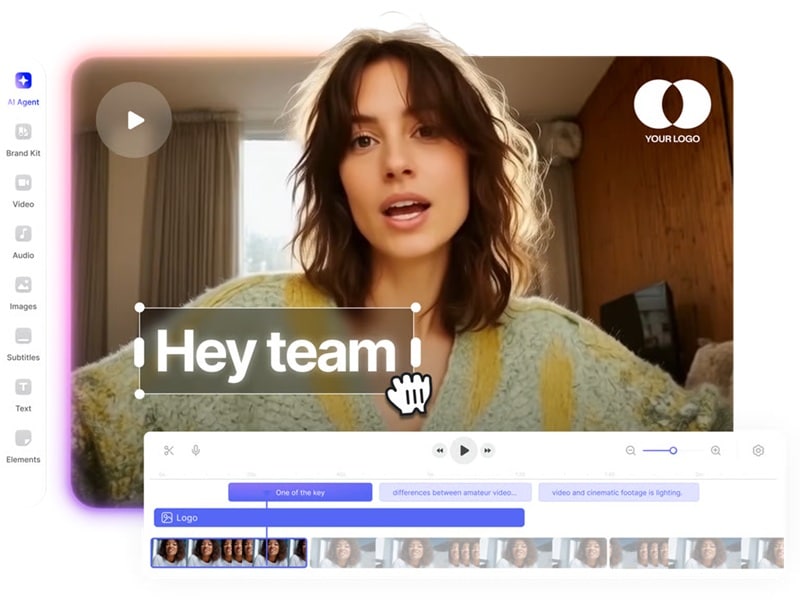
- テキストからビデオへ: 簡単な説明から、ブラウザ上で直接動画を作成できます。
- 自動字幕: 単語強調やアニメーション表示にも対応した字幕を自動生成できます。
- テキスト読み上げ: 複数の音声プロフィールを使ってナレーションを追加できます。
- 音声クローン作成: 自分の声に近い音声を作れば、再録音なしでナレーション生成が可能です。
- AIアバター: マーケティングや社内外の説明動画向けに、アバター動画を作成できます。
- AIノイズ除去: 周囲ノイズを抑え、聞き取りやすい音声に整えやすくなります。
無料版があり、有料プランは月額19ドル(Lite)から始まります。
短尺動画やマーケティング動画、拡散を狙うクリップを素早く作りたいSNSクリエイター、マーケター、チーム。
- 自動キャプションの速度と精度は高めで、字幕中心の動画制作と相性がよいです
- トーキングヘッド動画向けに、スクリーンレコーダーやテレプロンプターも備えています
- 複数人でタイムラインにコメントを残したり、ブランドキットを共有したりできます
- 無料版では透かしが入り、書き出しは720pまでに制限されます
- 長尺動画では、最終書き出し時に不安定になることがあります
- フレーム単位の高精度編集や複雑なレイヤー構成には向きません
4. Vメーカー
Vmakerは、テキストプロンプト、画面録画、アップロードした素材から動画を作成できるオンラインAI編集ツールです。画面とカメラの同時録画、音声のクリーンアップ、キャプション追加、長尺録画の要約的な再編集まで行いやすいのが特長です。
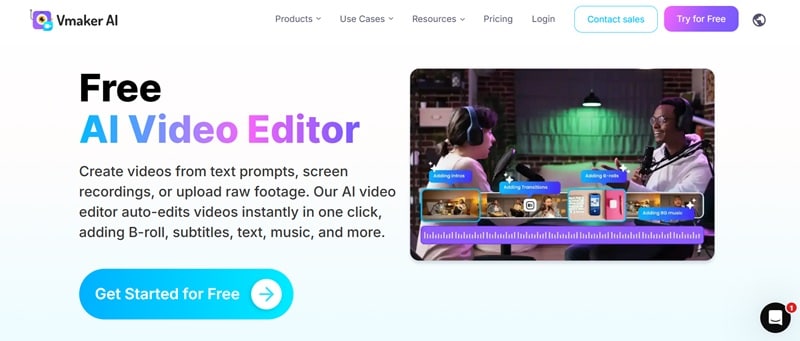
- AIビデオジェネレーター: テキストプロンプトや簡単な入力から動画を作成できます。
- AIアバタージェネレーター: AIアバターを使えば、自分を撮影しなくてもトーキングヘッド動画を作成できます。
- ビデオ背景除去ツール: グリーンスクリーンなしで動画背景を削除・置き換えできます。
- ハイライトビデオメーカー: 重要な場面を検出し、長尺動画を短いハイライトへまとめやすくします。
無料プランがあり、有料プランは月額24ドルから利用できます。
教育担当者、製品チーム、コンテンツクリエイターなど、画面録画やチュートリアル、デモ、プレゼン形式の動画を作りたい人。
- 無料プランでは、720pで最大3回の書き出し、動画長は5分までです
- 動画作成から字幕追加まで比較的手軽に進められます
- 手動編集の自由度は高くなく、高度な編集機能は少なめです
- 録音の処理と読み込みが遅くなる場合があります
5. カプウィング
Kapwingは、ブラウザでシンプルに使える動画編集ツールを探している人から長く支持されてきたサービスです。近年は、Studio上での編集作業を効率化するAI機能や、動画生成・再利用を助けるテキストベース機能も強化されています。
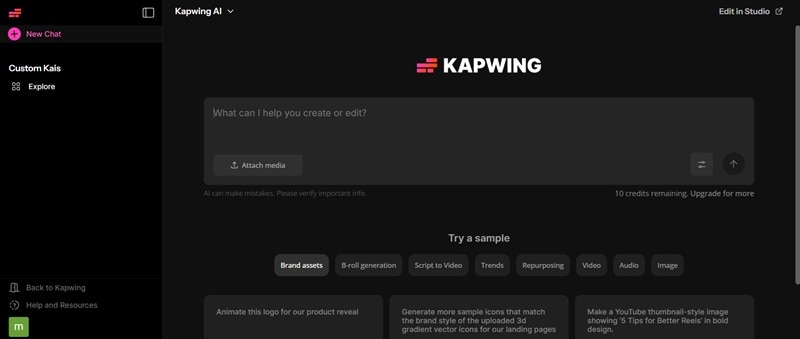
- Bロールジェネレーター: メイン映像に合うBロール素材をテキストから生成できます。
- クリップメーカー: 長尺動画から短いクリップを切り出せます。
- 動画を翻訳: キャプションやナレーション付きで、複数言語への展開を行えます。
- スマートカット: 無音部分や不要な間を削除して、動画テンポを整えやすくします。
無料プランがあり、有料プランは月額24ドルから利用できます。
短尺動画、既存コンテンツの再利用、共同プロジェクトをブラウザで手早く進めたいSNSクリエイター、教育担当者、マーケティングチーム。
- サインアップ後、試用向けに10クレジットが付与されます
- 複数ユーザーで同じ動画を同時に編集できます
- トレンド系のミーム、ステッカー、効果音も使いやすく組み込まれています
- 長時間編集ではブラウザタブが重くなったり不安定になったりすることがあります
- 無料ユーザーの書き出し動画には透かしが入ります
パート 4. 自分に合ったAI動画編集ツールの選び方
この一覧から自分に合うAI動画編集ツールを選ぶときは、普段どんな編集をしていて、AIに何を任せたいのかを先に整理するのが重要です。まずは自分の経験レベルと、普段扱うプロジェクトの種類を確認しましょう。
そのうえで、候補は大きくいくつかのタイプに分けて考えると選びやすくなります。

初心者 vs 経験豊富な編集者
- 初心者の場合: 動画編集が初めてなら、まずは迷いにくいUIとシンプルな操作性を優先しましょう。テンプレート活用や自動化機能がわかりやすいツールの方が始めやすいです。
- 経験者の場合: すでに編集の基本を理解しているなら、AIに全面依存するより、補助役として使う方が実用的です。この段階では、スピードと同時に細かなコントロール性も重要になります。
デスクトップ・モバイル・オンラインの使い分け
- デスクトップ向き: パフォーマンスと細かな編集コントロールを重視するならデスクトップ向きです。長尺動画や高解像度素材を扱う場合、本格的な編集をしたい場合に適しています。
- モバイル向き: 細かな編集よりもスピードと手軽さを重視するならモバイル向きです。SNS用の短尺動画を作る場合や、外出先で素早く編集したい場合に便利です。
- オンライン向き: ブラウザで完結させたい場合や、テキストから動画への素早い変換、テンプレート中心の制作、簡単な共同作業を重視する場合に向いています。
無料ツールと有料プランの考え方
多くの人は無料で使えるAI動画編集ツールを探しますが、一定の制約がある点は理解しておく必要があります。AI機能は計算コストが高いため、制限のない完全無料ツールはほとんどありません。
無料プランには通常、次のような制限があります。
- 透かし
- 限られた生産量と輸出品質
- 生成機能が少ない
無料プランは、まず試したり、AI機能の感触を確かめたり、軽い用途で使うには十分です。ただし、継続的に編集するようになると制限が気になりやすくなります。
AI動画編集が日常の制作フローにしっかり役立つと感じたら、その段階で有料プランを検討する価値があります。
結論
この一覧が、自分に合うAI動画編集ツールを絞り込み、編集ワークフローを効率化する助けになれば幸いです。候補を並べて比較すると、選定時の迷いもかなり減らせます。
モバイルとデスクトップの両方で使いたい場合や、テンプレート任せではなく自分でもしっかり仕上げたい場合には、Filmoraは特にバランスのよい選択肢です。AIで下準備を素早く進めつつ、その後の細かな調整は自分の手で詰められるため、初心者から中上級者まで幅広く使いやすいツールといえます。
