


 概要
概要
動画保存ツールは、手軽さを求めるならブラウザ型、4K画質や一括処理を重視するならデスクトップ型、保存後のカットや字幕追加まで一貫して行いたい場合は「Filmora」のような録画・編集対応ソフトを選ぶのが最も確実な方法です。
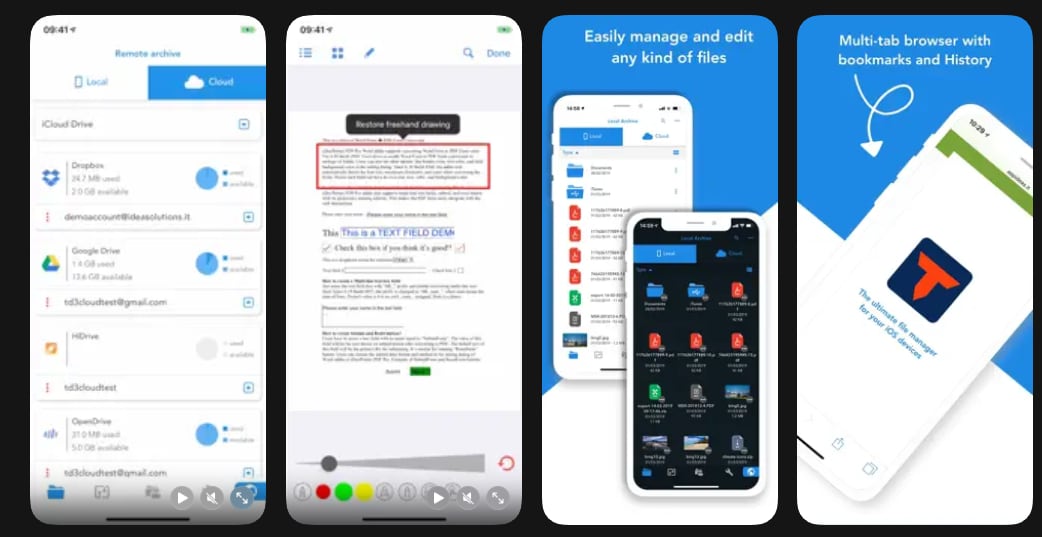
● Androidは専用アプリで直接保存や形式変換がしやすい一方で、iPhoneはApp Storeの制限が厳しいため、「Total Files」などのファイル管理アプリを活用してオフライン視聴環境を構築する必要があります。
● 「Savefrom.net」などのオンラインツールはインストール不要で即座に使える反面、広告表示や画質制限のリスクがあるため、プレイリストの一括取得や安全な4K保存を求める場合はWindows・Mac向けのデスクトップソフトが適しています。
● ツールを用いた保存行為自体は合法ですが、著作権者の許可がない有料コンテンツの保存やプラットフォームの制限を回避する取得は違法となる可能性が高いため、自身が権利を持つ素材や個人利用の範囲内でのみ扱うことが必須条件です。
AIに要約を依頼
 ChatGPT
 Perplexity
 Gemini
 Claude
 Grok
Grok
動画をオンラインで視聴すること自体は、今では特別なことではありません。ただ、あとでオフラインで見返したい、素材として一部を使いたい、編集して再活用したいとなると、思ったより手間がかかります。そんなときに役立つのが動画保存ツール(Video Grabber)です。
結論から言うと、手軽さを重視するならブラウザ型、安定した高画質保存や一括処理を重視するならデスクトップ型、保存後の編集までまとめて進めたいならFilmoraのような録画・編集対応ソフトから選ぶと、自分に合った方法を見つけやすくなります。
2026年現在、動画保存ツールはコンテンツ制作者、学生、マーケターはもちろん、一般ユーザーにとっても実用性の高い存在になっています。自分の端末に合ったツールを選べば、保存のしやすさだけでなく、画質の維持やその後の編集作業までスムーズに進めやすくなります。
一方で、PC・Mac・Android・iPhone向けにさまざまな動画保存ツールがあり、どれを選べばよいか迷いやすいのも事実です。速度重視のもの、対応形式が豊富なもの、4K保存や一括処理に強いものなど特長はさまざまです。そこで本記事では、Windows、Mac、iPhone、Androidなど主要デバイス別に、使いやすさ・機能・安全性の観点から注目ツールを整理して紹介します。
動画保存ツールの種類を先に知っておこう
動画保存ツールは、すべて同じ仕組みで動くわけではありません。大きく分けると、次の2タイプがあります。
- ダウンロード型の動画保存ツール:Webサイト上の動画データを直接取得して保存するタイプです。保存が速く、HDや4Kに対応しているものも多く、複数動画の一括保存や形式変換に対応している場合もあります。YouTube、Facebook、学習サイトなど、保存可能な公開動画を扱いたいときに向いています。
- 画面録画型の動画キャプチャーツール:画面に表示されている内容をそのまま録画するタイプです。直接ダウンロードが制限されている場合や、再生中の映像を記録したい場合に使いやすい方法です。自由度は高い一方で、再生しながら録画する必要があるため時間がかかりやすく、直接保存より画質がわずかに落ちることもあります。
動画保存ツールを選ぶときのチェックポイント
使いやすい動画保存ツールを選ぶときは、対応端末だけでなく、保存品質や操作性もあわせて見ておくことが大切です。迷ったときは、まず「どの端末で使うか」「保存したあと編集するか」「一括処理が必要か」の3点から整理すると選びやすくなります。特に確認しやすいポイントは以下の通りです。
- 保存画質:HDや4Kに対応していれば、映像や音声の品質を保ったまま保存しやすくなります。
- 対応形式:MP4、MOV、AVIなど主要形式に対応しているか、必要に応じてMP3へ変換できるかも確認しておくと便利です。
- 操作のわかりやすさ:URLを貼るだけで使えるか、複数ファイルをまとめて処理できるかなど、日常的な使いやすさは作業効率に直結します。
- 追加機能:プレイリスト保存、予約録画、簡易編集、字幕抽出など、用途によって役立つ機能が変わります。
- 法的なわかりやすさ:利用条件やフェアユースの考え方が明示されているツールのほうが、安心して使いやすいです。
- 対応プラットフォーム:Windows、macOS、Android、iOS、Webブラウザなど、自分の利用環境に合っているかを必ず確認しましょう。複数端末で使えると運用しやすくなります。
Windows・Mac向けおすすめ動画保存ツール
デスクトップ向けの動画保存ソフトは、安定性、処理性能、機能の幅広さを重視したい方に向いています。Webツールと比べると、大きなファイルを扱いやすく、HD・4K保存や録画後の整理もしやすいのが特長です。
総合力で選ぶクロスプラットフォーム型ツール
Filmora
Wondershare Filmoraは、単なる動画保存ツールではありません。画面録画、編集、書き出しまでを1つの流れで進めやすい動画編集ソフトです。オンライン動画を録画で保存したあと、そのままカット編集、字幕追加、ノイズ処理、書き出しまで進めたい方に向いています。
特に、保存した動画をあとで再編集したい場合は、ダウンロード専用ツールよりも作業全体をまとめて進めやすいのがFilmoraの強みです。録画素材のトリミングやアスペクト比調整、SNS向けの最適化まで一括で行いやすいため、実用性の高い選択肢といえます。
- Windows 7以降
- macOS 10.15以降(最新のmacOS 26にも対応)
- オンライン動画を記録しやすい画面録画機能を搭載
- HD〜4K書き出しに対応しやすい
- AI機能(画質補正、ノイズ除去、字幕生成、背景除去など)が充実
- 初心者でも扱いやすいインターフェース
- 録画後の編集、カット、圧縮、形式調整まで1本で進めやすい
- 機能をフル活用するには有料版が必要
- 純粋なダウンロード専用ツールより編集寄りの設計

 安全ダウンロード
4K Video Downloader
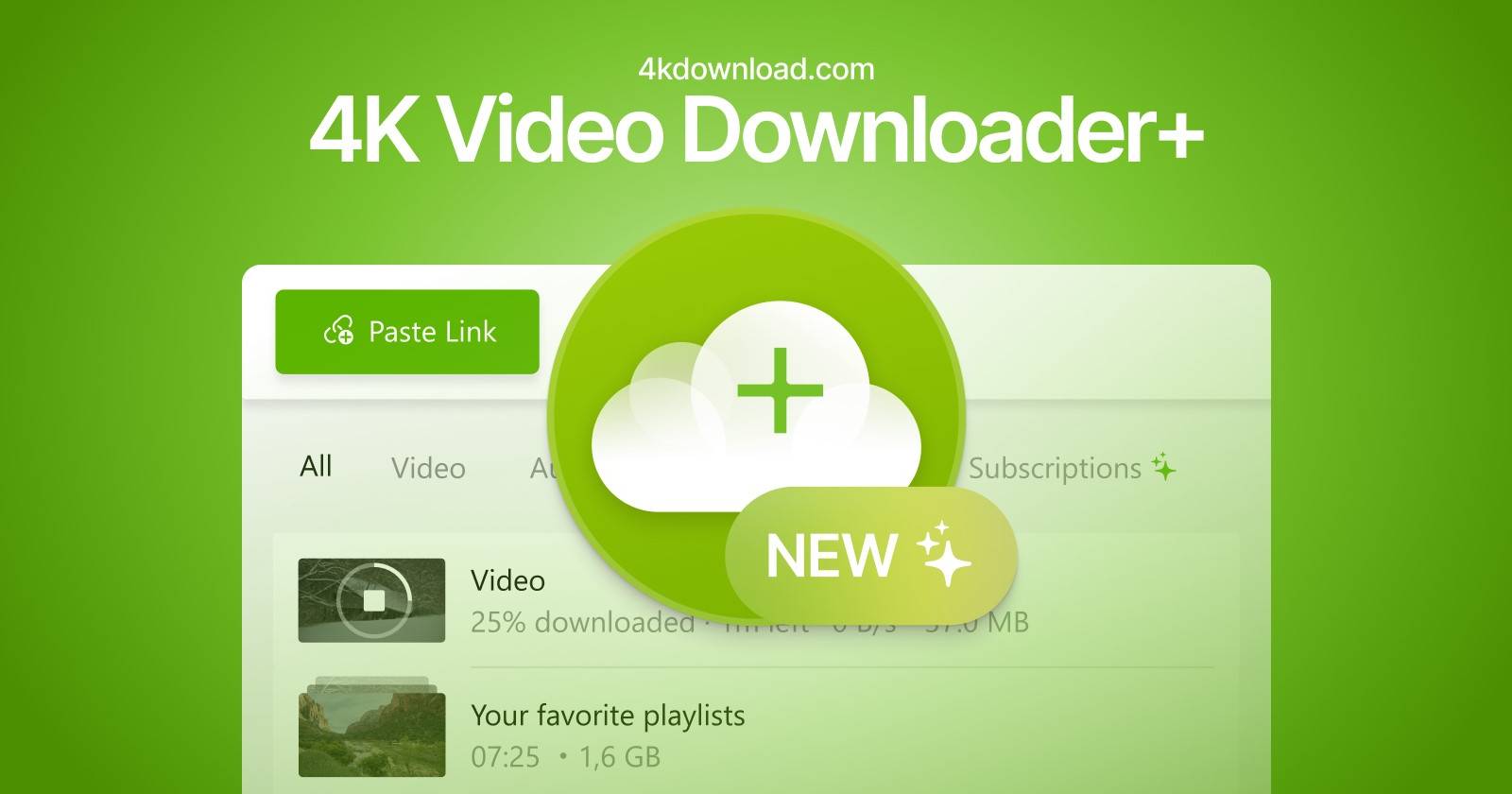
4K Video Downloader Plusは、高解像度の動画保存に強い定番デスクトップツールです。プレイリストやチャンネル単位でまとめて取得しやすく、品質を落としにくい点が支持されています。高画質での保存、一括処理、対応サービスの広さを重視する方に向いています。
- Windows 11以降
- macOS 12以降
- Ubuntu 22.04(64-bit、GNOME)
- HD・4K・8K動画の保存に対応
- YouTubeの再生リスト、チャンネル、Shorts、検索結果の保存に対応
- 字幕(SRT)や多言語音声の抽出が可能
- ログインが必要なコンテンツにも対応しやすい内蔵ブラウザを搭載
- Smart Modeで一括保存を効率化しやすい
- YouTube、TikTok、Vimeo、Facebook、Twitch、SoundCloudなど対応先が幅広い
- 無料版では一部機能や回数に制限あり
ClipGrab
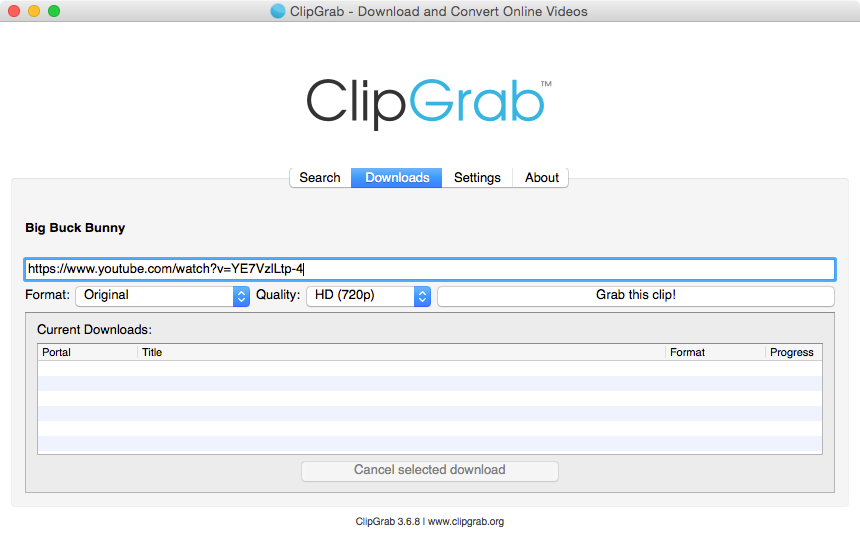
ClipGrabは、シンプルに動画を保存したい方に向いた無料ツールです。複雑な設定を避けたい初心者でも扱いやすく、コピー&ペースト中心で使えるのが特長です。まずは手軽に保存を試したい方に向いています。
- Windows
- macOS
- Linux
- 完全無料で使いやすい
- URLを貼り付けるだけで動画を保存しやすい
- 複数の出力形式や画質を選びやすい
- YouTube、Vimeoなど主要サイトに対応
- 軽量で動作しやすい
- 編集機能や画質補正機能は非搭載
- プレイリスト保存や高度な一括処理は弱め
Windows向けおすすめ動画保存ツール
Windows向けには、シンプルな保存専用ツールから、高画質録画や一括処理に対応した本格派まで幅広くそろっています。ここでは、オンライン動画を保存しやすい代表的なツールを紹介します。
Freemake Video Downloader
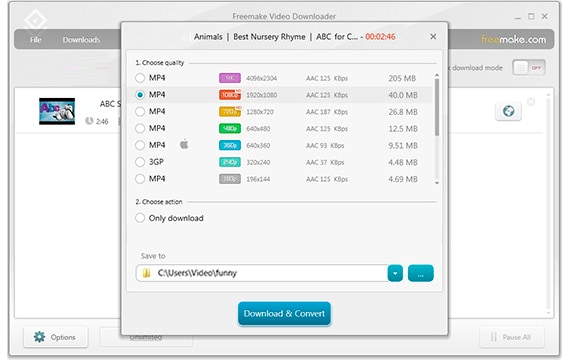
Freemake Video Downloaderは、Windowsユーザーに長く使われている定番の保存ツールです。多数のWebサイトに対応し、できるだけ簡単な操作で高品質な動画を保存したい方に向いています。はじめて動画保存ツールを使う方でも取り組みやすい設計です。
- Windows 11 / 10 / 8.1 / 7 / Vista
- macOS
- HD・4K画質で保存しやすい
- MP4、AVI、MKV、WMV、3GP、FLVなど多形式に対応
- YouTubeの再生リストやチャンネルをまとめて保存可能(最大500本)
- プロキシ、ペアレンタルコントロール、Dropbox・Google Driveへのアップロード対応
- 無料で使いやすく、アップデートも継続的
- 動画編集機能は搭載していない
PowerDirector 365
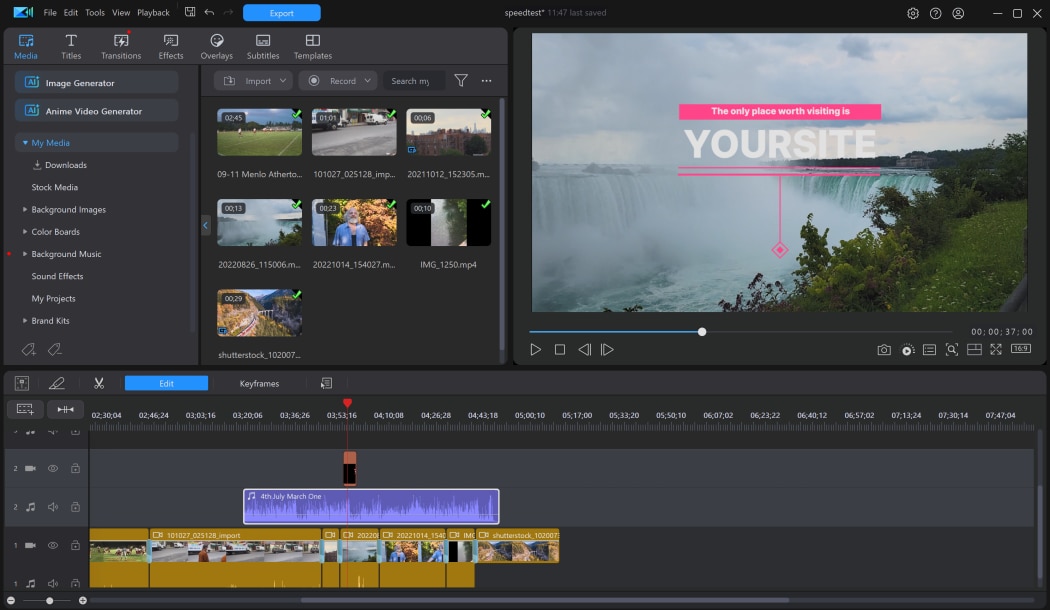
PowerDirector 365は、CyberLinkが提供する高機能な動画編集ソフトで、AI機能や録画まわりの機能も充実しています。Windows・Mac両対応で、保存した動画をそのまま編集素材として活用したい方に向いています。
- Windows(Windows 11およびIntel第12世代CPU向けに最適化)
- macOS
- AIによる映像・音声補正(ノイズ除去、アップスケール、音声改善)に対応
- 画面録画と編集を組み合わせて使いやすい
- YouTubeやTikTok向けの多彩な書き出し設定
- ロイヤリティフリー音源、素材、テンプレートが充実
- マルチカム編集、モーショントラッキング、グリーンスクリーン、キーフレーム制御にも対応
- 快適に使うには比較的高めのPC性能が必要
Mac向けおすすめ動画保存ツール
Mac向けツールは、高画質での保存だけでなく、変換や軽い編集、一括処理まで行いやすいものが多くあります。Apple製ハードウェアとの相性も含めて、速度と使いやすさのバランスを重視したい方に向いています。
SYC PRO
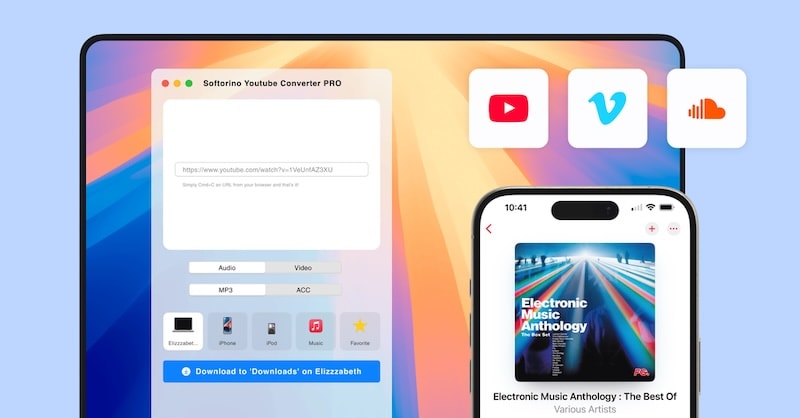
Softorino YouTube Converter PRO(SYC PRO)は、YouTube動画や音声をスムーズに保存・変換したい方向けのツールです。Shortsを含む動画のMP4保存や、音楽のMP3/AAC変換に対応しており、メタデータ整理もしやすい設計です。
- macOS、Windows、iPhone、iPad、Android
- 直感的でミニマルなUI
- 複数動画や再生リストの一括保存に対応
- AIによるメタデータ自動補完で整理しやすい
- iOSのMusicやTVアプリへの転送に対応
- 字幕保存にも対応し、学習系動画にも使いやすい
- 最大4Kの高画質保存と圧縮の両立を目指しやすい
- macOSのクリップボード連携やWi‑Fi転送に対応
- 8K動画保存には非対応
- 対応サービスはYouTube、Vimeo、SoundCloud中心
VideoProc
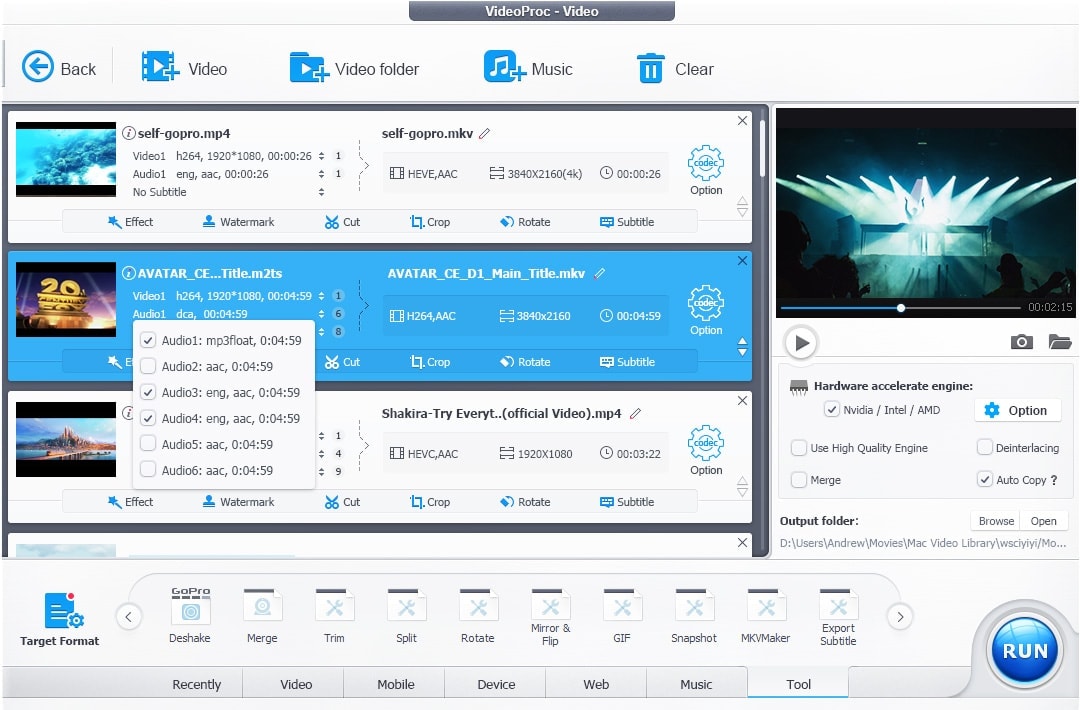
VideoProc Converter AIは、動画保存、変換、AI補正をまとめて行いやすいオールインワン型ツールです。多数のサイトから動画や音声、再生リスト、字幕を取得できるだけでなく、アップスケールや手ブレ補正などにも対応しています。
- macOS、Windows
- 1,000以上の主要サイト、2,000以上のニッチなサービスに対応
- AI Super Resolutionにより最大8K相当の高画質出力を目指しやすい
- フレーム補間、手ブレ補正、アップスケールなどAI補正機能が充実
- 動画、再生リスト、配信、字幕の一括保存に対応
- MP4、MOV、MKV、MP3など420以上の形式へ変換可能
- カット、クロップ、結合、回転、透かし、字幕追加など基本編集も搭載
- 無料版では一部出力機能に制限あり
Android・iPhone向け動画保存アプリ
モバイルで動画を保存したい場合、AndroidとiPhoneでは選び方が大きく異なります。iPhoneはApp Storeの制限が厳しく、直接保存に対応するアプリが少なめです。一方でAndroidは比較的自由度が高く、保存、変換、ローカル管理まで対応しやすいアプリが見つけやすい傾向があります。
Android向けおすすめ動画保存アプリ
Video Downloader (by InShot)
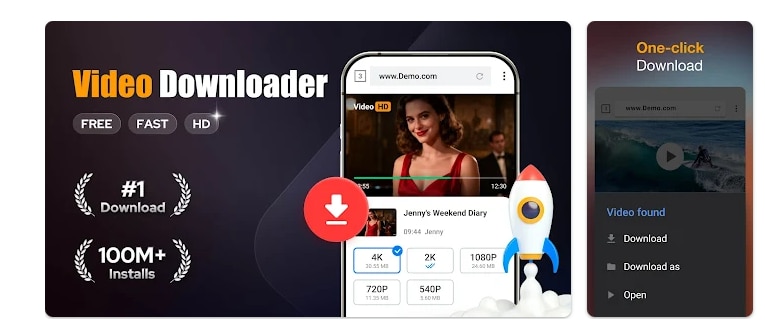
Video Downloader by InShotは、Androidで動画、音楽、各種ファイルを保存しやすい定番アプリです。形式の対応範囲が広く、内蔵プレイヤーも備えているため、保存後の確認や整理まで1つのアプリで進めやすいのが特長です。
- Android
- 動画を自動検出し、ワンタップで保存しやすい
- MP4、MP3、MOV、AVIなど主要形式に対応
- 内蔵ブラウザとオフラインプレイヤーを搭載
- 一時停止、再開、バックグラウンド保存に対応
- SDカード保存やパスワード保護フォルダに対応
- HD動画や大容量ファイルの保存にも対応
- 進捗確認しやすい高速ダウンロード設計
- Android専用
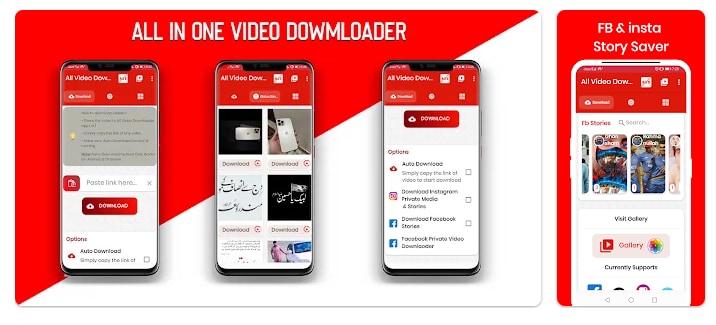
All Video Downloader 2025
All Video Downloader 2025は、複数のSNSやWebサイトから動画を保存したい方に向いたAndroidアプリです。4K、MP4、MP3など複数形式に対応しており、できるだけ手軽に保存したいケースで使いやすい設計です。
- Android 7.0以降
- Facebook、TikTok、Likee、Twitter、ShareChat、DailyMotionなど多くのサービスに対応
- HD、4K、MP4、MP3などで保存しやすい
- 内蔵ダウンロードマネージャーでワンクリック保存しやすい
- 一時停止、再開、複数ファイルの同時保存に対応
- WhatsAppステータスや非公開Facebook動画の保存にも対応する場合がある
- 基本無料で使え、必要に応じてアプリ内課金あり
- Google PlayのポリシーによりYouTube保存には非対応
Video Downloader – Downloader (by Simple Design)
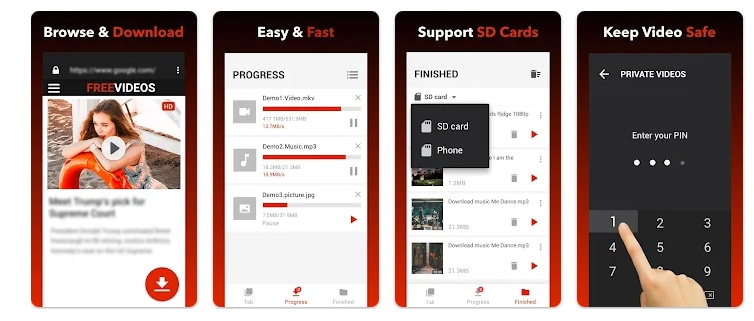
Video Downloader by Simple Designは、Web上の動画や音楽、各種ファイルを幅広く保存できるAndroid向け無料アプリです。バックグラウンド保存や同時処理にも対応しており、普段使いしやすい設計です。
- Android 6.0以降
- MP4、MP3、AVI、MOV、M4Aなど主要な動画・音声形式に対応
- 動画自動検出でワンタップ保存しやすい
- 内蔵ブラウザとオフライン動画プレイヤーを搭載
- 一時停止、再開、複数ファイルの同時保存に対応
- パスワード保護フォルダやSDカード保存にも対応
- アプリ内課金あり
iPhone向けおすすめ動画保存アプリ
iPhoneでは、Androidよりも動画保存アプリの自由度が低く、単体の保存専用アプリは少なめです。それでも、工夫されたファイル管理型アプリや保存補助アプリを使うことで、オフライン視聴用に動画を保存しやすくなります。
Video Saver: Video Downloader
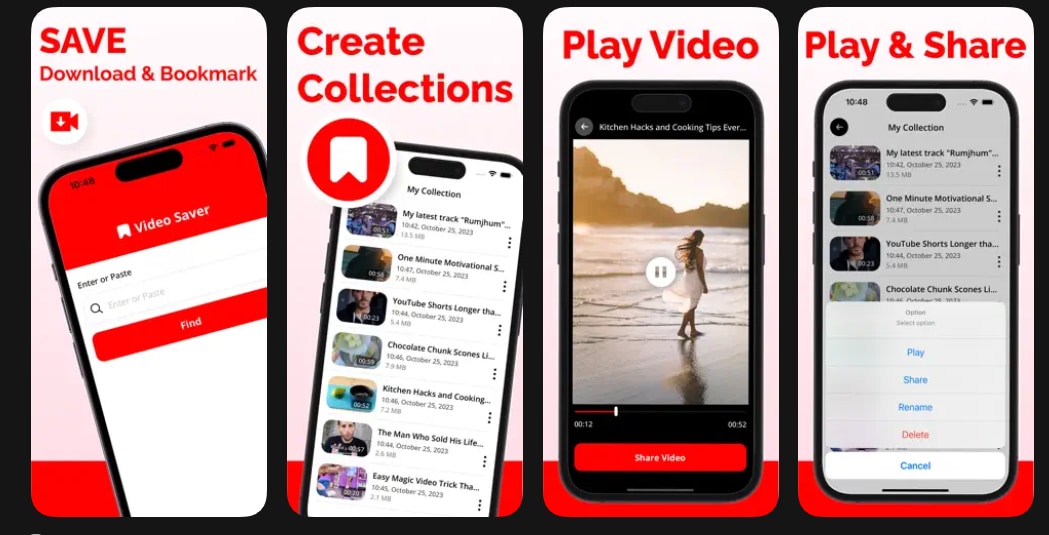
Video Saver: Video Downloaderは、iPhone内に動画を保存して管理したい方向けのiOSアプリです。シンプルなUIで扱いやすく、保存後のオフライン再生や整理も進めやすいのが特長です。
- iPhone(iOS 13.0以降)
- iPhoneユーザーでも扱いやすいシンプルなUI
- 素早い動画保存と内蔵再生に対応
- 一時停止、再開、削除を行いやすい保存管理機能
- コレクションやブックマークを作成しやすい
- バージョンによってはデータ収集が比較的少ない
- プレミアム機能の利用にアプリ内課金が必要な場合がある
- iOSの制限により一部サービスでは使いにくいことがある
All Video Downloader
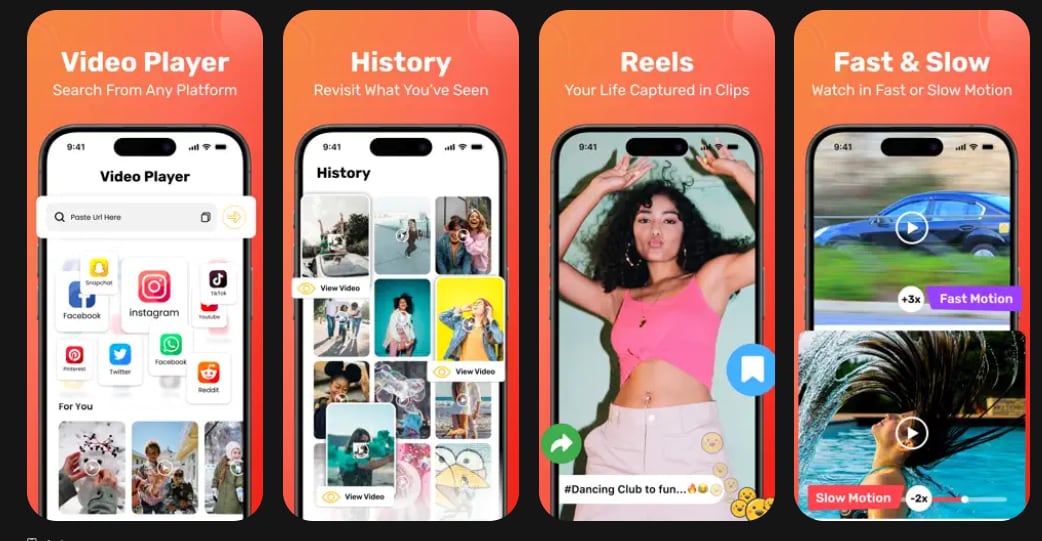
All Video Downloaderは、iPhoneやiPadに動画を保存して持ち歩きたい方に向いた多機能アプリです。わかりやすいUIで、保存した動画をオフラインで見返しやすく、日常用途で使いやすい設計になっています。
- iPhone / iPad(iOS 13.0以降)
- 見やすく直感的なユーザーインターフェース
- 素早い動画保存とオフライン再生に対応
- 保存ファイルを整理しやすい管理機能を搭載
- 幅広い動画形式に対応
- SNSやブラウザ経由で見つけた動画の保存にも使いやすい
- 一部機能でアプリ内課金が必要になる場合がある
Total Files
Total Filesは、iPhone・iPad向けの高機能ファイル管理アプリです。内蔵ブラウザを通じて動画やドキュメントを保存しやすく、ファイル整理まで細かく行いたい方に向いています。専用の動画保存アプリというより、保存と管理を両立したい方向けの選択肢です。
- iPhone / iPad(iOS 13.0以降)
- フォルダ、タグ、並び替えなど本格的なファイル管理に対応
- 内蔵ブラウザから動画を含むメディアを保存しやすい
- 動画、音楽、PDF、画像などさまざまな形式を扱える
- 保存済み動画のオフライン再生に対応
- iCloud、Dropbox、Google Driveなどのクラウド書き出しにも対応
- 暗号化やパスワード保護など安全管理もしやすい
- 動画保存専用アプリではないため、ユーザー自身でリンクを探す必要がある
ブラウザで使えるオンライン動画保存ツール
ブラウザ型の動画保存ツールは、ソフトをインストールせずに使いやすいのが魅力です。複数端末から使いやすく、急いで1本だけ保存したいときにも便利です。ただし、画質制限、広告表示、セキュリティ面の注意点があるため、利用時は慎重さも必要です。
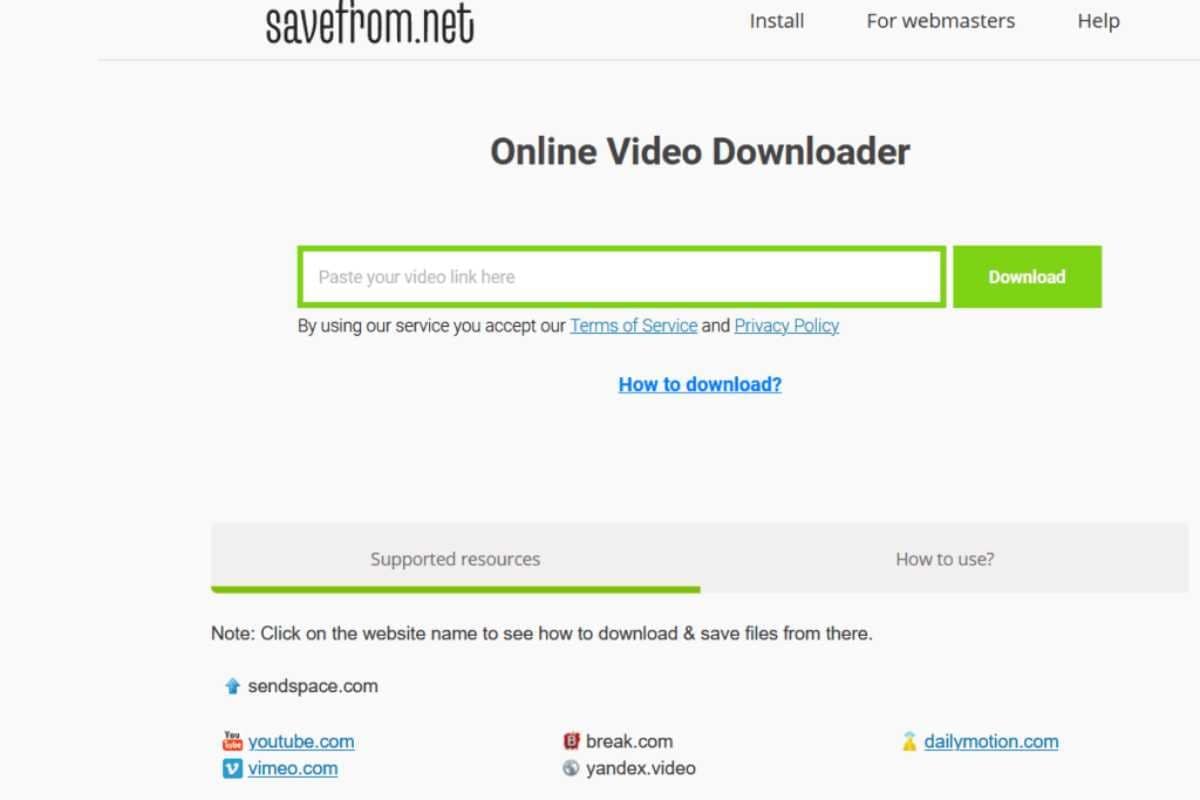
Savefrom.net
Savefrom.netは、YouTube、Facebook、Instagram、TikTokなど複数のサービスに対応した定番のオンライン動画保存ツールです。ブラウザだけで使え、拡張機能を使えばワンクリック操作もしやすくなります。
- インストール不要でブラウザだけで使える
- YouTube、TikTok、Instagram、Facebook、Vimeo、Dailymotion、Redditなど幅広く対応
- SD〜4Kまで複数解像度に対応
- MP4形式で元の画質を保ちやすい
- Chrome拡張機能によりワンクリック保存しやすい
- 無料版では広告表示あり
Y2Mate
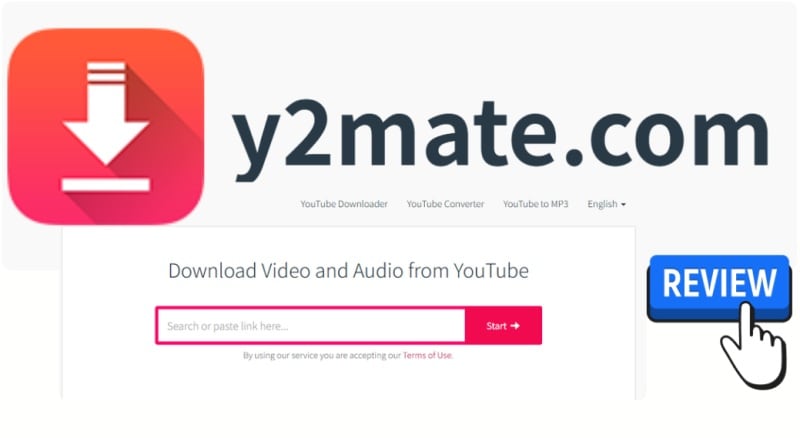
Y2Mateは、YouTubeやFacebookなどから動画や音声を保存したいときに使われることが多いオンラインツールです。形式や解像度を選びやすく、ソフトを入れずにすぐ使いたい場合に向いています。
- 完全ブラウザ型で、Windows・macOS・Android・iPhoneから使いやすい
- MP4やMP3など複数形式に対応
- 元動画に応じてSD〜1080p以上の解像度で保存できる場合がある
- インストール不要で手早く使える
- 広告やポップアップが多いことがある
- サービスによっては画質制限がかかる場合がある
Keepvid
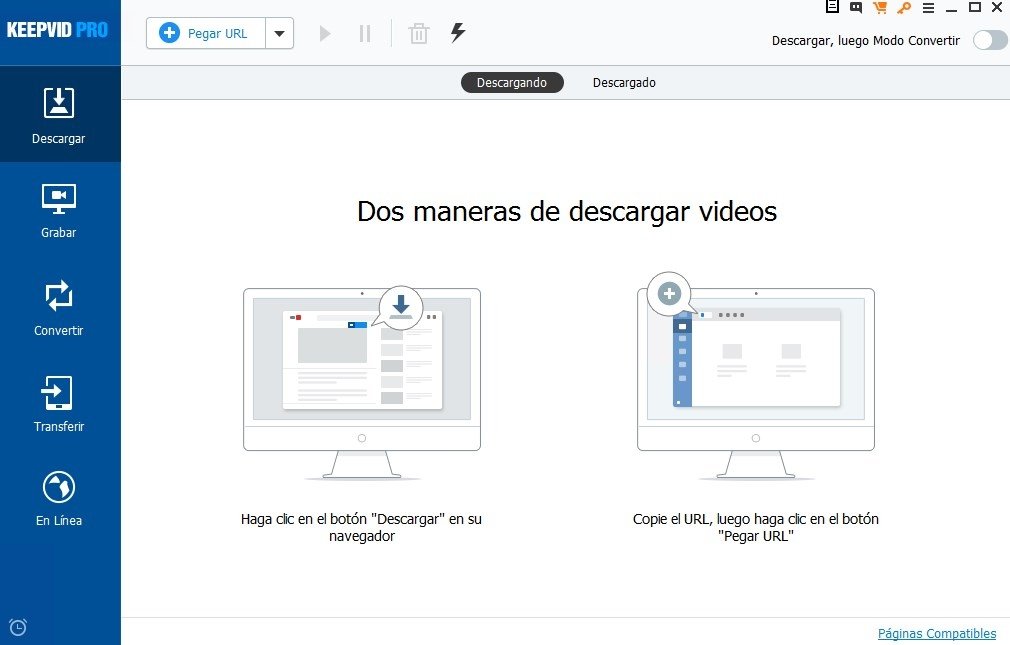
Keepvidは、YouTube、Facebook、Instagram、Twitterなどから動画を保存し、MP3やMP4へ変換したい場合に使われるオンラインツールです。単体動画だけでなく、再生リストや音声変換にも対応しやすいのが特長です。
- ブラウザで直接利用でき、インストール不要
- YouTubeからMP3/MP4変換や再生リスト保存に対応
- MP3保存時にアーティスト名、タイトル、ジャケット画像などのメタデータを保持できる場合がある
- PC、スマホ、タブレットで使いやすい
- 軽量なWebアプリで、ブックマークレットや拡張機能も用意されている場合がある
- 広告やポップアップが作業を妨げることがある
Video Downloader Professional
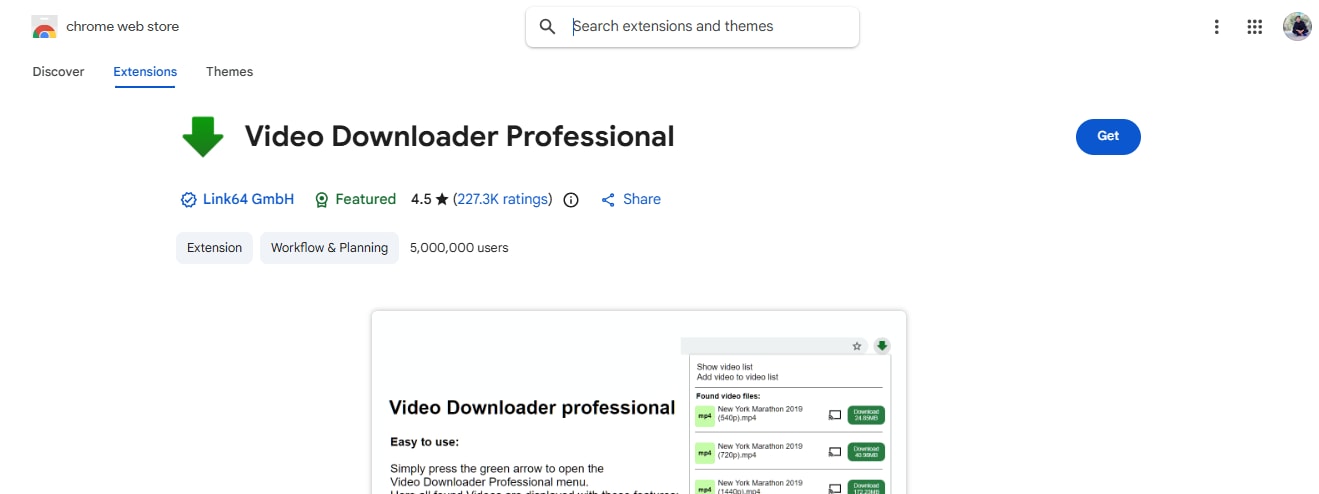
Video Downloader Professionalは、Chrome向けの拡張機能として使える動画保存ツールです。Web上で見つけた動画を保存候補として管理しやすく、ChromecastやGoogle Homeへの再生にも対応しています。
- 元サイトを再訪しなくても動画へアクセスしやすい
- 対応している場合は解像度を選んで保存できる
- ChromecastやGoogle Homeで直接再生しやすい
- 個人情報収集を抑えたプライバシー重視設計
- 軽量で導入しやすい拡張機能
- YouTube、Instagram、TikTok、Dailymotionの保存には対応していない
SocialPlug
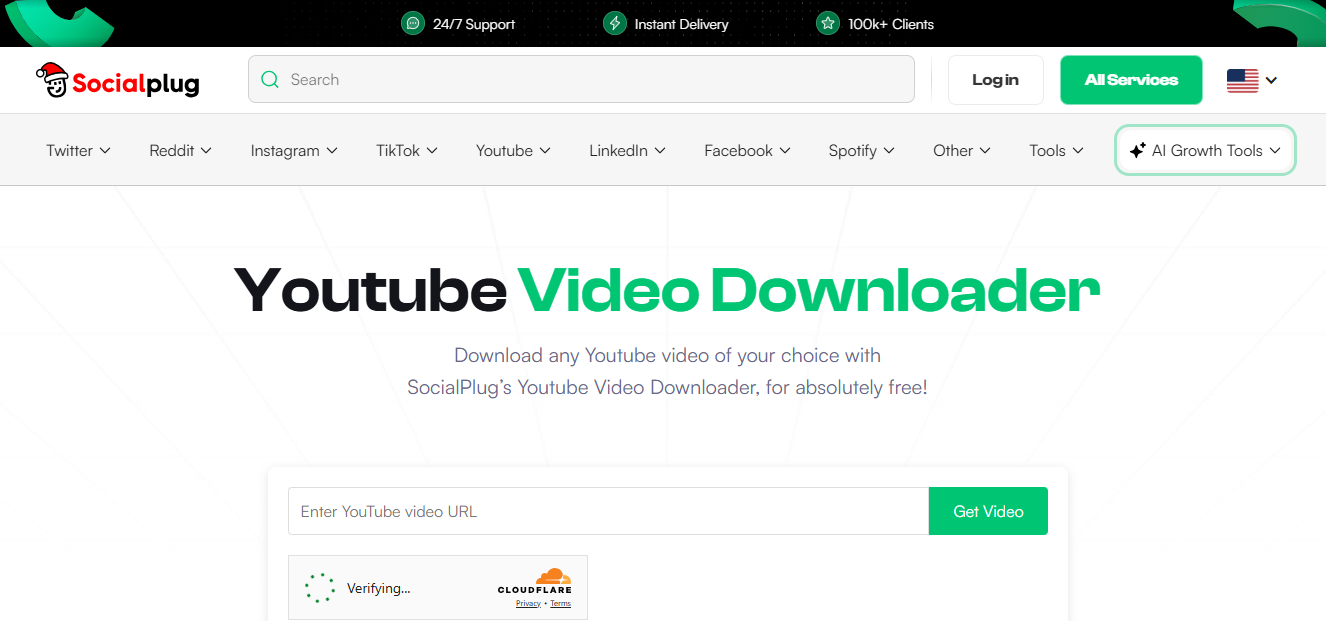
SocialPlugのYouTube Video Downloaderは、ソフトをインストールせずにYouTube動画を保存したい方向けのブラウザ型ツールです。複数解像度に対応し、比較的すっきりしたUIで使いやすいのが特長です。
- ログイン不要で無料・回数制限なしで使いやすい
- 360p〜1440pまで複数解像度を選びやすい
- 広告が比較的少なく、透かしも入りにくい
- Windows、Mac、iPhone、Android、Linuxで使いやすい
- ブラウザ上で変換から保存まで進めやすい
- 不要な権限を求めにくい安全志向の設計
- 主にYouTube向けで、他サービスは別ツールが必要になりやすい
補足:上級者向け・オープンソース系ツール
より細かく制御したい方や、高度な一括処理を行いたい方には、一般的なモバイルアプリやWebツール以外の選択肢もあります。
- youtube-dl / yt-dlp:Windows、Mac、Linuxで使えるコマンドライン型ツールです。YouTube、Facebook、Vimeoなど1,000以上のサイトに対応し、再生リスト処理や形式指定などを柔軟に行いやすいのが特長です。
- JDownloader:ページ内のリンクやメディアを自動検出し、一括で保存しやすいダウンロード管理ソフトです。CAPTCHA対応や保存整理機能もあり、Windows、Mac、Linuxで利用できます。
- Xtreme Download Manager (XDM):ブラウザ連携に対応した無料ダウンローダーです。高速保存、動画変換、途中中断からの再開などに対応しやすく、複数ブラウザで使えます。
安全に使うための注意点と法的チェック
著作権に関する注意
動画保存ツール自体が違法というわけではありません。ただし、適法かどうかは「何を」「どのように」保存するかによって変わります。利用する際は、著作権法や各プラットフォームの規約を必ず確認しましょう。
一般的に許容されやすい利用例:
- 自分で制作したオリジナル動画を保存・バックアップする
- 公開されている動画を個人利用の範囲で確認用に保存する
- 自分が利用権を持つ動画素材を保存する
避けるべき・違法となる可能性が高い利用例:
- 著作権者の許可なく、映画、テレビ番組、音楽MV、有料配信コンテンツなどを保存・配布・共有すること
- サービス側の制限を回避し、利用規約に反する形で動画を取得すること
利用者の責任:
動画保存ツールの使い方が各国・各地域の法令に反しないかどうかは、最終的に利用者自身が確認する必要があります。違法な利用は法的リスクにつながるおそれがあります。
セキュリティ・プライバシー面の注意
- 無料のWebツールやモバイルアプリには、広告が多いものや、不要な権限を求めるもの、マルウェア混入リスクのあるものも含まれます。
- できるだけ公式サイトや信頼できるアプリストアから入手し、レビューやプライバシーポリシーも確認しておくと安心です。
- 一般的には、実績のあるデスクトップソフトのほうが、セキュリティ面や管理のしやすさで有利なことがあります。
ポイント: どのツールを使う場合でも、保存前に利用条件を確認し、安全かつ適法な範囲で活用することが大切です。
よくある質問(FAQ)
-
1. 動画保存ツールは合法ですか?
ツール自体が直ちに違法というわけではありませんが、保存対象や使い方によって判断が変わります。自分が権利を持つ動画や、個人利用の範囲で扱える公開コンテンツに限って利用し、著作権法や利用規約に反しない形で使うことが重要です。
-
2. HDや4Kで動画を保存できますか?
多くの動画保存ツールは、元動画の品質に応じてHD、フルHD、4Kでの保存に対応しています。保存したあとにカット編集や字幕追加、SNS向け書き出しまで行いたい場合は、Filmoraのような編集機能付きソフトを組み合わせると進めやすくなります。
-
3. オンライン動画保存ツールは安全ですか?
手軽に使える一方で、広告表示やポップアップ、不要なリダイレクトなどに注意が必要です。信頼性の高いサービスを選び、セキュリティ対策を行ったうえで利用しましょう。保存後の編集や管理まで含めて安全性を重視するなら、Filmoraのようなデスクトップソフトも検討しやすい選択肢です。
まとめ
動画保存ツールは、PC、スマホ、ブラウザなどさまざまな環境で使える便利な選択肢です。手軽さを重視するならオンライン型、安定性や高画質を重視するならデスクトップ型、持ち歩きやすさを優先するならモバイルアプリというように、用途に応じて選ぶと失敗しにくくなります。
また、保存した動画をそのまま終わりにするのではなく、必要に応じて見やすく整えたり、SNS向けに再編集したりしたい場合は、Filmoraのように録画から編集・書き出しまで1つの流れで進めやすいソフトが役立ちます。まずは自分の使い方に近いツールを試し、保存しやすさとその後の活用しやすさの両方を確認してみましょう。
