


 概要
概要
動画の滑らかさを改善するフレームレート変換は、AI補間によるカクつき防止と詳細な編集を両立し最大120FPSの調整に対応するWondershare Filmoraが最も推奨されますが、目的や環境に応じて最適なツールを選択することが重要です。
● 無料で手動の詳細なFPS制御(最大60FPS)を行いたい場合はオープンソースのHandBrakeが、ブラウザ上で手早くAIによる2倍・4倍の中間フレーム生成を行いたい場合はMedia.ioが適しています。
● 30FPSから60FPSへの変換は補間でフレームを生成する仕組みのため、最初から60FPSで撮影した映像と完全に同一にはならず、解像度自体は向上しない一方でファイルサイズは大きくなる傾向があります。
● 変換後のFPSは配信目的に合わせる必要があり、シネマ風動画やインタビューには30FPS、ゲーム実況やVlogには60FPS、スローモーションやスポーツ映像には120FPSの設定が向いています。
AIに要約を依頼
 ChatGPT
 Perplexity
 Gemini
 Claude
 Grok
Grok
動画がカクついて見えたり、動きがぎこちなかったり、少し古い印象に見えたことはありませんか。こうした違和感は、フレームレート設定が合っていないことが原因のひとつです。30FPSなどで撮影した映像が少し荒く見えても、必ずしも撮り直す必要はありません。
適切な動画フレームレート変換ツールを使えば、動画のFPSを調整して、30FPSから60FPSへ変換したり、120FPS相当のより滑らかな見え方を目指したりできます。最近は、画質をできるだけ保ちながらフレームレートを変更できるツールも増えています。
パート1. フレームレートの違いで動画の見え方はどう変わる?
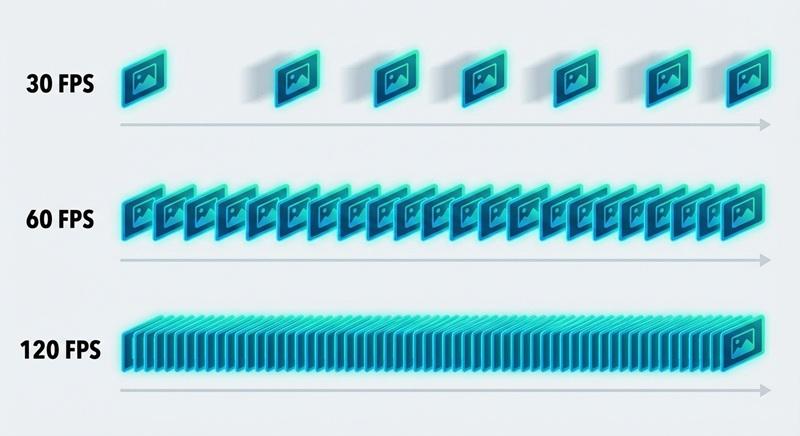
動画フレームレート変換を使う前に、まず基本を押さえておきましょう。フレームレートとは? フレームレートは FPS(frames per second)で表され、1秒間に表示される静止画の枚数を指します。たとえば 30FPS なら、1秒間に30枚のフレームが表示されます。
動画で使われるフレームレートにはいくつかの種類があり、それぞれ見え方や向く用途が異なります。一般的には、FPSが高いほど動きは滑らかに見えます。
あるフレームレートで撮影した素材を、別の形式や配信先に合わせたい場合には、映像の動きを自然で統一感のある状態に保つために FPS の変更が必要になることがあります。
30FPS・60FPS・120FPSはどう使い分ける?

FPS変換を何となく行うのではなく、動画をどこで、どのように見せるかに合わせて選ぶのが大切です。30FPSから60FPSへの変換は滑らかさの改善に役立ちますが、すべての動画に必要とは限りません。高FPSがリアルさを高める場面もあれば、逆に欲しいシネマ感が薄れることもあります。
| 30FPS | 60FPS | 120FPS | |
| 向いている用途 | シネマ風動画、トーキングヘッド、ストーリー系 | チュートリアル、Vlog、ゲーム、動きの多い映像 | スポーツ、スローモーション、高速アクション |
| 動きの滑らかさ | 標準的で自然 | 滑らか | かなり滑らか |
| 動きの情報量 | 中程度 | 高い | 非常に高い |
| ファイルサイズ | 小さめ | 中程度 | 大きめ |
| 向いている配信先 | 映画、インタビュー、SNS動画 | YouTube、配信、ゲームプレイ | 本格編集、スローモーション向けコンテンツ |
各動画フレームレート変換ツールが実際に滑らかで安定した結果を出せるかを確認するため、以下のような実務的な観点で評価しました。
- フレームレート変換の正確さ:30FPS、60FPS、120FPSの変換時に狙った設定へ調整しやすいか
- 動きの滑らかさ:FPS変更後の補間が自然に見えるか
- 画質の維持:シャープさを保てるか、破綻やノイズを抑えられるか
- 使いやすさ:初心者でも動画FPSを素早く変更しやすいか
- 対応環境:デスクトップ、オンライン、モバイルの各ワークフローに対応しているか
- 書き出しの柔軟性:MP4 1080p 60FPS などの設定や高FPSプリセットが使えるか
- 処理速度と安定性:長尺動画や高解像度素材でも安定して動くか
パート3. 動画フレームレート変換ツールおすすめTOP3


パート4. おすすめ動画フレームレート変換ツール10選
自分に合った動画フレームレート変換ツールを選べば、編集のやり直しを減らしつつ、画質を大きく損なわずにより滑らかな映像へ近づけられます。30FPSから60FPSへ変換したい場合も、60FPSから120FPSを試したい場合も、あるいは配信先に合わせてFPSを調整したい場合も、ツールごとに操作性や自由度、出力品質は異なります。
まずは下の比較表で全体像を把握してから、各ツールの詳細レビューを見るのがおすすめです。
動画フレームレート変換ツール比較表
| 対応環境 | 対応フレームレート | 無料 / 有料 | 向いている用途 | 評価 | |
| Wondershare Filmora | Windows、Mac、Android、iOS | 最大120FPS | 無料版あり・有料プランあり | 高画質なFPS変換と編集 | ⭐⭐⭐⭐⭐ |
| HandBrake | Windows、Mac、Linux | 最大60FPS | 無料 | 手動FPS制御と圧縮 | ⭐⭐⭐⭐ |
| VLC | Windows、Mac、Linux | 最大60FPS | 無料 | 簡単なFPS調整 | ⭐⭐⭐ |
| Media.io | オンライン | 2~4倍 | 無料版あり・有料プランあり | 手早いオンラインFPS変換 | ⭐⭐⭐⭐ |
| Videobolt | オンライン | 最大60FPS(有料プラン) | 有料 | テンプレートベースの動画制作 | ⭐⭐⭐ |
| VEED | オンライン | 最大60FPS | 無料版あり・有料プランあり | SNS向け動画編集 | ⭐⭐⭐⭐ |
| MiniWebTool | オンライン | 最大60FPSまたは任意入力 | 無料 | 単発のFPS変更 | ⭐⭐⭐ |
| Neural.Love | オンライン | 最大120FPS | 有料 | AI補間による60FPS化・高品質化 | ⭐⭐⭐⭐ |
| Video Converter | Android | 最大60FPSまたは任意入力 | 無料版あり・有料プランあり | モバイルでのFPS変換 | ⭐⭐⭐ |
| Video Converter and Compressor | iOS | 最大60FPSまたは任意入力 | 無料版あり・有料プランあり | FPS変更+ファイル圧縮 | ⭐⭐⭐⭐ |
|
さらに表示
折りたたむ
|
|||||

 安全にダウンロード
1. Wondershare Filmora(Windows、macOS、Android、iOS)
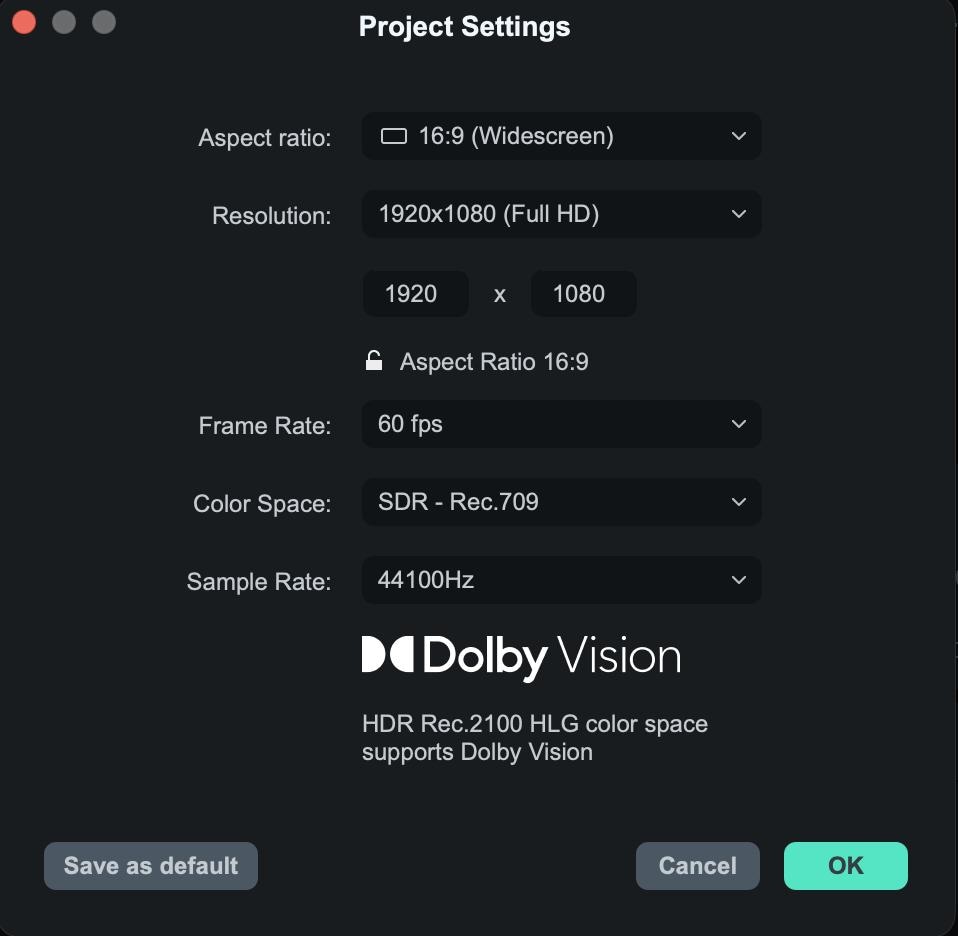
Wondershare Filmora は、動画FPSを細かく調整できるフル機能エディターです。30FPSから60FPSへの変換、60FPSから120FPSへの調整、滑らかな MP4 1080p 60FPS の書き出しなどに対応しやすい構成になっています。
単純なフレームレート変更だけでは逆にカクついて見える場合もありますが、そのときは AIフレーム補間 を使うことで、動きをより自然に見せやすくなります。複雑な設定に悩まずに 60FPS 化したい人に向いているツールです。Filmoraで動画を60FPSへ変換する方法も確認できます。
無料版あり(透かし付き)。有料プランも用意されています。
- タイムラインベースで正確にFPSを調整できる
- YouTube、SNS、高フレームレート再生向けの最適化プリセットを用意
- 長尺動画や大容量ファイルでも安定しやすい
- AI Frame Interpolation を内蔵し、FPS変換時のカクつきを抑えやすい
- FPSを上げる際の補間が比較的滑らか
- デスクトップとモバイルの両方で使える
- FPS変換と本格編集をひとつのツールで完結しやすい
- 無料書き出しには透かしが入る
- 高度な補間結果は元素材の品質にも左右される
プロジェクト設定で編集前にFPSを変更する方法と、書き出し時に 60FPS や 120FPS など任意の値を指定する方法があります。
2. HandBrake(Windows、macOS、Linux)
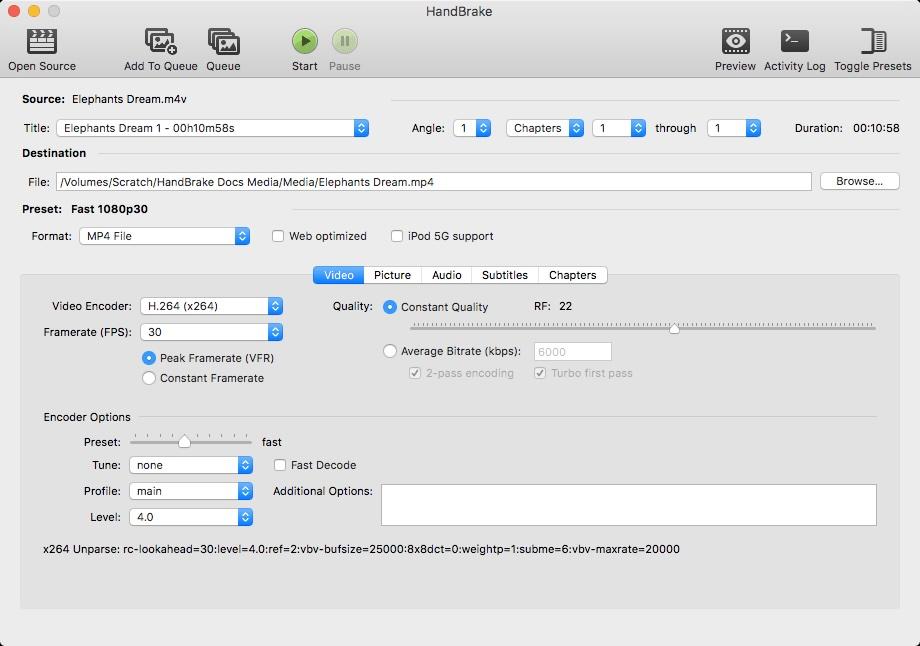
HandBrake は、細かい手動設定を重視する人に向いた定番のオープンソース video fps converter です。動画のフレームレートを正確に変更しやすく、デバイスごとにFPSを揃えたいケースにも向いています。
無料
- 固定フレームレートと可変フレームレートの両方に対応
- コーデックや圧縮設定を細かく調整できる
- バッチ変換でも比較的安定して使いやすい
- 透かしや利用制限がない
- 形式の互換性が高い
- FPSを細かく調整しやすい
- 動きを滑らかにするAI補間はない
- 初心者にはやや技術寄りのUIに感じやすい
書き出し時に目標フレームレートを選び、固定または可変フレームレートを指定して変換します。
3. VLC(Windows、macOS、Linux)
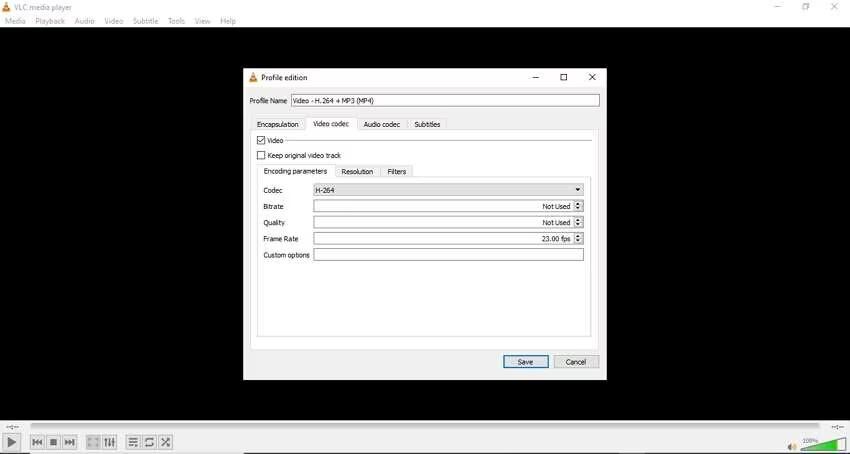
VLC は主にメディアプレーヤーとして知られていますが、簡単な用途であれば基本的な動画フレームレート変換にも使えます。互換性向上のためにFPSを少し調整したいときには便利ですが、本格的な動画編集ソフトのような高度な制御やモーション補正はありません。
無料
- 軽量で広く使われている
- 余計な追加インストールが少ない
- オフラインでも使える
- 完全無料で使える
- 多くの動画形式やコーデックに対応
- 手早い変換用途には十分
- FPSの選択肢は限定的
- 設定画面が少し分かりにくいことがある
- プレビューや動きの最適化機能はない
ファイルの書き出し時に、詳細な変換設定からフレームレートを変更します。
4. Media.io(オンライン)
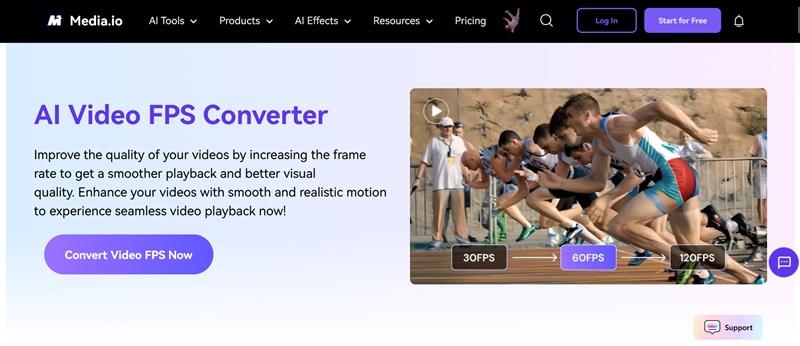
Media.io は、ブラウザから直接動画FPSを変更できるオンライン動画フレームレート変換ツールです。AI強化機能を使った手早いFPSアップに向いており、中間フレームを生成して動きのブレやカクつきを抑えます。
有料プランは月額 $17.99 から。
- 2倍・4倍のFPS増加に対応
- 短いクリップなら比較的処理が速い
- クリップをより滑らかに見せやすい
- 初心者でも使いやすい
- ブラウザがあればデバイスを選ばない
- 多くの動画形式に対応
- 高度なモーション制御の自由度は低め
- 特定FPS向けの詳細プリセットは少ない
- AIクレジットが必要
クリップをアップロードし、AI Tools から Video Enhancer を開き、2倍または4倍のFPSブーストを選んで滑らかさを改善します。
5. Videobolt(オンライン)
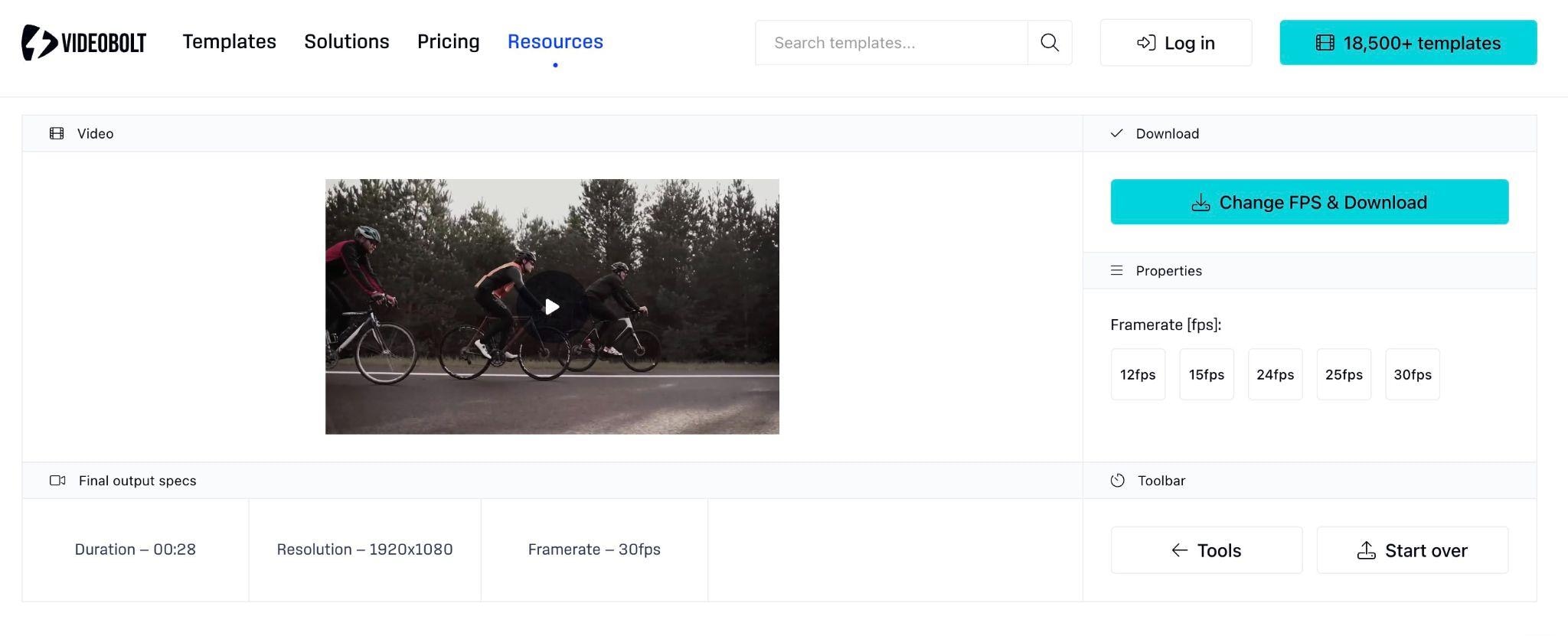
Videobolt は、簡単なFPS調整に向いたオンラインツールです。無料ユーザーは動画下のドロップダウンからフレームレートを変更できますが、短い動画に制限されます。長尺動画の書き出しや高FPS変換を行いたい場合は有料プランへのアップグレードが必要です。
無料版はFPSや動画長に制限あり。有料プランは月額 $14.99 から。
- 見やすいUI
- プリセット中心で処理が速い
- フレームレートを下げてファイルサイズを抑える使い方も可能
- 非技術系ユーザーでも使いやすい
- 短い動画に向いている
- 無料プランでも透かしなし・登録不要
- カスタマイズ性は高くない
- 高FPS化の精度重視には不向き
動画をアップロードした後、書き出し時にFPSプリセットを選んでフレームレートを変更します。簡単なトリミングや微調整向けの機能もあわせて利用できます。
6. VEED(オンライン)
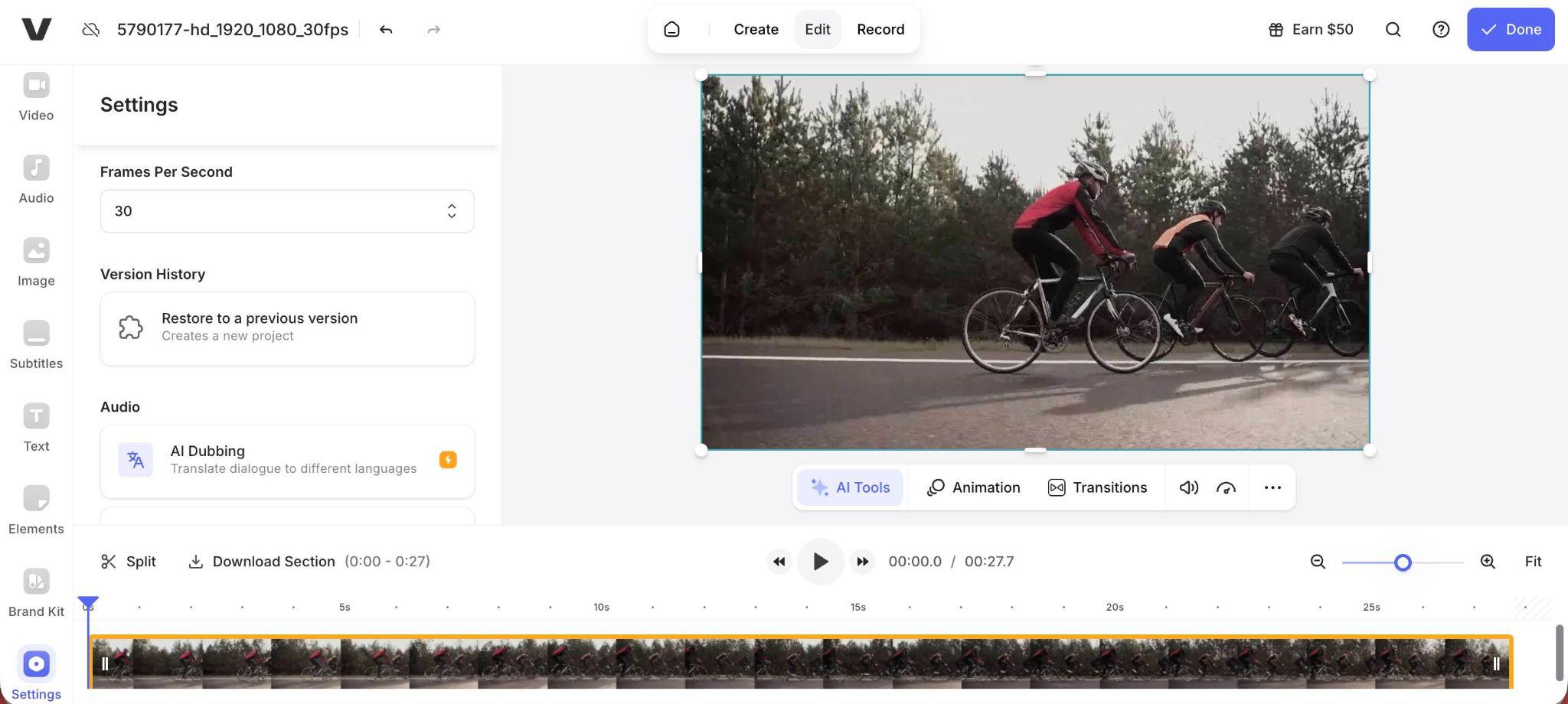
VEED は、オンライン編集機能と動画フレームレート変換を組み合わせたツールです。字幕やレイアウト編集を進めながら、動画のFPSを変更して新しい設定で書き出せます。
無料版あり(透かし付き)。有料プランは月額 $19 から。
- 編集機能と一体化している
- SNS向けプリセットがある
- クラウド保存に対応
- 編集とFPS調整のバランスがよい
- 共有しやすい
- UIが比較的新しく扱いやすい
- 無料書き出しには透かしが入る
- フレーム補間はないため、高FPS化より低FPS化向き
- デスクトップツールよりFPS範囲は限られる
書き出し時の出力設定からFPSを調整します。選べる最大FPSは元動画の条件にも左右されます。
7. MiniWebTool(オンライン)
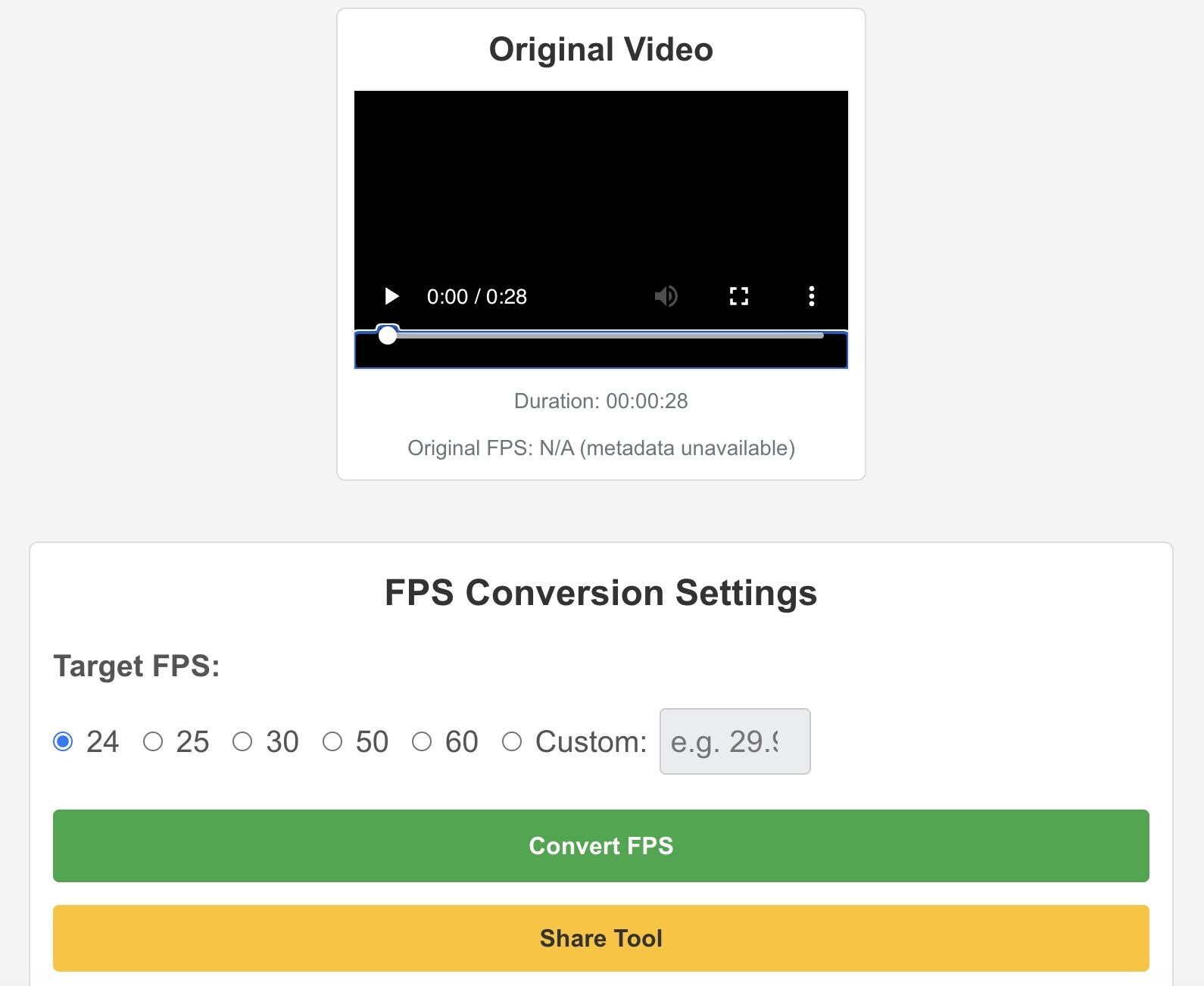
MiniWebTool は、単発のFPS変更に向いた軽量オンライン動画フレームレート変換ツールです。アカウント作成やソフトのインストールなしで手早く変換したいときに便利ですが、高度な制御や動きの補正機能はありません。
無料
- 非常にシンプルな操作画面
- 元の推定フレームレートを確認できる場合がある
- 対応範囲内で任意のFPSを設定できる
- 変換後に元動画と比較しやすい
- 変換状況をリアルタイムで確認できる
- 完全無料
- アカウント不要
- 小さめのファイルなら処理が速い
- 一般的な形式に対応
- 細かな制御は難しい
- 大容量動画や高画質素材には不向き
動画をアップロードし、フレームレートを選んで変換ファイルをダウンロードします。
8. Neural.Love(オンライン)
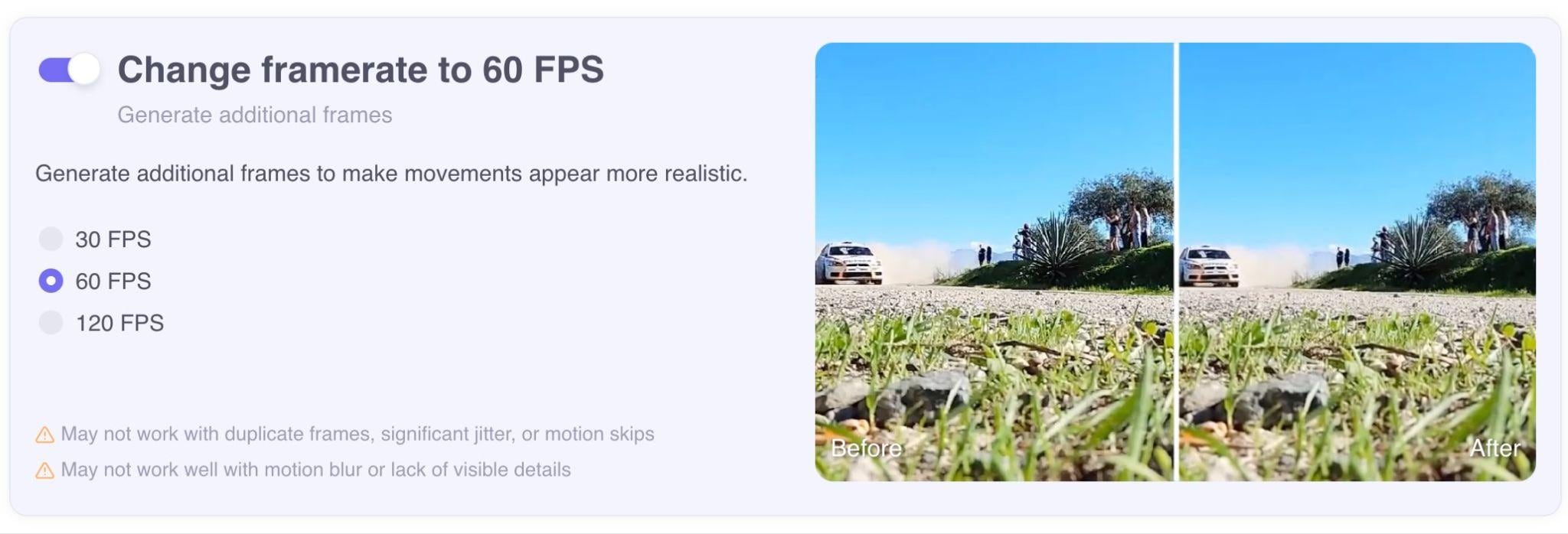
Neural.Love は、機械学習を使って動きの滑らかさ改善を重視する AI ベースの 60FPS 変換ツールです。最大120FPSまでの変換にも使われることがあり、高度なフレーム補間で映像を解析しながら新しいフレームを生成します。
無料版は機能制限あり。従量課金は 1クレジット $0.08 から。
- AIベースのフレーム補間
- 動きの改善を重視した設計
- 高品質出力を狙いやすい
- 基本的なFPS変更ツールより滑らかさを出しやすい
- 復元系プロジェクトにも向いている
- 手動設定が少なく始めやすい
- 高FPSへの変換は有料プラン中心
- 処理時間が長くなりやすい
AIが中間フレームを生成し、FPSを上げたうえで最終動画を書き出します。
9. Video Converter, Compressor(Android)
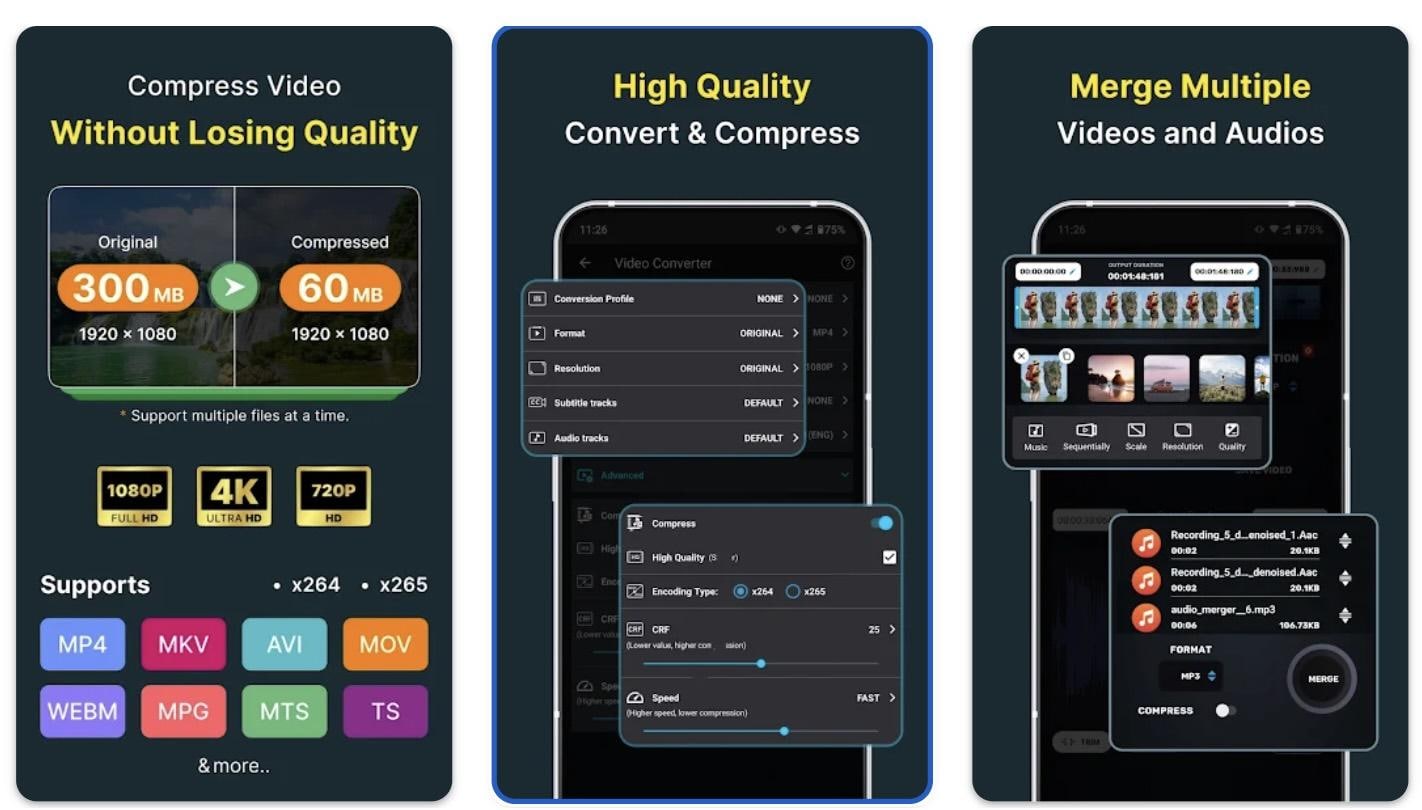
このアプリは、スマホ上で直接動画FPSを変更したい Android ユーザー向けのvideo FPS converterです。形式変換や動画圧縮などの基本機能もあわせて利用できます。
無料。アプリ内課金は $0.99 ~ $49.99。
- 一般的なFPSプリセットから選ぶか、任意のフレームレートを設定できる
- H.264、MPEG-1/2/4、VP8、VP9、FLV1 など多くのコーデックに対応
- 圧縮機能でファイルサイズを調整しやすい
- 複数ファイルをキューに追加してまとめて処理できる
- モバイルでの簡単な編集に便利
- 一般的なFPSプリセットを押さえている
- 速度と画質のバランスを取りやすい
- 高度な動き補正は限定的
- 無料版には広告がある
変換時に解像度やビットレートとあわせてFPSを選択します。
10. Video Converter and Compressor(iOS)
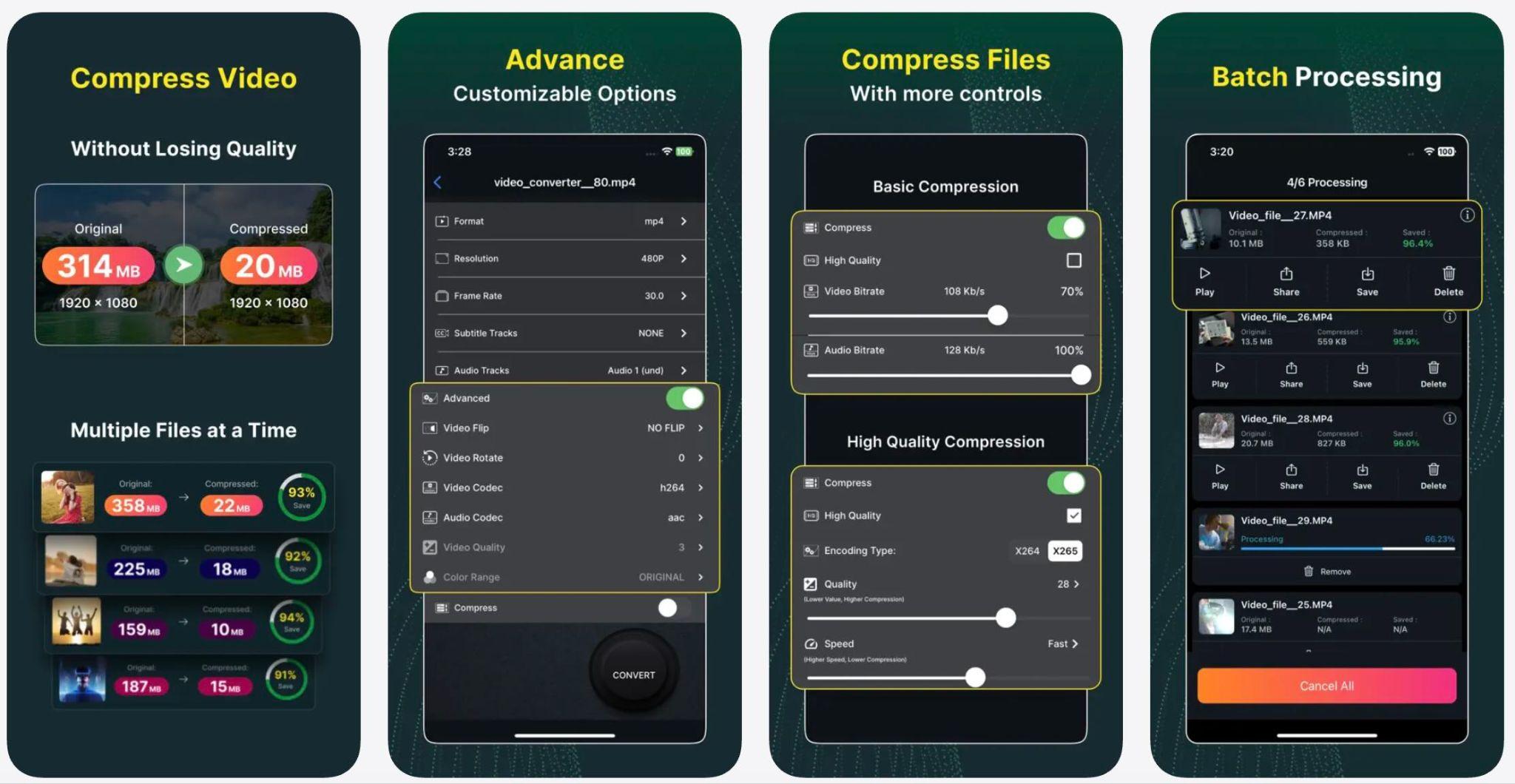
この iOS アプリは、iPhone や iPad で編集したいクリエイター向けの実用的な FPS 変換ツールです。変換機能に加え、トリミング、結合、音声調整、動画圧縮などの基本編集にも対応しています。
無料。アプリ内課金は $2.99 から。
- 定義済みフレームレートから選ぶか、任意のフレームレートを入力できる
- 多くの動画形式とコーデックに対応
- 圧縮機能と基本的な編集機能を内蔵
- モバイル中心の作業と相性がよい
- UIが比較的シンプル
- SNS向け書き出しにも使いやすい
- AIフレーム補間はない
- カスタマイズ性は限定的
変換前に目標FPSを選び、端末内またはクラウド保存向けに書き出します。
まとめ
自分に合う動画フレームレート変換ツールを選ぶときは、単に滑らかさだけでなく、動きの見え方、画質、配信先との相性まで考えるのが大切です。30FPSから60FPSへ変換して見やすくしたい場合も、120FPSでアクション映像を試したい場合も、最適なツールは作業スタイルによって変わります。
その中でも Filmora は、より細かな制御がしやすいのが強みです。タイムライン上でFPSを調整でき、AIフレーム補間で動きを整えながら、形式や解像度を指定して書き出せます。外出先で変換したい場合はモバイルアプリも使えます。
動画フレームレート変換ツールに関するFAQ
-
1. 30FPSから60FPSへの変換は、最初から60FPSで撮影するのと同じですか?
いいえ。同じではありません。60FPS撮影は高いフレームレートで実際の動き情報を記録しますが、30FPSから60FPSへの変換は補間によって追加フレームを生成します。滑らかさは改善できますが、元から60FPSで撮影した映像と完全に同じにはなりません。 -
2. FPSを上げると動画の画質も良くなりますか?
必ずしもそうではありません。FPSを上げると動きは滑らかになりますが、解像度やシャープさそのものが上がるわけではありません。見た目の品質は、照明、ピント、ビットレート、元動画の品質にも左右されます。 -
3. 高いFPSに変換するとファイルサイズも大きくなりますか?
多くの場合は大きくなります。FPSが高いほど1秒あたりのフレーム数が増えるため、圧縮設定を調整しない限りファイルサイズも増えやすくなります。 -
4. FPSを変えると動画の再生速度も変わりますか?
正しく処理すれば変わりません。動画の長さはそのままで、変わるのは主に動きの滑らかさです。
