


 概要
概要
異なるフレームレートが混在する動画編集での同期ズレを防ぐため、作業環境のOS制限や特定の用途に適合したタイムコード計算ツールを導入して加算・減算・変換処理を行うことを推奨します。
● オフラインのWindows専用環境なら「Timecode Calculator by Nitrosoft Technology」、外出先でのiOS/macOS機なら「Simple Timecode Calculator(0.99ドル)」、Android機なら開始時間や尺を固定して自動再計算できる「GoWorks Timecode Calculator」が適しています。
● Webブラウザ上で完結させる場合、物理フィルム向けのkeycode計算や音声サンプル数まで出力するなら「Michael Cinquin」、ドロップフレーム(DF)とノンドロップフレーム(NDF)に対応するSMPTE基準の計算なら「AVTools TC Calc」が最適です。
● 計算結果を実際の編集に適用する前提条件として、ツール側でプロジェクトと一致するFPS(23.976や60fpsなど)を必ず事前設定し、「Wondershare Filmora」のような6fレベルのフレーム単位での微調整が可能な動画編集ソフトへ数値を反映させる必要があります。
AIに要約を依頼
 ChatGPT
 Perplexity
 Gemini
 Claude
 Grok
Grok
動画編集では、タイムコード はクリップ同士を正確に揃えるための重要な基準です。音声同期、複数カメラ素材の整列、実際の尺の確認など、編集の精度を左右する場面で役立ちます。
ただし、フレームレートが異なる素材や複数の生素材を扱い始めると、手計算だけで処理するのはかなり大変です。そんなときに便利なのが タイムコード計算ツール です。加算・減算・変換・比較をすばやく行え、納品時のズレを防ぎやすくなります。
今回は、タイムコードの扱いにまだ慣れていない人でも使いやすい タイムコード計算ツール を厳選して紹介します。
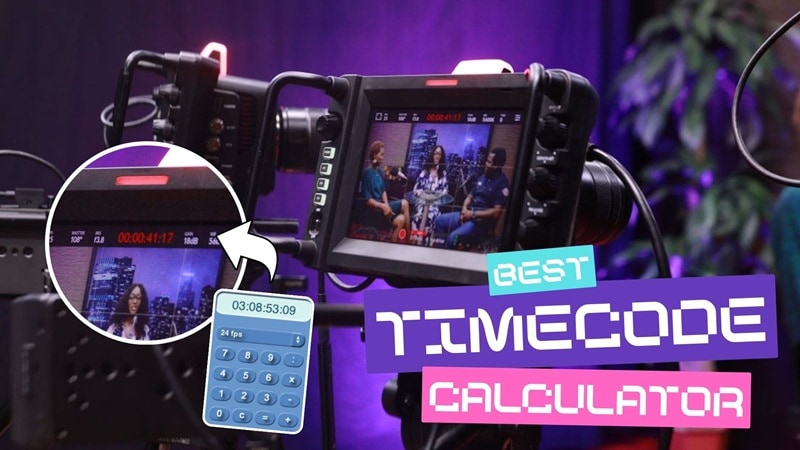
各タイムコード計算ツールは、実際の動画編集者が現場で使うことを想定して同じ観点で確認しました。
- フレームレートごとの精度: 異なるフレームレートで変換、加算、減算を行い、結果が安定しているかを確認しました。
- 対応FPSの幅: 23.976、24、25、29.97、30、60fps など、よく使われるフレームレートに対応しているかを重視しました。
- 価格: まず無料で使えることを優先しつつ、制限や有料プランの有無も確認しました。
こうした観点を踏まえ、信頼して使いやすいツールだけに絞っています。あとは自分の作業スタイルに合うものを選べばOKです。
パート1. 動画編集者におすすめのタイムコード計算ツール
音声同期や複数カメラの整列では、たった1秒のズレでも編集全体に影響します。そんなとき、以下のタイムコード計算ツールがあれば、素早く正確なタイミングを確認できます。
1. robwomack.com
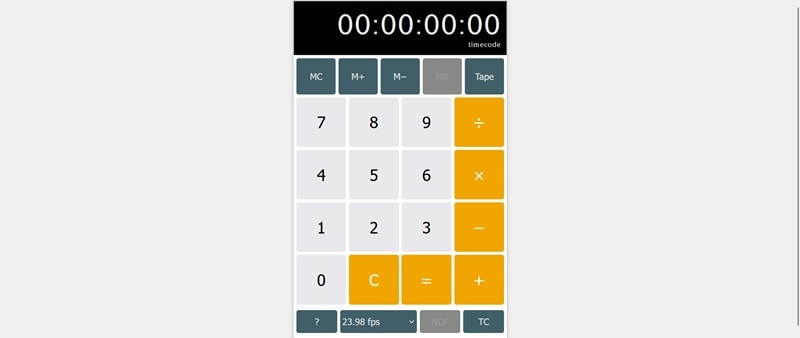
Robwomack は、プロデューサー / ディレクター / エディターである Robert Womack による個人プロジェクトです。このオンラインタイムコード計算ツールは非常にシンプルで、基本的な計算をわかりやすく行えます。入力はタイムコードでもフレーム数でも選択できます。
- 基本的なタイムコード計算に対応
- 計算履歴を記録できる「Tape」機能を搭載
2. Timecode Calculator by Nitrosoft Technology
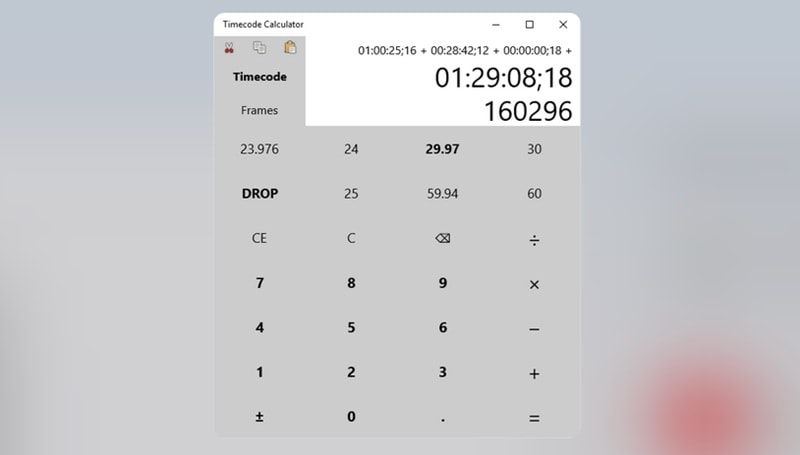
毎日のように動画編集をするなら、常時使える専用ソフト型のタイムコード計算ツールが便利です。突然ネットが切れても使えなくなる心配が少ないためです。その点、Nitrosoft Technology の Timecode Calculator は Microsoft Store から入手できる実用的な選択肢です。
ただし、Mac ユーザーは別の代替を探す必要があります。このソフトは Windows 専用です。使い方としては、フレーム数またはタイムコードを入力すると、選択したフレームレートに応じて変換後のタイムコードと総フレーム数を表示してくれます。
- 基本的なタイムコード計算に対応
- 選択したフレームレートに基づき、総フレーム数とタイムコードを同時表示
3. AVTools TC Calc
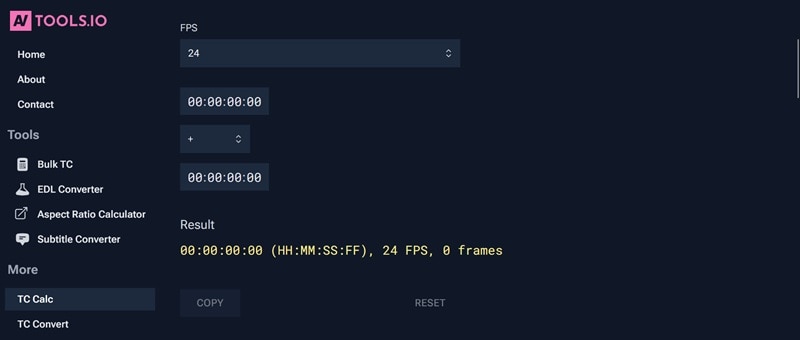
AVTools の TC Calc は、ドロップフレーム / ノンドロップフレームの両方に対応した SMPTE タイムコード計算ツールです。2つのタイムコードを加算・減算できます。一般的な電卓風UIではありませんが、タイムコードとフレームレートを入力するだけで扱えます。
計算後は、最終タイムコード、使用フレームレート、総フレーム数が表示され、結果のコピーも簡単です。さらに、6種類のモードを備えた bulk timecode calculator も利用できます。
- 2つのSMPTE準拠タイムコードを加算 / 減算できる
- 入力チェックと分かりやすいエラーメッセージ付き
- 入力中に結果がリアルタイム更新される
- Copy / Reset ボタンで結果保存や再入力がしやすい
4. Simple Timecode Calculator
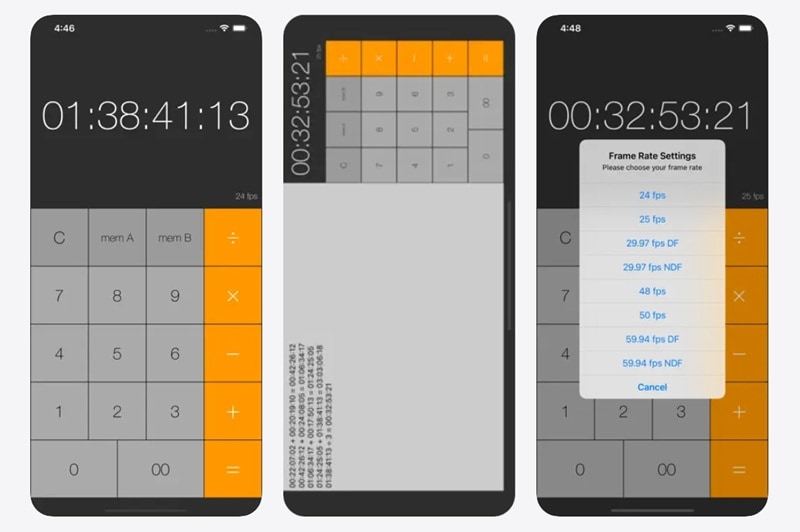
オンラインツールやデスクトップソフトだけでなく、iPhone にタイムコード計算アプリを入れておく方法もあります。Simple Timecode Calculator は、外出先で基本的なタイムコード計算を手早く行いたいときに便利な軽量アプリです。
モバイル中心の編集者にはもちろん、普段はPCで編集している人でも、別デバイスでタイムコードをダブルチェックしたり、すばやく変換したりする補助ツールとして使えます。
- 横画面表示時に Ticker Tape 機能を利用できる
- macOS へのインストールにも対応
5. Michael Cinquin
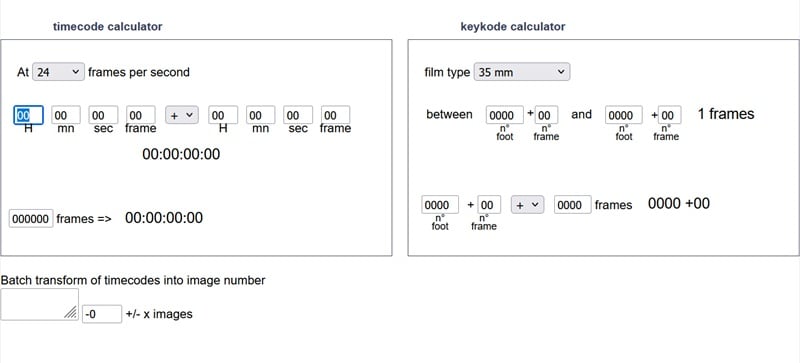
Michael Cinquin では、各種ツールのひとつとしてオンラインのタイムコード計算ツールを提供しており、さらに keycode 計算機能も備えています。物理フィルムのフレームとタイムコードを対応させたい場合や、より技術寄りのポストプロダクション作業にも役立ちます。
一般的な電卓型UIではなく、加算・減算が中心の構成ですが、多くのタイムコード計算ツールより出力情報が細かいのが特長です。最終タイムコードだけでなく、総フレーム数、秒数、音声サンプル数まで確認できます。
- 2つのタイムコードの加算 / 減算に対応
- タイムコードを総フレーム数へ変換できる
- keycode 値を使ってフレームを追加 / 削除できる
- 2つの keycode 間のフレーム数も算出できる
6. GoWorks Timecode Calculator
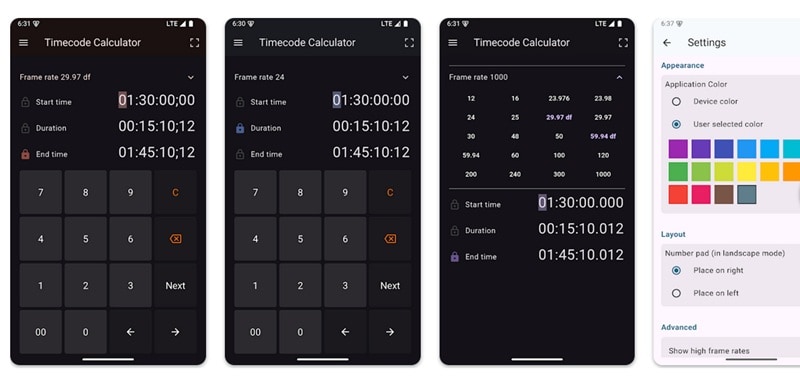
iOS 向けに Simple Timecode Calculator があるなら、Android では GoWorks が使えます。ドロップフレーム / ノンドロップフレームを含む幅広いフレームレートに対応しており、開始時間・尺・終了時間のいずれかを固定すると、他の値を自動で再計算してくれます。
- 開始時間・尺・終了時間を固定して自動再計算できる
- 暗い環境でも見やすいダークモード対応
- 横画面モードでより見やすいレイアウトにできる
- レイアウトをカスタマイズできる
パート2. 動画編集でのタイムコード計算ツールの見方と使い方
ここまで紹介したタイムコード計算ツールは、それぞれ見た目や操作方法が少し異なります。加算・減算だけに特化したものもあれば、さらに多機能なものもあります。
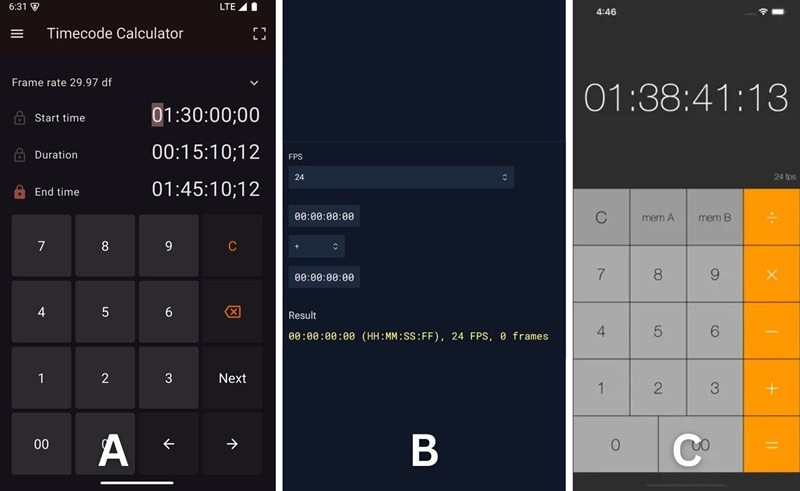
まずは自分の用途に合うものを選び、作業中のプロジェクトに必要な FPS に対応しているか確認しましょう。タイムコード計算ツールは、主に次のような場面で役立ちます。
- フレーム数をタイムコードへ変換し、逆にタイムコードを総フレーム数へ戻す
- クリップの尺を加算 / 減算して正確な開始点・終了点を出す
- 異なるフレームレート間でタイムコードを変換する
- NTSC案件でドロップフレーム / ノンドロップフレームを切り替えて確認する
とはいえ、基本の考え方はどのツールでもほぼ同じです。まず正しいフレームレートを選択し、そのうえでタイムコードまたはフレーム数を入力します。
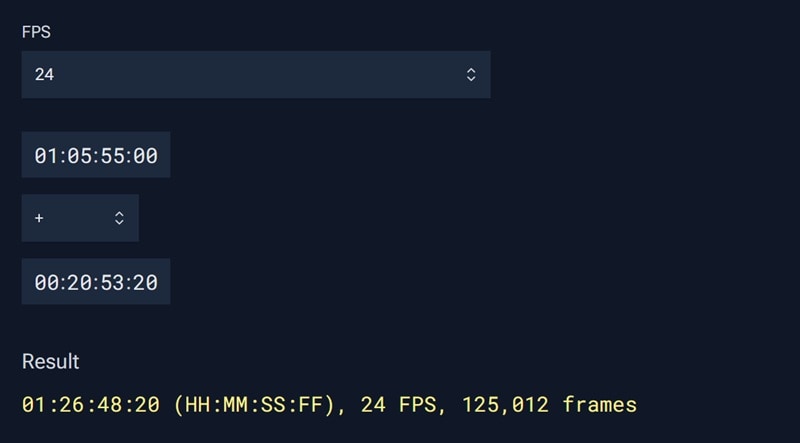
その後、加算や減算を実行すると、読みやすいタイムコード形式で結果が表示されます。編集時は、その値を正確なタイミングの基準として使えばOKです。
Wondershare Filmora:フレーム単位で調整しやすい動画編集ソフト
タイムコード計算の結果を実際の編集に活かすには、フレーム単位で扱いやすい動画編集ソフトが必要です。Wondershare Filmora なら、計算したタイムコードをもとに、クリップのトリム、正確なイン点・アウト点の設定、狙った尺との照合がしやすくなります。

 安全にダウンロード
Filmora では、動画のタイムコードをプレビューウィンドウ下部で確認できます。
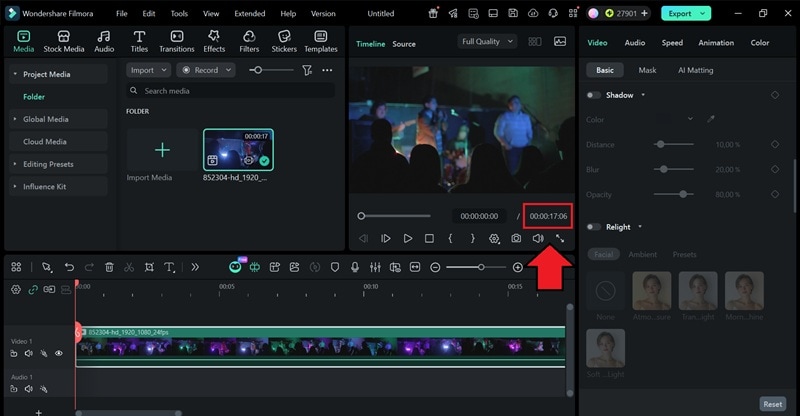
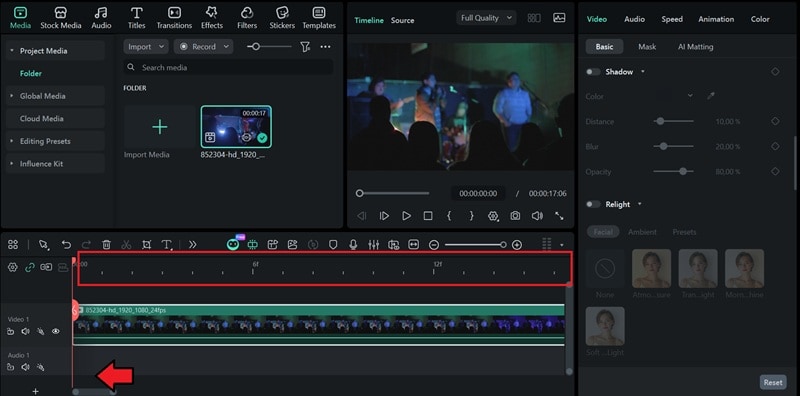
タイムラインでは、スライダーをドラッグして拡大表示すると、より細かなタイミングまで確認できます。拡大するとフレーム単位の表示になり、6f レベルまで見ながらカット位置を細かく調整できます。
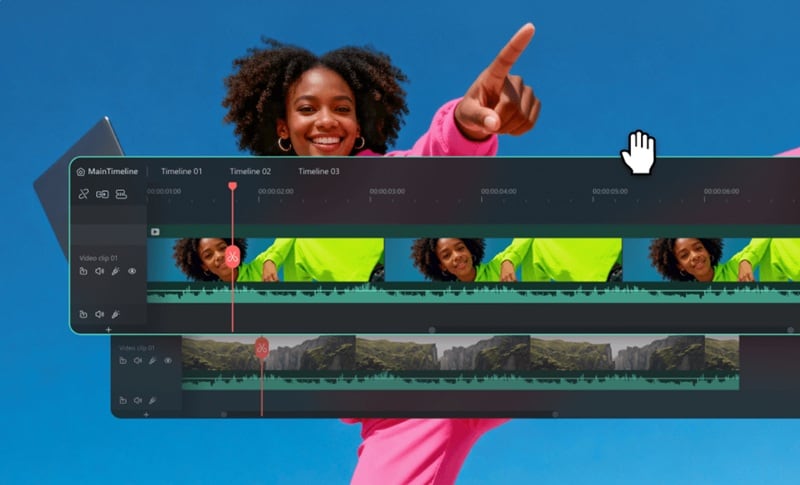
また、Filmora には 複数タイムライン の機能もあり、より正確な編集に役立ちます。メインの編集タイムラインを保ったまま、2本目のタイムライン側で尺の調整や再構成、計算し直したタイムコードに基づく検証を進めることができます。
まとめ
タイムコードは地味に見えて、少しのズレでも編集全体に影響しやすい重要要素です。ただ、良いタイムコード計算ツールを使えば、フレームレートが異なる素材間でも加算・減算・変換を落ち着いて処理できます。
今回紹介したタイムコード計算ツールの中から自分に合うものを選び、Filmora のようにフレーム単位の編集に強いソフトと組み合わせれば、トリムやイン点・アウト点の設定、尺管理までより正確に進めやすくなります。
FAQ
-
Q1: 映画制作で最も一般的なフレームレートは?
映画制作で最も一般的なのは 24fps です。長年標準として使われてきた理由は、滑らかさとフィルムらしい見え方のバランスがよく、ファイルサイズや再生面でも扱いやすいからです。 -
Q2: 2つのタイムコードはどうやって加算しますか?
まず、使用するタイムコード計算ツールで正しいフレームレートを設定します。そのうえで1つ目のタイムコードを入力し、加算を選び、2つ目のタイムコードを入力します。あとはツールがフレーム繰り上がりまで自動処理し、最終的な合計タイムコードを表示してくれます。 -
Q3: 4K 60fps動画のタイムコードも計算できますか?
はい、可能です。4K 60fps でもタイムコードの考え方自体は低解像度と同じです。重要なのは 60fps に対応した計算ツールを選び、そのフレームレートでタイムコードやフレーム数を入力することです。最近の主要なタイムコード計算ツールなら問題なく対応していることが多いです。
