


 概要
概要
低画質な動画のノイズやぼやけを改善するには、AI高画質化と多彩な編集機能が統合され、最新のTopaz Starlight SLF-1モデルを搭載した「Filmora」の利用が最も実用的で総合的な解決策となります。
● FilmoraのAI動画補正はPCとスマートフォンの両方で利用可能ですが、最も高品質なTopaz Starlightモデルでの処理は1タスクにつき最大1分間・60fpsまでの制限があり、実行には専用のAIクレジットを消費する前提条件があります。
● 古い白黒動画のカラー化や最大8Kまでのアップスケールを求める場合はAVCLabs AI Video Upscalerが最適ですが、買い切り299.90ドルなどの高額な費用と、処理に高いPCリソースを要求されるハードルがあります。
● インストール不要のRemaker.aiやCutout.proなどのブラウザ型ツールは手軽に4K化できる反面、アップロード容量(最大500MBや2GB)や動画の長さ(最大30分まで)に厳格な制限があり、従量課金制のため長時間の動画では割高になります。
AIに要約を依頼
 ChatGPT
 Perplexity
 Gemini
 Claude
 Grok
Grok
古い思い出動画を見返したときに、ノイズやぼやけが気になった経験はありませんか。撮ったばかりの動画でも、暗い・粗い・解像度が低いと感じて、そのままSNSに上げにくいことがあります。
新しい動画でも古い動画でも、画質をあきらめる必要はありません。そんなときに役立つのが、信頼できる動画高画質化ツールです。
使いやすいツールを選べば、低画質な動画を改善しやすくなります。以下でおすすめツールを比較していきましょう。
よくある動画画質の悩みとは?
まずは、動画で起こりやすい代表的な画質トラブルを整理しておきましょう。
- ぼかし – ビデオの焦点が合っていないように見えます。
- 粒状感 – 映像全体に埃が付着しているように見えます (暗い場所で撮影されたビデオによく見られます)。
- ピクセル化 – ビデオが途切れ途切れになり、ほぼすべてのピクセルが簡単に識別できます。
- ノイズ – ビデオに静的な動きがあるように見えます。
- 色ずれ – ビデオ全体に不自然な色があり、セクション全体が緑色などの単一色のピクセルで構成されている可能性があります。
画像のぼやけ補正やノイズ除去と同じように、動画でも適切なツールを使えば、ぼやけや粒状ノイズ、色の崩れなどを改善しやすくなります。
動画高画質化ツールの選び方
ここでは、動画高画質化ツールを選ぶときにチェックしておきたいポイントを紹介します。
- 使いやすさ – プロのビデオ編集者ではない場合は、使いやすく操作が簡単なビデオ エンハンサーが必要です。 そうすることで、エラーのリスクを最小限に抑え、できるだけ早く、苦痛なく満足のいく結果を得ることができます。
- サポートされているファイル形式 - 広くサポートされているファイル形式を備えたツールを選択すると、時間を大幅に節約できます。
- AI機能 – 手動調整を避けるために、AI を使用してビデオ品質を向上できるツールを選択します。
- 編集機能 – 一部のエンハンサーは、解像度の向上とビデオのアップスケールのみを行う特殊なツールです。 最高のツールには幅広い編集機能が備わっており、最後のフレームまで簡単に完璧に仕上げることができます。
- 価格 – 無料のビデオエンハンサーもいくつかありますが、最良のものは通常、高度な機能にアクセスできる有料のソリューションです。 それでも、私たちは最も予算に優しいオプションを選択するようにしました。
私たちのリストに含まれるすべてのツールは、優れた結果をもたらし、最高品質のビデオを提供するために必要なものを備えています。
おすすめ動画高画質化ツール10選
ここからは、おすすめの動画高画質化ツールを順番に見ていきます。AI補正だけでなく、編集までまとめて進めやすいツールも含めて比較しています。
1. Filmora
Filmoraは、画質補正と編集を一つのソフト内で進めやすい点が強みです。動画・音声の品質調整機能も幅広く、総合的に使いやすい動画編集ソリューションのひとつです。
Filmora は、基本的なビデオ編集ツール (トリム、カット、スピード ランピング、フィルターなど) や高度なツール (クロマ キー、キー フレームなど)、さらに AI 動画補正、ビデオ ジェネレーター、音楽ジェネレーターなどの AI を活用したツールなど、さまざまなツールにアクセスできる完全なビデオ編集スイートです。
このツールの優れた点の 1 つは、開発者が頻繁に更新することです。 AI 動画補正 には最新の機能トパーズスターライト (ジェネレーティブ Ultra HD) モデル SLF-1が搭載されました。 これは、一言で言えば、ぼやけた映像や古い映像を 1080p、2K、4K、またはそれ以上に再作成または再構築できる可能性を意味します。
- トパーズ スターライトモデル SLF-1 - 前述したように、Filmora の AI 動画補正 には Topaz Starlight の最新モデルが搭載されています。 これにより、ピクセレーションやピクセレーションが発生する可能性のある従来の補間機能と比較して、滑らかで高品質な出力で実物に近い細部の再構築がサポートされます。 アーティファクト 特定のビデオ要素の。ただし、タスクごとに最大 1 分、1 秒あたり 60 フレームしかサポートされません。
- 3 つのビデオノイズ除去アルゴリズム – ビデオの粒子やノイズの深刻度に応じて、弱いアルゴリズム、標準アルゴリズム、または強いアルゴリズムを選択してビデオ品質を向上させることができます。
- 包括的な色調整 – ビデオのコントラスト、彩度、色相、明るさを簡単に調整して、視覚的に魅力的なものにします。
- AIフレーム補間 - クリックするだけで、低フレームレートのビデオを高フレームレートのコンテンツに変換します。
- 自動強化 - オプションをオンにして、ビデオの明るさと鮮明さを調整します。
- AIリライト – ビデオの照明を自動的に改善し、明るさ、方向、彩度などのパラメータを調整します。
- 学習曲線を最小限に抑えた直観的なインターフェース。
- 高度な AI ベースのビデオ編集機能。
- 高速ビデオ処理。
- ビデオ品質を向上させるためのさまざまなソリューションを提供します
- MP4、MKV、WEBM、MOV などのさまざまな形式をサポートします。
- AI 動画補正を使用してビデオ品質を向上させるには、AI クレジットがかかります。
価格は年間 6980円からで、価格戦略によって異なる場合があります。
ビジネスや教育向けの追加プランや、さまざまな Wondershare 製品をまとめたバンドルもあります。

 安全ダウンロード
2. Remaker.ai

Remaker.ai は多面的です AIオンラインビデオ品質向上ツール。これは主に顔交換機能に特化しており、自分 (または他の人) の顔を別の画像の上に置くことができます。
ただし、他の Remaker 機能が影を落としているにもかかわらず、そのビデオ強化機能は確かに多くのことを提供します。ビデオを簡単に最大 4K まで効果的に強化できます ぼやけやピクセル化を除去する。 Web サイトにアクセスしてビデオをアップロードすれば、残りはツールに任せることができます。
- 高解像度の強化 – ビデオを最大 4K まで強化し、鮮明なビジュアルを保証します。
- ビデオの顔交換 – ビデオまたは GIF ファイルと自分 (または他人) の顔の画像をアップロードして、ビデオに含めます。
- 安定 – 揺れのある映像を安定させ、ビデオを滑らかできれいにします。
- Web ベースでインストーラーは不要です。
- 新しいアカウントには 30 の無料クレジット;
- 無料の機能。
- 動画の最大アップロードサイズは500MBです。
- ビデオ拡張機能は、長さが 30 分までのビデオにのみ機能します。
Remaker でアカウントを作成すると、30 の無料クレジットを受け取ります。 使い切ったら、さらにクレジットを購入して、ビデオ拡張機能やその他の利用可能な機能を引き続き使用できます。
- 200 クレジット -- $5.99
- 1100クレジット -- $19.99
- 3000 クレジット -- $49.99
- 20000 クレジット -- $299
3. カットアウト.プロ

前述の Remaker.ai と同様に、Cutout.pro は完全に オンラインビデオ品質向上ツール これにより、AI を利用したいくつかの機能にアクセスできるようになります。これらはすべて、画像やビデオの視覚的な魅力を向上させるように設計されています。
AI アートの生成から自撮り写真の漫画化、写真の色付け、ビデオの強化まで、このソリューションにはコンテンツの全体的な品質を向上させるための基本がすべて備わっています。
使いやすく、効果的で、速いため、ソーシャル メディア作成者に特に適しています。
Cutout.pro ビデオ エンハンサーのマスターレビューをご覧ください
- 最大4K品質エンハンサー – ビデオをより視覚的に魅力的にし、元の品質に関係なく最大 4K まで強化します。
- ビデオ背景リムーバー – 数回クリックするだけでビデオの背景を削除したり変更したりできます。
- フォトアニメーター – AI を使用して写真に動きを加えて、写真を GIF やビデオに変換します。
- どのブラウザからもアクセスできます。
- 最大ファイルサイズは2GBです。
- ビデオ編集機能が制限されています。
- MP4 でのみエクスポートします。
- 高価な価格。
Cutout.pro には特定のサブスクリプションがありません。ツールを使用したときに支払うことができます。動画の長さに応じて料金を支払う必要があります。
- 1分 – $19;
- 3分 – $29;
- 15分 – $129;
- 45分 – $299;
- 120分 – $599;
- 330分 – $1,299.
このツールでは、330 分を超えるビデオのカスタム価格も提供します。
4. Vmake.ai

Vmake.ai は個人用途にもプロ用途にも適しており、さまざまな機能を備えています。 ビデオの品質を向上させる 数回クリックするだけで。 高度な AI は、ビデオ (および写真) からぼやけや粒子を除去し、色を強化してさまざまな要素を際立たせ、コンテンツ全体の解像度を高め、より鮮明できれいなコンテンツにすることができます。
Web ベースなので、コンピュータ リソースへの負担が比較的軽いです。これにより、ローエンドのデバイスでも、高速、効率的、高品質の結果を簡単に受け取ることができます。
予想通り、同社の e コマース ソリューションは、個人用アプリケーション向けに設計されたものよりも若干堅牢です。 ただし、サブスクリプション モデルに関係なく、大幅に改善されたビデオを受け取ることが期待できます。
- 最大 4K エンハンスメント – 最も粒子の粗いビデオでも最大 30 fps の 4K コンテンツに変換します。
- 色の強調 – ビデオの色をポップにし、視聴者の注意を引きます。
- 背景と透かし除去ツール – ビデオの背景を削除および変更し、邪魔な透かしを除去します。
- プロフェッショナルな用途にも個人的な用途にも適しています。
- 高速ビデオ処理。
- 同時に 3 つのビデオのアップロードをサポートします。
- クレジットベースのシステムはすぐに高価になる可能性がある
- カスタマイズオプションの欠如。
Vmake.ai に興味がある場合は、購読してクレジットを購入して使用する必要があります。
- 無料 - $0
- さらに -- 月額 9.99 ドル
- プロ -- 月額 29.99 ドル
ニーズに応じて、Vmake.ai サポートに連絡して、最適な価格のカスタム プランを入手することもできます。
5. AVCLabs AI ビデオ アップスケーラー

AVCLabs は総合的な 無料の AI ビデオエンハンサー 古いビデオも新しいビデオも同様に。古いビデオや破損したビデオを復元したり、色付けしたり、解像度を高めたりすることができます。 ビデオに何が欠けていても、このツールを使用すると、コンテンツを可能な限り最高の状態で表示できるようになります。
問題のビデオの状態に応じて、AVCLab は解像度を 4k、さらには 8k まで引き上げることができます。
コンピューターのリソースを少し消費しますが、それだけの価値のある投資と言えます。特に専門家やコンテンツ作成者に適しています。
- 優れたビデオ品質 – 元のビデオの状態に応じて、解像度を 1080p、4k、さらには 8k に引き上げます。
- ビデオのカラー化 – 古い白黒ビデオを復元し、自然な色で豊かにします。
- フレーム補間 – AI を使用してビデオにさらに多くのフレームを導入し、動きがよりスムーズに見えるようにします。
- バッチ処理。
- 最大8Kまでのアップスケールビデオをサポートします。
- あらゆる種類のビデオ映像を強化するシングル フレーム モデルとマルチ フレーム モデルを提供します。
- コンピューターのリソースを浪費します。
- 急な学習曲線
- 高額な料金プラン。
AVCLabs には Windows と Mac の両方のユーザー向けのバージョンがあり、価格は変わりません。
- 1ヶ月プラン – 月額 39.9 ドル。
- 1年計画 – $119.9.年;
- 永久プラン – $299.90 の 1 回限りの購入。
ニーズに応じて、ビデオと写真のエンハンサー バンドルを入手することもできます。
6. Adobe プレミア プロ CC

より強力でプロフェッショナルな使用に適したものをお探しの場合は、Adobe Premiere Pro CC 以外に探す必要はありません。ほとんど説明する必要のないツールです。 包括的な機能セットを使用すると、ファイルの元の状態に関係なく、ビデオのあらゆる細部を強化および改善できます。
多用途、柔軟性、強力な機能を備えており、コンテンツを真に輝かせるために必要なものすべてにアクセスできます。
ただし、最大の欠点は、初心者にとっては独特の複雑さであることです。 Adobe 製品を使用した経験がない場合は、他の製品を探した方がよいかもしれません。
- AI アップスケーリング – AI の力を利用してビデオ品質を向上させ、コンテンツを簡単にスケールアップします。
- カラーバランス調整 – 色補正およびグレーディング ツールを使用して、ビデオ全体の雰囲気とスタイルを改善します。
- アスペクト比の調整 – 焦点を維持しながら AI でアスペクト比を変更します。
- 包括的な編集機能セット
- ビデオ編集の専門家によって広く使用されています
- すべての Adobe ツールとの統合
- 初心者には不向き
- ナビゲートが難しい
Adobe Premiere Pro CC に興味がある場合は、利用可能なプランのいずれかに加入する必要があります。
- 個人向け Premiere Pro – 月額 22.9 ドル。
- Creative Cloud のすべてのアプリ – 月額 59.9 ドル。
教育やビジネス向けの追加プランもあります。
7.メディアアイオー
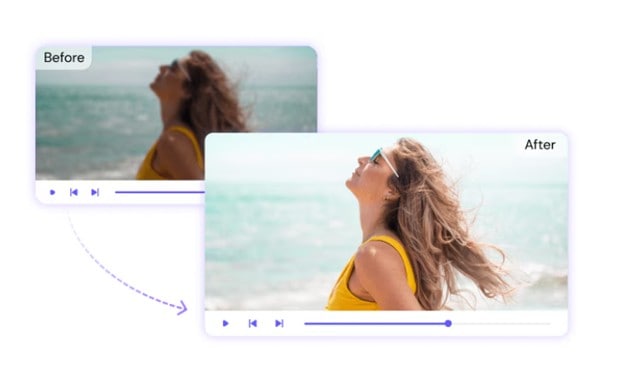
このリストの次は Media.io です。これは主にビデオ、オーディオ、画像、その他のファイル形式用のマルチメディア エディタです。 このツールの目標は、ソーシャル メディアや個人的な目的で使用できる高品質の映像を提供することです。
AI 動画補正として、Media.io は最大 4K までのビデオのアップスケーリングをサポートしており、ノイズ除去や復元ツールなどを使用して、ビデオの他の領域を改善して品質を向上させることができます。 このツールには好みのテンプレートも用意されており、素早い編集が可能です。
- 4Kアップスケーリング – Media.io の最大の機能は、高品質のためにビデオを再撮影する手間をかけずに、ビデオをすばやく 4K 映像に変換できることです。
- AI ノイズ除去 – ビデオ内の不要なノイズを除去して、良好なフッテージに粒子が表示される低照度フッテージの改善に役立ちます。
- AI復元 – 古いビデオがある場合は、Media.io を使用して改善してみることができます。Media.io には、古いビデオを最新のカメラで撮影したように見せる復元機能が備わっているためです。
- このツールは初心者向けのインターフェイスで使いやすいです
- 無料のオンラインアクセスと複数のフォーマットのサポート
- ワークスペースが乱雑に見えることがあり、分割画面モードではうまく機能しません
- 4K 品質のアップスケーリングでは一部のピクセルが拡大され、ビデオの細部が一部失われる可能性があります
Media.io には無料でアクセスできますが、次の価格帯でサブスクリプションを利用するとエクスペリエンスを向上させることができます。
- 年間 - 月額 $12.99 (x12)
- 月額 -- 月額 17.99 ドル
8.ウィンク.AI
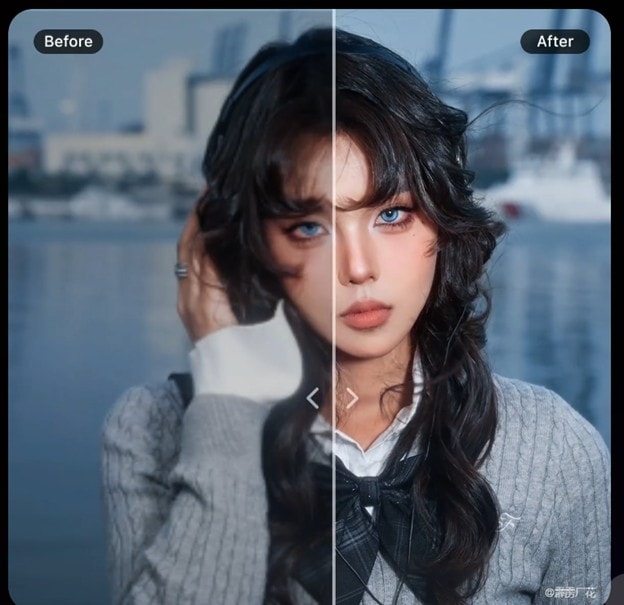
Wink.AI も AI を使用したビデオ品質向上ツールです。 これは、ビデオの技術的パラメーターを強化して単にビデオの品質を向上させるだけでなく、実際に映像を再作成することを意味します。 このツールにはシナリオベースのプリセットも備わっています。たとえば、古いカメラで撮影した映像の品質を向上させるためのプリセットがあります。
Wink.AI のもう 1 つの優れた機能は、バッチ アップロードをサポートしていることです。つまり、ビデオを収集して Web サイトにアップロードし、結果を待つだけです。 これは、ビデオを美しくするのに役立つ簡単なビデオエンハンサーです。
- テキストまたはドキュメントエンハンサー – 従来のビデオの強化とは別に、このツールではテキストやドキュメントも強化できます。この機能は、たとえばテキストが多く含まれるビデオにも引き継がれます。
- 4 つのビデオ拡張モード – 1080p、4K、ポートレート、AI 復元の 4 つのモードでビデオを強化できます。
- その他のビデオ改善ツール – AI修復、レタッチ、色補正、カラーマッチ、フレーム補間など
- さまざまなビデオタイプとコンテキストに特化した拡張モード
- Web、モバイル、デスクトップにアクセスできる
- Premiere Proのプラグインをサポートしています
- 自然な映像は過度に処理され、「AI っぽく」見える場合があります。
- 輸出品質はサブスクリプションに基づいて制限される
Wink.AI で高品質のダウンロードを保証したい場合は、サブスクリプションをチェックして利用する必要があります。
- 年間 -- $59.99
- 月額 -- $12.99
- 毎週 - $7.99
9. カンバ
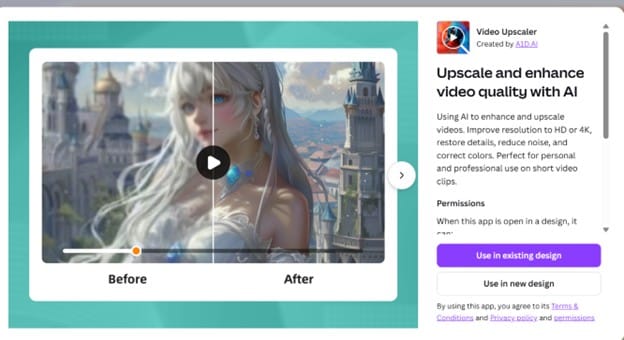
おそらくCanvaをご存知でしょう。結局のところ、これは最も人気のあるデザイン プラットフォームの 1 つです。 ただし、ビデオ編集機能、特に AI ビデオ品質向上ツールについてはあまり知られていません。 Canva の優れた点は、編集用の定番プラットフォームでありながら、AI などの強力なツールの使用を躊躇しないことです。
そのため、AI を活用したアルゴリズムを使用してビデオの品質を向上させます。 これは、フィルター、テキスト、画像、色などを追加するなど、ビデオに編集を加えるためにも使用できる万能ツールです。
- 2 つのビデオ拡張モード – Canva ではビデオを改善する 2 つの方法を提供しています: ビデオの強化 (ムード、トランジション、色合いなどによる) と AI ビデオ アップスケーラー (フィルター/ツールを使用)
- Canva AIツール – AI ツールを使用して要素を作成したり、単純なテキスト プロンプトを使用してビデオに編集を導入したりすることもできます。 たとえば、「T シャツを赤くして」などの編集を行うことができます。
- 大規模な資産ライブラリ – おそらく、Canva の最も良い点は、ほぼ毎日成長し、特に Pro アカウントを使用している場合に使用できる大規模なアセット ライブラリです。
- Canvaは初心者に優しいツールとして知られています
- ビデオ強化ツールに無料でアクセスできます
- 一部の要素は Pro サブスクリプションの背後でロックされています
- ビデオ AI のアップスケーリングはクレジットの背後にロックされています
Canva のプロ モードを最大限に楽しみ、多くの要素と AI クレジットを使用するには、以下のいずれかのサブスクリプションを利用する必要があります。
- 無料 -- $0
- プロ - 月額 15 ドル
- ビジネス -- ユーザーあたり月額 15 ドル
10. ピクワンド
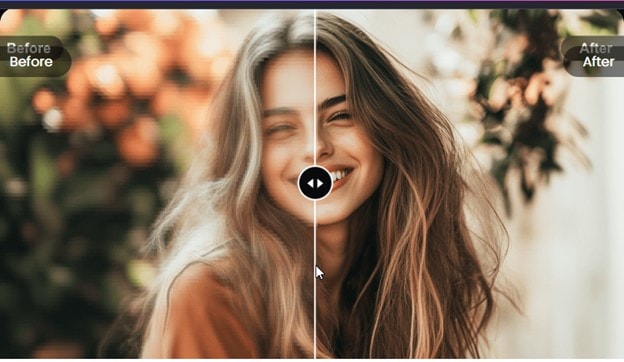
最後に、ツールキットに追加できるもう 1 つの AI ビデオ強化ツールである Picwand を紹介します。 これは、ビデオの明瞭さと、明るさ、ノイズ、解像度などのその他のパラメータを自動的に改善するツールを提供します。 オンラインでもデスクトップでも使用できます。
AI ビデオの強化以外にも、テキストからビデオへの生成など、高品質のビデオ出力が保証された一連のクリエイティブな AI ツールを利用できます。 このようにして、コンテンツを自由かつ簡単に編集できます。
- 4K以上のエンハンスメント – Picwand を使用すると、4K 以上でビデオのさまざまなパラメータを同時に調整することで、ピクセル化や品質の低下を引き起こすことなくビデオを鮮明にすることができます。
- AI復元 – このツールは、ビデオを強化するだけでなく、同じ自然な効果を維持しながら、ビデオを新しい AI 生成のビデオに再作成する方法も提供します。
- 基本的な編集ツール – 最も重要なのは、Picwand の基本的な編集ツールを利用して、ビデオ ファイルの他の側面を改善できることです。
- モバイル、デスクトップ、Web のクロスプラットフォーム アクセスをサポート
- 無料ユーザーでも無料クレジットを利用可能
- クレジットベースのシステムは加入者にとっても制限となる可能性があります
- 高度な機能は VIP プランの背後で制限されています
Picwandの定期購読の価格は以下の通りです。ここにリストされている他のツールと同様に、最新の価格については常に価格ページを確認してください。
- 月額 -- $14.90 (月額 100 クレジット)
- 年間 -- $84.90、毎年請求 (月あたり 125 クレジット)
- 永久 -- $103.53 (3000 クレジット)
最高の AI 動画補正でビデオを強化するには?
Windows または Mac で Filmora を使用してビデオ品質を向上させる
基本的なカットやトリミングから高度な AI 強化まで、あらゆる作業を Filmora に任せることができます。 ビデオ編集に長年の経験がある場合でも、この種の作業を行うのが初めてである場合でも、このツールを使用すると、プロセス全体が素晴らしく簡単になります。 以下は、Filmora を使用して、クリックするだけでビデオ品質を向上させる方法の手順です。
- Filmora をコンピュータ (Windows または Mac) にダウンロードしてインストールします。
- [プロジェクトの作成] > [新しいプロジェクト] を選択し、[メディア] > [インポート] に移動して、強化するビデオをアップロードします。
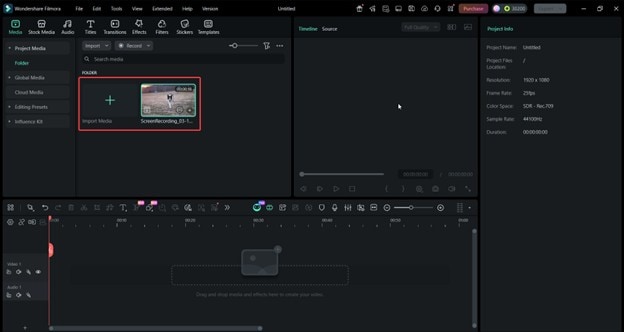
- ビデオをタイムラインに追加したら、それを選択します。次に、[ビデオ] > [基本] に移動し、下にスクロールして AI 動画補正を見つけます。次の 2 つのオプションがあります。
i) エンハンス(標準AIエンハンスモード)
ii) 最新モデルを搭載した Topaz Starlight。 これには少し時間がかかるかもしれませんが、AI の助けを借りてビデオを再構築し、ピクセル化やその他の一般的な問題のリスクなしに高品質の映像を提供できるため、それだけの価値があります。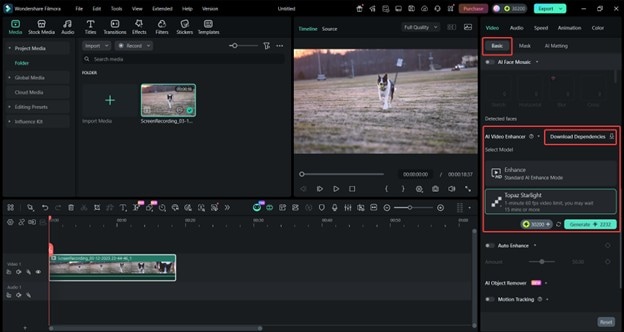
注: AI 動画補正 ツールを使用する前に、必ず依存関係をダウンロードしてください。
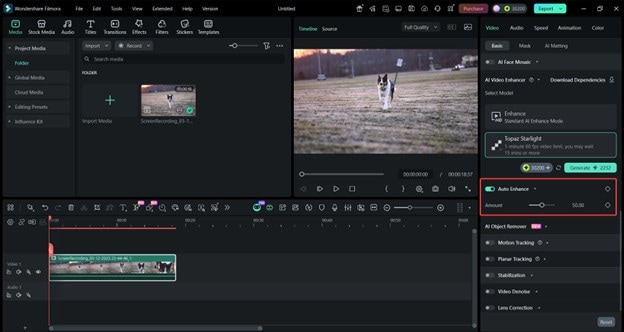
- また、自動補正を使用して、ワンクリックで明るさ、彩度、色相などのパラメータを改善することもできます。それに応じて強度や改善量を調整できます。
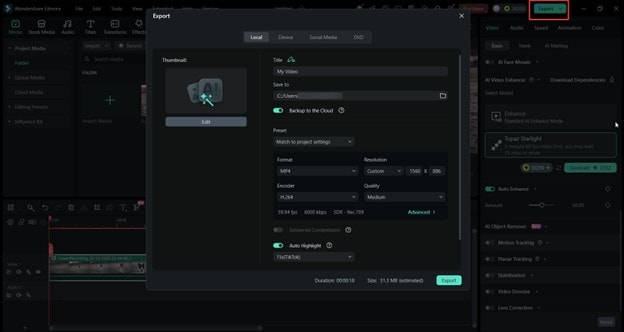
- 満足したら、それに応じてビデオをエクスポートできます。
モバイルで Filmora を使用してビデオ品質を向上させる
デスクトップ オプションの使用に慣れていない場合は、 Filmora には代替手段があります。モバイル編集の方が好きな場合は、Filmora のこの素晴らしいバージョンを試してください。 にアクセスできるようになります。 Android 用と同じビデオ品質エンハンサー &iPhoneユーザー。ただし、通常ポケットに入れているスマートフォンでは、より直感的に操作できるようになりました。
ステップ 1: モバイルデバイスに Filmora をダウンロードします (App Store または Play ストア)。
ステップ 2: 新しいプロジェクトを作成し、品質を向上させたいビデオをインポートします。
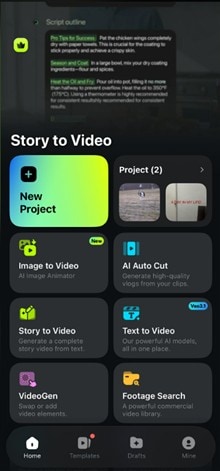
ステップ 3: タイムラインからビデオを選択します。次に、AI Enhancer メニューを探します。
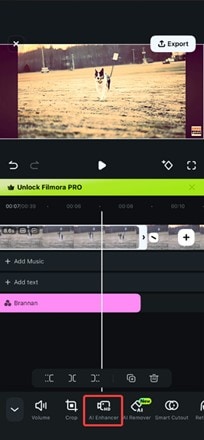
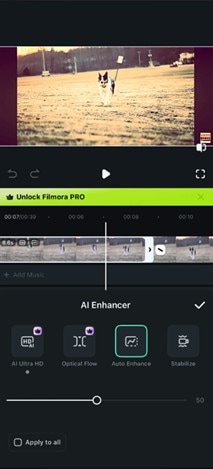
ステップ 4: ここからは 4 つのオプションがあります。
- AI ウルトラ HD – この機能は、Filmora Desktopの標準AI 動画補正と同じ技術を使用しています。ディープラーニングを使用して、ピクセルをアップスケーリングすることでビデオ映像の品質を向上させます。
- オプティカル フロー – このオプションを使用して、ビデオの FPS を 48、50、または 60 FPS に向上させます。
- 自動強化 – デスクトップ用の自動補正ツールと同じように、このツールはビデオの色相、彩度、明るさ、コントラスト、およびその他の同様の部分を自動的に改善します。
- 安定させる – 映像が揺れている場合は、スタビライズ機能を使用するとカメラをより安定させることができます。
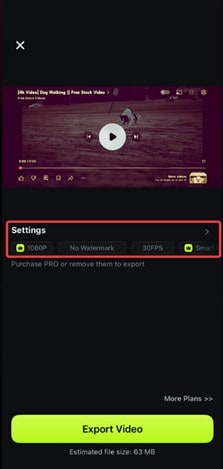
ステップ5: さらに機能を強化するには、[エクスポート] > [設定] に移動し、[スマート HDR] または [1080p] を選択します。
ビデオ品質の向上は、実際には Filmora の機能の中核部分です。
このようにして、画質の悪い写真を改善し、より高品質にすることができます。今すぐモバイルデバイス用の Filmora をお試しください!
結論
適切なビデオ エンハンサーを使用すると、手間をかけずにビデオの品質を向上させ、他の人と誇りを持って共有できる驚くべき結果を得ることができます。
のようなソリューション Filmora、Adobe Premiere Pro などは、ビデオ コンテンツをまったく新しいレベルに引き上げるのに役立ちます。ぜひ試してみて、どのツールが自分のニーズに最も適しているかを確認してください。

