


 概要
概要
配信プラットフォーム向けに楽曲の雰囲気を反映したアルバムカバーを作成・活用するには、静止画からSpotify Canvas用の動くビジュアルまで一貫制作できる「Wondershare Filmora」、芸術性重視の「Midjourney」、短時間で完成する「Canva」などを用途ごとに使い分け、最終出力前に必ず各ツールの商用利用条件をクリアすることが不可欠です。
● ツールごとの明確な違いとして、動画展開(Sora 2やVeo 3.1)も可能な総合型の「Wondershare Filmora」は無料版に透かしが入り、作風の自由度が高い「Midjourney」はアカウント作成必須で有料のみ、ブラウザ完結の「Kapwing」やStable Diffusion XLベースでジャンル指定ができる「Neural Frames」は実験的なビジュアル作成に適しています。
● Spotify等へ最適化するための前提条件として、画像は1:1の正方形(640px〜10000px、sRGB、TIFF・PNG・JPG)で出力する必要があり、Filmoraを使う場合は「AI Image」パネルで生成した画像を一度保存し、「Image to Video」機能に移行して3〜8秒の縦型ループ動画に変換する作業順序になります。
● 生成したカバー画像をApple Musicでの配信やCD等で商用利用する際のリスクとして、有料プランであっても無条件に安全とは限らないため、プロンプトと最終画像の完全な利用権の所在、学習データ由来の著作権制限、クレジット表記の義務の有無を事前に確認しなければなりません。
AIに要約を依頼
 ChatGPT
 Perplexity
 Gemini
 Claude
 Grok
Grok
音楽は耳で聴くものですが、アルバムカバーは“最初の印象”を決める大事な要素です。再生ボタンを押す前に、ユーザーはまずジャケットを見ます。その小さな正方形が、クリック率を左右することも珍しくありません。見た目が埋もれてしまうと、曲そのものを聴かれる前にスルーされる可能性もあります。
特にインディーアーティストや小規模クリエイターの間では、楽曲の雰囲気に合ったビジュアルを素早く作るために、AIアルバムカバー作成ツールを使う流れが強まっています。ただし、今は候補が多く、どれでも良いわけではありません。
本記事では、2026年時点で注目したいAIアルバムカバー作成ツールを比較し、無料で試せる候補、商用利用を見据えた候補、SpotifyやApple Music向けに活用しやすい候補まで整理します。ラップ向け、メタル向けなど、ジャンルに合わせた考え方もあわせて見ていきます。
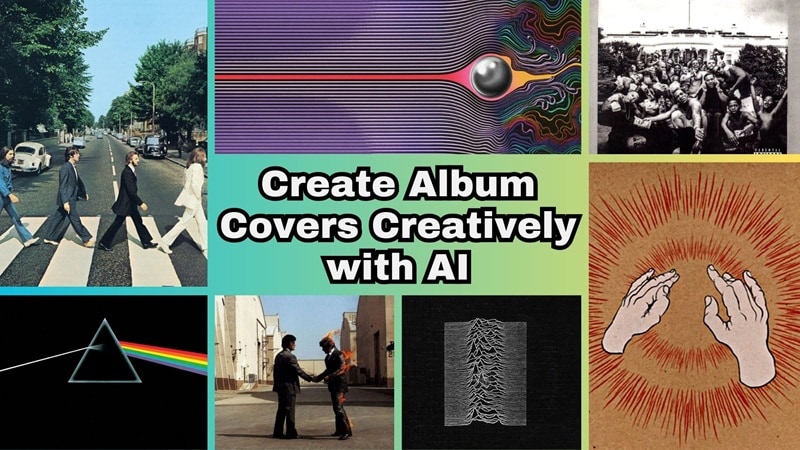
第1部:テンプレートではなくAIアルバムカバーツールを使う理由
SpotifyやApple Musicのような配信サービスが主戦場になった今、アルバムカバーで目立てないと、他の多くのアーティストに埋もれやすくなります。ありきたりなテンプレートを流用するより、曲の雰囲気に合ったオリジナルのビジュアルを作れる方が有利です。
AIアルバムカバーツールは、単に既存デザインの文字を差し替えるだけではありません。次のような要素をもとに、ビジュアルを一から組み立てやすいのが利点です。
- 音楽ジャンル
- 楽曲のムード
- 世界観に合う配色
- アーティストとしての個性
- 入力したプロンプト
特にラップやメタルのように、ジャケット自体が世界観の一部になるジャンルでは、その効果が大きいです。重たい雰囲気、ダークファンタジー、ストリート感など、テンプレートよりAIの方が寄せやすいケースも多いでしょう。
第2部:おすすめAIアルバムカバー作成ツール5選【実際に比較】
AIアルバムカバー作成ツールを使う価値はわかっても、結局どれを選べばいいのかは別問題です。そこでここでは、画像品質、生成速度、使いやすさ、商用利用のしやすさなど、実際に重要な観点から主要候補を整理します。
まず押さえておきたい5つは次のとおりです。
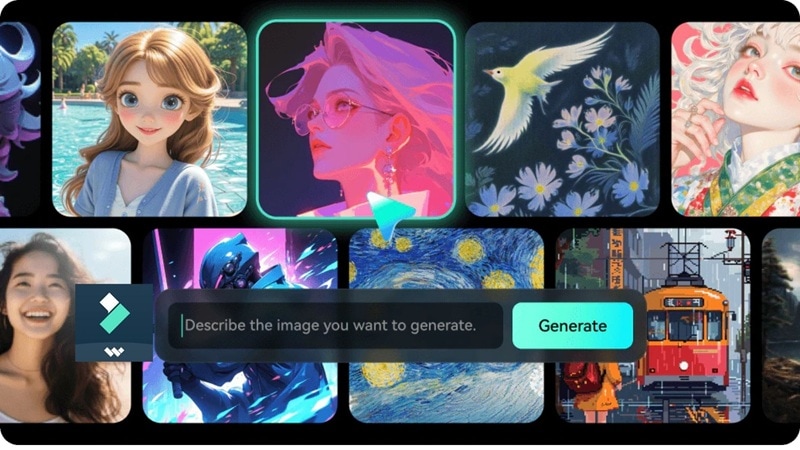
1. Wondershare Filmora:静止画もモーションも作れる総合力の高い候補
まず最初に挙げたいのがFilmoraです。一般的には動画編集ソフトとして知られていますが、実際にはそれ以上のことができます。特に、単なる静止画生成で終わらず、アルバムカバーから動くビジュアルまでまとめて作りたい人には相性が良いです。
- AI画像生成:高解像度カバーをテキストから生成しやすい
- AI画像から動画生成(Sora 2 / Veo 3.1):静止アートをSpotify Canvas向けの動くビジュアルへ展開しやすい
- 内蔵の補正機能でAI画像の見た目を整えやすい
- SNSや配信サービス向けに書き出し設定を調整しやすい
- フルタイムライン編集で文字、オーバーレイ、質感、動きを後調整できる
- Windows、macOS、iOS、Android
- 無料版あり。有料プランはFilmora料金ページで確認可能
- 静止画カバーだけでなく、動くビジュアルも作りたいアーティスト
- 生成後の編集自由度が高い
- 商用向けに使いやすい出力が可能
- デスクトップでもモバイルでも作業しやすい
- 静止画だけでなく、動きのある表現までつなげやすい
- 無料版では一部出力に透かしが入る
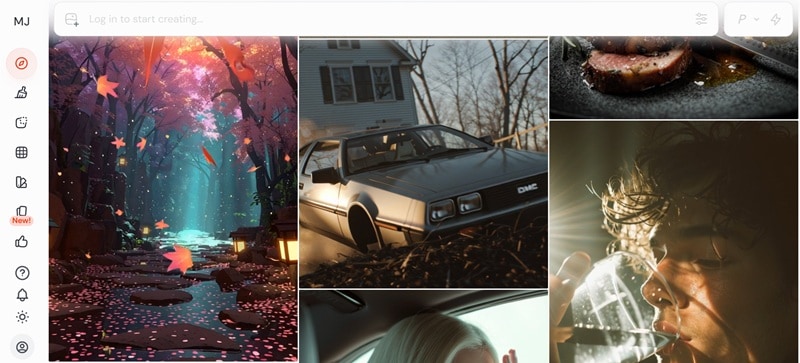
2. Midjourney
Midjourneyは、ビジュアル重視の人なら外せない候補です。特に、アーティスティックで個性の強いジャケットを作りたい場合に向いています。少人数体制のサービスながら、出力クオリティはかなり高く、プロンプトから密度の高い画像を作りやすいです。
- 短い文章からでも印象的なビジュアルを作りやすい
- 作風が強く、質感やライティングが豊か
- 特にメタルや実験系ジャンルと相性が良い
- オンライン
- 有料のみ、月額10ドルから
- シュール、シネマ調、作風重視のカバーを作りたい人
- プロンプトからの表現自由度が高い
- メタルや実験的ジャンルに特に強い
- 試す前にアカウント作成とログインが必要
- 無料版がない
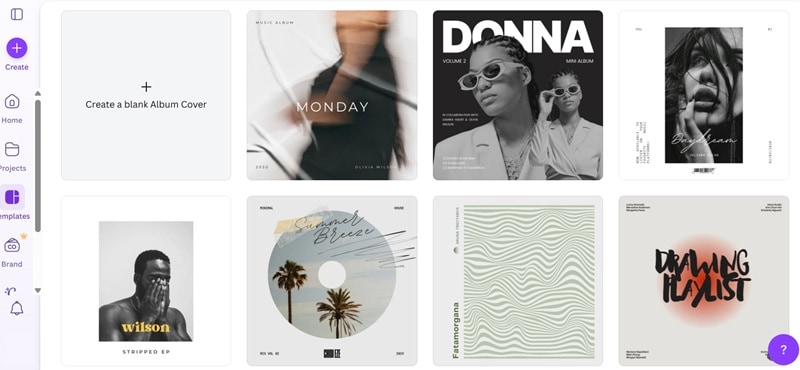
3. Canva
Canvaは、デザイン初心者にも扱いやすい定番候補です。テンプレートとAI生成を組み合わせやすく、最初から真っ白なキャンバスに向き合わなくてよいのが強みです。
- プロンプトから画像生成できる
- 配信サービス向け比率のテンプレートが豊富
- フォント、背景、素材ライブラリが大きい
- オンライン、Android、iOS
- 無料版あり。有料プランは月額15ドルから
- スピード重視で、テンプレート感を許容できる初心者
- ドラッグ&ドロップ中心でわかりやすい
- Spotify向けカバーを短時間で作りやすい
- カスタマイズが浅いとテンプレート感が残りやすい
- AI画像のディテールは上位ツールほど強くない
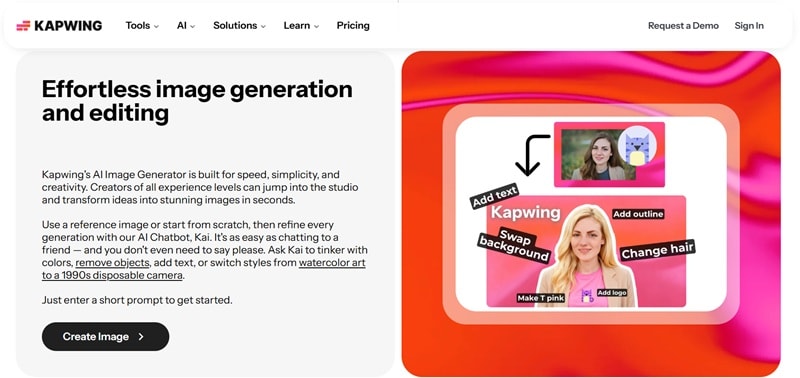
4. Kapwing
Kapwingも、ブラウザ完結で使いたい人には有力です。もともとはオンライン動画編集ツールとして知られていますが、シンプルなAI画像生成機能もあり、アルバムカバー作成にも使えます。
- 商用利用前提で画像を作りやすい
- シンプルなプロンプトから素早くカバー生成できる
- 共同編集との相性も良い
- オンライン
- 無料版あり。有料プランは月額24ドルから
- カバー画像と短い告知動画をセットで作りたい人
- 参照画像を入れて方向性を寄せやすい
- AIへフィードバックしながら結果を詰めやすい
- 無料版では透かしが付く
- 画像の深い編集より動画寄りの設計
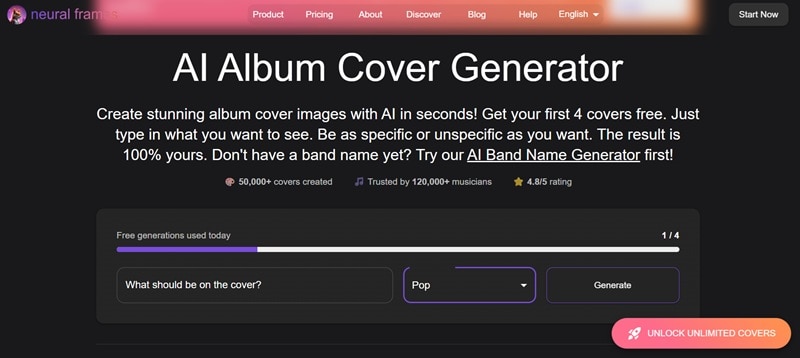
5. Neural Frames
Neural Framesは、まず試して方向性を探りたい人に向いています。プロンプトを入力し、音楽ジャンルを選ぶことで、その方向に合ったカバー案を生成しやすいのが特徴です。ジャンル指定があるぶん、完全ランダムになりにくいのは利点です。
- Stable Diffusion XLベースでシャープな画像を作りやすい
- タイトル込みのカバー生成機能もある
- ポップ、メタル、ラップ、ジャズなどジャンル選択が広い
- オンライン
- 無料トライアルあり。有料プランは月額19ドルから
- 実験的なビジュアルや少し変わった方向性を試したい人
- 音楽ジャンルに寄せた出力を作りやすい
- 画像は個人・商用利用に使いやすい
- 生成後に細かく調整するエディターは弱い
- プロンプト通りにならない場合もある
第3部:Filmoraを使ってAIアルバムカバーを作る流れ
ここまで紹介したツールはどれも使えますが、他と差をつけたいなら、静止画で終わらせず“動かす”発想も有効です。
SpotifyではCanvas機能により、Now Playing画面に3〜8秒の縦型ループ動画を表示できます。これはメインのアルバムカバーそのものを置き換える機能ではありませんが、リスナー体験を強める補助ビジュアルとして有効です。
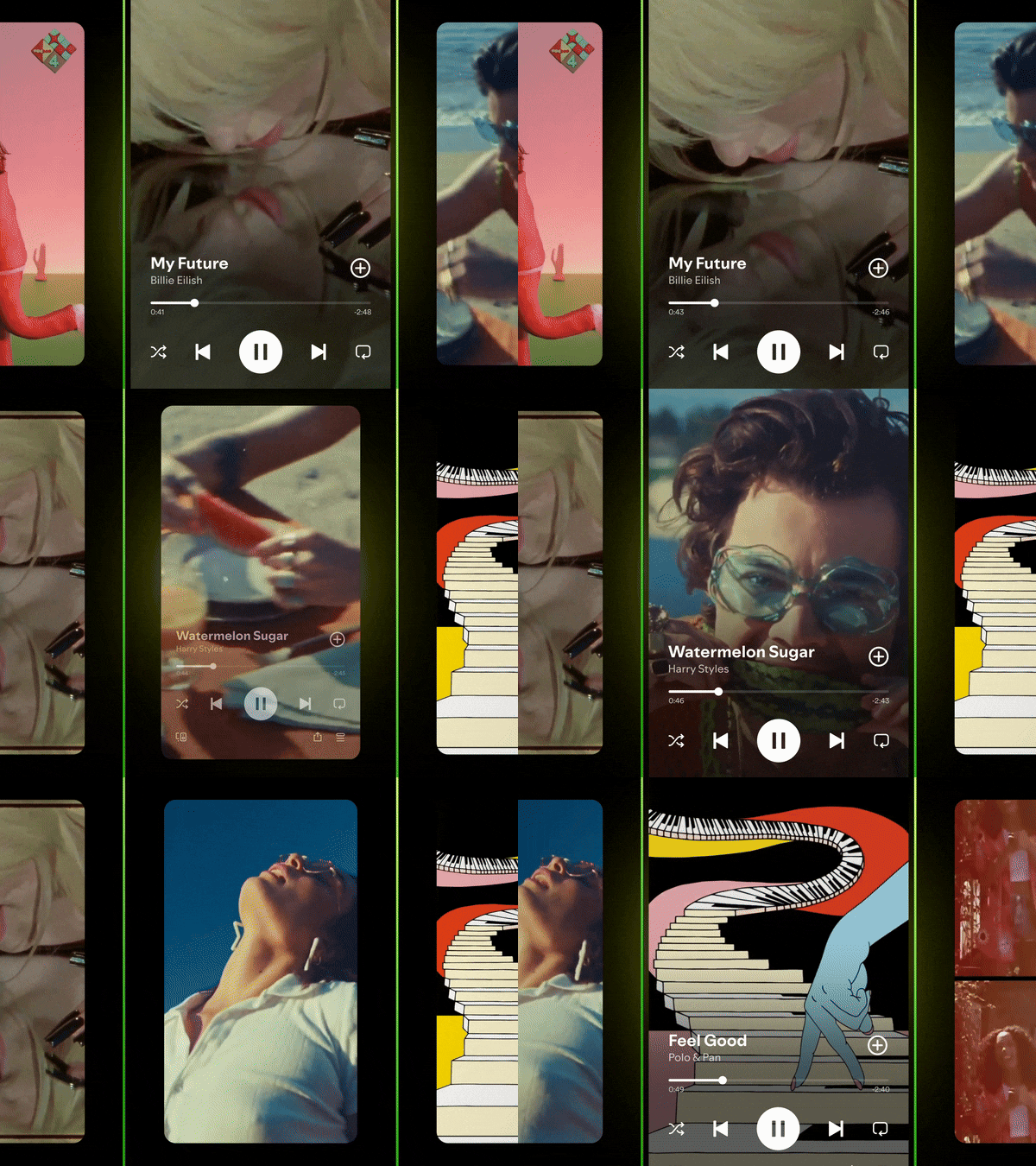
つまり、AIアルバムカバーを作ったあと、そのビジュアルを短いモーションへ展開できると、作品全体の印象をさらに強くできます。Filmoraは、この流れを1つの環境でやりやすいのが利点です。
Filmoraをアルバムカバー作成から動くビジュアル制作まで使う場合、基本の流れは次のとおりです。
- 最新のFilmoraをインストールする
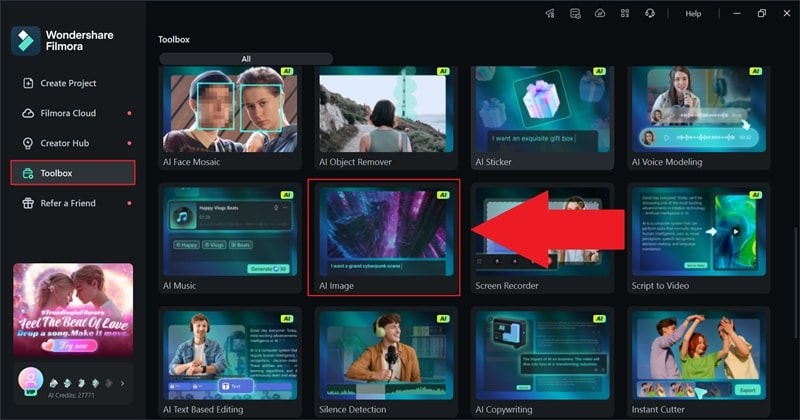
- 起動後、メイン画面のToolboxを開く
- AI Imageを選んでアルバムカバー作成を始める

 安全ダウンロード
AI Imageパネル内で次を設定します。
- 高品質重視ならNano Banana Pro、スタイル調整重視ならStandardを選ぶ
- 写真ベースで作りたい場合は参照画像をアップロードする
- アルバムカバーのイメージをプロンプトで入力する
- 比率は1:1に設定し、Generateを押す
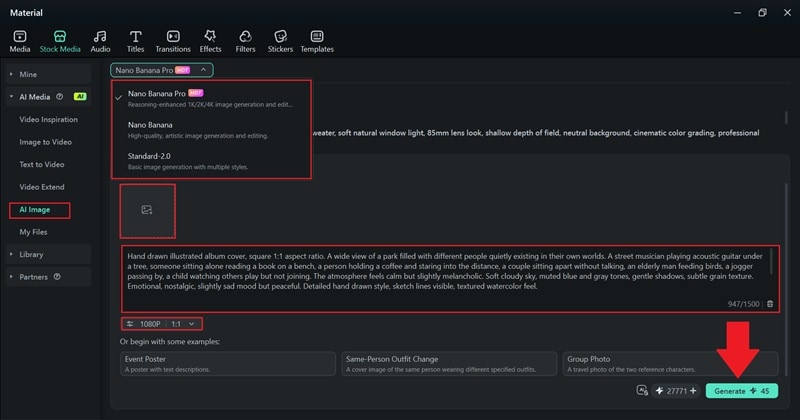
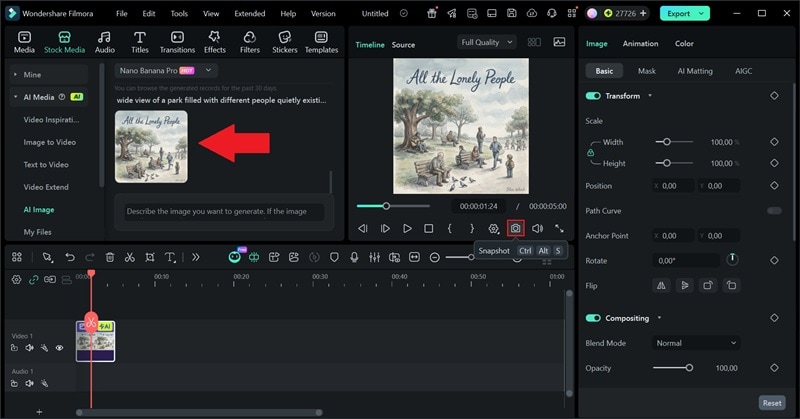
プレビューを確認し、問題なければ保存します。タイトルやアーティスト名まで含めたデザインを作れれば、あとから文字組みを足す手間も減らせます。
カメラアイコンを押して端末へ保存します。
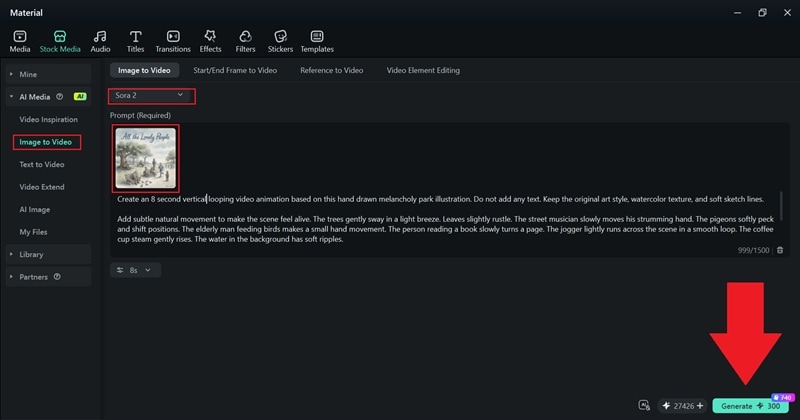
次にFilmoraのImage to Video機能を開きます。
- 品質重視ならSora 2を選ぶ
- 画像アイコンから作成したカバーをアップロードする
- どんな動きを付けたいかを入力してGenerateを押す
- My Filesから生成動画を確認する
- 必要ならタイムラインへ入れて音やエフェクトを調整する
背景音楽が入っている場合でも、差し替えや調整ができます。問題なければExportして保存します。
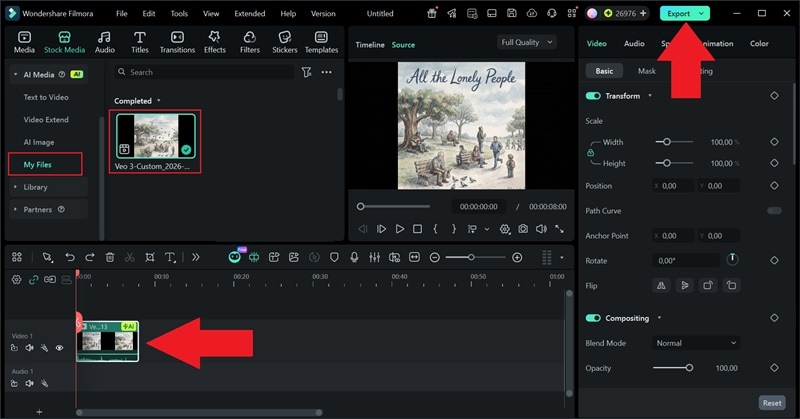
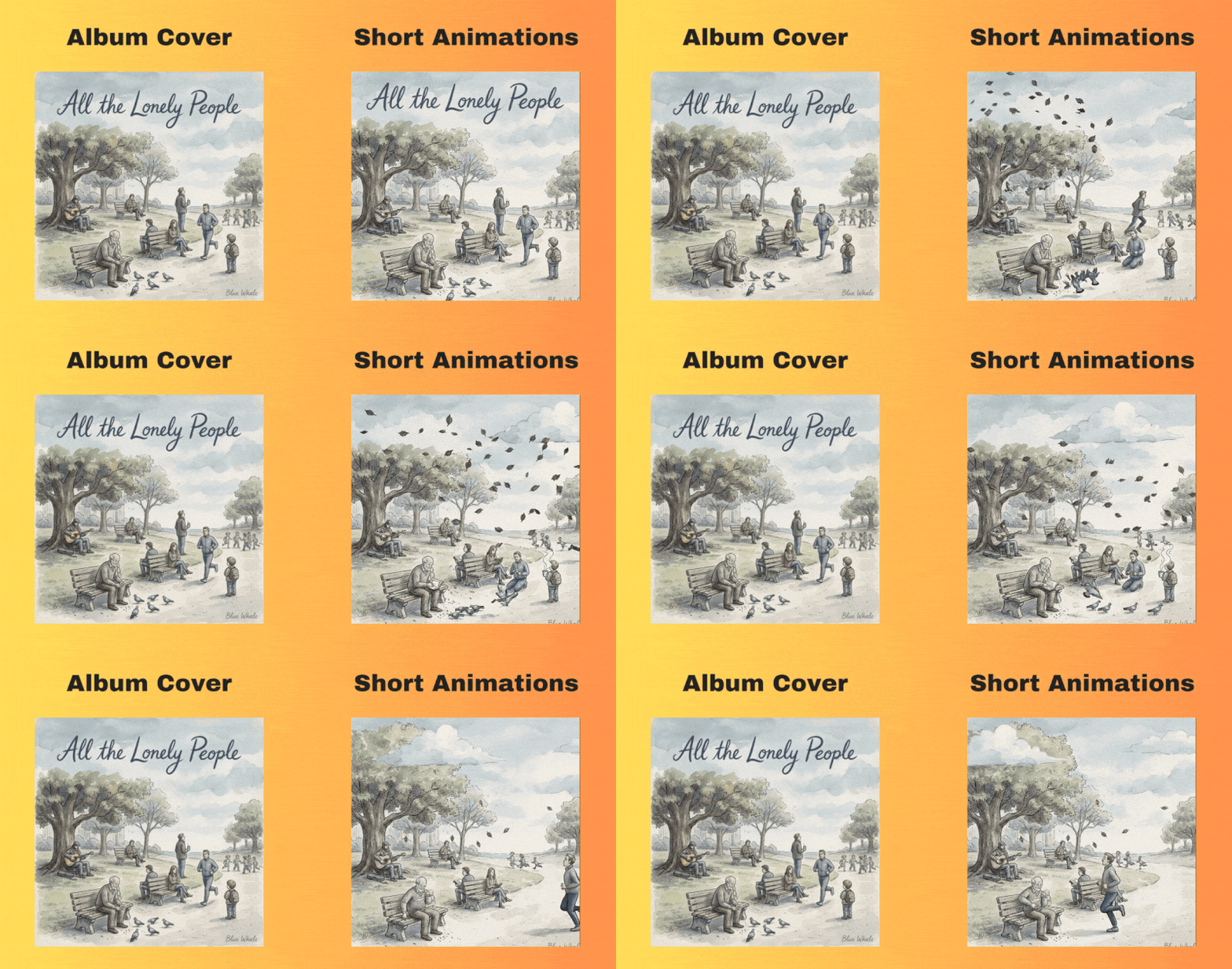
この流れなら、アルバムカバーをゼロから作り、そのまま動くビジュアルへ展開するまでを一つのワークフローで進められます。
実際の見え方は次のようなイメージです。
第4部:2026年のアルバムカバートレンドをジャンル別に見る
Filmoraのようなツールを使えば、1つの案に縛られず、複数の方向性を試せます。これがAIアルバムカバー作成の面白さでもあります。
ジャンルによって、今っぽく見えるビジュアルはかなり違います。2026年に合わせて古く見えないカバーを作りたいなら、ジャンルごとの傾向を知っておくと便利です。
ジャンル別アルバムカバートレンド【2026年版】
プロンプトを考える前に、まずは次のような方向性を押さえておくと発想しやすいです。
| ジャンル | 2026年の傾向 | 配色 | ビジュアルスタイル | AIプロンプトの方向性 |
| Rap | シネマ調のストリートリアリズム | ネオン+濃いブルー | 夜の都市風景 | "moody city rooftop, 35mm film grain" |
| Metal | ダークファンタジー寄り | 黒、深紅、シルバー | ゴシックな風景 | "epic medieval battlefield, dramatic lighting" |
| Pop | ミニマルでクリーン | パステルグラデーション | 柔らかなポートレート | "dreamy soft focus portrait, pastel background" |
| Indie | 90年代ノスタルジー | 暖かく少し褪せた色 | ポラロイド風質感 | "vintage photo texture, subtle light leaks" |
| Electronic | 近未来グリッチ系 | パープル、シアン、クローム | サイバーパンク調 | "cyberpunk skyline, holographic glow" |
|
もっと見る
閉じる
|
||||
写真ベースでもテキストベースでも、AIアルバムカバー作成ツールならこうした方向性にすばやく寄せられます。たとえば、90年代風インディーカバーや、グリッチ系エレクトロカバーも、プロンプト調整だけでかなり雰囲気を変えられます。
第5部:商用利用と著作権で注意したいこと
楽曲を配信する前に、必ず確認しておきたいのが商用利用条件です。AIで作ったカバーをそのまま販売・配信に使えるかどうかは、ツールごとに条件が異なります。
多くのAIアルバムカバー作成ツールでは、有料プランで商用利用を認めているケースが多いですが、自動的にすべて安全とは限りません。
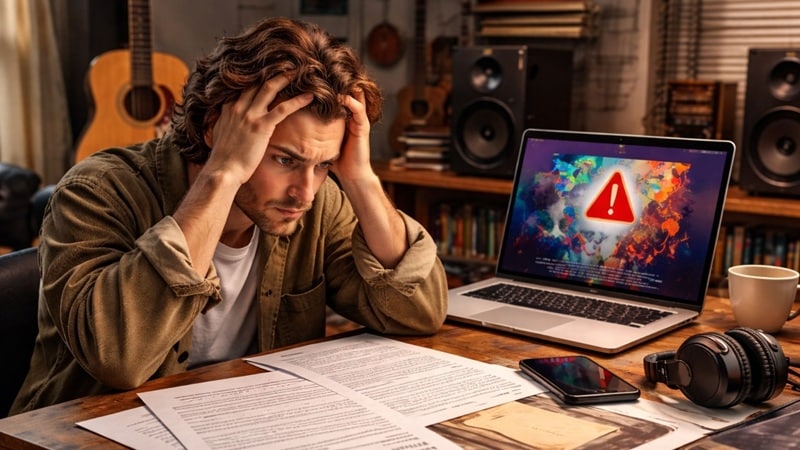
最低限、次の点は確認しておきましょう。
- プロンプトと最終画像の利用権が自分側にあるか
- 著作権上の制限や学習データ由来の注意事項がないか
- クレジット表記(attribution)が必要ないか
Spotify、Apple Music、CD、レコードまで見据えるなら、選ぶツールがフル商用利用を許可しているかは必ず確認した方が安全です。数分の確認で、後のトラブルをかなり防げます。
まとめ
アルバムカバーは、曲そのもののブランドイメージを形にする重要な要素です。デザインスキルがなくても、AIアルバムカバー作成ツールを使えば、かなり高品質なビジュアルを作れるようになっています。
今回紹介した各ツールにはそれぞれ強みがありますが、静止画だけでなく動くカバーやプロモーション用ビジュアルまで一つの環境で作りたいなら、Filmoraは特に完成度の高い候補です。画像生成、補正、動き付け、書き出しまでまとめて進められるため、音楽全体のビジュアル設計をしやすいです。
Filmoraを使えば、単なるジャケット作成にとどまらず、楽曲全体の世界観づくりまで広げやすくなります。
FAQ
-
無料で使えるAIアルバムカバー作成ツールはありますか?
あります。CanvaやKapwingには無料プランがありますし、Filmoraなどでも無料体験で方向性を試しやすいです。ただし、無料版では解像度や透かし制限がある場合があるため、最終用途前に確認が必要です。
-
ミーム風のアルバムカバーを作るには?
面白い写真をベースに、太めの文字、粒子感、レトロフィルター、少し大げさなプロンプトを組み合わせると作りやすいです。FilmoraやCanvaは、こうした軽めの方向にも対応しやすいです。
-
Spotifyのアルバムカバー推奨サイズは?
Spotifyの現在のガイドラインでは、1:1の正方形画像で、縦横640px〜10000px、sRGB、24bit/px、TIFF・PNG・JPG対応などの条件があります。低品質画像の拡大や不要なメタデータは避ける方が安全です。
