


 概要
概要
Vontは400種類以上のフォントやカスタムフォントを活用して直感的に動画へ文字を入れられる軽量なモバイルアプリですが、全工程が手作業となるため、自動字幕や複雑な編集を求める場合はAI機能を備えたFilmoraが適しています。
● Vontは基本無料で動作が軽く、文字のサイズ、色、影、回転などの調整に特化しているため、SNS向けの短いテロップ追加やシンプルな文字表現のみを行いたい初心者に最適です。
● Vontには自動字幕、アニメーション、本格的なタイムライン編集機能がないため、音声解析による字幕の自動化、複数素材の管理、AI翻訳などを一つの環境で完結させたい場合はFilmoraが推奨されます。
AIに要約を依頼
 ChatGPT
 Perplexity
 Gemini
 Claude
 Grok
Grok
SNSの動画は流れるスピードが速く、視聴者も一瞬で次へスクロールします。動画内に文字情報がないと、内容が伝わる前に離脱されることも珍しくありません。そこで注目されているのが、手軽に文字入れできるアプリです。
その中でもVontは、派手な機能を並べるタイプではなく、文字表現にしっかり集中できるシンプルな設計が特徴です。知名度はそこまで高くないものの、テロップやタイトルをきれいに入れたい人には気になる存在といえます。
この記事では、Vontで動画に文字を入れると何ができるのか、どこが便利で、どこに限界を感じやすいのかを整理して解説します。最後まで読むことで、自分に合うアプリかどうか、またFilmoraのような代替ツールを選ぶべきか判断しやすくなります。

Vontアプリの基本情報を先にチェック
まずはVontがどんな用途に向いているアプリなのかを押さえておきましょう。Vontは、Phontoと同じ開発元が提供しており、その系譜が使い心地にもよく表れています。文字やフォントの扱いが中心で、余計な要素をできるだけ省いたミニマルな構成です。
Vontはモバイル向けの文字入れアプリで、Google PlayやApp Storeから無料で入手できます。Android向けには外部配布サイトでAPK版を探すユーザーもいますが、基本的には公式ストア経由での利用が安心です。
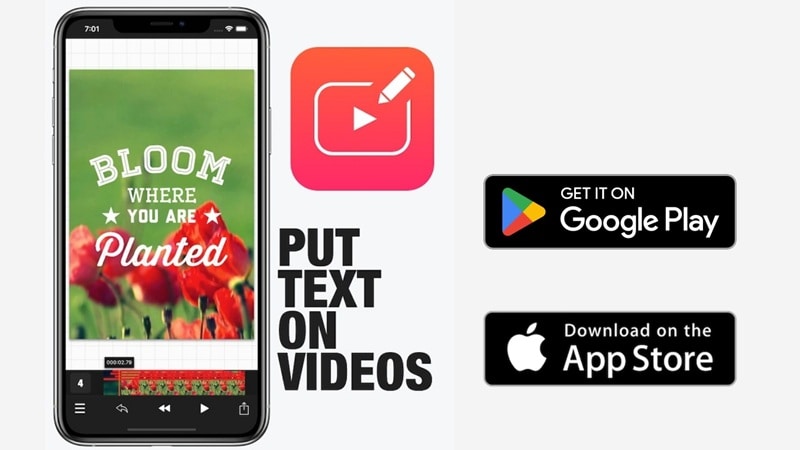
Vontアプリの概要を一覧で確認
Vontは広告付きで無料利用でき、ちょっとした動画編集ならすぐ試せます。広告を外したい場合は有料オプションも用意されており、より快適に使えます。まずは下の一覧で、対応環境や使いやすさをざっくり確認してみましょう。
| 項目 | 内容 |
| 対応プラットフォーム | Android、iOS |
| 使いやすさ | 非常に簡単で、学習コストはほぼ不要 |
| 動作の軽さ・速度 | 軽量で比較的スムーズに動作 |
| 評価 | Google Playで4.8/5、Apple公式ストアで4.6/5 |
| 向いている用途 | 動画にシンプルな文字やフォント表現を加える作業 |
主な機能とできること
Vontの概要がわかったところで、次に気になるのは実際の機能です。ここでは、Vontがどのような文字編集に対応しているのか、使ってみて便利だと感じやすいポイントを見ていきます。
豊富なテキストフォント
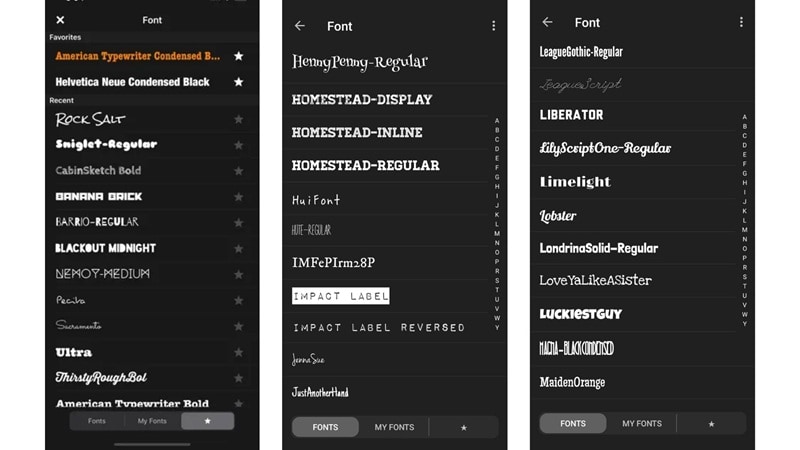
文字デザインを重視するなら、Vontの大きな魅力はフォントの豊富さです。400種類以上のフォントが用意されており、モバイル向けの文字入れアプリとしてはかなり充実しています。さらに、自分で追加したカスタムフォントも使えるため、デザインの自由度は高めです。
柔軟な文字調整機能
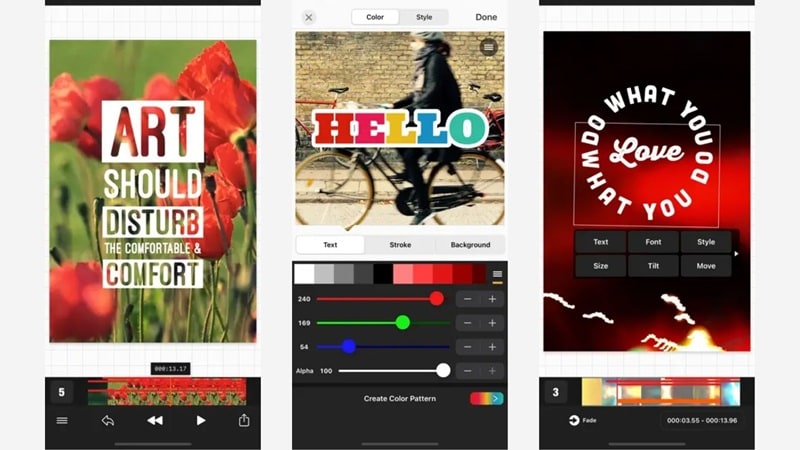
Vontの文字編集は基本的に手動ですが、その分わかりやすく、操作に迷いにくいのが特徴です。必要な機能だけに絞られており、主に次のような調整ができます。
- 文字サイズを自由に変更できる
- 単色ベースで文字色を切り替えられる
- 視認性を高めるために影を付けられる
- 文字の回転でレイアウトに動きを出せる
できること自体は基本的ですが、SNS向けの短いテロップや引用風の文字演出であれば十分実用的です。
Phontoと同じ開発元
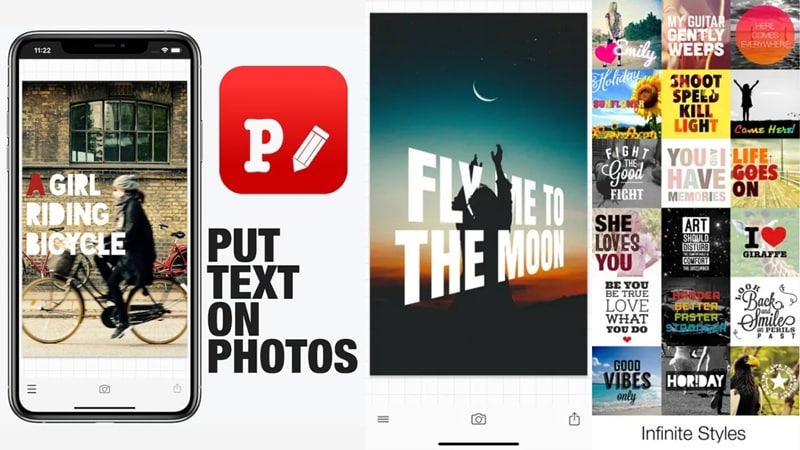
Phontoを使ったことがある人なら、Vontの操作感はかなりなじみやすいはずです。Phontoは写真への文字入れ、Vontは動画への文字入れに特化しており、設計思想やフォントまわりの考え方がよく似ています。
実際に使ってわかったメリット・デメリット
どんなアプリにも向き・不向きがあります。Vontも例外ではありません。実際に短い動画へ文字を入れながら試してみると、使いやすい点もあれば、物足りなさを感じる場面もありました。ここでは、実用面から見た長所と短所を整理します。

- 無料で試しやすい: Vontは初期費用なしで動画に文字を入れられるため、まず使い心地を確認したい人に向いています。
- 軽くて動作が安定しやすい: 比較的軽量なアプリなので、古めのスマホでも動かしやすく、動作の重さを感じにくいのが利点です。
- フォント表現に強い: 多数のフォントとカスタムフォント対応により、文字デザインにこだわりたい人には魅力があります。
- 画面がシンプルでわかりやすい: 起動して文字を追加し、位置や見た目を調整して書き出す流れが直感的で、初心者にも扱いやすい構成です。
- 文字編集以外はかなり限定的: Vontは文字入れ中心のアプリなので、トランジションや複雑な演出、レイヤー表現には向いていません。
- AI機能や自動化機能はない: 自動字幕やAI補助のような機能はなく、文字は基本的にすべて手作業で配置・調整する必要があります。
- タイムライン編集が本格的ではない: 細かいタイミング調整や複数要素の同期は得意ではなく、動画が長くなるほど手間が増えやすいです。
- 複雑な動画制作には物足りない: 短いテロップ動画なら十分でも、リール、複数シーン構成、テンポの速い編集になると限界を感じやすくなります。
動画に文字を入れるならFilmoraも有力候補
Vontのメリットとデメリットを踏まえると、字幕や短い文字入れだけなら十分でも、編集の幅を広げたくなった段階で物足りなさを感じる人は多いはずです。そんなときに候補として見ておきたいのが、Wondershare Filmoraです。
FilmoraはAI機能も備えた動画編集ソフトでありながら、初心者でも扱いやすい設計になっています。特に便利なのが自動字幕生成です。音声を解析して字幕化できるため、Vontのように1行ずつ手作業で文字を置く負担を大きく減らせます。
さらにFilmoraには、すぐ使えるテキストテンプレートやテキストアニメーション、各種モーションプリセットも用意されています。静的な文字入れだけでなく、ショート動画向けの見せ方まで広げやすいのが魅力です。
 安全ダウンロード
Filmoraが文字入れ以上にできること
Filmoraの強みは、文字を追加するだけでなく、動画編集全体を1本のワークフローで進められる点にあります。Vontのような単機能アプリと比べて、素材管理から演出、書き出しまで一つの環境で完結しやすいのが大きな違いです。
文字を載せるだけでなく、クリップのカット、BGMの追加、エフェクトの重ねがけ、字幕の装飾までまとめて操作できるため、動画制作の自由度が大きく広がります。
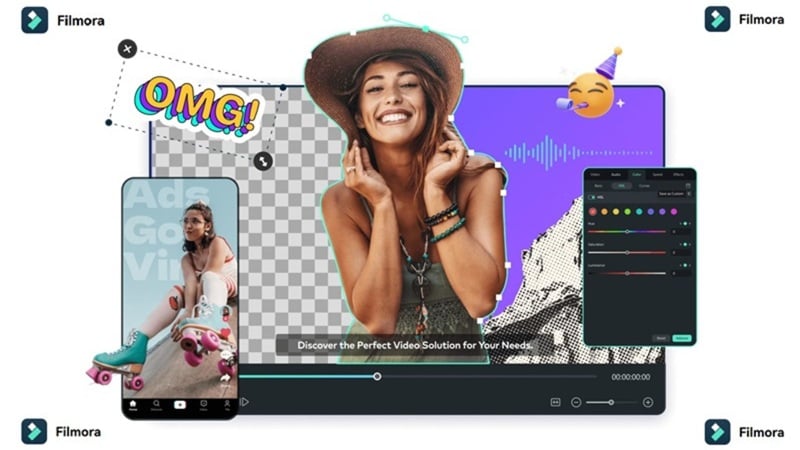
ここからは、Vontでは補いにくく、Filmoraで特に差を感じやすい機能を見ていきます。
アイデアをすばやく動画化できる
Filmoraでは、AIテキストから動画生成やAI画像から動画生成を使って、ゼロから素材を組み立てることも可能です。Veo 3.1やSora 2のような先進的なAIモデルを活用しながら、発想をより短時間で動画化しやすくなります。
本格的なタイムライン編集に対応
Filmoraには本格的なタイムラインがあり、カット、トリミング、テキスト、音楽、エフェクトを同じ画面でまとめて扱えます。さらに、複数素材をまとめて扱う複数クリップ編集や、より見やすい編集環境を作るデュアルモニター活用にもつなげやすい構成です。
字幕翻訳でより多くの視聴者に届けやすい
FilmoraのAI翻訳を使えば、字幕を複数言語へ展開しやすくなります。日本語だけでなく海外向けの発信も視野に入れたい人にとって、これはVontにはない大きな利点です。
SNS向けの書き出しにも対応しやすい
Filmoraは縦長動画やショート動画向けのアスペクト比プリセットが用意されており、リール、Shorts、TikTok向けのサイズ調整もしやすくなっています。SNS用の動画を書き出す手間を減らしたい人にも向いています。
モバイル版も使える
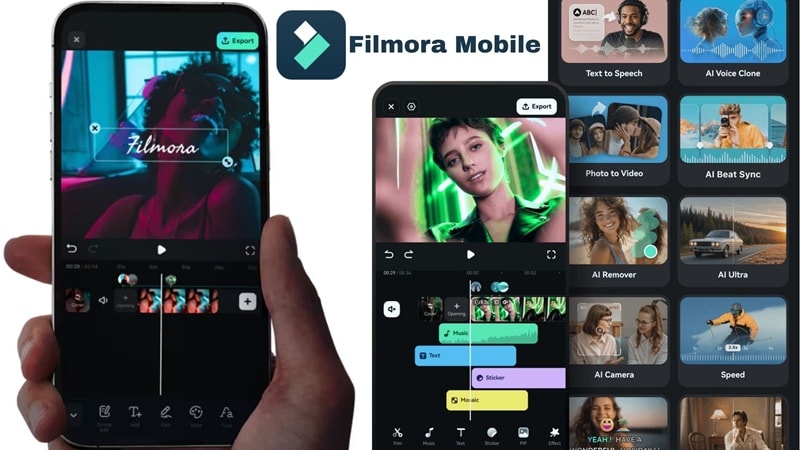
Filmoraはデスクトップ版だけでなく、スマホやタブレットにも対応しており、モバイル編集との連携もしやすいのが特徴です。 モバイル環境でもAI字幕、テキストアニメーション、AIテキストから動画生成、AI画像から動画生成といった機能を活かしやすく、Vontから一歩先へ進みたい人に向いています。
まとめ
Vontは、動画に手軽に文字を入れたい人向けのシンプルなモバイルアプリとしては十分使いやすい選択肢です。ただし、文字の配置や調整を細かく手作業で進める必要があるため、動画が長くなったり、演出を増やしたくなったりすると、どうしても限界が見えてきます。
字幕の自動化、テキストアニメーション、複数素材の本格編集までまとめて行いたいなら、Filmoraのほうがより柔軟です。単なる文字入れから一歩進んだ動画制作を考えているなら、Vontの次の選択肢として十分検討する価値があります。
