


 概要
概要
Soundful AI Generatorは、ジャンルやムードを指定するだけで動画に馴染む著作権フリーBGMを自動生成できるクリエイター向けツールですが、月2本以上の音源ダウンロードや商用利用を行うには有料プラン(月額5ドル〜)への加入が必要です。
● 歌詞を含むフル楽曲の生成を得意とするSunoやUdioとは異なりBGM制作に特化していますが、ツール内での特定楽器や指定区間の微調整には対応しておらず、同一ジャンルで連続生成すると楽曲構成が似やすくなる制約があります。
● ドラムやベースなどの各パートを個別に書き出して外部ソフトで本格的なミックス調整を行える「STEMダウンロード」機能は、月間20パックを利用できるProプラン(月額9.99ドル〜)のユーザーのみに提供されています。
● 商用利用権は契約中のサブスクリプション状態に依存するため解約時のライセンス条件に注意が必要ですが、Wondershare Filmoraの「オートビート検出」機能と連携させることで、生成音源の拍マーカーに合わせた精度の高い映像カットを自動化できます。
AIに要約を依頼
 ChatGPT
 Perplexity
 Gemini
 Claude
 Grok
Grok
著作権を気にせず使えるBGMを見つけるのは、今でも多くのクリエイターにとって悩みの種です。今回のSoundful AI音楽生成ツールのレビューでは、このサービスがAIを使って短時間でスタジオ品質の楽曲を作れるのかを検証します。YouTuberから本格的な動画編集者まで使えるのか、Soundfulの料金や機能、さらにWondershare Filmoraと組み合わせた実践的な活用方法まで、2026年版として整理していきます。

第1部:Soundful AI音楽生成ツールとは?仕組みをわかりやすく解説
まず、Soundfulは、音楽制作の専門知識がなくてもAIでオリジナル曲を作りやすいツールです。では、Soundful Music Generatorは実際にどう動くのでしょうか。基本の流れは次のとおりです。
- スタイル、ムード、ジャンルを選ぶ
- 選んだ条件をもとにAIが楽曲を生成する
- 著作権トラブルを避けやすい独自の音素材パターンを使う
- そのまま使いやすい、整った音質のトラックを受け取れる

このように、Soundful AI Music Generatorは完全にランダムな曲を出すのではなく、AIの生成スピードと人の選択要素を組み合わせています。そのため、機械的すぎず、ある程度“人が作った感覚”を残したBGMを作りやすいのが特徴です。結果として、Soundful AI Generatorの楽曲は不自然さが少なく、日常的なコンテンツ制作にもなじみやすい印象です。
第2部:2026年時点でSoundfulが評価される主な機能
AI音楽生成ツールは数が増えていますが、その中でSoundful AI Generatorが注目される理由は何でしょうか。単に自動生成するだけでなく、クリエイターにとって使いやすい実用機能を揃えている点がポイントです。ここでは、その中でも重要な機能を見ていきます。
高音質なSTEMダウンロード
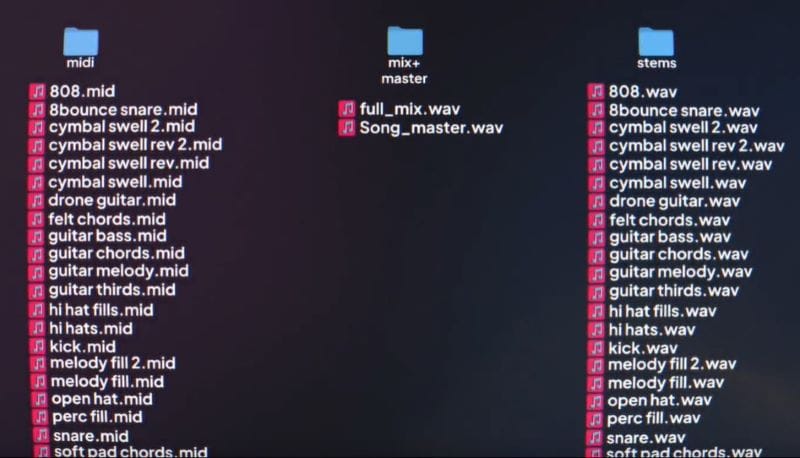
Soundful Music Generatorの目玉機能のひとつが、高音質なSTEMダウンロードです。これは、ドラム、ベース、メロディなどの各パートを個別に書き出せる機能を指します。STEMファイルを使えば、ミックス調整、トランジション編集、楽器バランスの最適化などがしやすくなり、1本の音声ファイルだけより柔軟に編集できます。
この機能を使う基本手順は次のとおりです。
- Soundfulアカウントにログインする
- 用意されているテンプレートから選ぶ
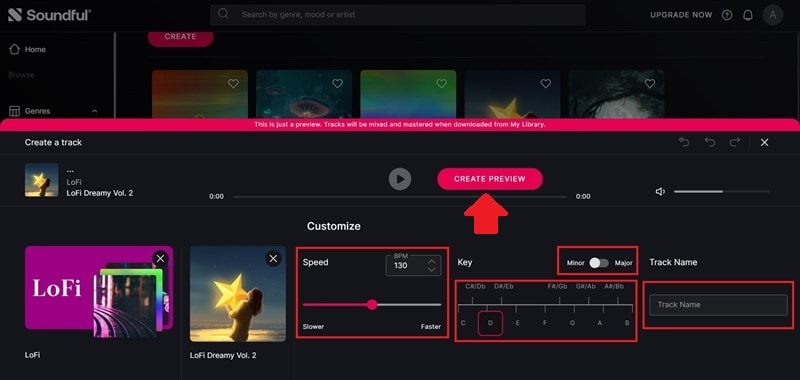
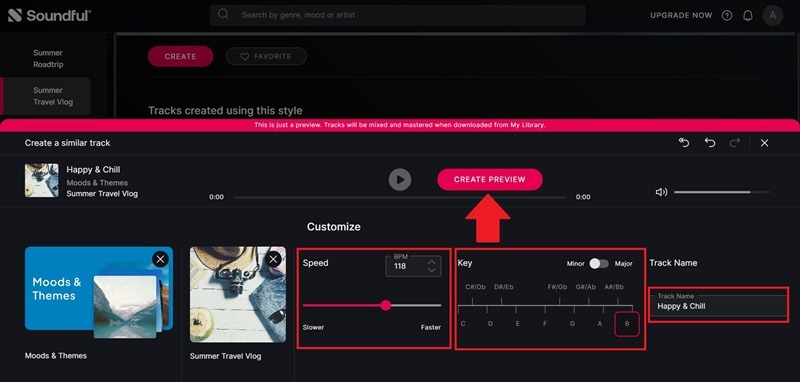
- テンポとキーを調整し、曲名を付けてCreate Previewをクリックする
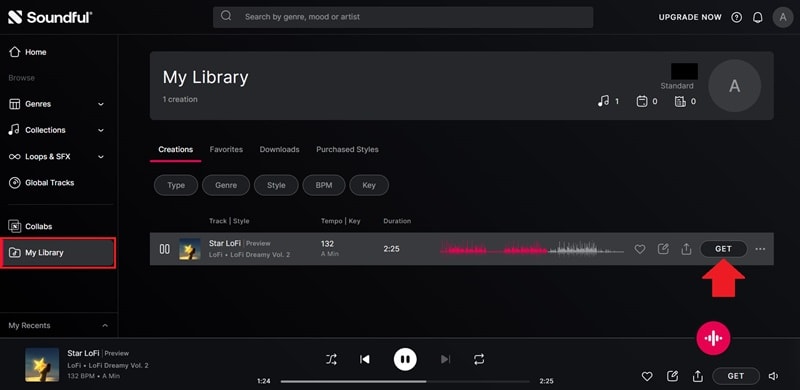
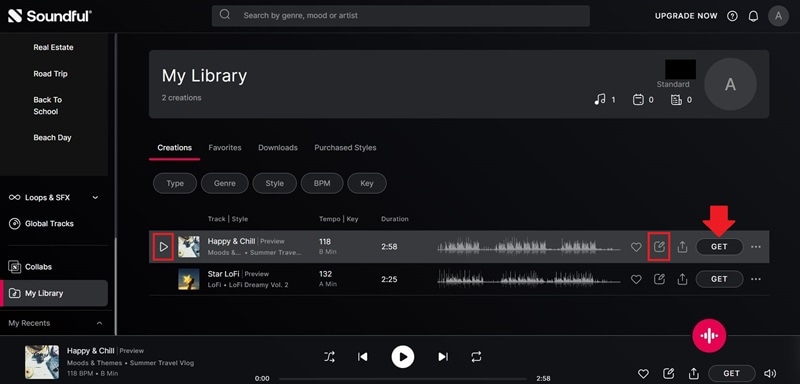
- My Libraryで作成した音源プレビューを確認する
- Getをクリックして端末へ保存する
- STEMs Downloadを選ぶ
- STEMダウンロードはProユーザー限定で利用できる
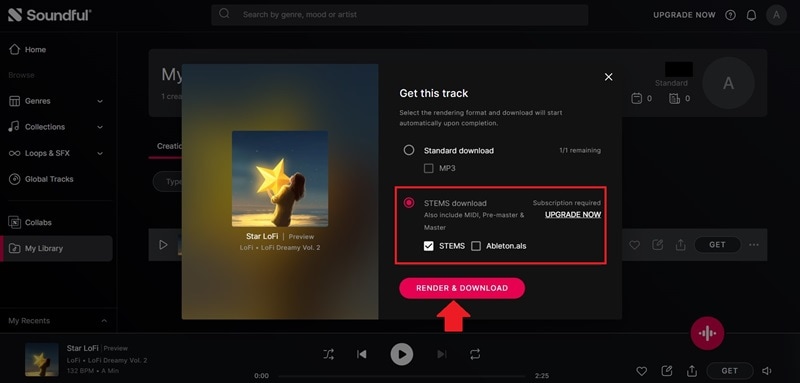
STEMファイルをダウンロードした後は、音楽編集ソフトでさらに細かく調整できます。パッケージにはMIDI、プリマスター、マスターなどのファイルも含まれ、構成や最終音質を詰めやすいです。より細かな制御をしたいプロデューサー、編集者、クリエイターには特に便利な機能です。
ジャンル別テンプレート
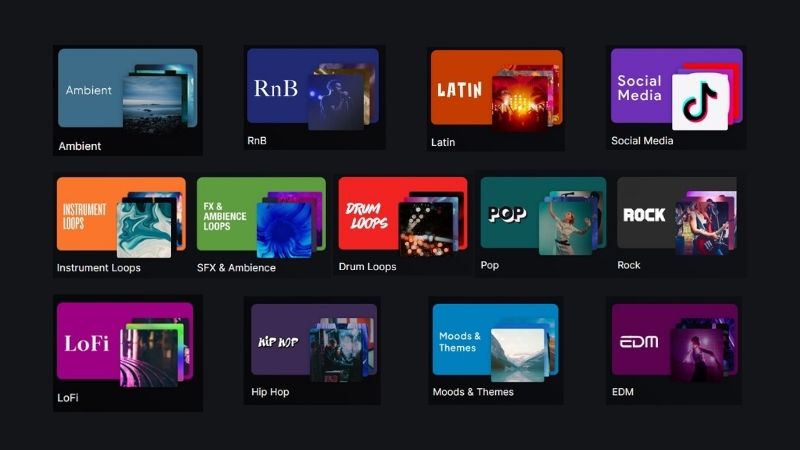
Soundful AI Musicには、さまざまな用途に向くBGM素材が用意されています。14種類のジャンルと50以上のテンプレートがあり、特定の雰囲気や世界観に合わせて音楽を組み立てやすいです。テンポやキーの調整もでき、Soundfulのコラボレーション経由で世界中のプロデューサーやソングライターに着想を得たスタイルも使えます。
ライセンスの種類と利用範囲

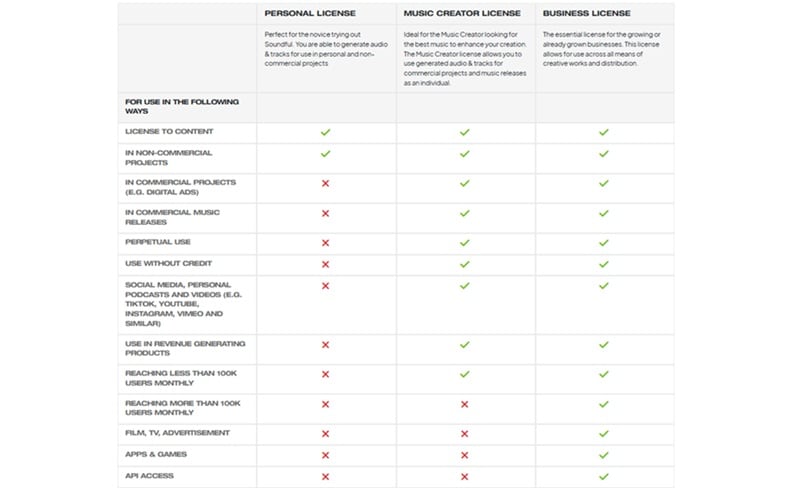
音楽制作では、著作権やライセンスの扱いが非常に重要です。AIツールで楽曲を作る場合でも、「最終的な権利はどうなるのか」が気になる人は多いでしょう。Soundful AI Music Generatorでは、主に3種類のライセンスが用意されています。
- Personal License:個人利用・非商用利用向け。練習、試作、個人での音楽制作に向いています。
- Music Creator License:商用プロジェクトでの利用が可能。クリエイター、制作者、小規模ビジネス向けです。
- Business License:より大きな商用利用向け。SNS以外も含め、より広い権利範囲が想定されています。
商用プロジェクトに何が含まれるのか、どこまで利用できるのかはライセンスごとに違います。実際に使う前に確認しておくと安心です。
第3部:Soundful AIの料金【2026年版】Proプランは本当に必要?
ライセンスを理解したうえで、次に気になるのはSoundfulの料金です。Soundful AI Generatorには6つの有料プランがありますが、そのうち3つは主に法人向けです。ここでは、個人利用で比較されやすいStandard、Premium、Proの3プランに絞って見ていきます。
| 比較項目 | Standard | Premium | Pro |
| 料金 | 無料 | 月額5ドル | 月額9.99ドル〜 |
| トラック生成数 | 無制限 | 無制限 | 無制限 |
| スタイル数 | 25種類以上 | 150種類以上 | 150種類以上 |
| プレミアムコンテンツ | なし | あり | あり |
| アプリ内課金 | なし | あり | あり |
| 月間ダウンロード上限 | MP3/WAV 1本、STEM 0パック | MP3/WAV 100本、STEM 0パック | MP3/WAV 400本、STEM 20パック |
| ライセンス種別 | Personal License | Music Creator License | Music Creator License |
| 向いている人 | 個人利用 | SNSクリエイター、フリーランス、小規模事業者 | 音楽制作者、アーティスト、プロデューサー |
|
もっと見る
閉じる
|
|||
このように、Soundful AI Musicの料金プランは、ダウンロード数、使えるスタイル数、プレミアム機能の範囲で差があります。Standardは無料ですが制限も多く、楽曲生成自体は無制限でも、ダウンロードは月1本まで、スタイル数も限られ、用途は個人利用に限定されます。
では、有料化する価値はあるのでしょうか。YouTube、SNS、クライアント案件などにSoundful AI Musicを使うなら、アップグレードの価値はあります。一方、まず試してみたいだけなら、無料プランでも十分に使用感はつかめます。
第4部:Soundful AI vs Suno vs Udio|どのAI音楽生成ツールを選ぶべき?
ここまでの内容から、Soundful AI Music Generatorは特に動画向けBGM制作に向いていることがわかります。操作が簡単で、ムード、テンポ、ジャンルから著作権フリーのトラックを素早く作れるため、日常的なコンテンツ制作に相性が良いです。
ただし、Soundfulだけが選択肢ではありません。AI音楽生成ツールには、フル楽曲制作に強いものや、より実験的な表現に向くものもあります。ここでは、代表的な代替候補との違いを見ていきます。
1. Suno
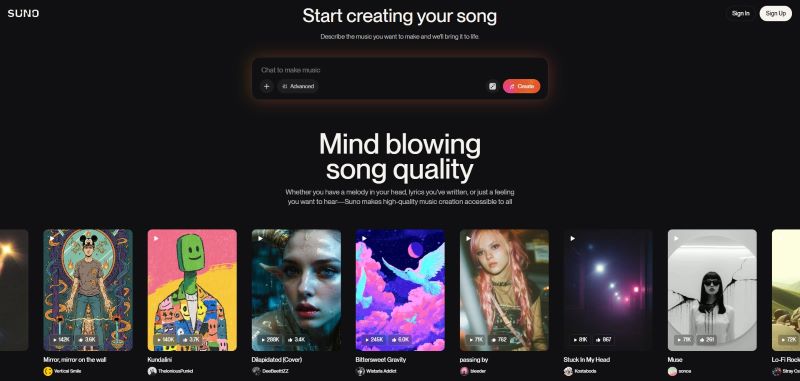
代表的なAI音楽生成ツールのひとつがSunoです。Soundful AI Musicがテンプレート選択型なのに対し、Sunoはテキストプロンプトから曲を作るタイプです。比較すると、SoundfulはBGM向き、Sunoは歌詞付きの完成曲制作向きと言えます。
- 生成スピードが速い
- 無料プランでも、毎日更新されるクレジットで1日最大10曲程度試しやすい
- 曲の一部分だけを細かく編集しにくく、歌詞や楽器を変えたいときは全体再生成が必要になりやすい
- 複数曲を作ると、似た印象になりやすいことがある
- ジャンル、歌声タイプ、ムードの説明を入れるだけでフル楽曲と歌詞を自動生成できる
- 2種類のAI音楽生成モデルを使える
- 最大12本のWAV STEMを書き出せる
2. Udio
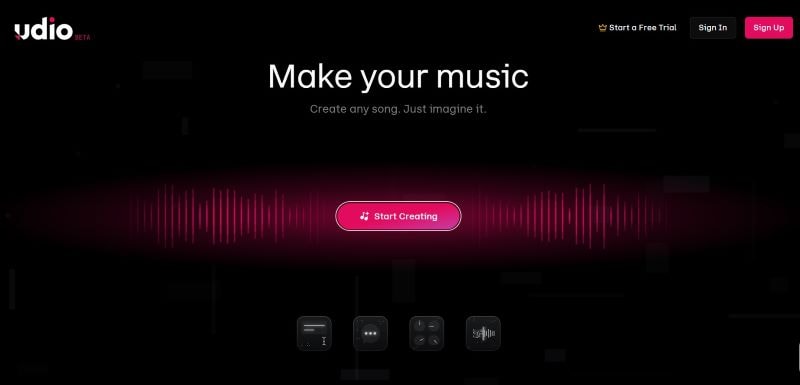
もうひとつの代替候補がUdioです。ジャンル、テーマ、全体の雰囲気をプロンプトで伝えるだけで音楽を作れます。歌詞も自動生成できますし、自分で歌詞を入れることも可能です。
- ダッシュボードに人気曲やトレンド作品が表示され、発想の参考にしやすい
- 一部分だけを修正できる編集機能があり、最初から作り直さずに調整しやすい
- 音声生成にやや時間がかかる
- 機能が多く、初めての人は慣れるまで少し時間が必要
- プロンプト入力だけでなく、参照トラックをアップロードしてスタイルを寄せることもできる
- トラック延長、特定箇所の修正、リミックスなどの機能がある
- 同時に最大4曲までまとめて生成できる
3. Beatoven
最後に、Soundful AI Generatorの代替として試しやすいのがBeatovenです。Maestro AIを基盤に、BGMや効果音を素早く作れるツールで、長さ、ムード、時代感、用途などを入力するだけで生成できます。
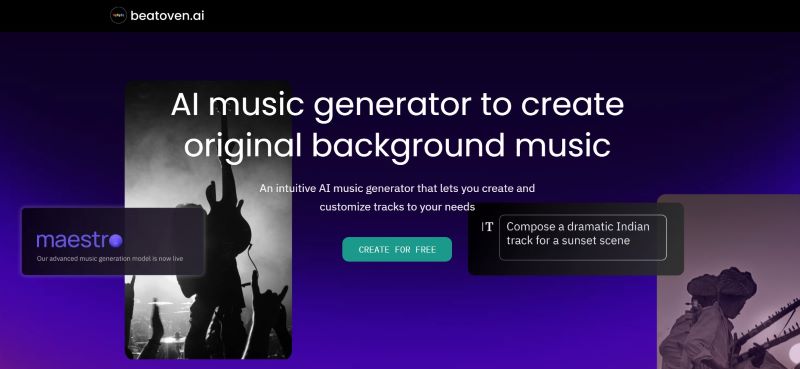
- BGMや効果音向けに、幅広いジャンルとムードを選べる
- 1回の生成で4つのバリエーションが出るため、比較しながら選びやすい
- 初心者にはUIが少しわかりにくく、慣れが必要
- 動画をアップロードして音を合わせることはできるが、内蔵動画編集機能はない
- アイデアに詰まったとき用に自動プロンプト生成がある
- 生成後に、特定の楽器を加えたり外したりして調整できる
- 動画をアップロードして、生成した音声と合わせることができる
第5部:Soundful AIと動画編集ソフトを組み合わせる方法(Filmora活用例)
せっかくなので、Soundful AI Music Generatorを実際の制作フローで試してみましょう。ここでは、自然の中をドライブするカップル動画を例に、雰囲気に合うBGMをSoundful AI Generatorで生成し、その後Wondershare Filmoraへ持ち込んで映像と組み合わせていきます。
セクション1:Soundful Music Generatorで音楽を作る
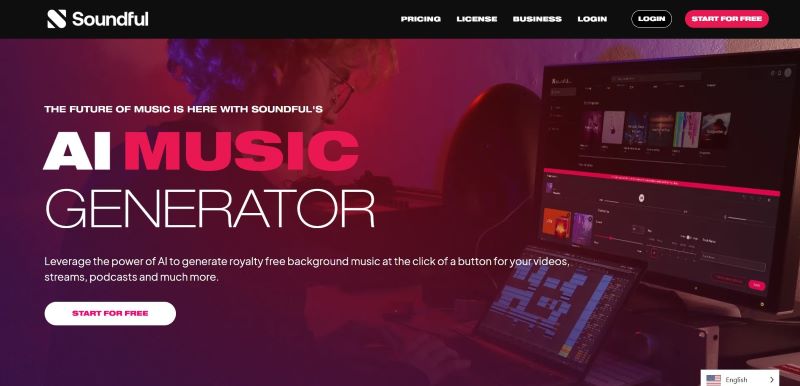
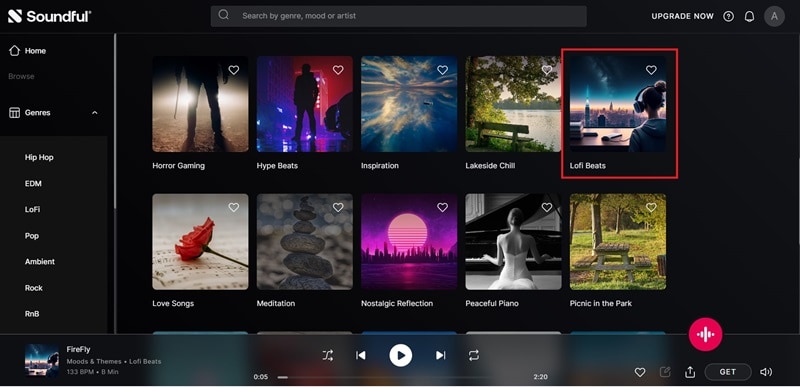
- ホーム画面で利用可能なジャンルやテンプレートを確認する
- 作りたい雰囲気に合うテンプレートを選択する
- 必要に応じてテンポとキーを設定する
- 音源名を入力し、Create Previewをクリックする
- プレビューはMy Libraryに保存される
- Playボタンで全体を試聴する
- 設定を変えたい場合はEditアイコンを選ぶ
- Getをクリックして書き出しに進む
- Standard downloadを選ぶとMP3を書き出せる。残りダウンロード数も確認できる
- Render & Downloadをクリックして保存する
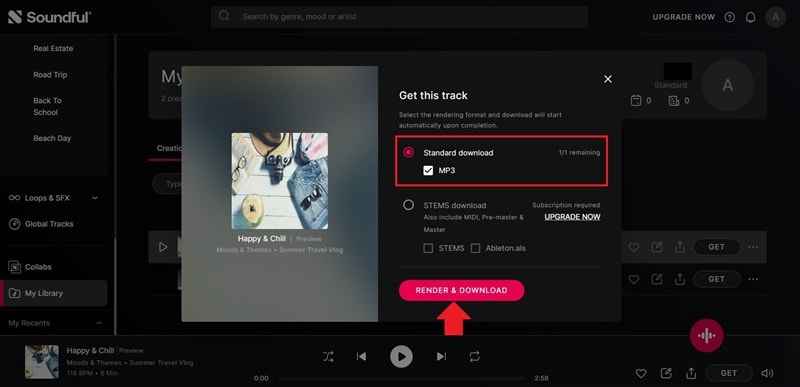
ダウンロードした後は、必要に応じて音楽編集ソフトでさらに調整できます。映像と組み合わせたい場合は、そのままWondershare Filmoraへ持ち込むとスムーズです。
セクション2:Wondershare Filmoraで音楽を映像作品に仕上げる
BGMを用意しただけでは、動画制作はまだ完成しません。印象的なコンテンツにするには、音と映像を自然につなげた完成度の高い編集が必要です。そこで次の工程として役立つのがWondershare Filmoraです。
Filmoraは、音声と映像を1つの環境で編集しやすい動画編集ソフトです。Soundful AI Musicで作った音源を、まとまりのある動画へ仕上げやすくします。Soundful AIの音源とFilmoraのオートビート検出を組み合わせれば、テンポに合わせた編集を効率よく進めやすく、作業時間の短縮にもつながります。

 安全ダウンロード
次の動画制作にFilmoraが向く理由
1. スムーズな編集ワークフロー

Filmoraなら、編集作業をシンプルに進めやすいです。音声や映像をタイムラインへドラッグ&ドロップし、カット、レイヤー調整、トランジション追加、書き出しまで、少ない手順で進められます。
2. 充実したAI編集機能
Filmoraは、基本編集だけで終わらず、高度なAI機能も扱いやすいのが魅力です。Veo 3.1やSora 2のような最新AIモデルを活用しながら、音声・映像の両方をより効率よく仕上げられます。
3. 豊富なメディアライブラリ
外部で追加素材を探し回らなくても、Filmoraにはエフェクト、フィルター、テキストスタイル、ステッカーなどが用意されています。必要なものをそのままプロジェクトへ入れて調整しやすいです。
4. マルチデバイス対応
FilmoraはWindows、macOS、iOS、Androidに対応しています。デスクトップでもスマホでも、編集の流れを揃えやすく、環境をまたいでも作業しやすいのが利点です。
Filmoraで音楽と映像を合わせる方法
今回は、Soundful Music Generatorでロードトリップ動画向けの、穏やかで前向きなBGMを作成しました。軽やかでやさしい雰囲気の曲なので、自然系の映像とも相性が良いです。次に、この音楽をFilmoraで映像と組み合わせていきます。
ここでは、Filmoraのオートビート検出機能を使います。音声を解析して拍の位置を可視化してくれるため、そのマーカーに合わせて映像をカットしやすくなります。より自然なテンポ感で動画を仕上げたいときに便利です。
- Filmoraを開いてCreate A New Projectを選び、編集タイムラインへ進む
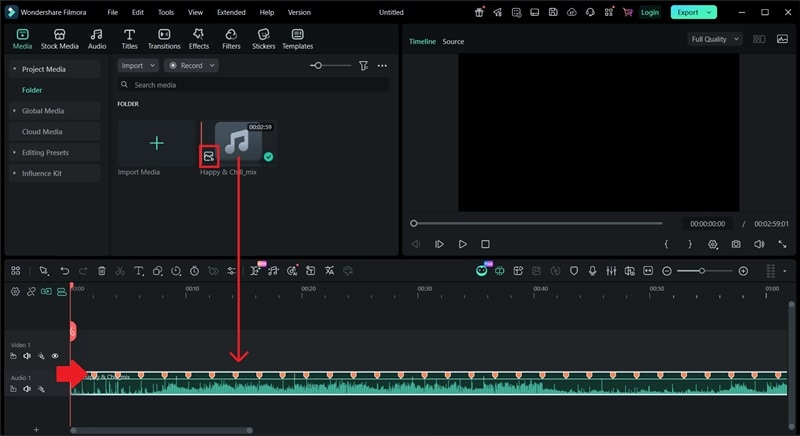
- Importをクリックして、Soundful AI Musicで作成したBGMを読み込む
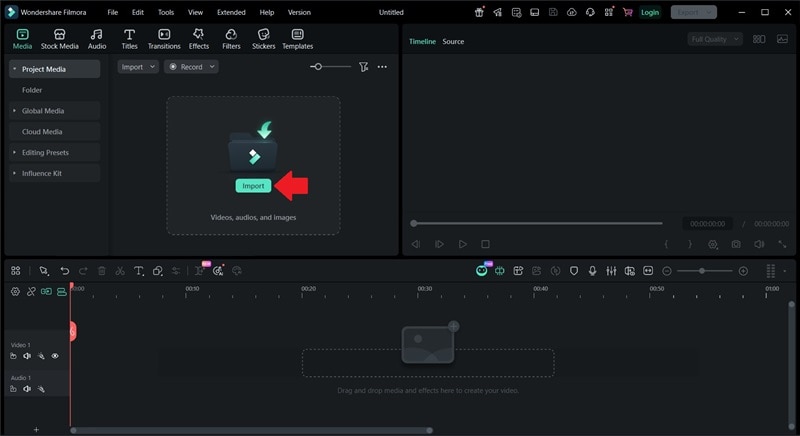
- 読み込んだ音声を右クリックする
- Beat Detectionを選択する
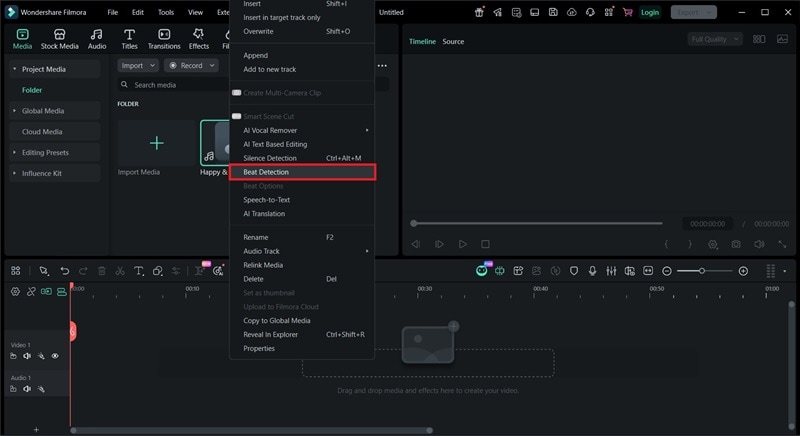
- Beat Detection適用後、音声ファイル左下に小さなマークが表示される
- 音声ファイルをタイムラインへドラッグする
- ビート位置が赤いマーカーで表示される
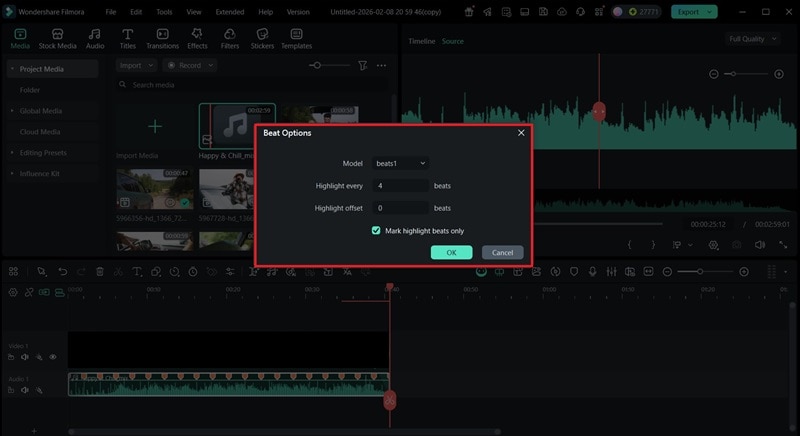
- Highlight every beatを調整して、マーカー間隔をコントロールする
- Offsetでマーカー開始位置を決める
- Mark highlight beats onlyのチェックを外すと、高い拍だけでなく低い拍も含めてマークできる
- 映像素材を編集タイムラインへ配置する
- ビートマーカーに合わせてクリップをカットする
- 動画尺に合わせて音声の長さも調整する
- 仕上がったらExportをクリックする
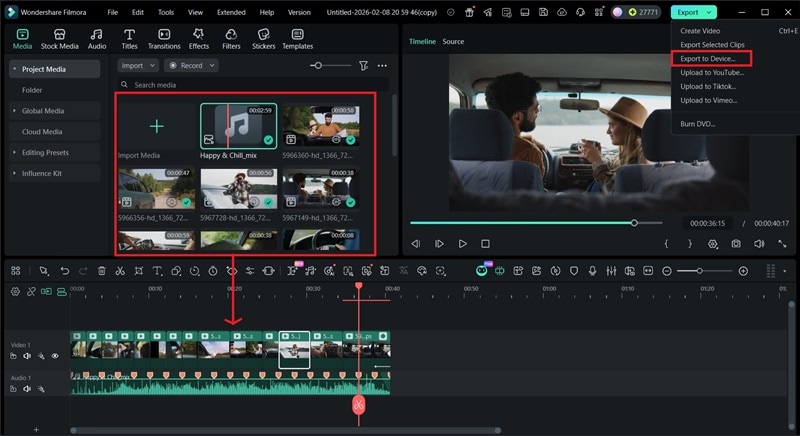
完成した動画はこのような仕上がりになります。オートビート検出を使えば、毎拍ごとに手作業で細かく合わせなくても、テンポ感のある編集を短時間で作りやすいです。Soundful AI Generatorで作ったBGMと組み合わせることで、穏やかで心地よい雰囲気の動画に仕上げやすくなります。
第6部:メリット・デメリットを公平に評価
Soundful AI Music Generatorを実際の制作フローで試すと、良い点と気になる点の両方が見えてきます。全体として機能はよくまとまっていますが、改善の余地がある部分もあります。

自分に合うかどうかを判断しやすいよう、主なポイントを整理します。
- 操作がシンプルでわかりやすい:Soundful Music Generatorは、初めてでも使いやすい設計です。画面構成も比較的直感的で、手順も理解しやすいです。
- トラック生成数が実質無制限:無料ユーザーはダウンロード制限があるものの、生成自体は無制限です。さまざまなテンプレートやジャンルを気軽に試せるため、学習中の人にも向いています。
- 制作ソフトへつなげやすい:プロジェクトファイルを書き出し、より本格的な音楽ソフトで続きの編集をしやすいです。構成マーカー付きで扱える点も便利です。
- 出力品質が安定している:生成されたトラックは音のバランスが比較的良く、BGM用途として使いやすい品質です。
- 効果音機能は限定的:プラットフォーム全体としては音楽生成寄りで、SFX用途はやや物足りなさがあります。
- 細かなカスタマイズには限界がある:ムード、テンポ、キーは調整できますが、各楽器や特定区間をSoundful内だけで細かく詰めるのは難しいです。
- ライセンス条件は事前確認が必要:利用権は契約中のサブスクリプションに依存するため、有料契約を解約した後の扱いは注意して確認した方がよいです。
- 同一ジャンル内では構成が似やすい:結果が完全に同じになるわけではありませんが、同じジャンルで大量生成すると似た構造に感じることがあります。
まとめ
Soundful AI Music Generatorが多くのクリエイターに使われているのも不思議ではありません。数クリックで、ムードや用途に合う音楽を素早く作れるからです。実際に使ってみると、Soundful AI Musicは特にVlog、ポッドキャスト、広告向けのBGM制作と相性が良いと感じます。
そして、最終的に音と映像を1本の動画にまとめるなら、Wondershare Filmoraが有力な選択肢です。生成した音声をすばやく取り込み、映像シーンに合わせて調整しやすく、AI機能や各種素材も使えるため、全体の完成度を高めやすいです。
