


 概要
概要
Windowsの標準写真アプリの動作の重さや表示の不安定さを解消するには、軽快さ重視なら「ImageGlass」、閲覧から本格的な画像・動画編集までシームレスに行うなら「Wondershare Filmora」、フォルダ管理と軽作業のバランスを求めるなら「FastStone」への移行が推奨されます。
● 軽快な動作を最優先する場合、オープンソースでHEICやRAWにも強い「ImageGlass」が最適ですが、対応環境はWindows 10・11の64bit(1809以降)に限定されるため、Windows 7・8や旧型PCでは約8MBと非常に軽量な「IrfanView」が有力な代替となります。
● 単なる閲覧を超えた用途において、10万枚規模の大規模ライブラリのAIタグ付けや検索・整理を重視するなら「digiKam」、閲覧した写真をそのままAI補正やスライドショー・SNS向け動画制作に活用したい場合は「Wondershare Filmora」が適しています。
● 複数ファイルのバッチ処理やフォルダ管理には「XnView Classic」や「FastStone」が便利ですが、XnView ClassicはHEICやAVIFなどの最新形式に弱く、FastStoneは商用利用時にライセンス購入(34.95ドル)が必要になるという前提条件があります。
AIに要約を依頼
 ChatGPT
 Perplexity
 Gemini
 Claude
 Grok
Grok
Windows用の画像ビューアー選びは簡単そうに見えて、実は意外と迷いやすいものです。標準のMicrosoft Photosでも基本的な閲覧はできますが、フォルダが重い、動作が遅い、JPG・JPEG・HEICの扱いが不安定と感じる人も少なくありません。
そのため、Windows 11、Windows 10、Windows 8、Windows 7を使っているなら、自分の使い方に合った画像ビューアーを選ぶだけで、写真閲覧の快適さはかなり変わります。
この記事では、軽量で素早く開けるタイプから、簡単な編集や写真整理まで対応しやすいものまで、Windows向けのおすすめ画像ビューアーをまとめて紹介します。
画像ビューアーの選定基準とチェック方法
今回の一覧は、重さや複雑さに悩まず、快適に写真を開きたい人向けにまとめています。実際の写真フォルダを使いながら、日常利用で気になりやすいポイントを中心に確認しました。
主なチェック基準は以下の通りです。
- 起動速度と表示の滑らかさ: JPG、PNG、HEICなど一般的な画像形式をどれだけ素早く開けるか。
- 使いやすさ: ズーム、回転、スライドショーなどの基本操作が直感的に使えるか。
- 対応形式: JPEG、JPG、PNG、TIFF、GIF、HEICなどを追加プラグインなしで扱いやすいか。
- 閲覧以外の実用性: 軽い編集、整理、バッチ処理などが邪魔にならず役立つか。
- Windows上での安定性: フリーズ、クラッシュ、読み込み不良が起きにくいか。
まずチェックしたいおすすめ3選
上の基準で比較した中でも、特に使い分けしやすかったのが次の3つです。それぞれ強みが違うので、用途に合わせて選びやすい候補になっています。



Windows向け画像ビューアー比較一覧
おすすめ3つはわかりやすい入口ですが、用途によっては他の候補のほうが合う場合もあります。まずは全体像を一覧で見て、どの方向性が自分に近いかを確認してみましょう。
以下の表では、対応Windows、対応形式、無料・有料、編集性、向いている使い方をざっくり比較しています。
| ソフト名 | 対応Windows | 対応画像形式 | 無料 / 有料 | 編集機能 | 向いている用途 |
| Filmora | 11, 10, 8.1, 7 | BMP, JPG, PNG, TIFF, HEIC, WEBP, SVG, RAW | 無料 + 有料 | 高度(AI機能を含む) | 写真閲覧から編集・スライドショー制作まで進めたい場合 |
| ImageGlass | 11, 10(64bit) | JPG, PNG, GIF, SVG, WEBP, HEIC, RAW | 無料 | なし | 軽快に画像を開きたい場合 |
| One Photo Viewer | 11, 10, 8, 7 | JPEG, PNG, TIFF, BMP | 無料 + 有料 | 基本機能あり | スクリーンショット確認や軽い調整 |
| qView | 10, 11 | BMP, JPG, PNG, GIF, TIFF, WEBP | 無料 | なし | 最小限UIで素早く閲覧したい場合 |
| digiKam | 10, 11 | JPEG, PNG, TIFF, RAW ほか | 無料 | 高度 | 大量の写真を整理・管理したい場合 |
| XnView Classic | XP, 7, 10, 11 | JPEG, PNG, TIFF, GIF, WEBP, PSD, RAW | 無料 + 有料 | 基本〜中程度 | フォルダ閲覧とバッチ処理 |
| Windows Photo Viewer | 7, 8, 8.1 | BMP, JPEG, PNG, GIF, TIFF | 無料 | なし | 古い環境での基本閲覧 |
| FastStone | 11, 10, 8.x, 7, XP | JPEG, PNG, GIF, PSD, TIFF, TGA | 無料 + 有料 | 中程度 | 閲覧と軽い編集、フォルダ管理 |
| IrfanView | XP, 7, 8, 10, 11 | JPEG, PNG, GIF, BMP, RAW | 無料 | 中程度 | 高速閲覧とバッチ変換 |
| JPEGView | 11, 10, 8, 7 | JPEG, PNG, BMP, TIFF, WEBP | 無料 | 基本機能あり | JPEG系写真の確認と軽調整 |
|
もっと見る
閉じる
|
|||||
 安全ダウンロード
Windows 11・10向けおすすめ画像ビューアー6選
ここからは、Windows 10とWindows 11で使いやすい候補を順番に見ていきます。日常の写真閲覧、アルバム確認、JPEGチェックなどをしやすいものを中心に選んでいます。
各ソフトは同じ構成で整理しているので、使い勝手や向き不向きを比較しやすいはずです。
1. Wondershare Filmora
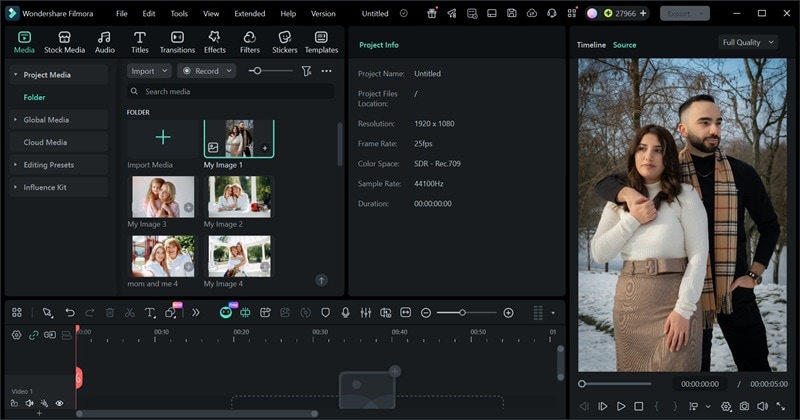
最初に紹介するFilmoraは、単なる画像ブラウザ以上のことができるソフトです。写真を素早く確認したあと、そのまま編集、補正、演出追加、動画化まで進めやすいのが大きな特徴です。
- エディタ内で写真をすばやくプレビューしやすい。
- BMP、JPG、PNG、TIFF、HEIC、WEBP、SVG、RAWなど幅広い形式に対応しやすい。
- AI補正や画像強化機能を活用しやすい。
- 写真ベースの動画制作に使いやすいエフェクト、フィルター、トランジションも揃っている。
Windows 11、Windows 10、Windows 8.1、Windows 7。
無料版あり。アップグレード料金はFilmora公式サイトから確認できます。
写真閲覧のあとに編集、スライドショー制作、SNS向けビジュアル作成まで進めたい人。
- 単なる画像ビューアー以上の用途に広げやすい。
- 写真補正や動画化まで一つの流れで進めやすい。
- 各種プラットフォーム向けに書き出ししやすい。
- 大量の写真を次々と高速閲覧する用途だけなら、もっと軽い専用ビューアーのほうが向く。
2. ImageGlass
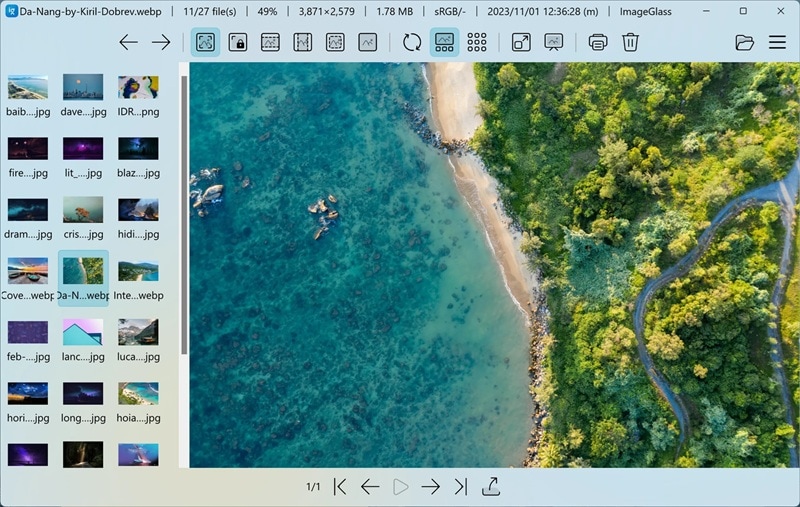
ImageGlassは、Windows 11・10で軽くて速い画像ビューアーを探している人にかなり相性が良い候補です。オープンソースかつ広告なしで、余計な制限を感じにくいのも魅力です。
- WEBP、GIF、SVG、HEIC、RAWなどにも比較的スムーズに対応しやすい。
- 必要に応じて外部ツールと組み合わせやすい。
- テーマ、アイコン、言語追加などで見た目を調整しやすい。
Windows 10・11の64bit環境(1809以降)。
無料。
余計な機能なしで、軽快に画像を開きたい人。
- 画像切り替えが速く、動作も軽い。
- レイアウトやショートカットを調整しやすい。
- 更新頻度が高めで、定期的なアップデート対応が必要になることがある。
- 本格的な内蔵編集機能はない。
3. One Photo Viewer
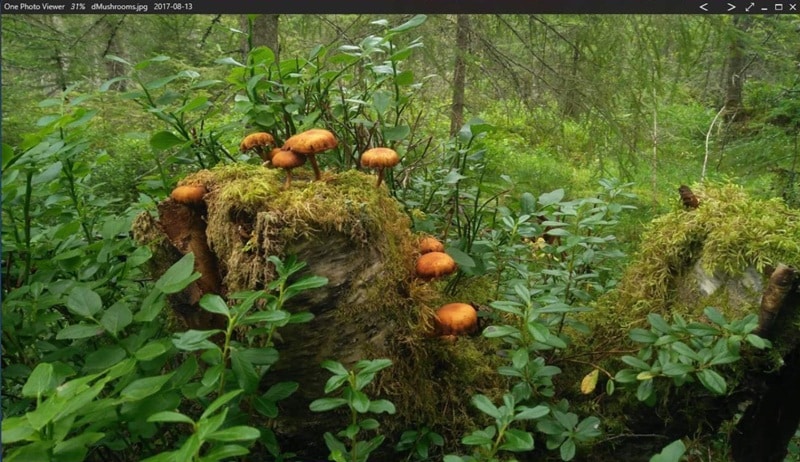
One Photo Viewerは、無料中心で使える画像ビューアーとして十分実用的です。広告がなく、しかも基本的な編集機能もいくつか備えているため、単なる閲覧専用より一歩便利な使い方ができます。
- スライドショー、色調整、トリミング、リサイズ、回転、クリップボード操作など基本機能が揃っている。
- ウィンドウ枠の見た目を細かく調整できる。
- JPEG、PNG、TIFF、BMPへの閲覧・変換に対応しやすい。
Windows 11、Windows 10、Windows 8、Windows 7。
無料版あり。Pro版は2.99ドル。
スクリーンショット確認、個人写真フォルダの閲覧、軽い補正。
- 読み込んだ画像から簡単なGIFアニメを作れる。
- タッチ操作環境でも比較的使いやすい。
- Microsoft Store側の事情でPro版が一部地域では使いにくいことがある。
- HEICやWEBPなど一部形式の扱いは環境依存になる場合がある。
4. qView
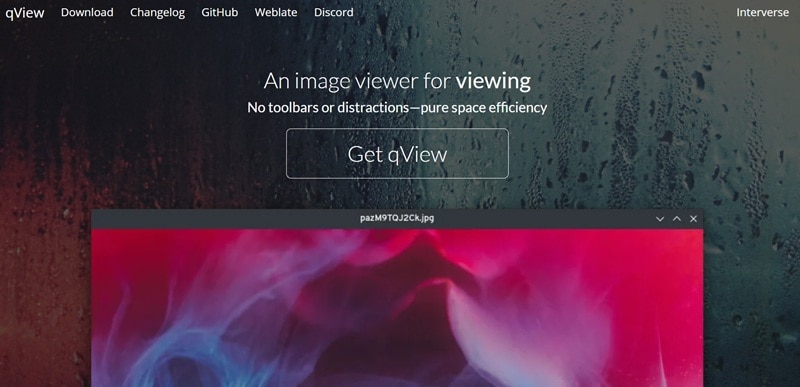
qViewは、Windows 10向けの無料画像ビューアーとして軽さを最優先したい人に向いています。オープンソースで広告もなく、とにかく邪魔されずに閲覧したい人に合うタイプです。
- BMP、GIF、JPG、PNG、TIFF、WEBPなど一般的な形式に対応。
- アニメGIF制御、履歴、回転、反転、先読みなどの実用機能がある。
- GPLv3ライセンスで公開されている。
Windows 10以降。
無料。
余計なパネルなしで、素早く画像だけ見たい人。
- 起動も画像切り替えもかなり速い。
- 大きめの画像でもメモリ消費を抑えやすい。
- 多機能さを求める人には少し物足りない。
- フォルダサムネイルやギャラリー表示は弱い。
5. digiKam
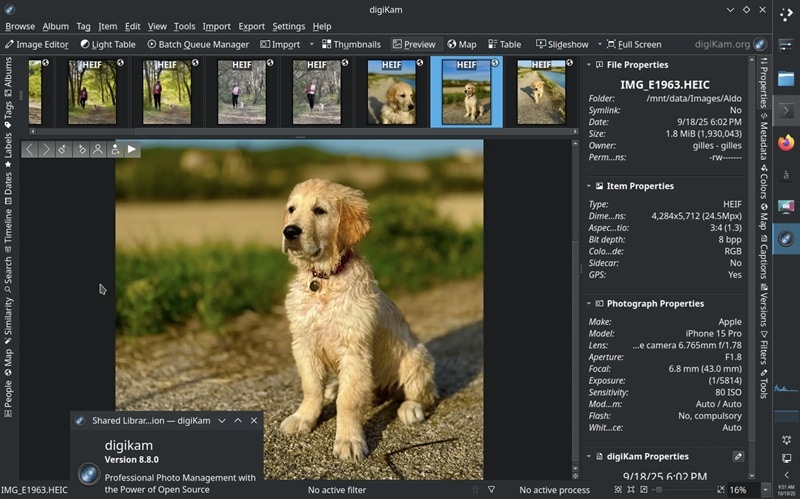
digiKamは、大量の写真を扱う人向けのオープンソース系管理ソフトです。単なる画像ビューアーではなく、整理・検索・軽編集まで含めて写真管理全体を楽にしたい場合に強みがあります。
- AIベースのタグ付けや評価で整理を進めやすい。
- タグ、日付、場所など複数条件で写真検索しやすい。
- 色補正、トリミング、軽いレタッチにも対応しやすい。
Windows 10以降。
無料。
写真家、趣味で大量に写真を持つ人、整理を重視したい人。
- 顔認識や自動タグ付けで大量写真の整理がしやすい。
- 10万枚以上のような大規模ライブラリでも扱いやすい。
- シンプルなビューアーより学習コストは高い。
- 初見では画面がやや情報過多に感じやすい。
6. XnView Classic
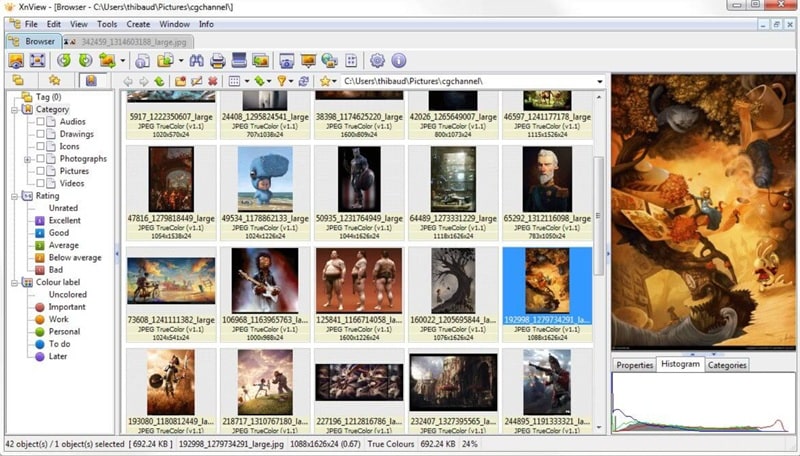
XnView Classicは、長年使われてきた定番ソフトだけあって、安定感と実用性のバランスが良い画像ビューアーです。閲覧だけでなく、フォルダ管理や簡単な編集まで幅広く対応しやすいのが魅力です。
- JPEG、PNG、TIFF、GIF、WEBP、PSD、JPEG2000、OpenEXR、PDF、DNG、CR2、各種RAWなど幅広い形式に対応。
- 色調整、リサイズ、トリミング、画面キャプチャ機能がある。
- 線、矢印、吹き出し、透かしなど簡単な描画注釈も加えやすい。
Windows XP、Windows 7、Windows 10、Windows 11。
個人利用向けの無料ダウンロードあり。法人利用はライセンス購入が必要で、1ライセンス29ユーロから。
写真やデザイン素材をまとめて見たり、軽い編集や整理をしたい人。
- バッチ処理ができ、複数ファイル作業を効率化しやすい。
- フォルダ閲覧、整理、表示方法の選択肢が多い。
- HEIC、HEIF、JPEG XL、AVIFには弱い。
- UIはやや古めに感じる。
Windows 8・7向けおすすめ画像ビューアー4選
新しめの画像ビューアーはWindows 10以降を中心に設計されがちですが、Windows 7やWindows 8を今も使っている人はまだ少なくありません。そこでこのセクションでは、古めの環境でも使いやすい候補をまとめます。
ここで紹介するツールは、軽さと安定性を重視しながら、古いPCでも使いやすいものを中心に選んでいます。
1. Windows Photo Viewer(Windows 7標準搭載)
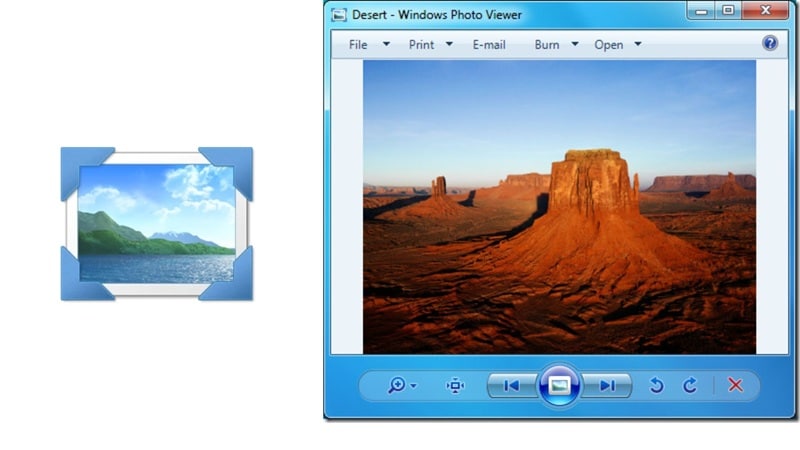
古いWindows環境で追加インストールを避けたいなら、Windows Photo Viewerをそのまま使うのが最も手軽です。Windows標準の旧来ビューアーで、基本的な画像閲覧には十分対応できます。
- BMP、JPEG、JPEG XR、PNG、ICO、GIF、TIFFに対応。
- Windows Imaging Componentを使った安定した描画。
- 単体表示とフォルダベースのスライドショーに対応。
Windows 7、Windows 8、Windows 8.1。
無料。
さっと写真を確認したいとき、シンプルに閲覧したいとき。
- Windowsに標準搭載されており導入不要。
- 非常に軽く、古いPCでも動きやすい。
- 見た目はかなり旧式。
- アニメGIFは1フレーム目だけ表示されることがある。
2. FastStone Image Viewer
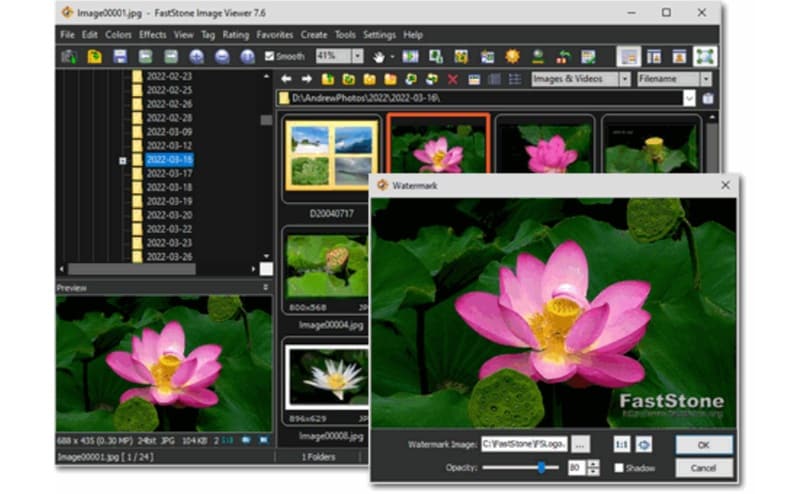
FastStoneは、長く使われている定番のWindows向け画像ビューアーです。無料で試せるうえ、単なる閲覧ソフト以上の機能がありながら、過剰に重くなりにくい点が評価されています。
- BMP、JPEG、JPEG 2000、GIF、PNG、PSD、TIFF、ICO、TGAなどに対応。
- Windows Explorer風の構成で操作を覚えやすい。
- 150種類以上の切り替え効果付きスライドショーや音楽再生に対応。
Windows 11、Windows 10、Windows 8.x、Windows 7、Windows Vista、Windows XP。
無料版あり。ライフタイムライセンスは34.95ドル。
軽い編集、フォルダ閲覧、スライドショーまでまとめて使いたい人。
- 最大4枚まで並べて比較しやすい。
- 文字、図形、ハイライト、吹き出しを直接書き込める。
- 商用利用ではライセンス購入が必要。
- 見た目はやや古め。
3. IrfanView
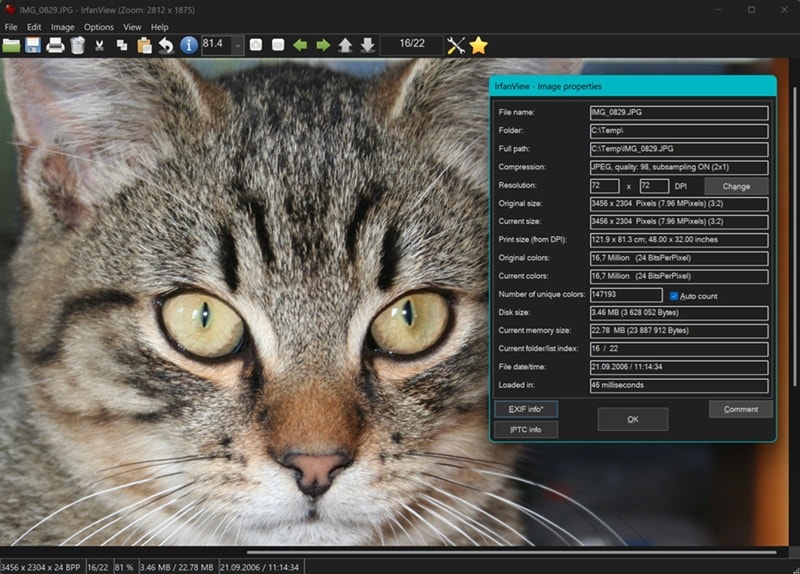
IrfanViewは、Windows 7・8世代でも根強い人気がある軽量ビューアーです。見た目はシンプルですが、バッチ変換や形式対応の広さなど、実用面ではかなり強いソフトです。
- BMP、DIB、GIF、PGM、PNGなど多数形式に対応。
- 英語、ドイツ語、中国語、イタリア語、日本語など多言語対応。
- 高度な画像処理付きバッチ変換に対応。
Windows XP、Windows Vista、Windows 7、Windows 8、Windows 10、Windows 11。
無料。
大量フォルダの閲覧、バッチ変換、古めのPCでの軽快動作。
- Canon、Nikon、Sony、FujiなどのRAW形式にも比較的強い。
- 約8MB前後と非常に軽量で高速。
- 一部形式は追加プラグイン前提になる。
- クラウド同期やタグ管理のような新しめ機能は弱い。
4. JPEGView
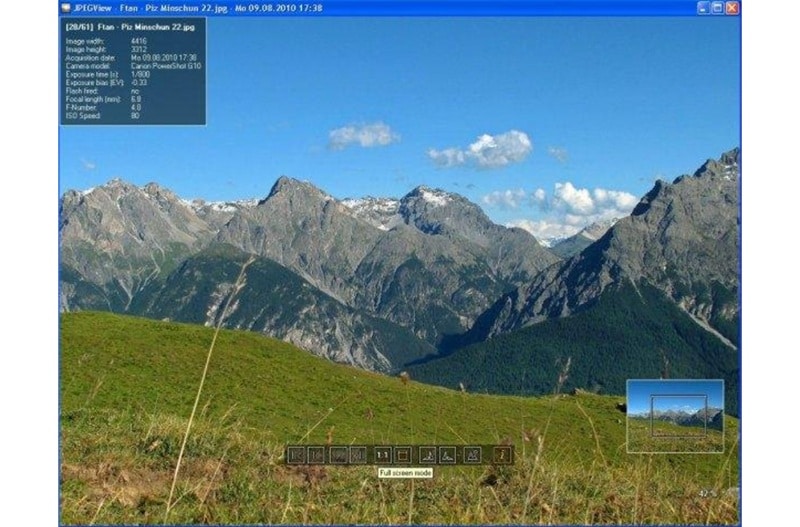
JPEGViewは名前の通りJPEG閲覧に強いソフトですが、実際には他形式にも対応し、表示中にちょっとした見た目調整まで行えるのが特長です。軽快さと簡易補正を両立したい人に向いています。
- シャープネス、色バランス、コントラスト、回転、露出などを調整しやすい。
- JPEG、BMP、PNG、WEBP、TGA、GIF、TIFFに対応。
- ズームやリサイズ時も画質を保ちやすい再サンプリング処理を備える。
Windows 7、Windows 8、Windows 10、Windows 11。
無料。
大量の写真を確認しながら、軽い見た目補正もしたい場合。
- JPEGフォルダを動画風に再生するムービーモードがある。
- 別エディタを開かずに軽い補正をすぐ反映しやすい。
- 一部TIFFファイルで表示不具合が出ることがある。
- 近年は更新頻度が高くない。
自分に合う画像ビューアーの選び方
ここまで見てくると、いくつか気になる候補が出てきたはずです。ただし、最適なソフトはPCの使い方や期待する機能によって変わります。
迷ったときは、まず自分が何を重視するかを基準に選ぶと判断しやすくなります。
とにかく素早く開ければいい
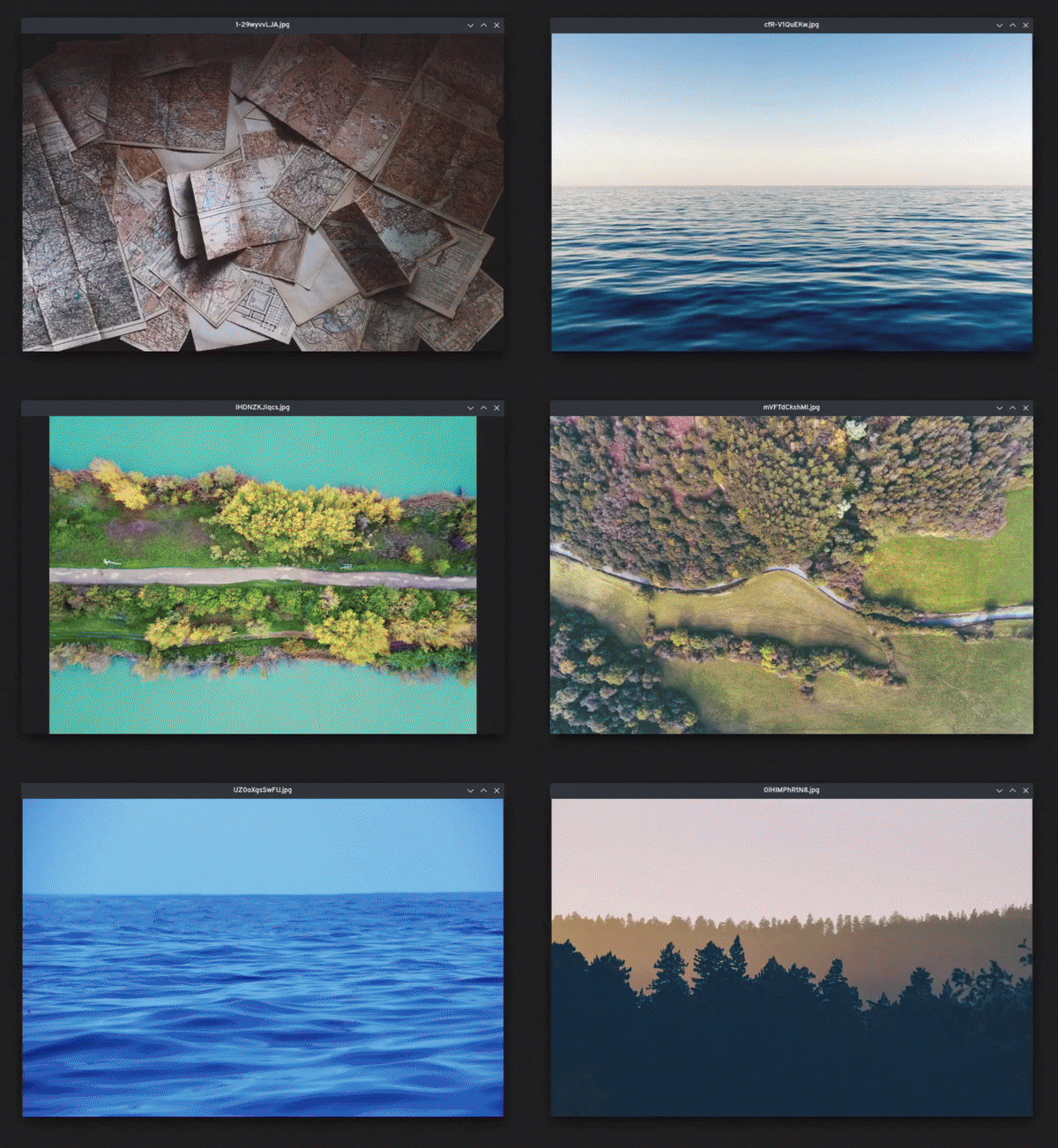
シンプルに速く開ければ十分なら、ImageGlass、qView、JPEGViewあたりが有力です。画像をすぐ表示し、次々確認したい用途に向いています。
簡単な編集も一緒にしたい

トリミング、回転、サイズ調整以上のこともしたいなら、Wondershare Filmoraが使いやすい選択肢です。画像確認から補正、エフェクト追加、写真動画化まで一つの流れで進めやすくなります。
写真が多くて整理も大変
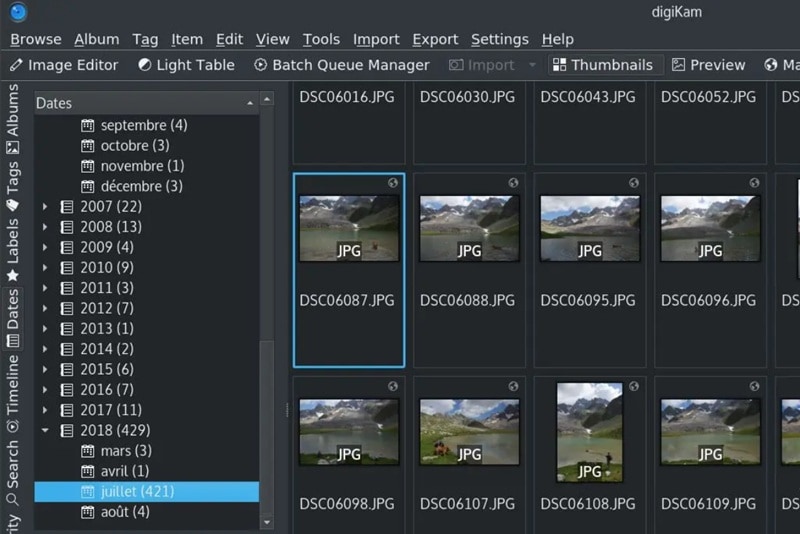
写真枚数が多く、フォルダだけでは管理しきれないならdigiKamが向いています。タグ、評価、検索を活用しながら大規模ライブラリを整理しやすいのが強みです。
古いPCでも軽く動いてほしい
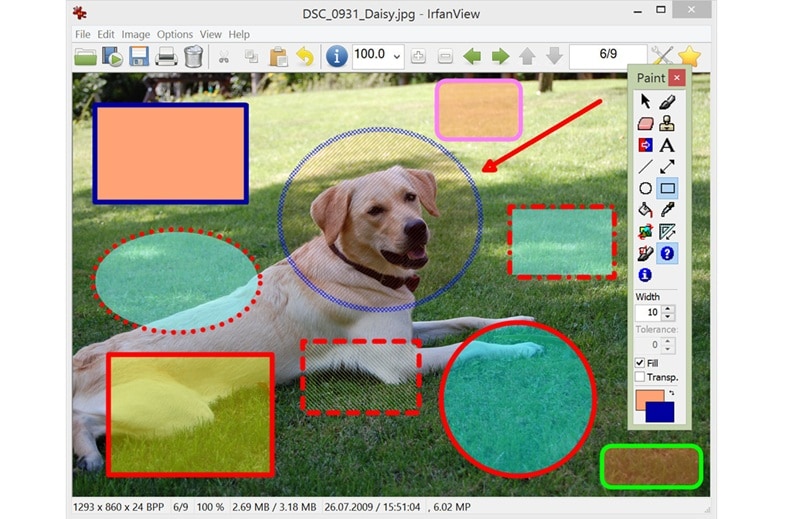
古いPCや旧世代Windowsなら、IrfanViewのような軽量ツールが今でも有力です。低スペック環境でも比較的快適に動きやすいのが魅力です。
写真閲覧の先で作品づくりもしたい
写真を見るだけでなく、スライドショーやSNS向けコンテンツ制作まで視野に入れるなら、Wondershare Filmoraが再び有力です。画像ビューアーとして使う入口から、その先の制作までつなげやすいのが強みです。
まとめ
Windowsで写真を開いたり整理したりするだけでも、使うソフト次第で快適さはかなり変わります。今回は、Windows 10・11向けのモダンな候補から、Windows 7・8でも使いやすい定番まで、10本の有力な画像ビューアーを紹介しました。
それぞれに速さ、軽さ、整理のしやすさ、追加機能など違った強みがあります。その中でも、単なる閲覧以上に写真補正、演出追加、動画化まで一気に進めたいなら、Wondershare Filmoraは特にバランスの良い選択肢です。
