


 概要
概要
動画の文字入れソフトは用途によって最適解が異なり、長尺動画での細かな文字装飾やAIキャプション作成には「Wondershare Filmora」が、短尺SNS向けの迅速な自動字幕生成には「CapCut」が最も適しています。
● ブランドキットやテンプレートを活用してデザイン性の高い動画を作るなら「Canva」、スマートフォン単体で400種以上のフォントや文字間隔調整にこだわるなら「Vont」が最適です。
● 「VEED」「Kapwing」「Flixier」などのブラウザ型ツールはSRTやVTT等の字幕ファイル書き出しに優れていますが、無料プランではアップロード容量や字幕利用量、書き出し時間の制限が厳しく設定されています。
● 「Filmora」や一部のブラウザ型ツールは無料体験版での書き出し時に透かしが入るため、透かしなしでの利用や高度な機能を使用するには、サブスクリプションまたは買い切りライセンスへの移行が前提となります。
AIに要約を依頼
 ChatGPT
 Perplexity
 Gemini
 Claude
 Grok
Grok
動画に文字を入れる作業は簡単そうに見えて、実際にやってみると意外と手間がかかります。タイトルを入れたら見た目が安っぽくなったり、字幕を付けたらタイミング調整が面倒だったり、1行ごとに作り直しが必要になったりすることも少なくありません。さらに、多くの動画文字入れソフトでは便利な文字演出が有料機能に入っていたり、無料書き出しに透かしが付いたりします。
この記事では、PC・スマホ・ブラウザで使える動画文字入れソフトを厳選し、字幕、タイトル、ローワーサードの入れやすさを軸に比較しました。無料で試しやすいものや、透かしなし候補も含めて紹介しながら、どんな使い方に向いているかも整理しています。最後には、実際に文字を入れる手順もまとめているので、自分に合う動画に文字入れできるソフトをすばやく見つけたい方はぜひ参考にしてください。
今回の比較では、どのソフトも同じ30秒のSNS向け動画素材を使ってチェックしました。単に「タイトルを1つ入れて書き出す」だけではなく、実際の運用に近い文字編集フローを再現しています。
主なチェック項目は以下の通りです。
- アニメーション付きタイトル、名前表示用ローワーサード、説明用ラベルを追加できるか
- 自動字幕生成に対応しているか、または手動字幕が入れやすいか
- 文字のタイミングやレイアウトを調整しやすいか(改行、フォント、背景ボックス、安全範囲の配置など)
- 1080pで書き出した際の視認性、動きの滑らかさ、無料プランでの透かし有無
- ブラウザ型でもPCソフトでも、仕上がりがきれいなまま効率よく文字入れできるか
まず見るべきおすすめ3選



動画文字入れソフト比較表
| ツール名 | 対応環境 | 主な文字編集機能 | 料金 | 向いている人 |
| Wondershare Filmora | Windows、macOS、iOS、Android | タイトル・ローワーサード素材、キーフレーム文字アニメーション、字幕編集ワークフロー | 無料版あり、有料版は49.99ドル相当から、買い切りライセンスあり | 文字の見た目も操作性も重視したいクリエイター |
| CapCut | Windows、macOS、iOS、Android、Web | 高速な自動字幕、流行系文字エフェクト、SNSテンプレート | 無料版あり、有料版は19.99ドル相当から | 短時間で字幕付きSNS動画を作りたい人 |
| Canva | Windows、macOS、iOS、Android、Web | テンプレート、整った文字デザイン、ブランドキットによるフォント・色管理 | 無料版あり、有料版は20ドル相当から | ブランド感のあるテンプレート動画を作りたい人 |
| Clipchamp | Web、Windows | シンプルなタイムライン、文字オーバーレイ、標準素材と手軽な書き出し | 無料版あり、一部Microsoft 365プランでPremium利用可 | ブラウザで手軽に文字入り動画を作りたい人 |
| Adobe系簡易編集ツール | Web、iOS、Android | 文字エフェクト、テンプレート、簡易字幕生成 | 無料版あり、有料版は月9.99ドル相当から(地域差あり) | 販促動画やSNS動画をすばやく整えたい人 |
| VEED | Web | 自動字幕、文字オーバーレイ、ブランド管理 | 無料版あり、有料版は12ドル相当から | ブラウザで字幕中心の編集を進めたいチームや個人 |
| Kapwing | Web | 強力な字幕編集、複数文字レイヤー、共同作業 | 無料版あり、有料版は24ドル相当から | 字幕量が多い動画や共同編集に向く |
| InVideo | Web | テンプレート中心の制作、文字オーバーレイ、SNS用フォーマット | 無料版あり、有料版は15ドル相当から | テンプレートを使って販促系動画を早く量産したい人 |
| FlexClip | Web | 文字スタイル、簡易アニメーション、手軽な文字入れ導線 | 無料版あり、有料版は11.99ドル相当から | ブラウザで簡単な文字入り動画を作りたい人 |
| Flixier | Web | クラウド編集、自動字幕、タイムライン文字レイヤー | 無料版あり、有料版は23ドル相当から | 字幕ファイルを書き出しながら効率よく編集したい人 |
| Vontアプリ | iOS、Android | モバイル向け文字オーバーレイ、多彩なフォント、タイトルカード作成 | 無料、アプリ内課金は2.99ドル相当から | スマホで文字デザイン重視の編集をしたい人 |
|
もっと見る
閉じる
|
||||
 安全ダウンロード
パート1:字幕・タイトル向け動画文字入れソフト11選
この比較では、文字編集のしやすさに直結する要素を重視しています。たとえば、タイトルやローワーサードを作りやすいか、字幕の生成と修正がしやすいか、被写体に追従するラベルのような動きのある文字表現に対応しやすいか、といった点です。
単に文字を置けるだけでなく、実際の制作で繰り返し使いやすく、字幕修正の負担が少ないツールほど高く評価しています。
1. Wondershare Filmora
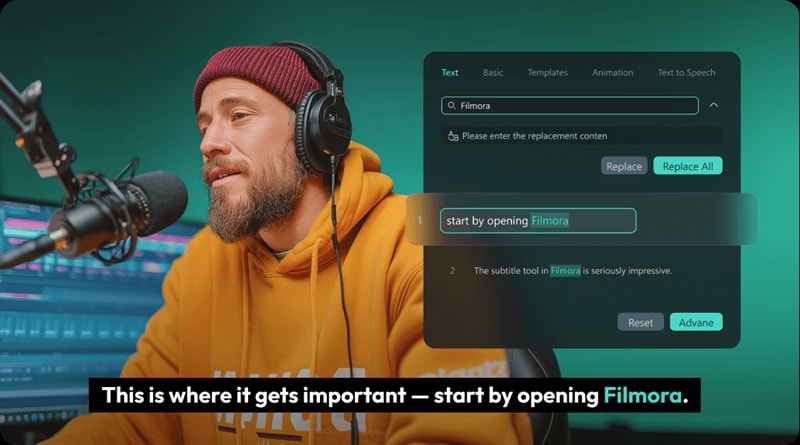
Filmoraは、専用のタイトル編集ワークフローを備えたクロスプラットフォーム対応の動画編集ソフトです。字幕、ローワーサード、オープニング、エンドクレジットなどの文字要素をまとめて扱いやすく、作成した文字スタイルを保存して再利用することもできます。さらに、字幕生成や字幕ストリップ単位の細かな修正にも対応しているため、短いSNS動画から長尺コンテンツまで幅広く使いやすいのが魅力です。
- 字幕生成の導線が複数あり、編集スタイルに合わせて使いやすい
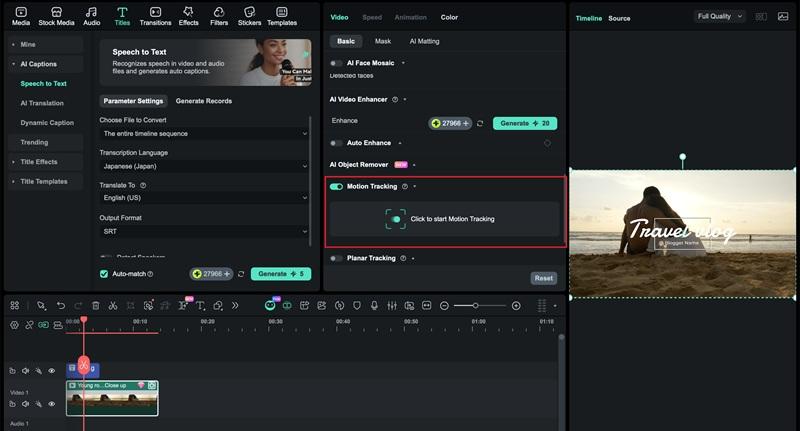
- モーショントラッキングと文字を組み合わせた解説動画が作りやすい
- タイトルやローワーサードのデザインをシリーズで統一しやすい
- 字幕のタイミング修正や見た目調整まで一貫して行いやすい
- 体験版の書き出しには透かしが入る
- 一部の追加アセットや機能は別プラン扱いになる場合がある
Windows、macOS、Android、iOS
無料版あり。サブスク版と買い切り版の両方が用意されています。最新情報は料金ページをご確認ください。
YouTube投稿者、チュートリアル動画制作者、SNS編集担当など、タイトルや字幕を安定してきれいに仕上げたい人に向いています。
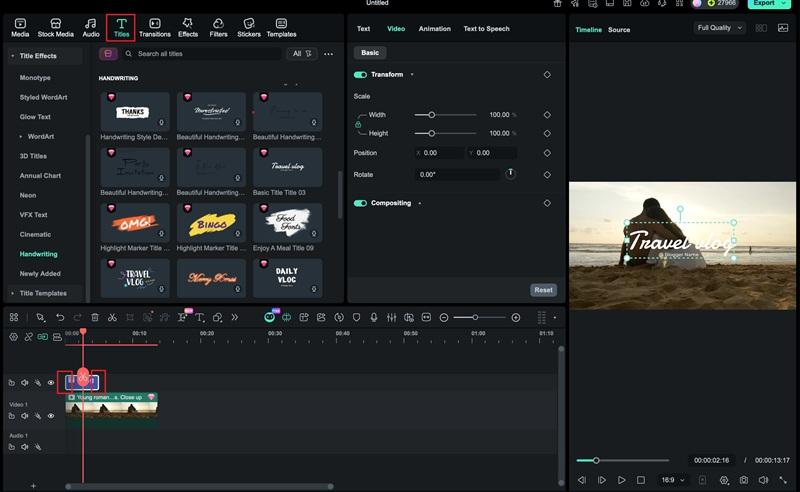
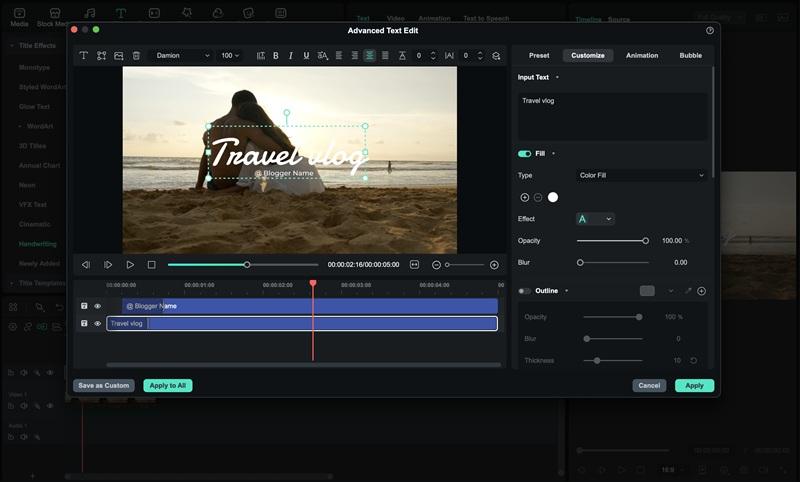
- 「タイトル」からプリセットを選び、タイムラインにドラッグして、プレビュー上で文字を入力します。
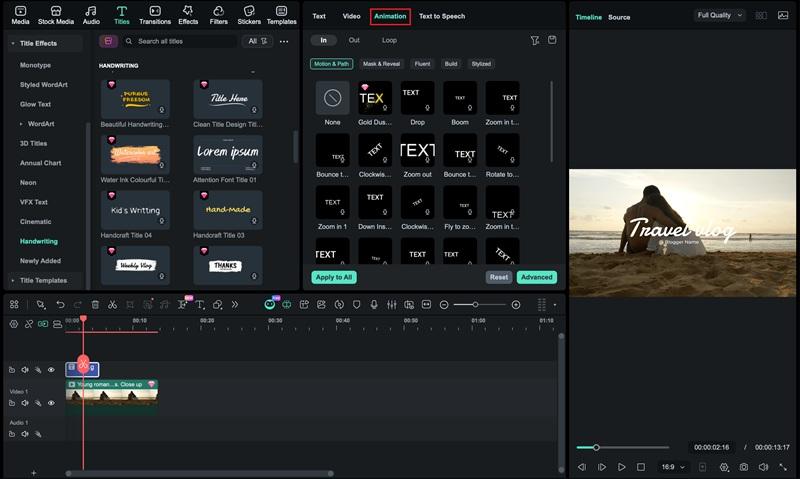
- 文字レイヤーを選択し、「テキスト編集」でフォント、縁取り、影、背景ボックス、アニメーションなどを調整します。
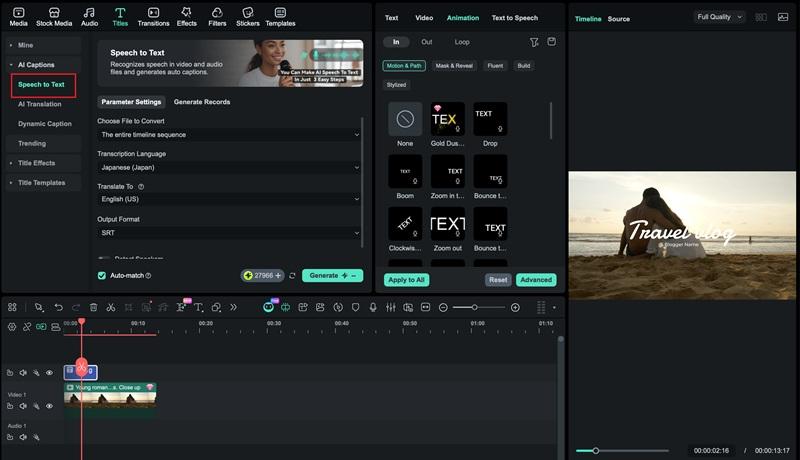
- 「タイトル」>「AIキャプション」>「自動文字起こし」から字幕を生成し、行ごとの文言や見た目を整えます。
詳しい流れはパート3でも解説しています。
2. CapCut
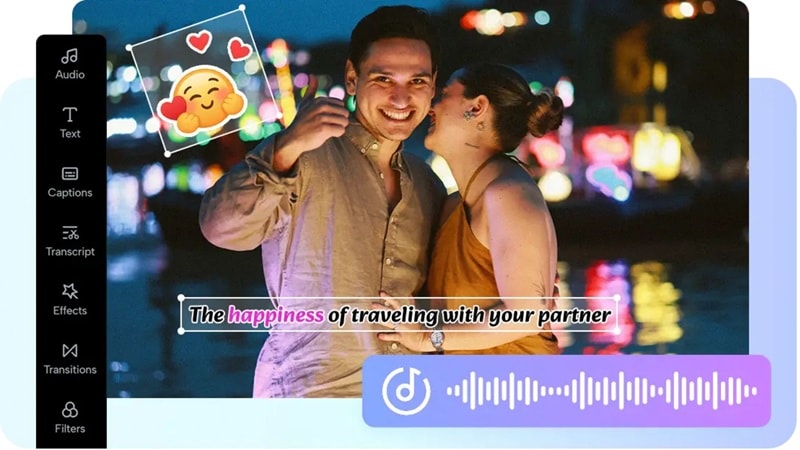
CapCutは、スピード重視のSNS動画制作と相性が良い動画編集ツールです。自動字幕、派手な文字演出、テンプレートベースのテキストアニメーションを短時間で作りやすく、「数分で見栄えを整えたい」用途に向いています。
- 自動字幕: 音声から字幕を自動生成し、その後に行単位で文言やタイミングを調整できます。
- 文字向けモーショントラッキング: 人物や物体にラベルを追従させる演出を作りやすいです。
- キーフレームと文字テンプレート: 手動アニメーションとテンプレートの両方を使い分けやすく、短尺向けの派手な演出に向いています。
- 自動字幕と流行系文字演出を1つのツールで手早く完結しやすい
- 短尺SNS向けのテンポ感ある編集と相性が良い
- 細かな文字組みや厳密なタイポグラフィ調整はPC向け本格ソフトに劣ることがある
iOS、Android、Windows、macOS、Web
無料版あり。Proは月19.99ドル相当から。
短尺動画向けの字幕や、SNS映えする文字演出をすばやく作りたい人に向いています。
- テキスト機能を開き、文字追加からタイトルやラベルを入力してプレビュー上に配置します。
- 文字レイヤーを選択し、スタイルやアニメーションでフォント、背景、入場演出などを調整します。
- 自動字幕機能で字幕を生成し、タイムライン上で区切りや表示タイミングを修正します。
3. Canva
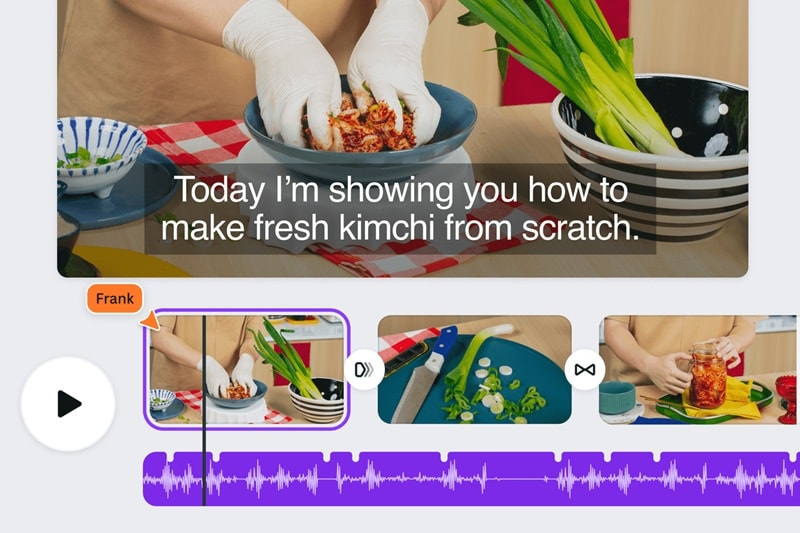
Canvaは、テンプレートを活かして整った文字デザインをすばやく作りたい人に向くオンラインツールです。フォント、余白、レイアウトの見栄えを重視する動画に強く、ブランド感を出したい場面でも使いやすいです。
- 自動字幕: 動画から字幕をワンクリックで生成し、そのまま編集画面で文言や見た目を調整できます。
- 文字アニメーションと文字効果: タイトルやラベル向けの動き付き文字を簡単に追加できます。
- ブランドキット用フォント: ブランドキットを使えば、自社フォントや統一配色を適用しやすいです。
- テンプレートと字幕機能の組み合わせで制作を始めやすい
- フォントやデザインの統一感を出しやすい
- 複雑なタイミング調整や細かな動画演出は専用編集ソフトほど自由度が高くない
- 一部有料素材は無料プランだと透かし表示になることがある
Web、iOS、Android、デスクトップアプリ
無料版あり。有料版は20ドル相当から。
テンプレートを使いながら、ブランド感のある文字動画を手早く作りたい人に向いています。
- テキスト機能から見出しやプリセットを選び、キャンバス上に配置して文字を入力します。
- 上部の編集バーでフォント、色、文字間隔、背景効果などを調整します。
- 字幕機能を使って自動字幕を生成し、行ごとに整えて動画全体のトーンに合わせます。
4. Clipchamp
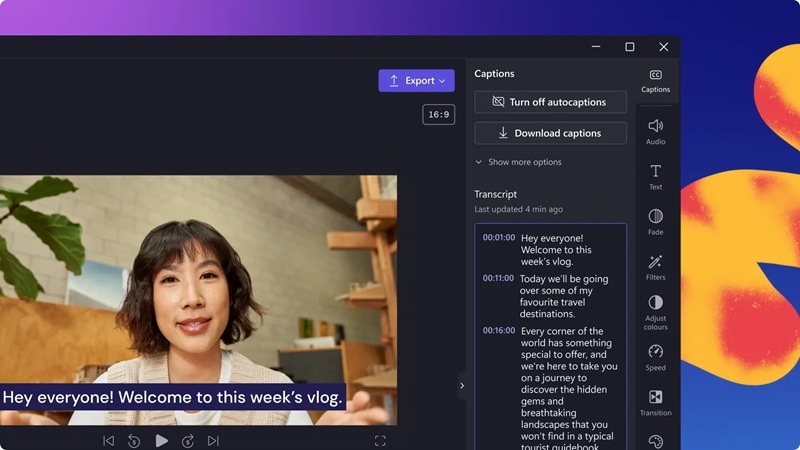
Clipchampは、Microsoft系のブラウザ型動画編集ツールで、タイトル、ローワーサード、字幕をテンプレート感覚で整えやすいのが特徴です。デザインをゼロから詰めるより、手早くきれいにまとめたい人に向いています。
- 自動字幕: ワンクリックで字幕生成でき、必要なら字幕ファイルも書き出せます。
- ローワーサード用テンプレート: 名前表示や話者ラベル向けの分割タイトルなどが使えます。
- 自動字幕の導線がわかりやすく、SRT再利用もしやすい
- 標準的な編集なら無料書き出しでも使いやすい
- 一部フォントやブランド機能、素材はプランによって制限される
- 細かなタイポグラフィ調整は本格的なPC編集ソフトより限定的
Web、Windowsアプリ
無料版あり。Premiumは一部Microsoft 365プランに含まれます。
プレゼン動画やSNS用の短い動画で、タイトルや字幕を手軽に整えたい人に向いています。
- テキスト機能から好みのタイトルスタイルを選び、タイムラインに追加して文字を入力します。
- ローワーサード用テンプレートを選んで、名前や説明文を編集します。
- 自動字幕機能で字幕を生成し、必要なら字幕ファイルとして保存します。
5. Adobeの簡易編集ツール
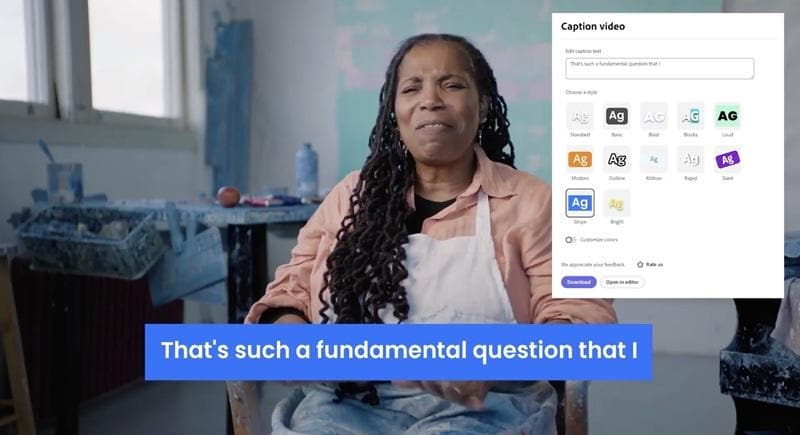
このAdobe系ツールは、ブラウザ中心で手早く文字オーバーレイやアニメーション文字を作りたい人向けです。販促動画やSNS投稿向けのテンプレートと相性が良く、デザイン面を考えすぎずに整えやすいのが特徴です。
- 字幕生成: 音声を書き起こして自動字幕を作成でき、必要なら手動で文言修正もできます。
- フォント数: プランによって使えるフォント数が変わり、文字デザインの幅を広げやすいです。
- 短時間でアニメーション文字や字幕を整えやすい
- 無音視聴向けの字幕入り動画も作りやすい
- 有料素材やテンプレートはプラン依存が大きい
- 厳密なタイミング調整は専用編集ソフトほど得意ではない
Web、iOS、Android
無料版あり。有料版は月9.99ドル相当から(地域差あり)。
ブラウザで手軽にタイトル・字幕・販促向け文字演出を整えたい人に向いています。
- テキストボックスを追加し、タイトルを入力して見やすい位置に配置します。
- アニメーション設定から入場・退出・ループなどの動きを加えます。
- 字幕機能を使って音声から字幕を生成し、文言やタイミングを微調整します。
6. VEED

VEEDは、ブラウザ上で字幕と文字オーバーレイを効率よく扱いたい人向けの動画編集ツールです。ドラッグ&ドロップで文字を置きつつ、動きのある字幕スタイルも作りやすい構成になっています。
- 字幕生成と字幕書き出し: 自動字幕を作成し、動画焼き込みにもSRT・VTT・TXT書き出しにも対応できます。
- 動きのある字幕: フォント、色、アニメーションを調整しながら、短尺向けの見せる字幕を作りやすいです。
- 字幕翻訳機能: 上位プランでは字幕の翻訳にも対応しています。
- 単語強調などの動的字幕がReelsやTikTok向けに使いやすい
- SRTやVTTの書き出しがしやすく再利用にも向く
- テキストベース編集は無料プランでは制限される
- 字幕翻訳や一部ダウンロード機能は有料プラン中心
Web
無料版あり。有料版は12ドル相当から。
動きのある字幕や、ブラウザで完結する文字入り動画編集を重視する人に向いています。
- テキスト機能でタイトルやラベルを追加し、キャンバス上で配置します。
- フォントや色、アニメーションを調整して見やすさを整えます。
- 自動字幕機能で字幕を生成し、行ごとの修正や強調表示を設定します。
7. Kapwing
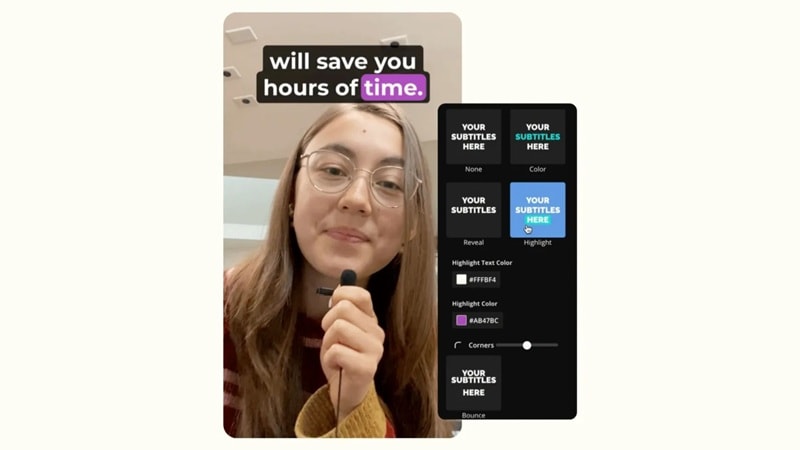
Kapwingは、字幕原稿を文書のように編集しながら動画に反映したい人に向くツールです。字幕修正や再利用がしやすく、文言の微調整が多い動画でも扱いやすいのが特徴です。
- 字幕ファイル対応: SRT、VTT、TXT形式で字幕を書き出せるほか、相互変換にも対応しています。
- 字幕エディター: 既存のSRT/VTTファイルを読み込んでそのまま編集しやすいです。
- 字幕量が多い動画でも原稿ベースで編集しやすい
- 他サービスへ字幕を流用しやすい
- 無料プランはアップロード容量や書き出し時間の制限が比較的厳しい
Web
無料版あり。Proは月24ドル相当から。
字幕を多用する動画や、共同で文言調整を進めたい人に向いています。
- 左側のテキスト機能から文字レイヤーを追加し、タイトルやラベルを入力します。
- フォント、色、背景、アニメーションを調整し、必要なら再利用用の文字スタイルとして保存します。
- 字幕機能で字幕を生成し、字幕エディターから字幕ファイルを書き出します。
8. InVideo
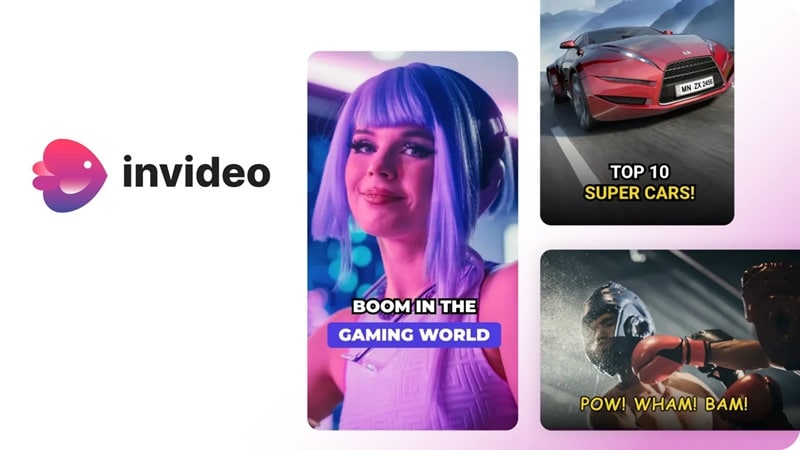
InVideoは、テンプレートを使いながらオンラインで文字入り動画を素早く作りたい人に向いたツールです。タイトル、ローワーサード、CTAを短時間で整えたい用途と相性が良く、テンプレート制作のしやすさが強みです。
- ブランドプリセット: フォント、色、ロゴを統一して複数動画に反映しやすいです。
- 字幕スタイル: AI系フローでは、字幕の見た目をテンプレート感覚で整えやすいです。
- 文字デザインの再利用がしやすく、量産向き
- テンプレートが多く、販促系の動画をスピーディーに作りやすい
- 通常編集とAI系機能の導線が分かれていて、慣れるまで少しわかりにくい
Web
無料版あり。有料版は月15ドル相当から。
テンプレート重視で販促動画やSNS動画を手早く作りたい人に向いています。
- 左側のテキスト機能から文字スタイルを選び、シーン上に配置して編集します。
- 文字編集パネルでフォントや色を調整し、目立たせたい語句を強調します。
- ブランドプリセットや複製機能を使って、同じデザインを動画全体に揃えます。
9. FlexClip
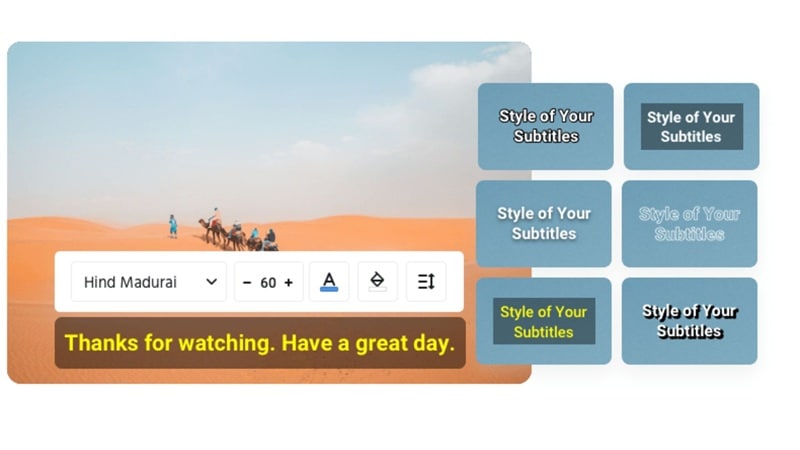
FlexClipは、用意された文字テーマを選んで文言を差し替える流れが中心のブラウザ型ツールです。文字デザインを一から考えなくても見栄えを整えやすく、タイトルカードや名前表示をすぐ作りたいときに便利です。
- 文字アニメーション: フォント、色、不透明度、配置、モーション効果を調整できます。
- 文字ごとの表示時間調整: 複数テキストを別々のタイミングで表示しやすいです。
- 自動字幕: 専用の自動字幕機能で字幕ドラフトを作成できます。
- 既成テーマを使うだけで文字が整って見えやすい
- 複数の文字オーバーレイを時間差で出しやすい
- 簡易字幕の下書き作成に向く
- プロジェクト条件によっては有料プランでも透かしや制限に注意が必要
Web
無料版あり。有料版は月11.99ドル相当から。
ブラウザでタイトルやローワーサードを手軽に整えたい人に向いています。
- テキスト機能でローワーサードやモダンタイトル系のテーマを選びます。
- 文字レイヤーのフォント、色、配置、モーションを調整します。
- 複数の文字ボックスを追加し、それぞれの表示時間を設定して動画に合わせます。
10. Flixier
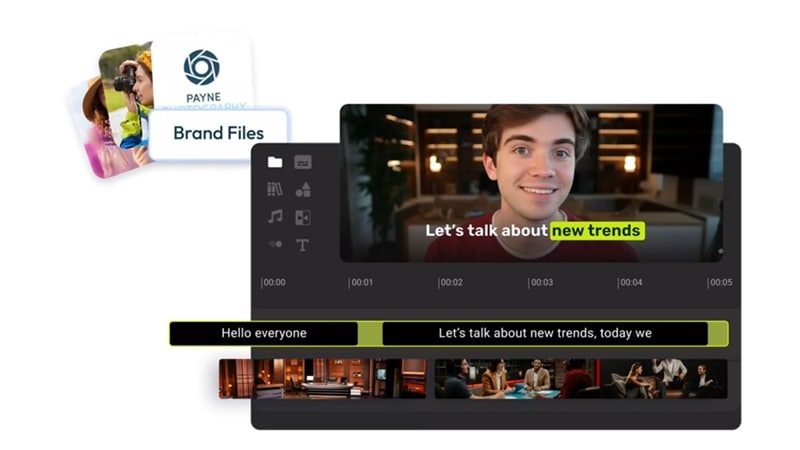
Flixierは、字幕ファイルの扱いやすさを重視する人に向いたクラウド型動画編集ツールです。文字オーバーレイと字幕編集を並行して進めやすく、字幕を別ファイルで再利用したい用途とも相性が良いです。
- 自動字幕+翻訳: 自動字幕を作成し、上位プランでは翻訳にも対応します。
- 字幕書き出し: SRTやVTTで保存したり、動画へ焼き込んだりできます。
- 字幕ファイル編集: 既存の字幕ファイルを読み込み、オンラインで編集や変換が可能です。
- 字幕主体の動画編集に強く、字幕ファイル管理もしやすい
- ブランドフォントや色で表記を揃えやすい
- 無料プランは字幕利用量や書き出し時間の制限が厳しめ
Web
無料版あり。有料版は月23ドル相当から。
SRTやVTTを書き出しながら、ブラウザで効率よく文字編集を進めたい人に向いています。
- テキストボックスやタイトルスタイルを追加し、キャンバス上に配置します。
- 文字レイヤーのフォントや色を調整し、必要に応じてブランドスタイルを反映します。
- 自動字幕を生成し、文言を調整したうえでSRT/VTT書き出しや動画焼き込みを行います。
11. Vontアプリ
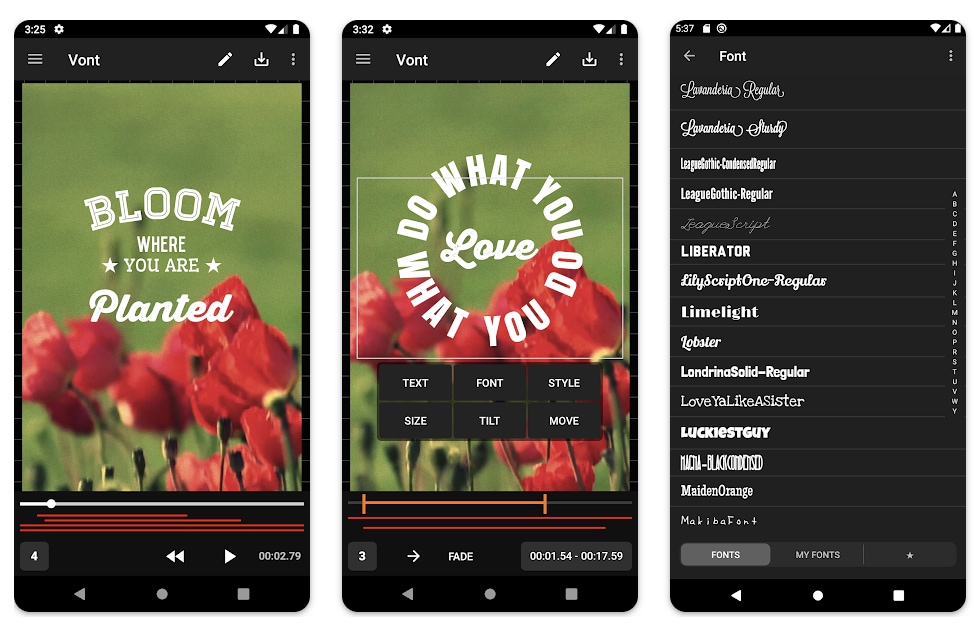
Vontは、スマホで文字デザインをしっかり作り込みたい人向けのアプリです。歌詞動画、引用動画、シンプルなローワーサードなど、「映像編集より文字の見た目を整えたい」場面で使いやすいタイプです。
- 400種類以上のフォントとカスタムフォント: 内蔵フォントが多く、自分のフォントファイルも使いやすいです。
- 文字組み調整: カーニング、文字間、行間などを細かく調整できます。
- 読みやすさ重視の文字装飾: グラデーション、縁取り、影、背景色などで可読性を高めやすいです。
- フォントの種類が多く、文字デザインにこだわりやすい
- 縁取りや影、背景色など読みやすさ調整がしやすい
- カーブ文字なども使えて、装飾タイトルを作りやすい
- ストア情報上では自動字幕生成機能は強く打ち出されておらず、字幕は手動寄り
- 一部機能はアプリ内課金が必要
iOS、Android
無料。アプリ内課金は2.99ドル相当から。
スマホでフォントや文字組みにこだわって動画へ文字入れしたい人に向いています。
- 文字レイヤーを追加し、タイトルや字幕を入力して見やすい位置に配置します。
- フォント、グラデーション、縁取り、影、背景色、文字間隔を調整します。
- 表示タイミングや改行位置を整えて、スマホ画面でも読みやすい仕上がりにします。
パート2:用途別に最適な文字入れソフトを選ぶコツ
文字を入れるだけでも動画はかなり見やすくなりますが、ツール選びを間違えると、簡単なタイトルや字幕作業がかえって時間のかかる工程になりがちです。ここでは、実際の使い方に合わせて選びやすいように整理します。
長尺動画の文字編集をしっかり行いたいならFilmora
Filmoraが特に合いやすいのは、次のような使い方です。
- 縁取り、影、背景ボックスなどを使って、見やすい文字デザインを安定して作りたい
- AIキャプションや音声テキスト変換で字幕を作り、その後の修正や見た目調整まで行いたい
- ラベルや吹き出しを被写体の動きに合わせて追従させたい
スピード重視ならブラウザ型文字入れツール
- 字幕生成+SNS向け演出重視: CapCut
- テンプレート+ブランド感のある文字デザイン: Canva、Adobe系簡易編集ツール
- 字幕中心の編集+字幕ファイル書き出し: VEED、Kapwing、Flixier
- ブラウザでシンプルに整えたい: Clipchamp
パート3:動画に文字を入れる方法
Filmoraは、文字を見やすく、統一感のある仕上がりにしやすいソフトです。ここでは、単なる文字追加ではなく、読みやすく整った文字入れ動画を作るための基本手順を紹介します。
まとめ
最適な動画文字入れソフトは、文字を見やすく、タイミング良く、きれいな状態で書き出せるかどうかで選ぶのが基本です。タイトル、ローワーサード、字幕までしっかり作り込みたいなら、Filmoraはかなり使いやすい選択肢です。フォント、色、タイミング、アニメーション、配置を1つのタイムライン上で調整しながら、仕上がりをリアルタイムで確認できます。
一方で、テンプレート重視ならCanva、字幕中心ならVEEDやKapwing、短尺SNS向けのスピード感を求めるならCapCutのように、用途によって向き不向きは変わります。無料プランを試す際は、透かしルール、字幕修正のしやすさ、スマホ視認性まで確認しておくと失敗しにくいです。
