


 概要
概要
Fliki AIは、テキストを入力するだけでシーン分割、AI音声ナレーション、字幕、素材配置を自動化できるため、顔出しなしの解説動画やSNS向け短尺コンテンツを手早く作成したいユーザーに最適なツールです。
● シーン単位でのシンプルな編集設計を採用しているため、多層トラック管理やキーフレーム制御、高度な色補正が必要な本格的な動画制作を行う場合は、代替ツールであるWondershare Filmoraの使用が適しています。
● 2026年1月のアップデートで追加されたPlayground機能を利用することで、進行中のプロジェクトとは独立して複数の画像・動画モデルの出力を比較でき、一部の上位モデルでは開始・終了フレームの制御も可能です。
● Webブラウザ版に加えてAndroidとiPhone向けのモバイルアプリを提供していますが、動画の商用利用や最大1080p・最長40分の書き出しを行うには有料のPremiumプラン(月額88ドルまたは年額792ドル)等の契約が必要です。
AIに要約を依頼
 ChatGPT
 Perplexity
 Gemini
 Claude
 Grok
Grok
テキストから動画を手早く作れるAIツールを探しているなら、Fliki AI(フリキAI)は候補に入りやすいサービスです。動画編集ソフトの操作に慣れていなくても、文章を入力するだけでナレーション付き動画を組み立てやすいのが特長です。
この記事では、フリキAIの主な機能、料金、実際の使い方、どんな用途に向いているかを整理したうえで、より本格編集したい人向けの代替ツールもあわせて紹介します。
パート1. フリキAIとは?
Fliki AI(フリキAI)は、テキストから動画を生成できるAIプラットフォームです。文章を入力すると、シーン分割、ナレーション、字幕、ビジュアルの組み合わせまで自動で組み立てやすく、短時間で動画のたたき台を作れます。
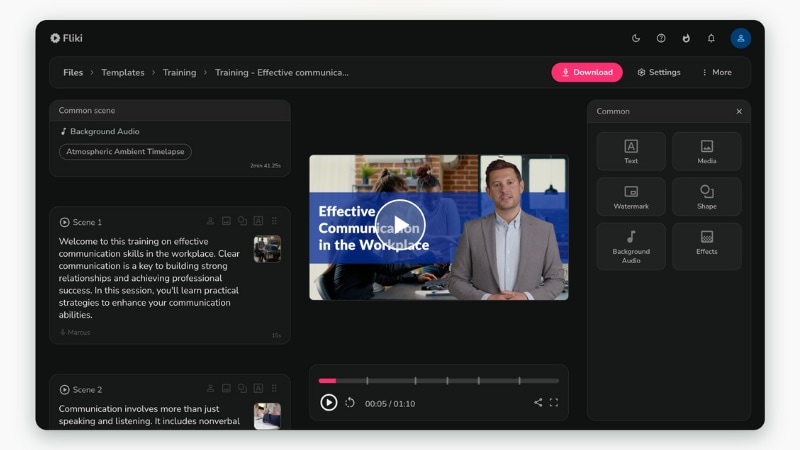
また、フリキAIにはテキスト読み上げ機能もあり、複数の言語やアクセントに対応したAI音声を選べます。字幕同期や背景音楽の追加までまとめて進められるため、説明動画やSNS動画の初稿作成には相性が良いです。
どんな人に向いているか
フリキAIは、特に次のような人に向いています。
- 顔出しなしの解説動画やナレーション動画を作りたいYouTube運営者
- ブログ記事を動画コンテンツへ展開したい人
- 商品紹介や説明用の短い動画を量産したいマーケター
- 授業要点や学習内容を動画化したい教育関係者
- SNS向けの短尺動画を手早く作りたいクリエイター
主な特徴
- テキストから動画生成:文章や原稿をもとに動画を自動構成できます。
- AI音声ナレーション:複数言語・複数音声からナレーションを選べます。
- シーン単位の編集:各シーンごとに文章、画像・動画、音声を管理できます。
- 字幕生成:ナレーションに合わせて字幕を作り、基本的な見た目調整も可能です。
- ブラウザ中心で使える:ソフトをインストールせずWebブラウザから始められます。
最近のアップデート
2026年1月時点で、フリキAI は新しい Playground エリアを追加しています。進行中のプロジェクトとは切り離して、画像生成や動画生成を試せる仕組みで、異なるモデルの出力を比較しやすいのが特徴です。

この更新により、利用できる画像・動画モデルの選択肢も広がり、品質とクレジット消費のバランスを見ながら選びやすくなりました。
さらに一部の上位モデルでは、開始フレームと終了フレームの制御にも対応し、動画の始まり方や終わり方、2枚の画像間のつながりをより指定しやすくなっています。
フリキAIの始め方
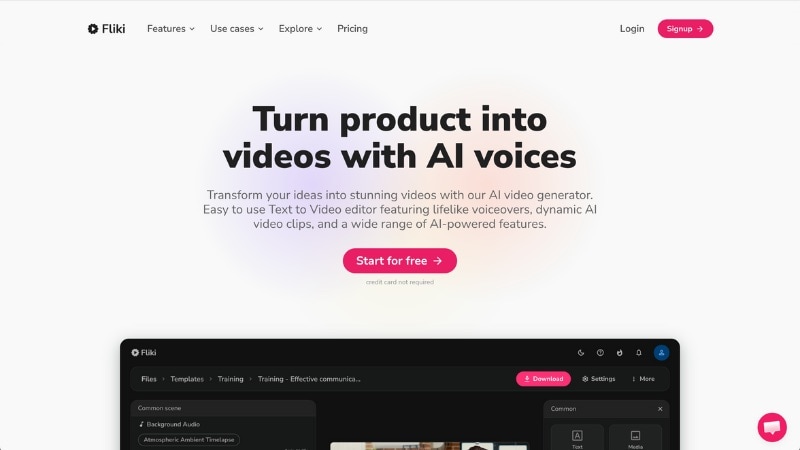
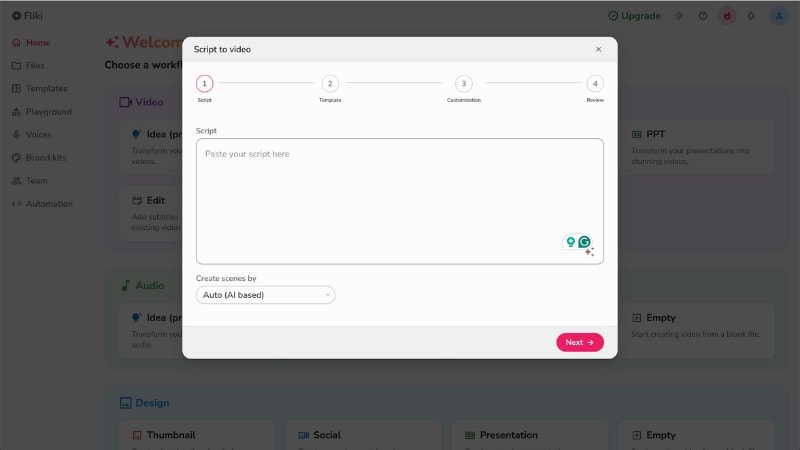
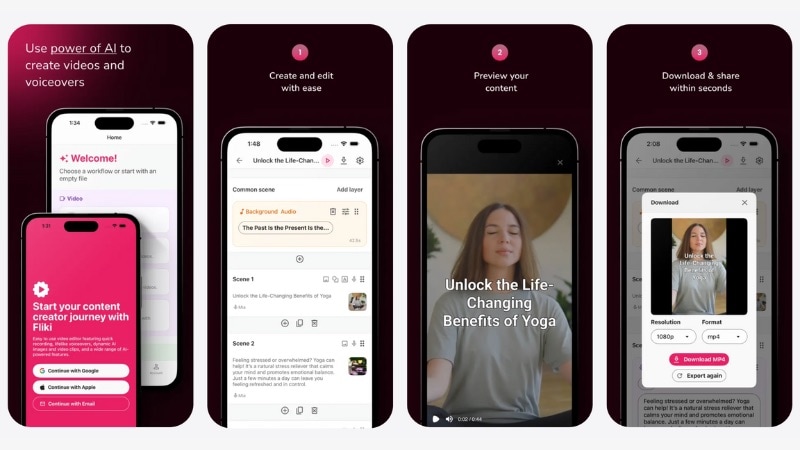
フリキAIは、パソコンのWebブラウザから利用できるほか、モバイルアプリ版も提供されています。長めの原稿を書いたり細かく調整したりするならブラウザ版、移動中に下書きを作るならアプリ版が使いやすいです。
ここでは、デスクトップ環境でフリキAIを始める流れを簡単に整理します。
モバイル版は、Android と iPhone で利用できます。外出先で短い動画の下書きを作りたいときには便利です。
パート2. フリキAIの主な機能
フリキAIは、撮影や録音を行わずに、文章から動画を構成しやすいのが特徴です。ナレーション、ビジュアル、字幕を一連の流れで扱えるため、制作スピードを優先したい人に向いています。
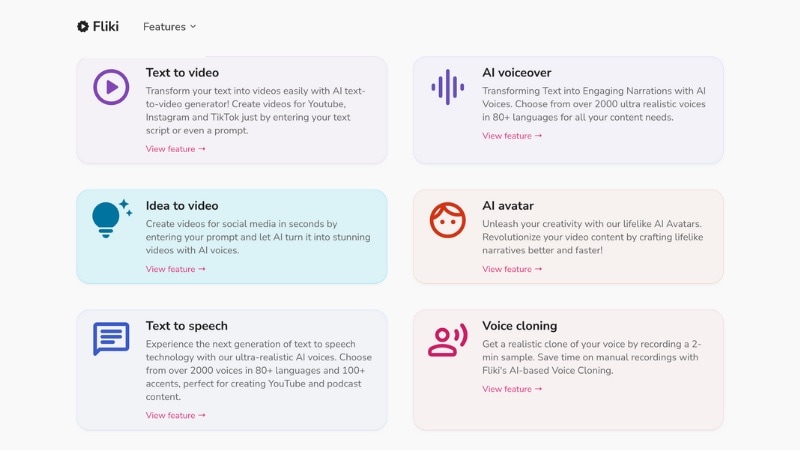
ここでは、フリキAIの使い勝手を左右する代表的な機能を整理します。
パート3. フリキAIの料金プラン
フリキAIの料金は段階制で、利用量、書き出し制限、音声機能、素材利用範囲によってプランが分かれています。まず無料プランで試し、必要に応じて有料プランへ上げる流れが基本です。

主な料金プランを表で整理すると、以下のようになります。
| 項目 | 無料プラン | Standard | Premium |
| 課金形態 | 無料 | 月額 / 年額 | 月額 / 年額 |
| 価格 | $0 | $28/月 または $252/年 | $88/月 または $792/年 |
| 書き出し解像度 | 最大720p | 最大1080p | 最大1080p |
| 1本あたりの最大動画尺 | 最大10分 | 最大15分 | 最大40分 |
| AI音声機能 | 選べる音声は限定的 | 音声バリエーション拡張 | より多くの音声を利用可能 |
| シーン数上限 | 最大50シーン | 最大100シーン | 最大150シーン |
| ストック素材アクセス | 限定的 | より広い範囲に対応 | より広い範囲に対応 |
無料プランでも操作感の確認はできますが、書き出し品質や使える機能には制限があります。本格運用するなら、有料プランのほうが音声選択肢や制作自由度は高くなります。
パート4. 使い勝手と作業フロー
フリキAIは、文章から動画を組み立てる流れが中心のため、従来のタイムライン編集ソフトよりも操作はシンプルです。動画編集経験が少ない人でも、どこから触ればいいか把握しやすい設計になっています。
- 開始時のわかりやすさ
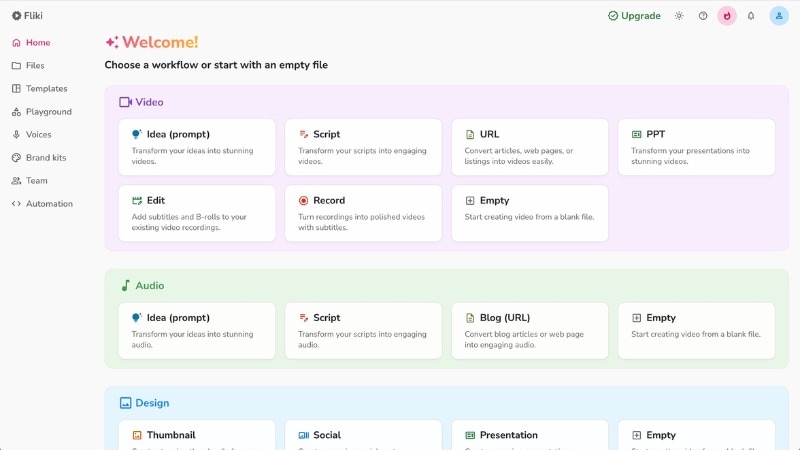
ログイン後のダッシュボードでは、発想から始める、原稿から始める、ページURLの取り込み、PPT、空のプロジェクトなど、複数の開始方法が提示されます。テキストを入れると、シーン、音声、字幕、ビジュアルの初期構成が自動で作られます。
- 編集のしやすさ
各シーンに独立した文章、画像または動画、音声があるため、順番の入れ替えやナレーション修正がしやすいです。情報の見せ方と音声の流れを分けて考えやすい点は使いやすさにつながります。
- 動作感
短い動画であれば編集反応は比較的軽快です。書き出し時間は動画尺や契約プランに左右されますが、短尺コンテンツなら極端に待たされる印象は少ないでしょう。
- 限界もある
一方で、シーンベース設計ゆえに、レイヤーを重ねる細かな編集、キーフレーム制御、高度な色補正などは得意ではありません。説明動画やSNS向けには便利ですが、凝った編集には物足りなさが出ます。
全体としては、速く動画化したい人向けのワークフローです。細かく作り込むより、まず短時間で形にしたい人に向いています。
パート5. 高度な動画編集に向くフリキAI代替ツール
フリキAIは、原稿から動画を素早く作る用途には便利です。ただし、より細かい編集や、自分の素材を使った柔軟な動画制作まで考えるなら、別のツールも検討したほうが使いやすい場面があります。
Wondershare Filmora は、通常の動画編集機能とAI支援機能を1つの画面で使える点が強みです。手持ちの動画素材を編集しながら、必要に応じてテキストから動画生成などのAI機能も組み合わせられます。
 安全ダウンロード
ここでは、Filmoraがより本格的な制作に向いている理由を機能別に見ていきます。
基本的な動画編集機能
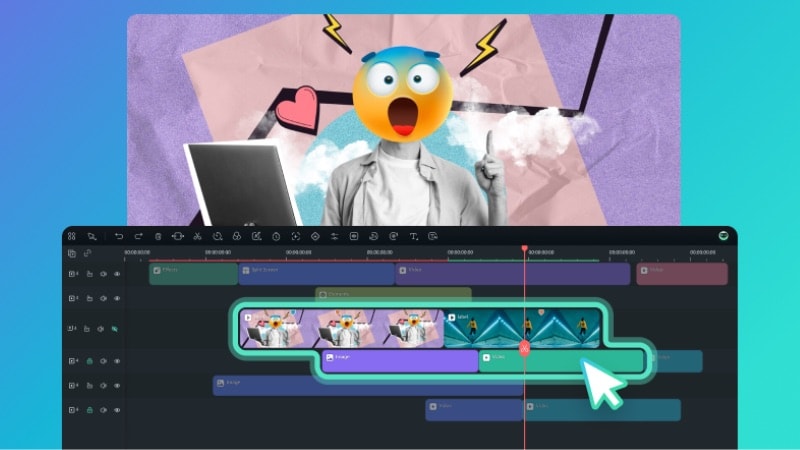
Filmoraには、カット、分割、トリミング、クロップ、タイムライン上での並べ替えなど、動画編集に必要な基本機能が一通りそろっています。複数の映像・音声トラックを扱いながら、テキスト、トランジション、タイミング調整まで細かく進められます。
より細かく調整できる編集機能
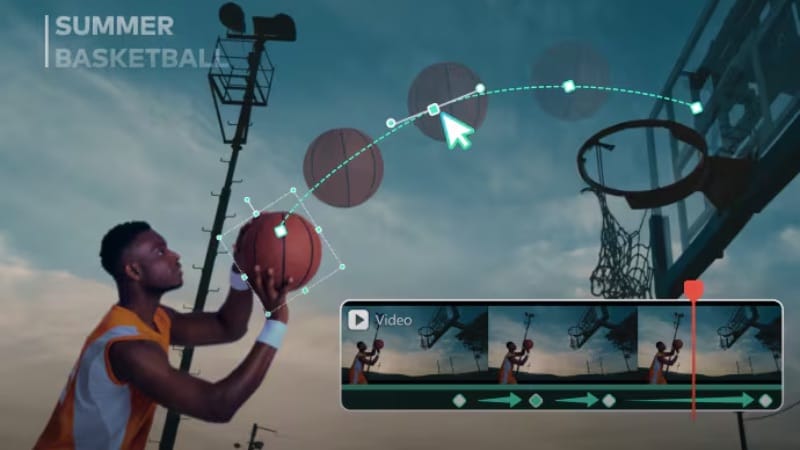
さらに、キーフレーム、マスク、速度調整、モーション効果、色補正などの機能も利用できます。動画のテンポや見た目をしっかり詰めたいときには、こうした細かな調整機能が役立ちます。
AI機能
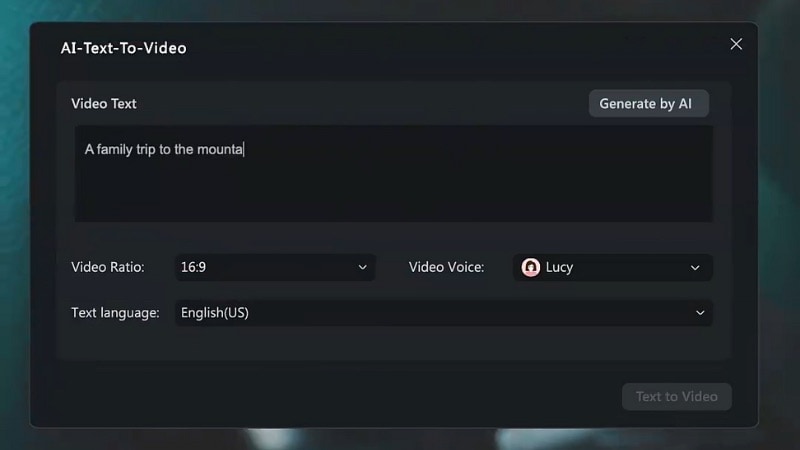
Filmoraには、AI機能 もまとまって搭載されています。テキストから動画を作る、AI画像を生成する、音声を文字起こしする、文字を音声化する、背景を削除するなど、制作補助に役立つ機能を1つのワークスペースで使えます。
SNSへ直接書き出し
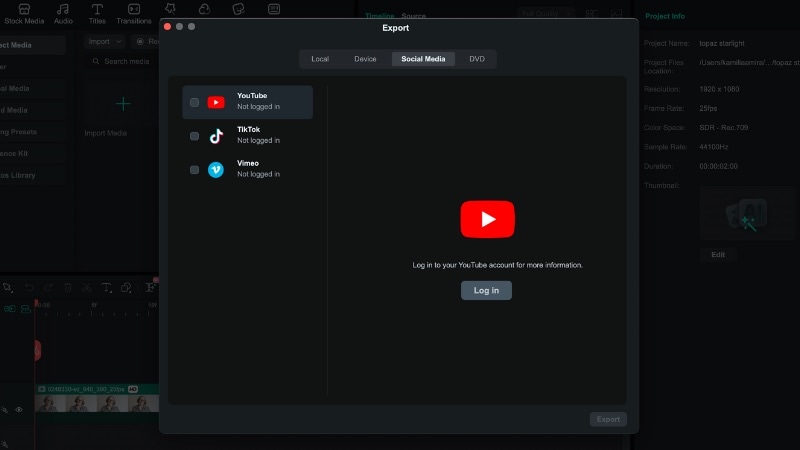
編集が終わったら、FilmoraからYouTube、TikTok、Vimeoなどへ直接書き出ししやすいのも便利です。編集後に別サービスへ移す手間を減らしやすくなります。
下の動画では、FilmoraでAI機能を活用しながら動画制作を進めるイメージを確認できます。
まとめ
フリキAI は、難しい動画編集をせずに、テキストから動画をすばやく作りたい人に向いているツールです。特に、説明動画、ナレーション動画、SNS向け短尺コンテンツの下書きを短時間で作りたい場面では使いやすいでしょう。
一方で、細かなタイムライン編集、複数トラック管理、凝った演出、色補正まで行いたい場合は、フリキAIだけでは物足りないことがあります。用途が「自動生成中心」なのか、「生成後もしっかり作り込む」のかで選び方は変わります。
もしAI生成の速さと本格編集の両方を1つのツールで扱いたいなら、Filmoraのような編集機能とAI機能を兼ねたソフトのほうが柔軟に使いやすいです。
よくある質問
-
フリキAIの音声は商用利用できますか?
有料プランでは商用利用に対応している案内があります。無料プランは検証や個人利用向けとして考えたほうが安心です。実際に公開や案件利用を行う前に、最新の利用規約とライセンス条件は必ず確認してください。 -
フリキAIではどんな編集制限がありますか?
フリキAIはフルタイムライン型ではなく、シーンベースで編集する設計です。シーン順の並べ替えやテキスト・音声調整はしやすい一方で、多層トラック、細かなキーフレーム制御、高度なモーション調整、詳細な色補正までは強くありません。 -
フリキAIでは自分の画像や動画をアップロードできますか?
はい。手持ちの画像や動画クリップをアップロードして、各シーンへ割り当てることができます。必要に応じてストック素材の代わりに自分の素材へ差し替える使い方も可能です。
