


 概要
概要
業務利用や画面録画を伴う解説動画を作成するならMicrosoft環境と連携しやすいClipchampが適しており、豊富なエフェクトやテンプレートを活用してSNS向けの短尺動画を素早く仕上げるならCapCutが最適です。
● Clipchampの無料版は透かしなしでの1080p出力や最長30分の画面録画が可能ですが、CapCutの無料版は動画末尾に透かしが追加され、自動字幕機能の利用も月1回に制限されます。
● プライバシーとデータ管理の観点において、ClipchampはOneDrive連携やローカル処理を前提とするため社内フローに組み込みやすいのに対し、CapCutは独自のデータ取得方針やクラウド仕様があるため、厳格なセキュリティが求められる業務利用には注意が必要です。
● 基本機能に加えて、細かなキーフレーム調整や色調補正、プロンプトからのAI動画・音楽生成などを1つのツールで完結させたい場合は、マルチデバイス対応のWondershare Filmoraが代替の選択肢となります。
AIに要約を依頼
 ChatGPT
 Perplexity
 Gemini
 Claude
 Grok
Grok
2026年時点でClipchampとCapCutのどちらを選ぶべきかは、どんな動画を作りたいかでかなり変わります。どちらも人気の高いAI対応動画編集ツールですが、得意な使い方は同じではありません。Microsoft ClipchampはWindows環境や業務寄りの用途になじみやすく、CapCutはSNS向けの短尺動画や流行を取り入れた編集に強みがあります。
この記事では、Clipchamp vs CapCutで迷っている方向けに、AI機能、使いやすさ、料金、プライバシー、書き出し品質まで順番に比較し、自分に合う選び方をわかりやすく整理します。
Part 1. ClipchampとCapCutのAI機能・編集機能を比較
ClipchampとCapCutを比較するなら、まず見ておきたいのは搭載機能とAI機能です。実際には、作りたい動画の方向性に合う機能がそろっているかどうかで使いやすさは大きく変わります。ここでは両者の特徴を整理していきます。
CapCutでできること
CapCutは、特にSNS向け動画を作る人にとって馴染みのあるツールです。TikTokの親会社であるByteDanceが開発していることもあり、短尺動画の流れやトレンドとの相性が良いのが特徴です。
CapCutでよく使われる主な機能は次の通りです。
AIフィルター・エフェクト
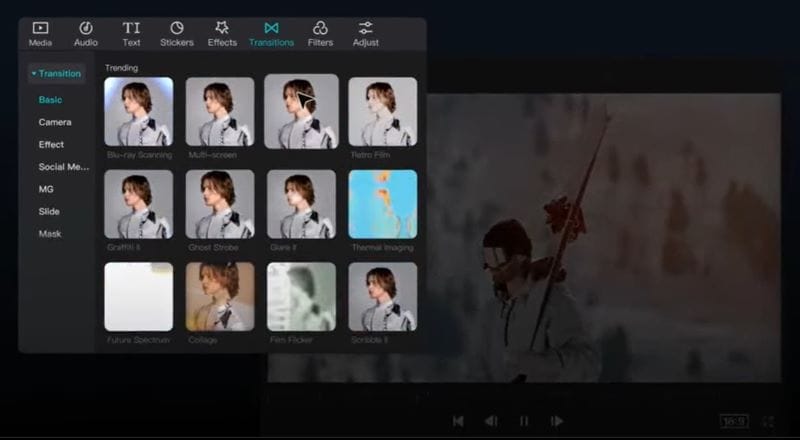
CapCutには、動画の雰囲気に合わせて使い分けやすいフィルターやエフェクトが数多く用意されています。中でも話題になりやすいのがAI系の演出機能で、たとえば写真をアップロードすると体型を変化させたようなビジュアルに加工できるAI ボディエフェクトのような表現も使えます。
AI字幕生成
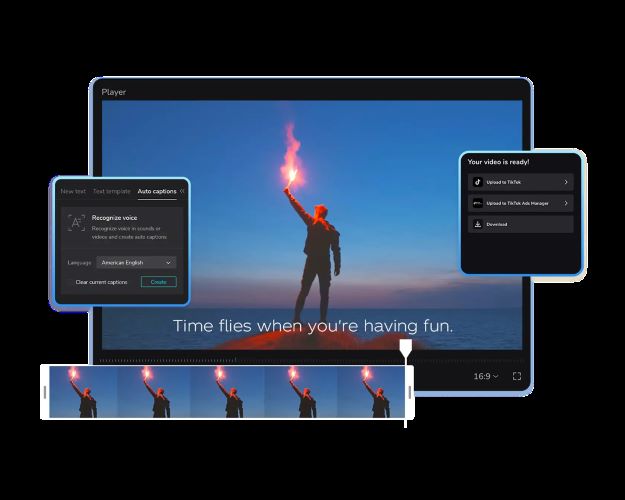
CapCutは音声から字幕を自動生成できるため、動画を聞きながら字幕を手入力する手間を減らせます。20以上の言語や方言に対応しており、字幕スタイルも複数から選べるので、見た目を整えながらSNS向けに仕上げやすいのも利点です。
流行に乗りやすい豊富なテンプレート

CapCutはトレンド系テンプレートの多さでも知られています。テンプレートを選んで写真や動画を入れるだけで、場面転換、テキスト演出、トランジションまである程度まとまった形で使えるため、短時間で見栄えのする動画を作りたい人には扱いやすい構成です。
Clipchampでできること
一方のClipchampはMicrosoftが提供する動画編集ツールです。動画と音声の編集、フィルターやトランジションの追加、BGMの挿入など、基本的な編集をわかりやすく進めやすいのが特徴です。
基本機能に加えて、Clipchampで注目される機能を見ていきましょう。
テキスト読み上げ
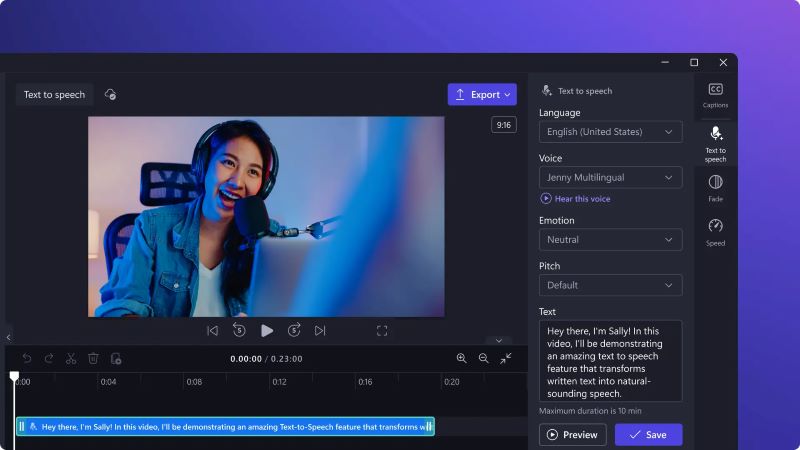
Clipchampのテキスト読み上げ機能を使えば、テキストから自然なナレーションを作成しやすくなります。Azure AI Speechを基盤としており、80言語以上、400種類以上の音声オプションに対応しています。トーンや感情、話す速さも調整できるため、説明動画やプレゼン動画にも使いやすい機能です。
画面録画
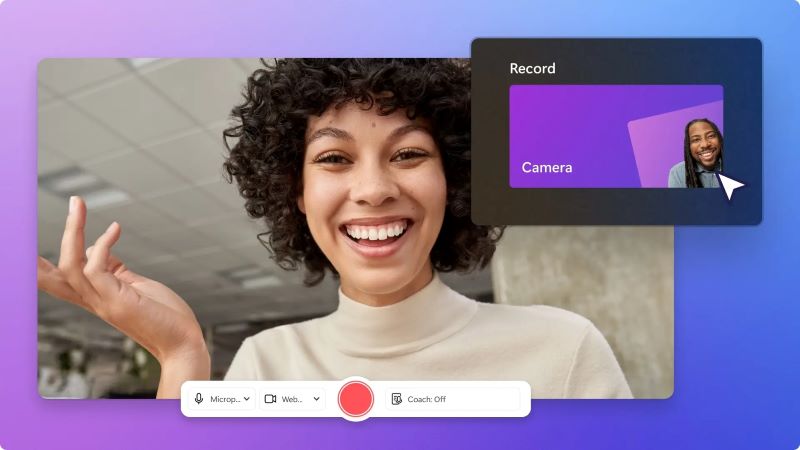
Clipchampでは、画面とWebカメラを最長30分までリアルタイムで録画できます。ブラウザータブ、ウィンドウ全体、画面全体から録画範囲を選べて、音声のオン・オフも調整可能です。しかも透かしなしで使えるため、チュートリアル動画や解説動画をきれいにまとめたいときに向いています。
Microsoft 365との連携
ClipchampはMicrosoft 365との連携のしやすさも強みです。動画や編集プロジェクトをOneDriveやSharePointに保存しやすく、TeamsやSharePoint上での管理にもなじみます。共有やコメントの流れも他のMicrosoft製品に近いため、業務環境に組み込みやすい編集ツールを探している人には扱いやすい選択肢です。
Part 2. 使いやすさと操作画面の違い
動画編集ツールを選ぶとき、機能だけでなく操作画面のわかりやすさもかなり重要です。最初に触ったときに迷いにくいか、日常的に使い続けやすいかで、実際の満足度は大きく変わります。ここではClipchampとCapCutの操作感の違いを見ていきます。
Clipchamp:シンプルで業務用途にもなじみやすい
対応プラットフォーム:Web、Windows、iOS
Clipchampの画面は全体的にすっきりしていて、初めて開いても理解しやすい印象です。新規プロジェクトをゼロから始めることもできますし、AIツールを使って作業を補助することもできます。テンプレートも用途や掲載先ごとに整理されているため、何から始めればいいか迷いにくい構成です。
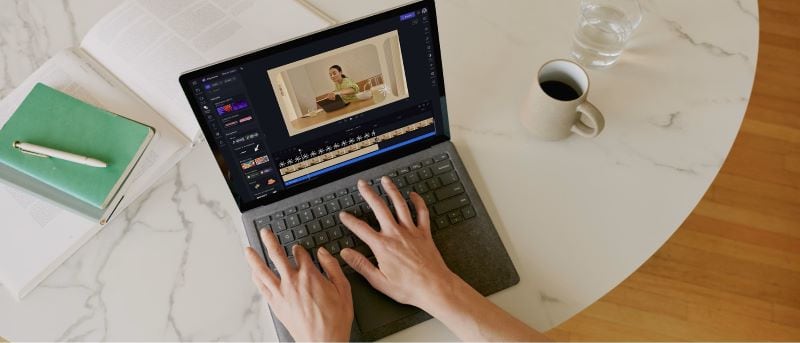
学習コストはそれほど高くなく、初心者でも比較的スムーズに触り始めやすいのが魅力です。社内向け資料動画や説明動画との相性が良い一方で、ゲーム動画や一般的なコンテンツ制作にも十分対応できます。
CapCut:素早く作れてSNS向けに使いやすい
対応プラットフォーム:Web、Windows、Android、iOS
CapCutの画面は、すぐに作業へ入りやすい実用寄りの作りです。新しいプロジェクトをすぐ始めることもできますし、途中の作業をそのまま再開するのも簡単です。素材を入れてすぐ編集に入れるため、テンポよく作りたい人には相性が良いでしょう。
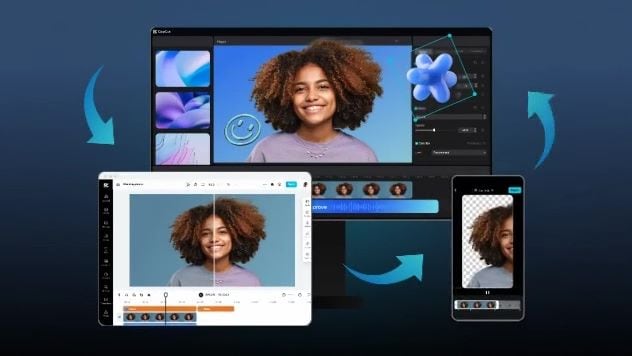
Web版ではツールが見えやすく配置されており、動画作成、AI字幕、AIナレーション、アイデア出しなどへ直接アクセスしやすい構成になっています。
また、CapCutはWeb版やデスクトップ版でも使えますが、モバイルアプリの使いやすさを重視して選ぶクリエイターも多いです。外出先や移動中でも撮ってすぐ編集して投稿しやすい点は、短尺SNS動画との相性の良さにつながっています。
Part 3. 料金と無料版で使える範囲
ClipchampとCapCutで迷っているなら、無料版でどこまで使えるかも重要な判断材料です。ここでは、両者の無料プランで使える機能を比較しやすい形で整理します。
| 機能 | Clipchamp | CapCut |
| AI動画作成 | 利用可能 | 750クレジット |
| ノイズ除去 | 利用可能 | 利用不可 |
| 背景除去 | 利用可能 | 基本的な除去のみ |
| テキスト読み上げ | 利用可能 | 利用不可 |
| 自動字幕 | 利用可能 | 月1回 |
| 長尺動画の短尺化 | 利用可能 | 60分まで |
| 画面録画 | 利用可能 | Web版・デスクトップ版で利用可能 |
| フィルター・エフェクト | 一部利用可能 | 一部利用可能 |
| ストック素材 | 一部利用可能 | 一部利用可能 |
| テンプレート | 一部利用可能 | 一部利用可能 |
| ブランドキット | 利用不可 | 一部利用可能 |
| 透かし | 透かしなし | 動画末尾に透かしあり |
| 動画解像度 | HD(1080p) | HD(1080p) |
| クラウドストレージ | 5GB | なし |
|
もっと見る
閉じる
|
||
Clipchamp無料版とCapCut無料版を比べると、Clipchampは透かしなしの1080p書き出しなど、無料でも実用的な範囲が広めです。一方でCapCutはテンプレートやSNS向け機能の使いやすさがあるものの、高度なAI機能には制限が付きやすく、無料版では透かしや使用回数の制約が気になりやすい場面があります。
Part 4. プライバシーとデータ管理の違い
ClipchampとCapCutを比較するとき、Redditなどでもよく話題になるのがプライバシーとデータ管理です。Microsoft ClipchampとByteDance系のCapCutでは、サービス基盤やクラウドとの関わり方が異なるため、特に業務利用では気にする人が少なくありません。

特に業務利用の観点で見たときに、Clipchampが選ばれやすい理由として挙がるポイントは次の通りです。
- 運営会社と所有関係:ClipchampはMicrosoft傘下のサービスです。一方、CapCutはTikTokでも知られるByteDanceが提供しています。運営母体の違いから、データポリシーの受け止め方に差が出やすいポイントです。
- データ取得と処理の考え方:CapCutは一部AI機能の利用時に、端末情報やアプリ利用状況、顔に関する情報など幅広いデータ取得が気になるという声があります。対してClipchampはブラウザー上で動作し、ローカル処理を前提とする場面もあります。
- クラウド保存と管理のしやすさ:ClipchampはOneDriveやSharePointと連携しやすく、既存のMicrosoft環境の中でファイルを扱いやすい構成です。CapCutは独自クラウドを使うため、保存期間やアクセス管理を重視する人には比較ポイントになります。
- 業務フローとの統合:ClipchampはMicrosoft TeamsやMicrosoft Streamとあわせて使いやすく、社内向け動画や共有フローに組み込みやすい点も強みです。
Part 5. 動作の軽さと書き出し品質
最後に見ておきたいのが、CapCutとClipchampの動作感や書き出し品質です。編集の軽さ、安定性、対応解像度は、日常的に使うほど気になりやすい部分です。
Clipchamp:基本編集を無理なく進めやすい
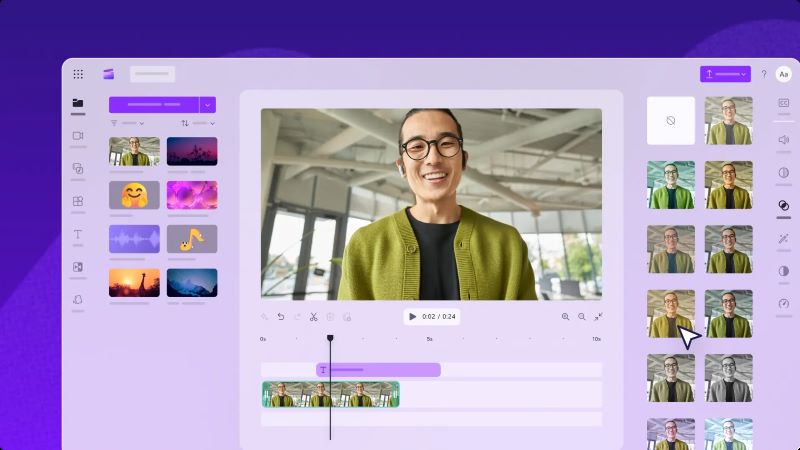
Clipchampはブラウザーで使えるだけでなく、デスクトップアプリやiOS版もあり、環境を選びすぎないのが利点です。カット編集やテキスト追加のような基本作業は比較的スムーズで、重すぎず扱いやすい印象があります。
無料ユーザーでも1080pで書き出せるため、多くの一般的な用途では十分です。4K書き出しは有料プラン向けですが、複雑な多重レイヤーの4K編集を本格的に行うタイプではなく、日常的な動画編集を無理なくこなしたい人向けと言えます。
CapCut:短尺SNS動画を素早く仕上げやすい
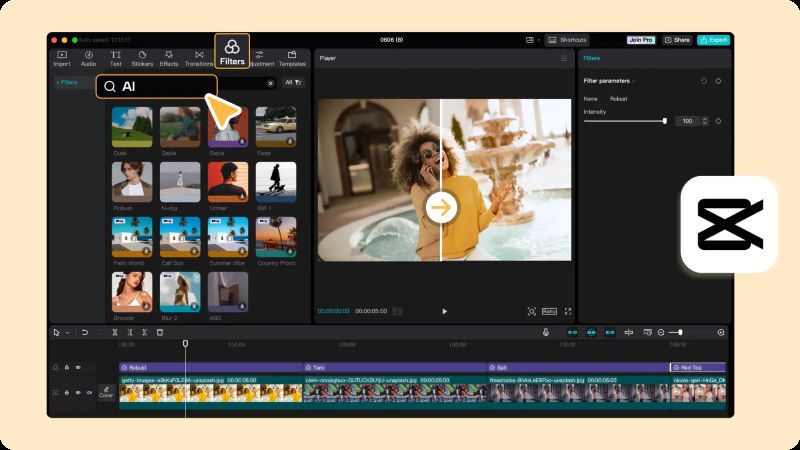
CapCutは、ReelsやTikTokのような短尺動画を素早く編集するときに軽快さを感じやすいツールです。デスクトップ版は比較的大きめのプロジェクトにも対応できますが、レイヤーやエフェクト、AI機能を重ねていくと、スペックが低い端末では重く感じることがあります。
書き出し品質については、1080pは比較的使いやすい一方、4KはProユーザー向けです。全体としてはスピード感と柔軟さに強みがありますが、どの程度快適に使えるかはプロジェクトの複雑さに左右されやすいツールです。
Wondershare Filmora:ClipchampとCapCut以外も検討するなら有力な選択肢
ここまでClipchampとCapCutを複数の観点から比較してきましたが、用途によっては別の選択肢も見ておく価値があります。より幅広い編集機能やAI機能を1本で使いたいなら、Wondershare Filmoraも有力です。
 安全ダウンロード
Filmoraは、macOS、Windows、Android、iOSに対応しており、端末をまたいで作業を続けやすいオールインワンの動画編集ソフトです。AI機能も幅広くそろっているため、基本編集だけでなく、演出強化や生成系機能まで1本で進めたい人に向いています。ここでは代表的な機能を見ていきます。
キーフレームでより滑らかなアニメーションを作れる
自分で動きを細かく作り込みたいなら、キーフレームが役立ちます。たとえば川の映像の中にある船へズームしたいときでも、開始点と終了点にキーフレームを打つことで、より自然でコントロールしやすい動きを作れます。
色調補正で映像の雰囲気を整えやすい
色調補正を使えば、動画全体の雰囲気を整えやすくなります。Filmoraには40種類以上のプリセットが用意されているため、専門知識がなくても映像の印象を変えやすいのが魅力です。さらに細かく調整したい場合は、色味を手動で整えて次回用に保存することもできます。
AI動画生成でアイデアをすばやく形にできる
Filmoraの注目機能の一つが、AI動画生成です。プロンプトを入力したり、画像や音声を追加したりするだけで、AIが動画のたたき台を素早く生成できます。その後に通常の編集で調整を加えられるため、完成動画のベース作りやBロール作成にも活用しやすい機能です。
AI音楽ジェネレーターとAIサウンドエフェクトも使える
動画を仕上げるうえでは、映像に合う音作りも重要です。AI音楽ジェネレーターを使えば、動画の雰囲気に合わせたBGMを作成しやすくなります。明るい雰囲気からシネマ風まで、用途に応じて調整しやすいのが魅力です。さらに、観客の歓声や雨音のような特定の音が必要な場合は、AIサウンドエフェクトも活用できます。別の音素材を探し回るより効率よく進めやすいでしょう。
まとめ
CapCutとClipchampは、どちらも強みのある動画編集ツールです。CapCutはテンプレートやエフェクトを活かしたSNS向け動画に強く、Clipchampはより整った編集体験と業務用途との相性の良さが光ります。
そのうえで、ClipchampやCapCutよりも幅広い編集機能とAI機能をまとめて使いたいなら、Wondershare Filmoraも十分検討に値します。キーフレーム、色調補正、AI動画生成、AI音楽生成などを組み合わせながら、デスクトップでもモバイルでも柔軟に編集を進めやすいのが魅力です。
