


 概要
概要
LALAL.AIは、最新AI「Andromeda Engine」を用いて最大10種類のステムを高精度に抽出できる強力なツールですが、分離ファイルのダウンロードには有料プラン(月額7.5ドル〜)への移行が必要であり、Wondershare Filmoraなどの外部ソフトを用いた後編集を前提とするクリエイターに最適です。
● 無料トライアルでは1ファイルあたり最大200MBおよび10分までの分離結果プレビューが可能ですが、ステム抽出は1種類ずつ行う必要があり、現時点でAndromeda技術が全機能に完全統合されているわけではありません。
● LALAL.AI単体ではトラックの再ミックスや映像同期ができないため、Wondershare Filmoraへ伴奏を取り込み、オートモンタージュ機能(作成する動画の長さを元素材の3分の1までに制限)などを適用する連携プロセスが実用的です。
● 完全無料で複数ファイルのバッチ処理を行いたいPCユーザーにはUltimate Vocal Remover (UVR) 5が、ブラウザ上で素早く分離したいユーザーにはVocalremover.orgが代替となりますが、モデル設定の複雑さや微小なノイズ残りのリスクを考慮する必要があります。
AIに要約を依頼
 ChatGPT
 Perplexity
 Gemini
 Claude
 Grok
Grok
高品質な音声は魅力的な動画コンテンツの土台になりますが、背景ノイズを除去したり、ボーカルだけをきれいに分離したりするのは意外と難しいものです。LALAL.AIは、複雑なDAWを覚えなくても素早く実用的な結果を得たいクリエイター向けの、注目度の高いAIボーカルリムーバー兼ステム分離ツールとして知られています。この記事では、LALAL.AIレビュー2026として分離精度を検証し、新しいAndromeda Engineの特徴を確認しながら、書き出したトラックをWondershare Filmoraに取り込んで映像制作へ自然につなげる流れまで紹介します。
LALAL.AIとは?高性能なAIボーカルリムーバー&ステム分離ツール
LALAL.AIは、音声ファイルからボーカルと伴奏を分離できるツールです。AIが音の周波数帯やサウンドパターンを分析し、トラック内の異なる要素を切り分けていきます。
単純なボーカル除去だけでなく、楽器ごとの抽出にも対応しているのが特長です。ドラム、ベース、ピアノ、ギター、シンセ、ストリングス、管楽器などを個別のトラックとして分けられ、分離後も比較的良好な音質を保ちやすくなっています。
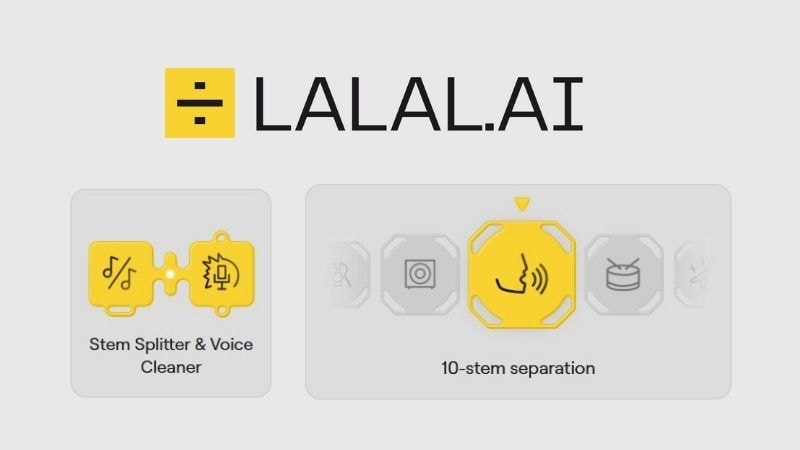
LALAL.AIはボーカルリムーバー機能だけで知られがちですが、実際にはほかにも便利な機能があります。ここでは主なポイントを見ていきましょう。
- Lead / Back Splitter(リード/バックボーカル分離):メインボーカルとバックボーカルを自動判別し、それぞれ別の音声ファイルとして分離できます。
- Voice Cleaner(ボイスクリーナー):LALAL.AIのVoice Cleanerを使えば、録音音声から不要なノイズを手軽に除去できます。映画や番組の音声からセリフを抽出し、文字起こしや翻訳に活用しやすくする用途にも向いています。
- Voice Changer(ボイスチェンジャー):キャラクター、アーティスト、その他のボイスパックを使って声質を変更できます。
- Voice Cloner(ボイスクローン):アップロードした複数の録音データをもとに、独自のカスタムボイスを生成できます。
- Echo & Reverb Remover(エコー&リバーブ除去):音声ファイル内の不要なエコーやリバーブを軽減し、明瞭さを高めて聞き取りやすくしてくれます。
主な機能と2026年アップデート:Andromeda Engineとは
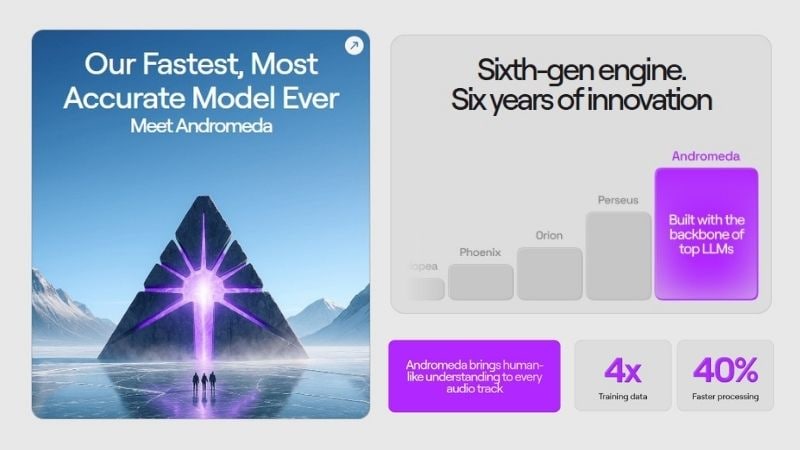
LALAL.AIは、最新アップデートとして強化版AIモデルのAndromeda Engineを導入しています。従来より多くのデータで学習されており、より高精度に音を分離できるよう設計されています。音声レイヤーを深く解析することで、リバーブ残り、音のにじみ、ハイ音域の濁りといった分離時のよくある課題を抑えやすくなっています。
その結果、複雑なミックス音源でもボーカルや楽器トラックをよりクリアに取り出しやすくなりました。また、MP3、WAV、FLACなどの音声形式に加え、MP4、AVI、MOVなどの動画形式にも対応しているため、事前変換なしでそのままアップロードしやすいのも利点です。
LALAL.AIの料金:無料版は使う価値がある?
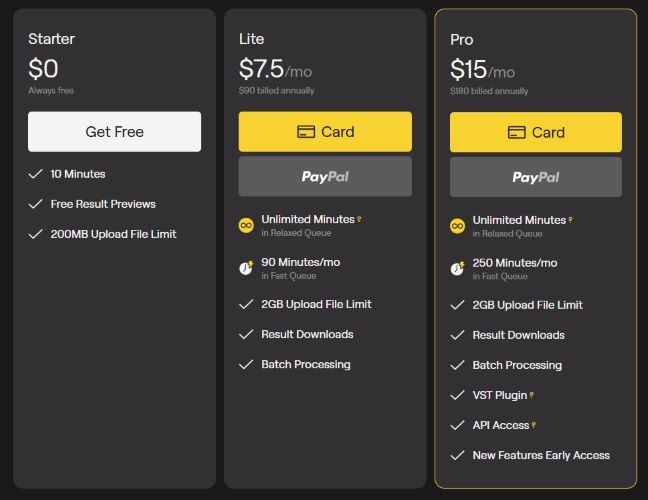
「LALAL.AIは無料で使えるのか?」と気になる人も多いでしょう。正確には、無料トライアルが用意されています。無料ユーザーでも複数ファイルをアップロードでき、1ファイルあたり200MBまで対応し、抽出後の音声プレビューは最大10分まで確認できます。ただし、最終的な分離結果をダウンロードするには有料プランへのアップグレードが必要です。
比較しやすいように、有料プランも確認しておきましょう。LALAL.AIにはLiteとProのサブスクリプションがあり、月額7.5ドルと15ドルから利用できます。大きな違いは、処理可能時間、変換速度、プラグインやAPI、今後追加される機能へのアクセス範囲です。
さらに、買い切り型のMaster、Premium、Enterpriseプランも用意されています。1回の支払いで、Proユーザーに近い特典を利用できる形式です。各プランの主な差は、含まれる処理時間の長さにあります。継続課金を避けたいユーザーには使いやすい選択肢です。
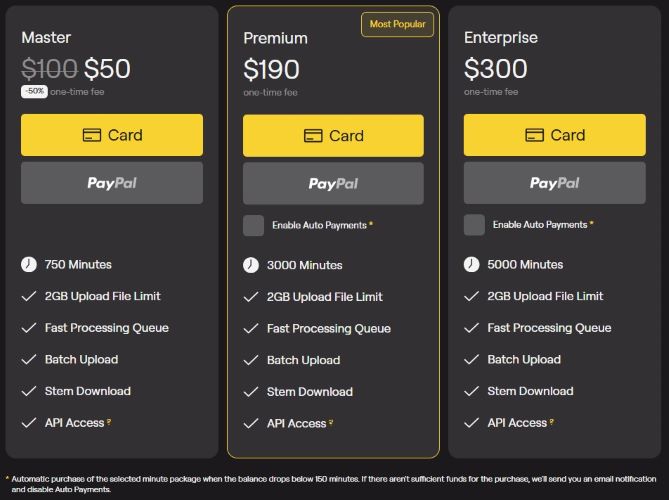
では、LALAL.AIは試す価値があるのでしょうか。無料版でも、ボーカル、伴奏、個別ステムの分離品質を確認できます。まずは結果を試し、そのうえでアップグレードを検討したい人には十分入り口として機能します。
手順解説:LALAL.AIとWondershare Filmoraを組み合わせて使う方法
LALAL.AIの仕組みや料金プランを把握したところで、実際の使い方を見ていきましょう。ここでは、Rex Orange Countyの「Pluto Projector」を使ってLALAL.AIでボーカルと伴奏を分離し、その後にWondershare Filmoraへ取り込んで1本の動画に仕上げる流れを紹介します。
LALAL.AIでステム分離を使う方法
- http://LALAL.AI にアクセスします。
- Googleアカウント、Facebook、Apple ID、またはメールアドレスでログインします。
- ホーム画面が表示されたら、そのままステム分離を始められます。
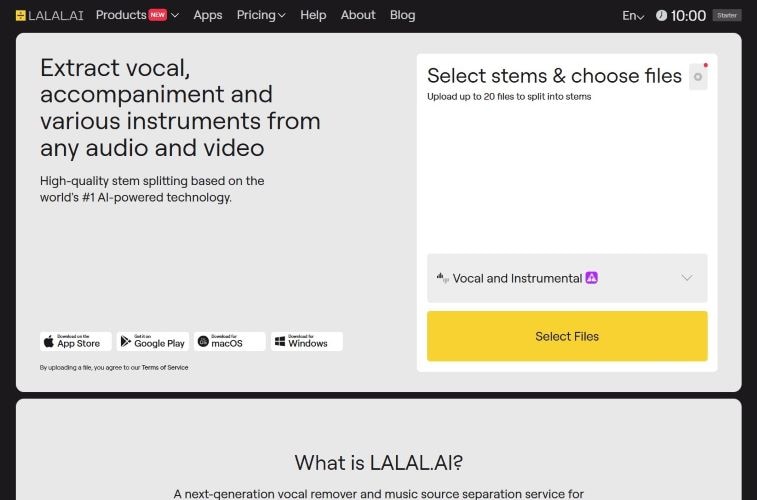
- 右上に現在のプラン名と残り処理時間が表示されます。
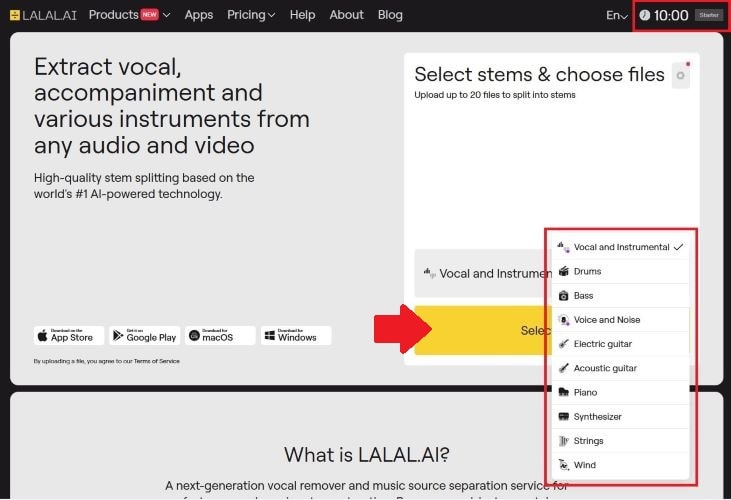
- 抽出したいステムを選択します。紫色のドットが付いた項目はAndromeda技術に対応しています。
- Select(選択) をクリックして、1つまたは複数のファイルをアップロードします。
- アップロードが完了すると、自動的に処理が始まります。
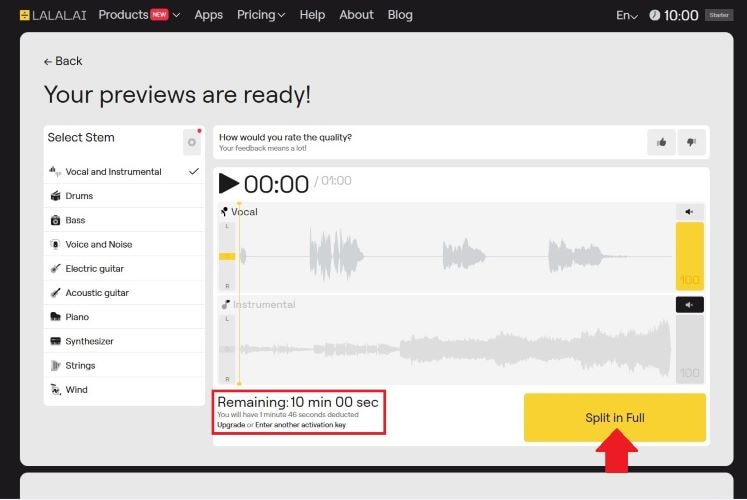
- 分離された音声トラックのプレビューを再生できます。
- ダッシュボードには必要な処理時間と、残りの利用可能時間が表示されます。
- Split in Full(フル分離) をクリックすると、完全なトラックとして処理が進みます。
- フル分離後は、右上で更新された残り処理時間を確認できます。
- Get split Files(分離ファイルを取得) をクリックして、最終トラックをダウンロードします。
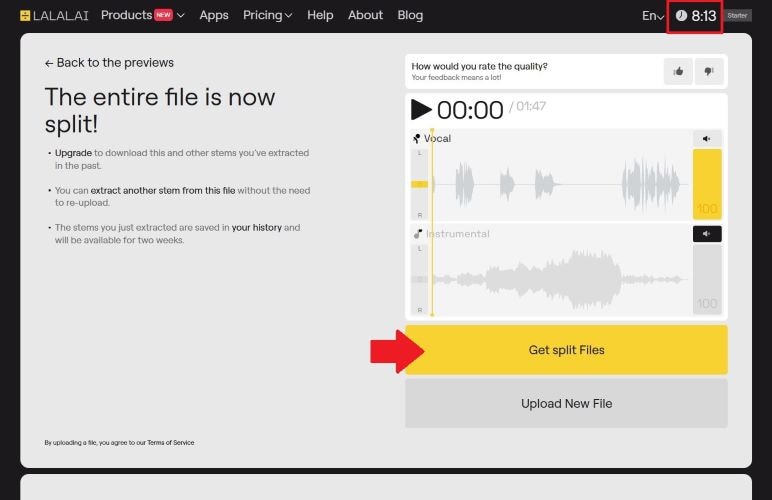
分離後のファイルは、そのまま追加編集に使えます。再ミックスしたり、別の音と重ねたり、タイミングを調整したり、映像と同期させたりすることも可能です。次のステップでは、Filmoraでその続きを行います。
次のステップ:Wondershare Filmoraで映像化する
LALAL.AIボーカルリムーバーでクリーンなステムを抽出したら、次はそれを映像に合わせる工程が必要です。そこで役立つのがWondershare Filmoraです。単純な編集ソフトとは違い、FilmoraにはオートモンタージュやAI自動文字起こしのようなAI機能があり、LALAL.AIで分離した音源をもとにSNS動画、MV、ポッドキャスト向け映像などを短時間で形にしやすくなっています。
 安全にダウンロード
Filmoraでできること
AI自動文字起こし
字幕を手作業で付けるのは時間も手間もかかりますが、AI自動文字起こしなら自動で処理できます。45言語に対応し、最大99%の精度で文字起こしできるため、字幕入力よりもコンテンツの仕上げに集中しやすくなります。
Audio Driven Text
Audio Driven Textは、音声のリズムを検出し、そのビートに合わせて動くアニメーションテキストを生成する機能です。音に合わせて文字が反応するため、映像とサウンドの一体感を出しやすく、リリック動画やカラオケ風動画を作りたいときにも向いています。
オートキャプション
字幕を一から手入力する必要はありません。オートキャプションを使えば、音声を解析して数クリックで字幕を生成できます。複数話者の検出にも対応しているため、ナレーション動画や解説動画にも使いやすい機能です。
オートモンタージュ
オートモンタージュは、音声のリズムに合わせて映像を自動調整できる機能です。手作業で細かくカットを打たなくても、テンポ感のある映像に仕上げやすくなります。暗すぎるクリップ、露出オーバーのクリップ、手ブレの強いクリップをフィルタリングする機能も備えています。
Filmoraで音声と映像を組み合わせる方法
LALAL.AIボーカルリムーバーで「Pluto Projector」のボーカルと伴奏を分離したあと、ここでは伴奏トラックだけを使います。そのうえで、Filmoraのオートモンタージュ機能を使って映像と組み合わせ、1本の動画クリップに仕上げていきます。
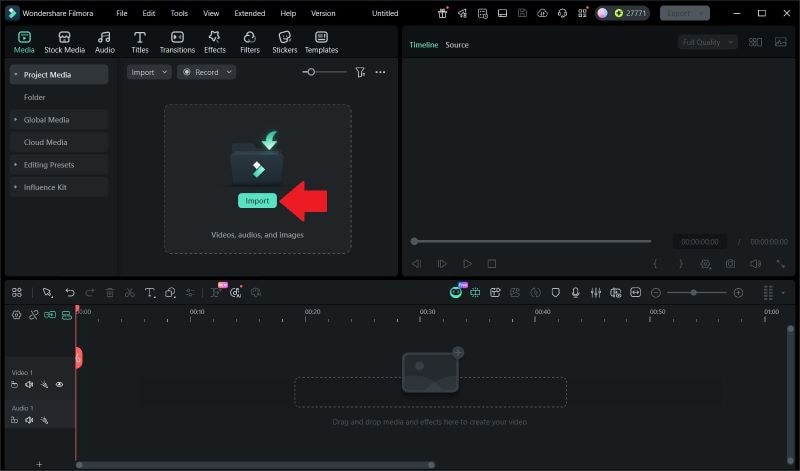
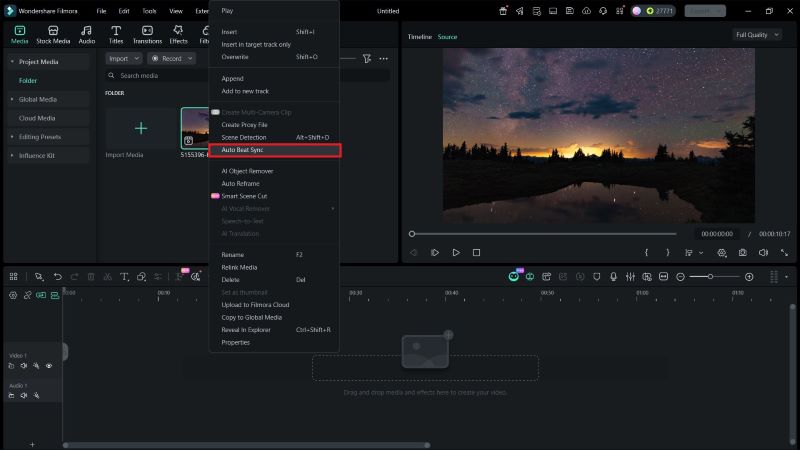
その後、フォルダー アイコンをクリックして伴奏トラックを挿入し、BGM開始時間 を設定します。最後に 解析 をクリックして同期処理を開始します。
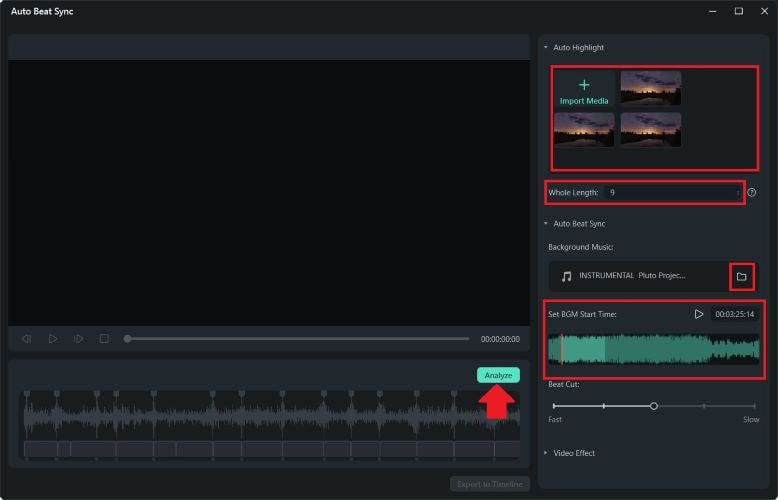
仕上がりに問題がなければ、タイムラインにエクスポート をクリックします。
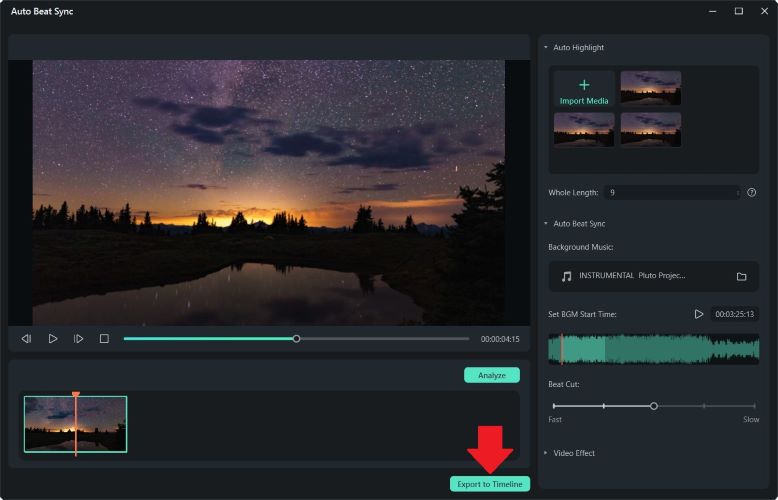
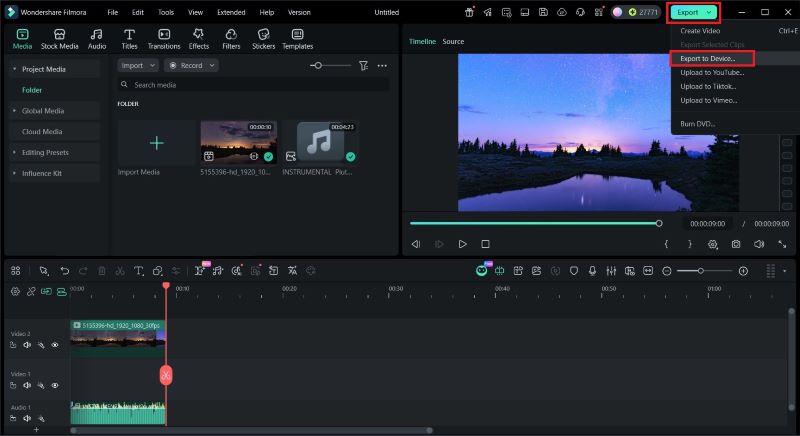
あとは最終結果を確認するだけです。ご覧の通り、オートモンタージュが伴奏のリズムに合わせてオーロラ映像を自動で同期し、動きにテンポ感を出してくれます。
2026年に試したい無料のLALAL.AI代替ツール2選
いきなり有料プランに進みたくない人も多いはずです。LALAL.AIの無料代替ツールを探しているなら、まず試しやすい候補が2つあります。デスクトップ型とオンライン型があるため、自分の作業フローに合わせて選びやすいのもポイントです。
1. Ultimate Vocal Remover (UVR) 5
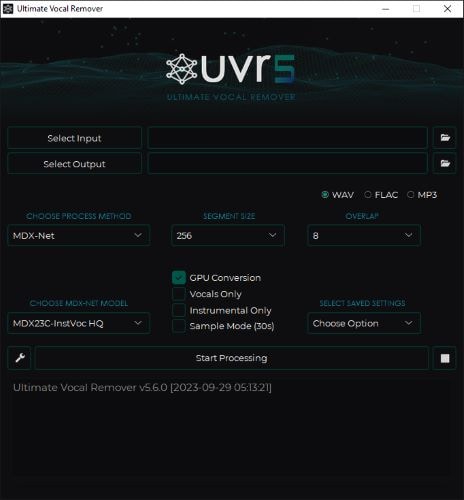
- 複数の音声ファイルや長めの音源をまとめて処理しやすい
- 複数プラットフォームに対応しており導入しやすい
- 初期設定やモデル選択が初心者にはやや複雑に感じやすい
- ベースやドラムなどの個別ステム分離に対応しない構成もある
- ステム分離時に複数のAIモデルを選択できる
- 最大30秒の音声プレビューを提供
- NVIDIA GPUアクセラレーションによる高速処理に対応
2. Vocalremover.org
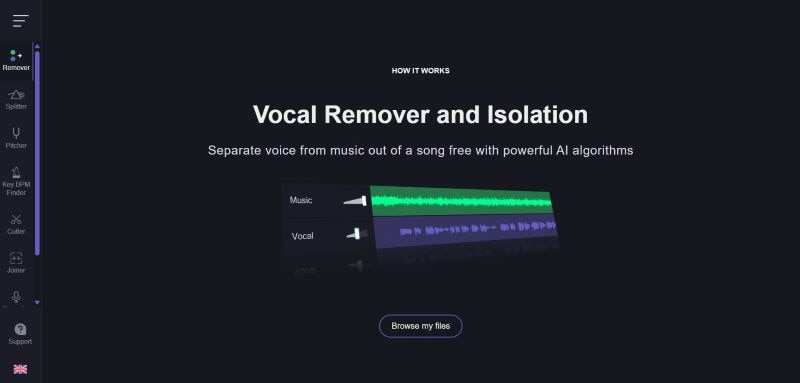
- ステム分離の処理速度が比較的速い
- UIがシンプルで使い方を把握しやすい
- バッチ処理には対応していない
- 分離後のトラックにわずかなノイズが残る場合がある
- 音声ファイルからボーカル、伴奏、ベース、ドラムを分離できる
- 最大1分の音声プレビューを提供
- ボーカル&ピッチ変更、キーとBPM検出、カット&結合、ボイスレコーダー、カラオケメーカーなどの追加ツールも用意
この2つのツールには、それぞれ強みと弱みがあります。比較しやすいように、LALAL.AIとの違いを表でまとめておきます。
| ツール | 音質 | 価格 | バッチ処理 |
| LALAL.AI | アーティファクトが少なく、分離品質が高い | 無料トライアルあり、有料プランは月額7.5ドルから | |
| Ultimate Vocal Remover 5 | 分離品質は良好だが、設定するモデルに左右される | 無料 | |
| Vocalremover.org | 十分実用的だが、音の乱れや軽い歪みが出る場合がある | 無料版あり、有料プランは月額12.5ドルから | |
|
もっと見る
閉じる
|
|||
LALAL.AIのメリット・デメリット
LALAL.AIのボーカルリムーバーを実際に試し、似たツールと比較してみると、得意な部分と改善余地のある部分が見えてきます。完成度の高い機能もあれば、もう少し磨き込みがほしい点もあります。
LALAL.AIが自分の作業フローに合うか判断しやすいように、強みと弱みを整理しました。
- 操作がわかりやすい:LALAL.AIボーカルリムーバーやLALAL.AI Voice Cleanerなどの機能を見つけやすく、アップロードからダウンロードまでの流れもシンプルです。
- 対応ステム数が多い:LALAL.AIボーカルリムーバーは最大10種類のステムに対応し、ボーカル、ドラム、ベース、ギター、ピアノなどを分離できます。個別楽器を調整したい人には扱いやすい構成です。
- 支払い方法を選びやすい:利用頻度に応じて、サブスクリプションと都度課金型のどちらも選べます。
- 複数環境で使える:ブラウザ版に加え、デスクトップアプリ、モバイル対応、VSTプラグインも用意されています。
- Andromedaが全機能に完全統合されているわけではない:現時点では、すべてのLALAL.AI機能が最新AIモデルを使っているわけではありません。
- 処理時間はサーバー状況に左右される:アクセスが集中する時間帯は、音声処理にやや時間がかかることがあります。
- ステム抽出は1種類ずつ行う必要がある:1つの音源から複数のステムを分離できても、ボーカル、ドラム、ギターなどは個別に処理する必要があります。
- 無料版は制限がある:無料ユーザーは結果のプレビューまでは可能ですが、完全な分離トラックをダウンロードするには有料プランが必要です。
まとめ
LALAL.AIボーカルリムーバーは、最新AIモデルのAndromedaによって分離品質がさらに向上し、今でも多くのユーザーに支持される選択肢のひとつです。機能と実力を確認すると、コンテンツ制作者、ポッドキャスター、音楽好きのユーザー、そしてより本格的な音声制作に取り組む人まで、幅広いニーズに対応しやすいツールだと言えます。
その先の工程として、分離した音声を映像と組み合わせたいなら、Wondershare Filmoraが実用的な選択肢になります。アニメーションテキストの追加、自動字幕生成、音のビートに合わせた映像調整などができるため、分離したトラックを完成度の高い動画へつなげやすくなります。
よくある質問
-
LALAL.AI内で分離したトラックをそのまま編集できますか?
いいえ。LALAL.AIは主にボーカルや伴奏を分離するためのツールです。トラック同士のミックス、タイミング調整、映像との同期まで行いたい場合は、Wondershare Filmoraのような編集ツールに続けて取り込むのが実用的です。
-
LALAL.AIはライブ音源よりスタジオ録音のほうが向いていますか?
はい。一般的にはスタジオ録音のほうが音の分離がしやすく、LALAL.AIもボーカルや楽器をより正確に認識しやすくなります。ただし、Andromeda Engineによってノイズ処理は強化されているため、録音状態によってはライブ音源でも十分実用的な結果を得られます。
