


 概要
概要
AirBrushはAIによる自動補正やワンタップ肌レタッチに特化し、Photoshopのような複雑な手動操作なしで素早く静止画を整えられる写真編集ツールです。
● モバイル版(iOS/Android)とブラウザベースの無料オンライン版は手早い画像処理に向いていますが、安定したワークスペースで作業するにはWindowsまたはmacOS対応のPC版(AirBrush Studio)が必要であり、一部プレミアム機能やPC版の利用にはサブスクリプション契約が必須です。
● 静止画の仕上げに限定されているため、補正した画像を動画サムネイルやオーバーレイとしてタイムラインに直接組み込みたいクリエイターには、AI画像補正と動画編集を一つの画面で完結できるWondershare Filmoraへの移行または併用が推奨されます。
● 細かな数値を自身で調整したい場合はSnapseed、顔まわりの自由度が高いレタッチにはFacetune、SNS向けのデザイン的加工にはMeituやpiZapといった代替ツールがそれぞれの目的に最適です。
AIに要約を依頼
 ChatGPT
 Perplexity
 Gemini
 Claude
 Grok
Grok
第一印象を左右するのは、やはり高品質な写真です。クリエイターでもビジネス用途でも、AirBrush 画像補正を使って写真を手早く整える人が増えています。この記事では、2026年版レビューとしてAirBrushフォトエディターのオンライン版とPC版を取り上げ、使い勝手やAI写真編集ツールとしての実力、さらにPhotoshopのような本格派ツールと比べてどうなのかを詳しく見ていきます。
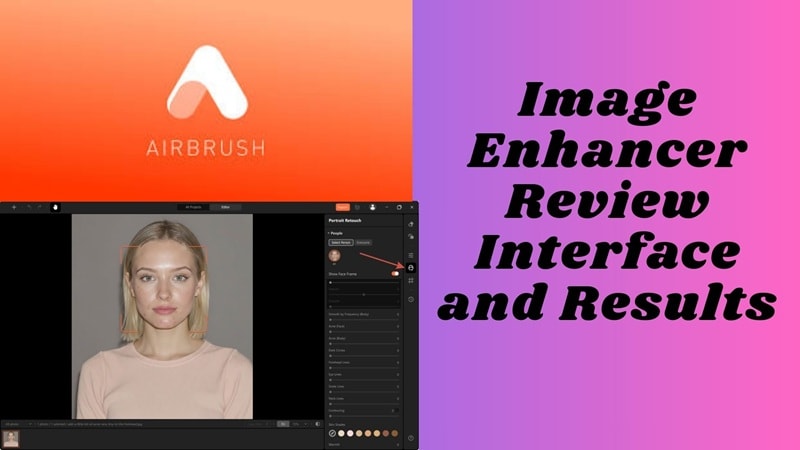
AirBrush 画像補正レビュー:2026年におすすめのAI写真編集ツールなのか?
AirBrushフォトエディターは、一般的な画像補正ツールと同じく、AI解析によって写真の品質を自動で整える設計です。ワンクリックで画像を読み取り、明るさ・色味・ディテールをバランスよく補正してくれます。追加の細かな編集をしなくても、よりクリアで明るく、洗練された印象の写真に仕上げやすいのが特長です。
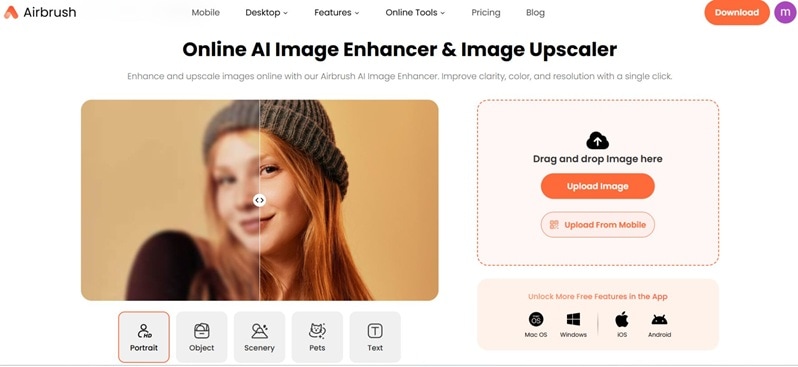
コントラストや色の深みも自然に調整されるため、見た目のバランスが整いやすくなります。輪郭や質感の鮮明さを高めつつ、ノイズや粒状感を抑えてすっきりした印象に仕上げられる点も魅力です。こうしたシンプルな流れこそが、AirBrush 画像補正の大きな役割だと言えます。
AirBrush 画像補正の主な機能:レタッチだけではない魅力
見た目の統一感を保つには、ツールの機能性が重要です。AirBrushフォトエディターは、さまざまなプラットフォームで画像をきれいに見せるための機能に重点を置いています。ここでは、注目したい主要機能を紹介します。
AI画像アップスケーラー
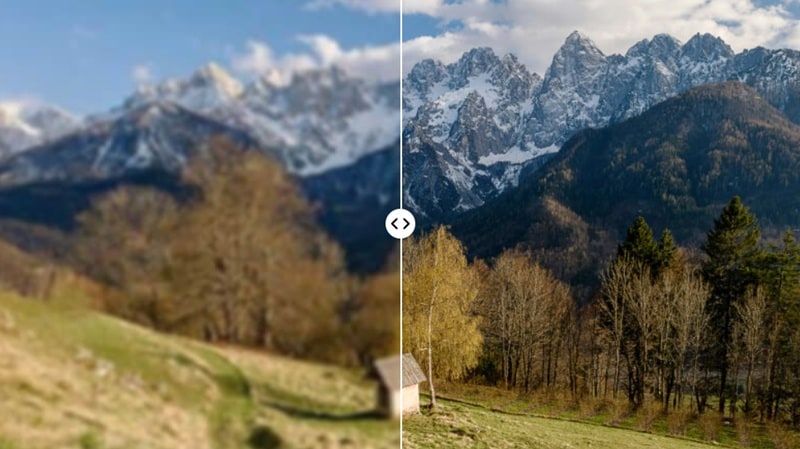
画像解像度を上げてもディテールが崩れにくいのが特長です。AIが単純にピクセルを引き伸ばすのではなく、輪郭や質感を補いながら再構築するため、拡大後もシャープさを保ちやすくなります。ズーム表示、トリミング、大きめの用途にも向いています。
ワンタップ肌レタッチ
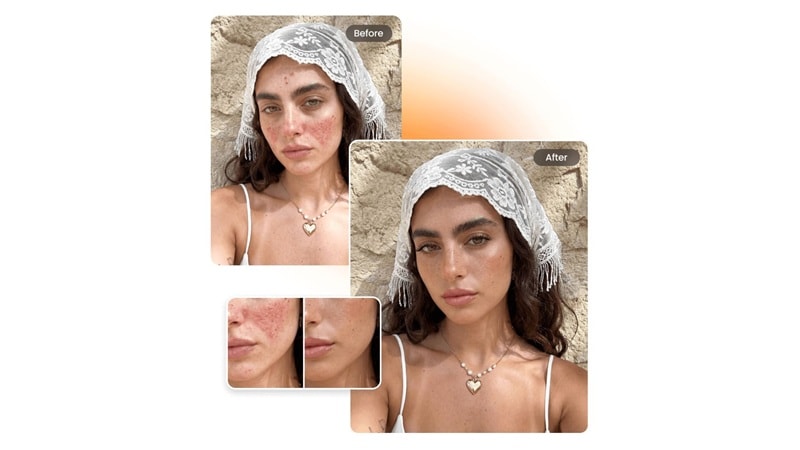
ポートレート補正をワンアクションで進められます。肌をなめらかに整え、トーンを均一にし、気になる肌トラブルを軽減しつつ、自然な質感はできるだけ残してくれます。不自然さを抑えながら、すっきりした印象の顔写真に仕上げやすい機能です。
オブジェクト除去
写真内の不要な要素を自然に消しやすい機能です。背景も比較的なじみやすく、削除跡が目立ちにくいため、被写体を引き立てたプロっぽい仕上がりを目指せます。AirBrush 画像補正の強みのひとつと言えるでしょう。
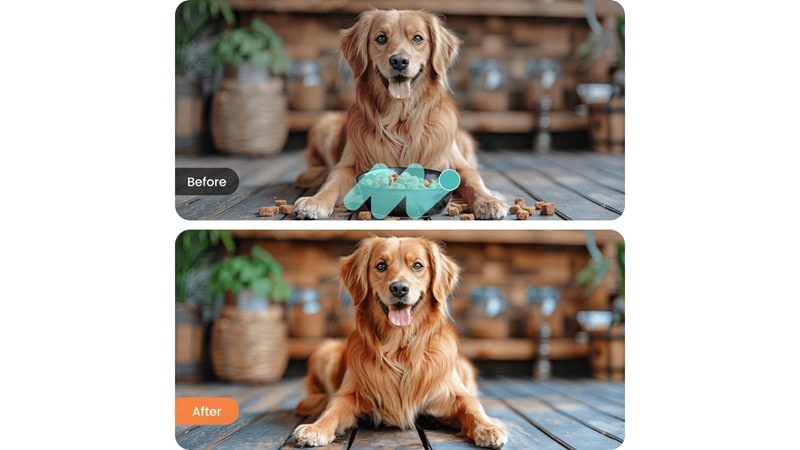
AirBrushフォトエディターのオンライン版・PC版・モバイル版の違い
AirBrushはスマホアプリ、オンライン版、PC版で利用できます。基本的な方向性は共通していますが、編集スタイルや操作感はプラットフォームごとに異なります。用途に合わせて選ぶのがポイントです。
- モバイル版(iOS / Android):人物写真をすばやく整えたい人向けです。顔補正、肌補正、ニキビ除去、輪郭調整に加え、オブジェクト除去や背景変更などのAI機能も使えます。短時間で手軽に結果を出したい人に向いています。
- オンライン版:インストール不要で使えるのが魅力です。基本的なレタッチ、フィルター、明るさ調整、背景ぼかし、自動補正などに対応しています。ストレージが少ない端末や共有端末でも使いやすい一方で、通信環境に左右されやすい面があります。
- PC版(AirBrush Studio): AirBrush Studioは、デスクトップ環境でより安定して作業したい人向けです。PC向けAirBrushフォトエディターとして、ポートレート補正、オブジェクト除去、基本的な補整、フィルター、非破壊編集などを落ち着いたワークスペースで扱えます。
比較表:オンライン版とPC版の違い
オンライン編集とデスクトップ編集では、作業速度、安定性、細かな調整のしやすさに違いが出ます。
| 比較項目 | AirBrushフォトエディター オンライン版(無料) | AirBrushフォトエディター PC版(AirBrush Studio) |
| 利用方法 | ブラウザベース | デスクトップアプリ |
| インストール | 不要 | WindowsまたはmacOSへのインストールが必要 |
| ログイン要否 | 基本機能は必須ではない | 画像の読み込み・編集にログインが必要 |
| ネット接続 | 完全にインターネット依存 | デスクトップ版でもインターネット接続が必要 |
| 編集の中心 | 手早い人物補正 | 大きな画面でのポートレート補正 |
| 主な機能 | 肌補正、フィルター、明るさ補正、背景ぼかし、自動補正 | ポートレート補正、オブジェクト除去、基本補整、フィルター |
| 調整のしやすさ | シンプルで精密調整は限定的 | マウスとキーボードでより細かく操作しやすい |
| 作業環境 | 単一画像の編集向き | プロジェクトベースで画像を管理しやすい |
| 安定性 | 接続状況によって変動しやすい | 長時間作業でも比較的安定しやすい |
| 編集スタイル | スピード重視・手軽さ重視 | じっくり画面で確認しながら進める作業向き |
| おすすめ用途 | 共有端末や低ストレージ端末での手早い編集 | PC向けAirBrushフォトエディターで集中して人物編集したい場合 |
|
もっと見る
閉じる
|
||
AirBrushとPhotoshopを比較:AIは手動編集を置き換えられる?
Photoshopは長年、写真編集の定番ツールとして使われてきました。レイヤー、マスク、修復ツール、細かな調整機能などを通じて、高度な手動補正を行えるのが強みです。
一方で、Photoshopで完成度の高い仕上がりを目指すには時間がかかりやすく、慣れない人にとってはツールやメニューの把握自体がハードルになることもあります。
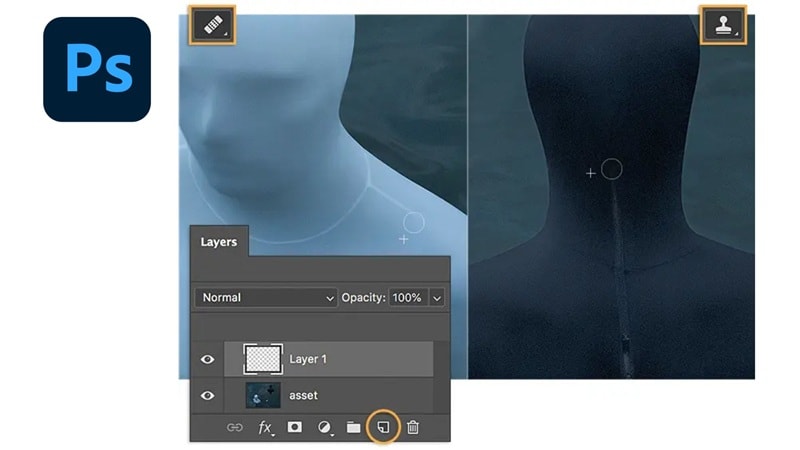
AirBrushは、この編集フローをもっとシンプルにしたツールです。1ピクセルずつ追い込む代わりに、AIに見た目の方向性を任せて短時間で整える発想で、多くのクリエイターにとっては十分価値のある選択肢になっています。
クリエイターがAIツールへ移行している理由
- 完璧さよりスピードを重視できる
- 複数素材でも仕上がりをそろえやすい
- 学習コストが比較的低い
高度な合成や商用レタッチでは、今でもPhotoshopに強みがあります。ただ、日常的なコンテンツ制作では、AirBrushフォトエディターのオンライン版のようなAIツールでも、短時間で十分満足できる仕上がりを得やすい場面が増えています。
手順解説:AirBrushフォトエディターのオンライン版を無料で使う方法
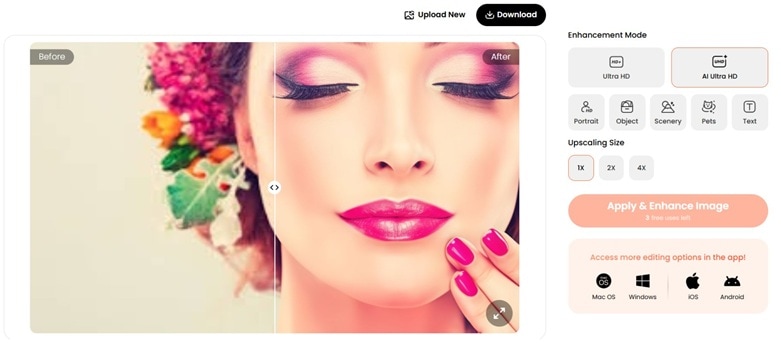
まずはAirBrush公式サイトにアクセスします。画面右上にあるLog in(ログイン)をクリックしましょう。ログインすると、操作履歴の保存やオンラインツールの利用がしやすくなります。
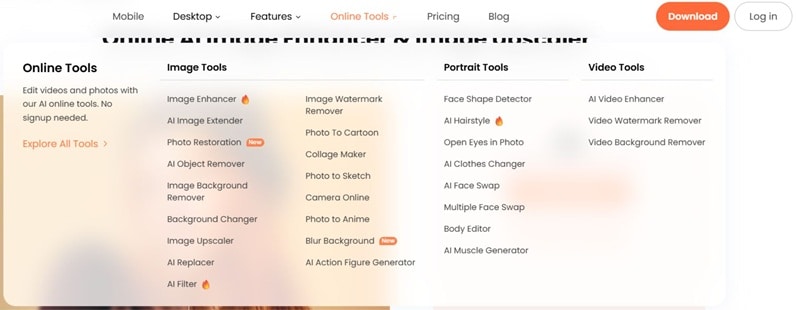
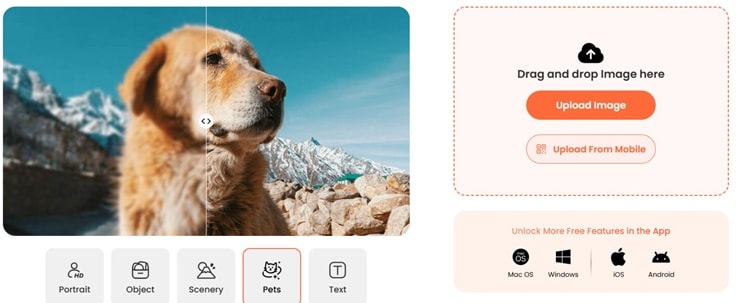
- 軽めの補正ならUltra HDを選択
- より強く鮮明化したいならAI Ultra HDを選択
Upscaling Size(拡大サイズ)では1X、2X、4Xを選べます。軽い修正なら1X、より細部を出したい場合は2Xや4Xが向いています。
静止画から動画へ:AirBrushの先をFilmoraが補う理由
AirBrushが特に得意なのは、1枚の画像をきれいに整えることです。ただし、動画制作を行うクリエイターにとっては、整えた写真はゴールではなく出発点であることが少なくありません。
サムネイル、オーバーレイ、販促用グラフィック、切り出しフレームなどは、さまざまな画面サイズでも見栄えが必要です。さらに、それらの画像を動かしたり、切り替えたり、動画タイムラインに組み込んだりする段階になると、AirBrushのような写真編集ツールだけでは限界が見えてきます。
そこで活躍するのがWondershare Filmoraです。FilmoraはAirBrushの代わりになるというより、AirBrushで整えた画像を次の制作工程へつなぐ役割を担います。しかも、Filmora自体にもAI 画像補正機能があるため、1つのワークフロー内で完結させやすいのも魅力です。
AirBrushにはなく、Filmoraが補えること
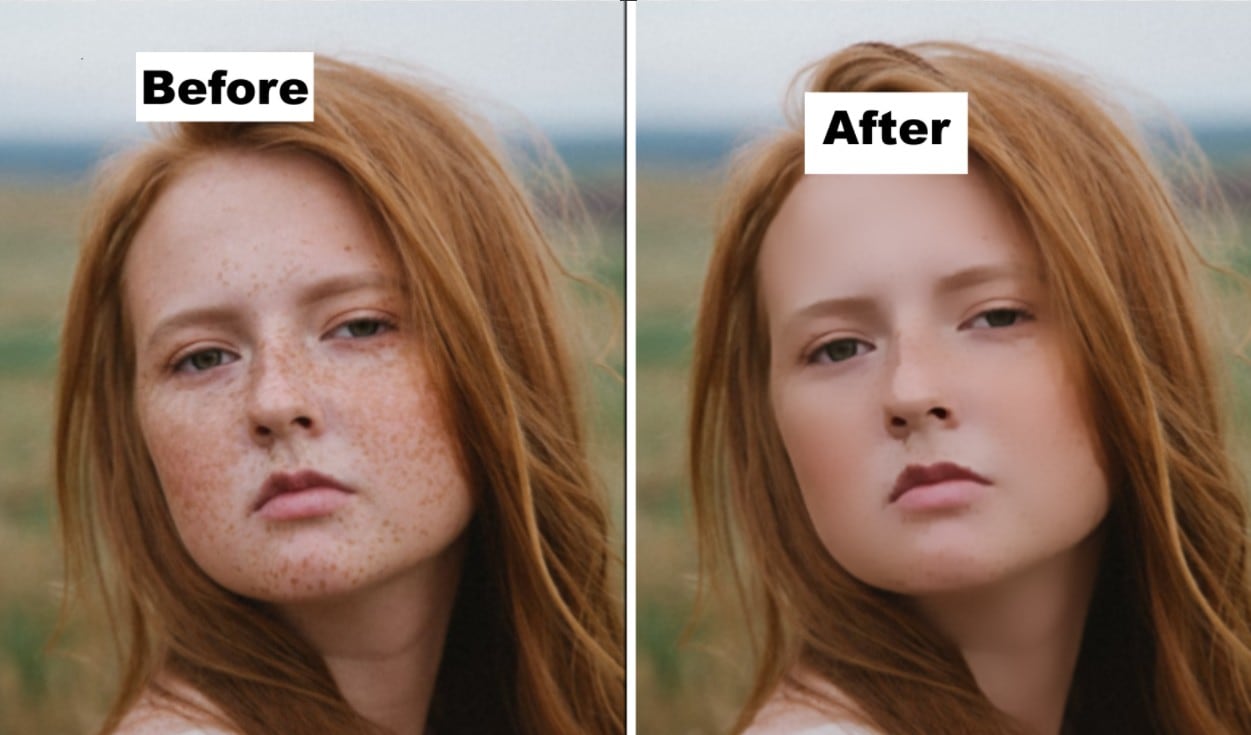
FilmoraのAI 画像補正は、プロジェクト内で選択した画像素材に直接適用できます。低解像度やぼやけた画像をシャープにし、顔のディテールを補い、ノイズや圧縮ノイズを軽減しながら、全体の見やすさを高めてくれます。手動で細かな数値を追い込む必要はなく、画像を選んで補正モデルを選択し、生成を実行するだけです。
大きな違いは、タイムラインを離れなくてよいことです。静止画を補正し、そのままサムネイルにしたり、オーバーレイとして動画に載せたりと、同じ画面内で作業をつなげられます。書き出し→再読み込み→再配置といった手間を減らせるのが強みです。
AirBrushを使う場面とFilmoraを使う場面
- AirBrushが向いている場面:1枚の写真を手早くレタッチしたい、人物補正やオブジェクト除去を単体画像で完結したい、動画編集までは不要な場合。
- Filmoraが向いている場面:補正した画像を動画サムネイル、フレームキャプチャ、オーバーレイ、ストーリー性のある映像素材として使いたい場合。あるいは、画像補正から動画編集までツールを切り替えずに進めたい場合。
多くのクリエイターにとって、両者は競合というより補完関係にあります。ただし、作業フローをよりシンプルにまとめたいなら、FilmoraのAI 画像補正は別ツールを挟む必要を減らしてくれます。特に、フレーム切り出し、商品写真、古い素材の鮮明化などでは使い勝手の良さを感じやすいでしょう。
2026年版 AirBrushフォトエディターのおすすめ代替ツール
AirBrush 画像補正の仕上がりが用途に合わないと感じた場合でも、代替候補は複数あります。より細かな調整ができるもの、対応ファイル形式が広いもの、表現の自由度が高いものなど、目的に応じて選べます。
1. Filmora
Wondershare Filmoraは、人物写真だけでなく、画像と動画の両方を扱うクリエイター向けに作られた多機能エディターです。ビジュアル補正、動画編集、素材の仕上げまでを1か所で進めやすいのが特長です。
顔補正やポートレート強化が中心のAirBrushに対し、Filmoraは動画編集、モーション表現、色補正など、より幅広い制作に対応できます。さらにAI 画像補正を使えば、低解像度の写真を高精細に見せたり、顔のディテールを補ったり、ノイズや圧縮ノイズを抑えたり、質感をシャープに整えたりすることが可能です。ワンクリックで処理できるため、古い映像の切り出し、商品寄りの写真、大画面で見せたい画像などにも向いています。
 安全にダウンロード
- AI動画補正とAI 画像補正により、動画も写真もワンクリックで鮮明さとディテールを高められます。
- AI 画像補正は低解像度やぼやけた画像に特に有効で、顔のディテール補正、ノイズ・圧縮ノイズの軽減、質感のシャープ化を行いながら、元画像の印象をできるだけ自然に保てます。カバー画像、商品写真、古い素材の補正にも向いています。
- AIオブジェクトリムーバーで、画像や映像から不要な要素を消してすっきり整えられます。
- AIレタッチで肌のディテール補正、細かな欠点の調整、全体の見た目改善が可能です。
- AIフレーム補間により、フレームを補ってより滑らかな動きを作れます。
- 参照画像やテキストプロンプトを使ったオブジェクト置換にも対応しています。
- 画像・動画ともに幅広いファイル形式をサポートしています。
- 低画質・暗めの映像や画像の補正
- 低解像度の写真、商品寄り画像、古いフレームのアップスケールと鮮明化
- 顔のディテール補正、肌の気になる部分の修正、不要物の除去
- 手動調整とAI自動補正を併用した柔軟な編集
- AirBrush 画像補正より一歩踏み込んだ制作をしたいクリエイター
2. Facetune
Facetuneは、顔まわりをすばやく自然に整えたい人向けのポートレート特化型エディターです。AirBrushよりも顔の調整や細かなレタッチの自由度が高く、輪郭調整、ライティング補正、質感の細かな仕上げまで行いやすいのが特長です。
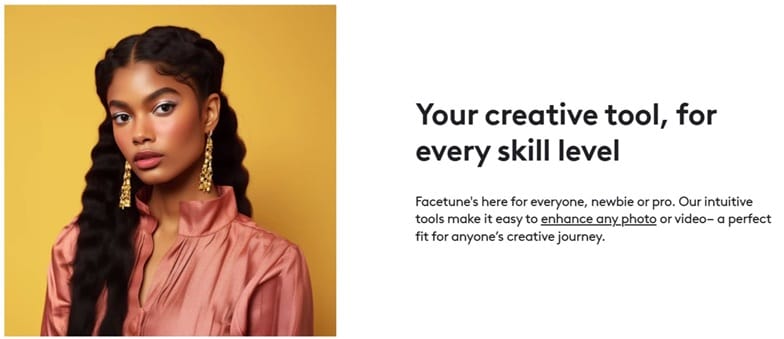
- AIによる顔補正・肌補正
- 肌トラブル補正とオブジェクト除去
- AIヘッドショット生成
- 基本的な動画編集とアップスケール機能
- プロフィール写真や自撮り写真
- 個人ブランディング用ビジュアル
- 自然でクリーンな人物補正
3. Snapseed
SnapseedはGoogle提供の本格派フォトエディターで、手動調整を重視する人に向いています。明るさ、色、コントラスト、シャープネスなどを細かくコントロールでき、写真を自分で丁寧に仕上げたい人に適しています。
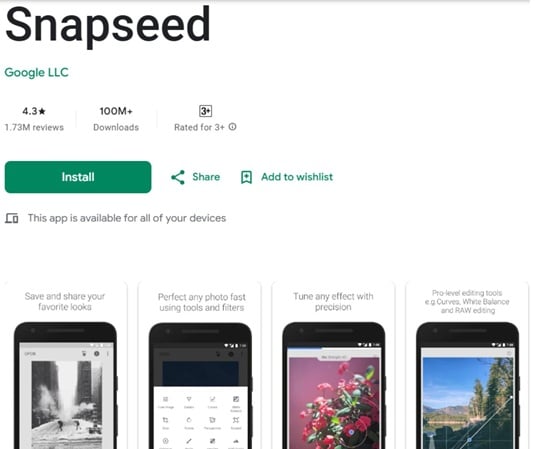
- JPGとRAWファイルに対応
- コントロールポイントによる選択補正
- 修復、ストラクチャ、HDR、遠近補正ツール
- プリセット任せではないフル調整型の編集
- 細かな写真補正
- 建築写真や風景写真の調整
- 自動化より手動コントロールを重視するユーザー
4. Meitu
Meituは、美顔補正とデザイン寄りの演出を組み合わせたクリエイティブ系フォトエディターです。SNS向けに映える加工をしたいなら、AirBrushより相性が良いと感じる人もいるでしょう。肌補正、顔の調整、メイク系フィルター、演出効果などを使って、写真の雰囲気を大きく変えられます。
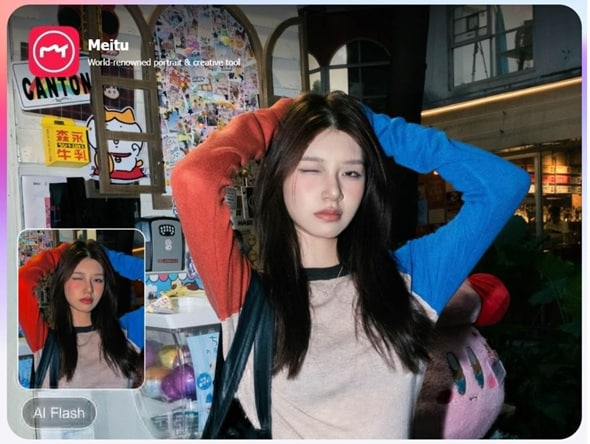
- AI顔認識と美顔補正
- フィルター、体型補正、背景ぼかし
- アート系エフェクト、ステッカー、テンプレート
- 雰囲気重視のポートレート
- SNS向けビジュアル
- 表現力のあるクリエイティブ編集
5. piZap
piZapは、デザイン要素やSNS向け素材づくりに強い、使いやすいオンラインエディターです。細かな写真レタッチよりも、ポスター、サムネイル、SNSグラフィックをスピーディーに作りたい人に向いています。
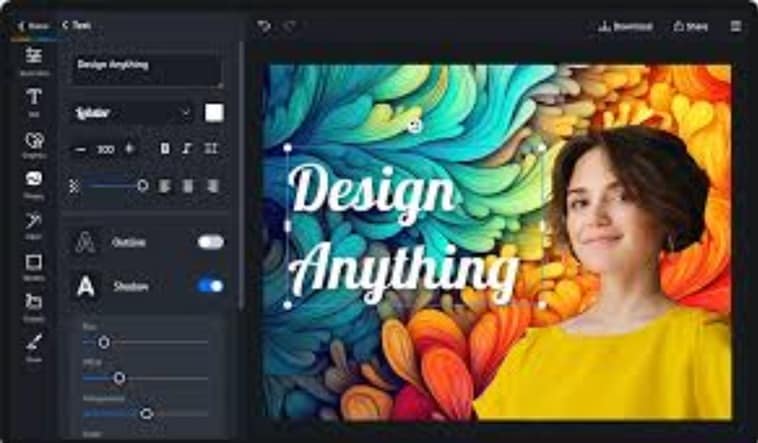
- フィルターやエフェクト付きの写真編集
- テンプレート、ステッカー、フォント、ボーダー素材
- SNS用・印刷用に合わせた簡単リサイズ
- SNS投稿やミーム画像
- 手早いグラフィックレイアウト作成
- 精密さよりスピードを重視するユーザー
まとめ
この記事では、AirBrush 画像補正がオンライン版・モバイル版・PC版それぞれで、ポートレート補正や簡単な修正、SNS向けビジュアルづくりにどのように役立つかを見てきました。一方で、画像を動画やモーション表現、より長いストーリー展開に活用したい段階になると、写真編集だけでは足りなくなる場面もあります。
そんなときに役立つのがWondershare Filmoraです。AirBrushを否定するのではなく、補正した画像をその先の動画制作や見せ方につなげられる点が大きな価値です。コンテンツが1枚の静止画を超えて広がっていくなら、Filmoraは自然に候補に入ってくるでしょう。
よくある質問
-
AirBrush 画像補正は無料で使えますか?
AirBrushには基本機能を使える無料のオンライン版がありますが、PC版や一部のプレミアム機能を使うにはサブスクリプション契約が必要です。
