

 安全・安心ダウンロード | サブスク不要 | マルウェアなし

 概要
概要
Facebookアバターは、追加アプリ不要でFacebook内のコメントやプロフィール画像に使える専用の分身キャラクター機能ですが、他サービスへの連携機能はなく利用環境はFacebookのエコシステム内に限定されます。
●類似機能との違いとして、iOS・iMessage環境に特化したAppleの「Memoji」や、複数プラットフォームでの汎用性が高くカスタマイズが豊富な「Bitmoji」に対し、FacebookアバターはFacebook内で手軽に利用を完結させたいユーザーに最適です。
●作成の前提条件として最新版のFacebookアプリが必須であり、アプリ内メニューの「もっと見る」から「アバター」を選択することで、肌の色・顔のパーツ・服装などのカスタマイズ手順へアクセスできます。
●アバター作成項目が表示されない場合は、アプリのバージョンアップや再インストールのほか、機能の段階的なロールアウトや地域ごとの提供時期の違いによる影響が考えられるため、時間を置いて再確認する必要があります。
AIに要約を依頼
 ChatGPT
 Perplexity
 Gemini
 Claude
 Grok
Grok
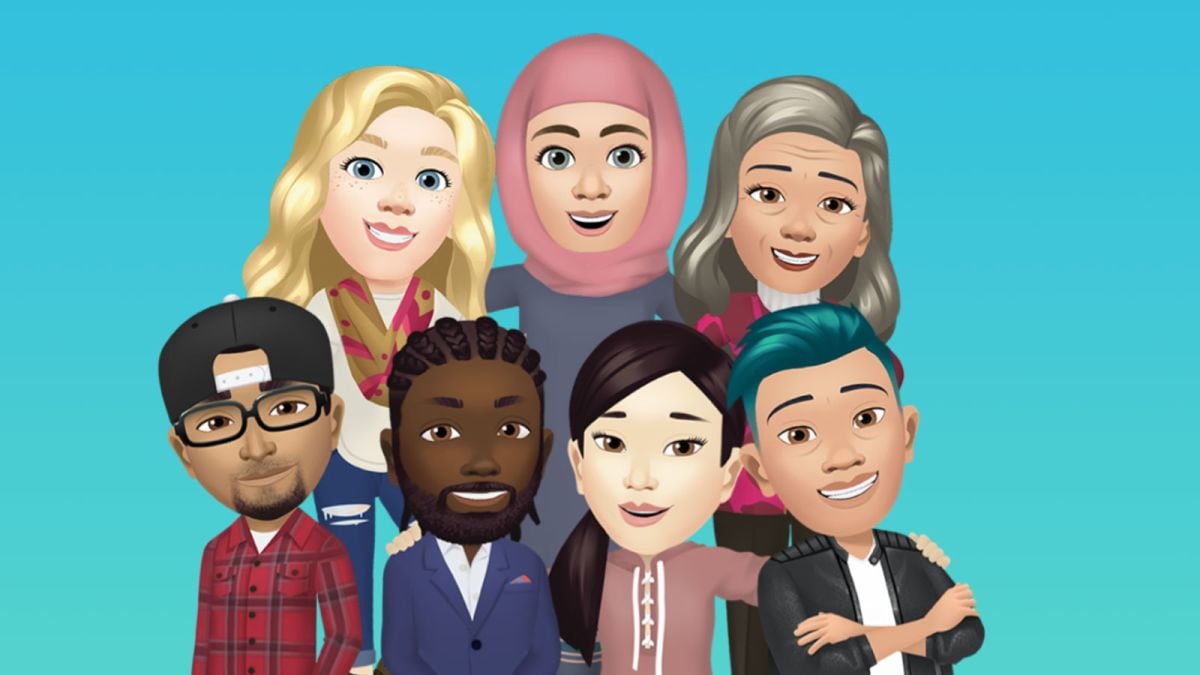
Facebookアバターの登場によって、ユーザーは自分そっくりのバーチャルキャラクターを作れるようになりました。まずは、この新機能で何ができるのかを見ていきましょう。
Facebookユーザーにとってはうれしいアップデートです。これまでは「いいね」や一般的な喜怒哀楽の絵文字でしか気持ちを表現しづらかった場面でも、Facebookアバターを使えば自分らしいカートゥーン風キャラクターを作成し、プロフィール画像に設定したり、友だちとのやり取りで共有したりできます。


最近では、Facebookのアバター機能が幅広いユーザーに展開され、より気軽に使えるようになっています。長年使われてきたSNSであるFacebookに、より若々しく、視覚的で、遊び心のある自己表現の手段を加えてくれる機能だと言えるでしょう。
出典:edition.cnn.com
もう試してみたくなってきましたか? ここからは、Facebookアバターの基本から作り方までを順番に解説します。
- Part 1:Facebookアバターとは?
- Part 2:Facebookアバター・Bitmoji・Memojiの違い
- Part 3:Facebookアバターの作り方【ステップ解説】
- Part 4:Facebookアバターが表示されない原因と対処法
Part 1:Facebookアバターとは?
Facebookアバターは、Facebookが提供するカートゥーン風の分身キャラクター機能です。自分に似せたデジタルキャラクターを作成し、より楽しく自分らしくコミュニケーションできます。AppleのMemojiやSnapchatのBitmojiに近い発想ですが、Facebookアプリ内でコメント、メッセージ、リアクション、プロフィール画像などに活用できるのが特徴です。
Part 2:Facebookアバター・Bitmoji・Memojiの違い
Facebookアバター、SnapchatのBitmoji、AppleのMemojiは、どれも「自分そっくりのカートゥーンキャラクターを作る」という点では共通しています。ただし、使い方やカスタマイズ性、対応プラットフォームには違いがあります。
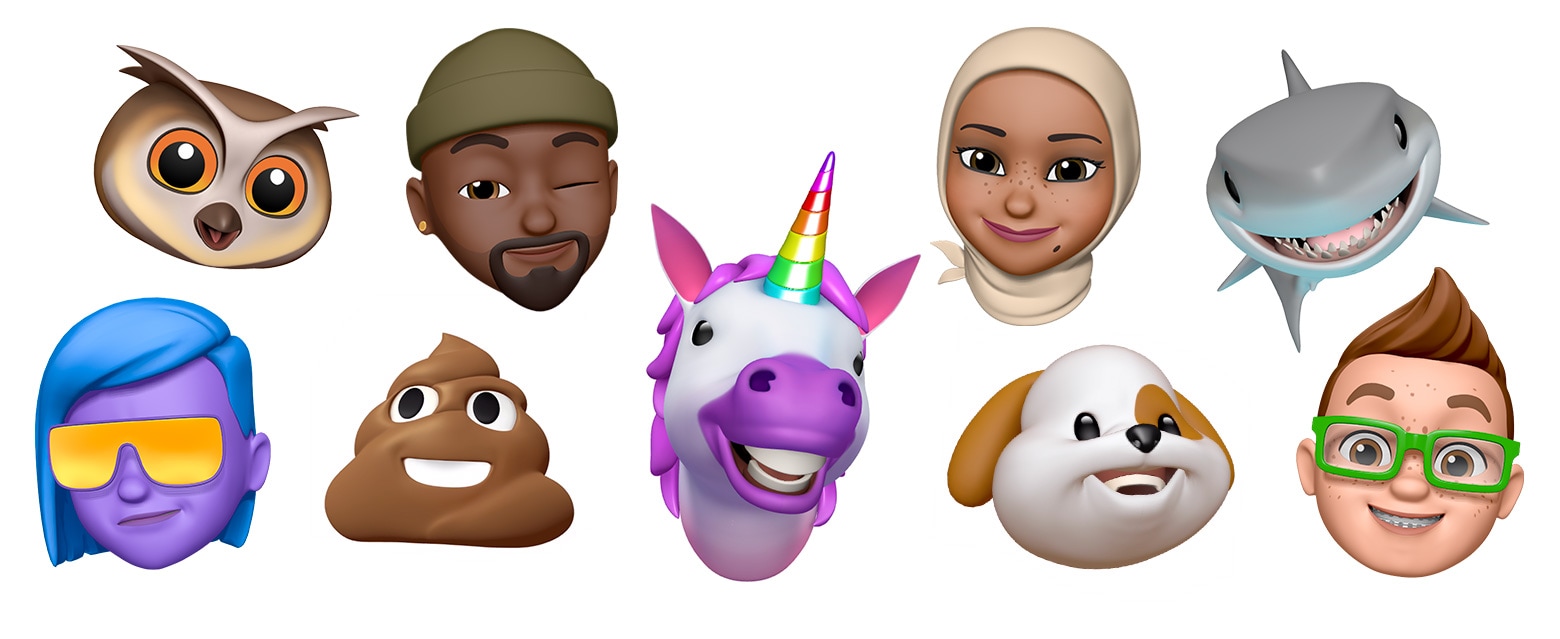
まず比較しやすいのがAppleのMemojiです。MemojiはAnimojiの流れをくむ機能で、人間らしい見た目のキャラクターを作れます。iOSユーザーは、肌の色、そばかす、ほくろ、目の色、髪型などを細かく調整できます。ただし、基本的にはiMessage中心で使う設計のため、Facebookなど他サービスで活用するには少し手間がかかります。
出典:support.apple.com
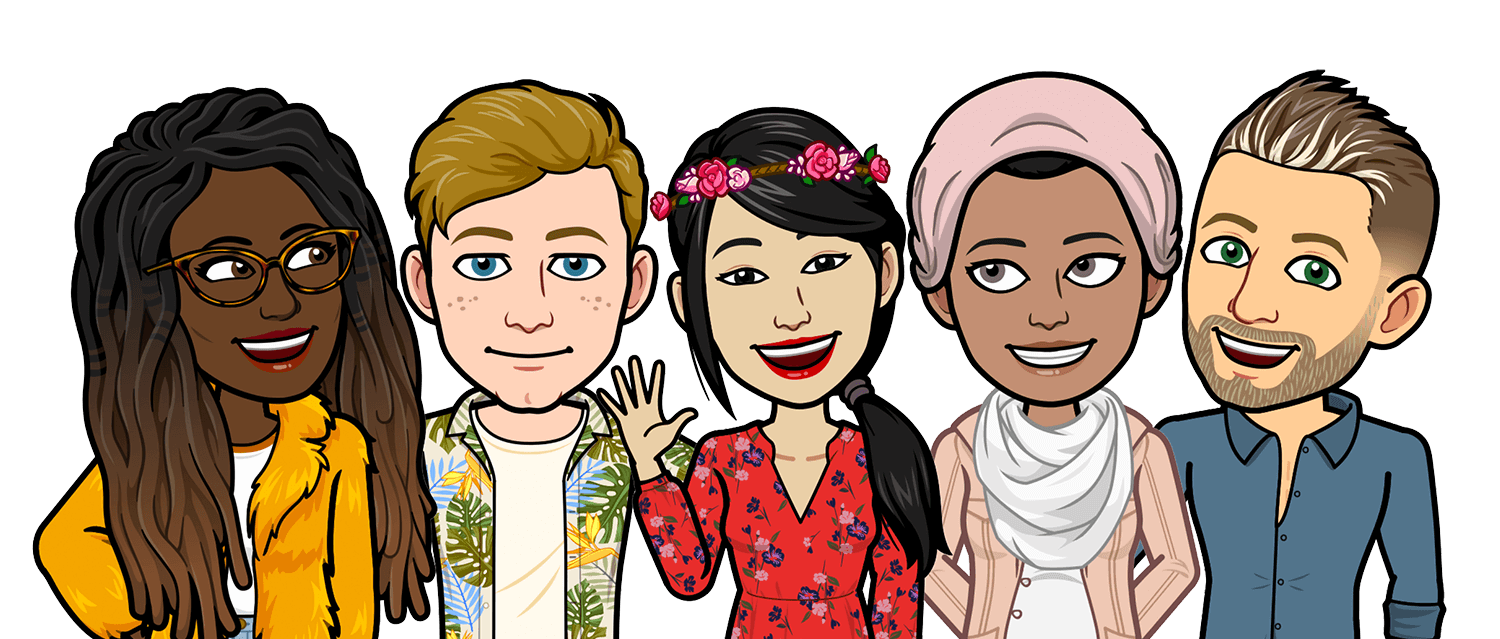
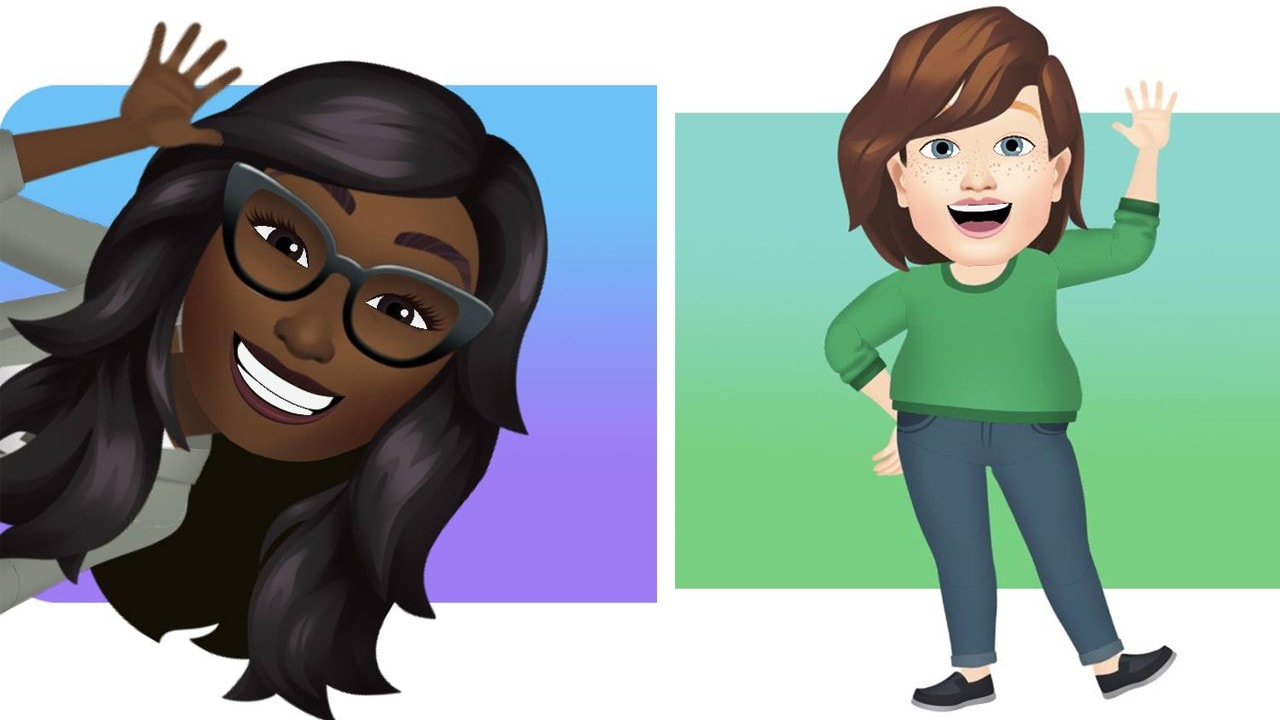
一方で、FacebookアバターとBitmojiはより近い比較対象です。どちらも全身アバターを作れますが、アートスタイルには違いがあります。ひとつは線の強いカートゥーン調、もうひとつはCGっぽさのあるポップな見た目で、リアル寄りというより親しみやすいアニメ調に寄っています。Memojiと違い、FacebookアバターもBitmojiも全身キャラクターを作りやすいのが魅力です。
出典:support.bitmoji.com
率直に言うと、大きな違いは機能の成熟度です。Facebookアバターは後発であるぶん、Bitmojiほど細かなカスタマイズや豊富な演出にはまだ及ばない部分があります。さらに、Facebookアバターは主にFacebook内での利用に限られ、アニメーションの選択肢も比較的少なめです。これに対してBitmojiは、PC、Android、iPhoneなど幅広い環境で使いやすいのが強みです。今後、Facebook側でも演出やカスタマイズがさらに増えていく可能性はあるでしょう。
それでも私にとってFacebookアバターが便利だと感じるのは、追加アプリを入れなくてもFacebookアプリ内ですぐ使える手軽さがあるからです。
出典:www.wptv.com
Part 3:Facebookアバターの作り方【ステップ解説】
Step-1:Facebookを最新版に更新する
まず最初に確認したいのが、Facebookアプリが最新バージョンになっているかどうかです。しばらく更新していない場合は、Google Play ストアまたはApple App Storeから最新版へアップデートしてください。
Step-2:Facebookアプリのメニューを開く
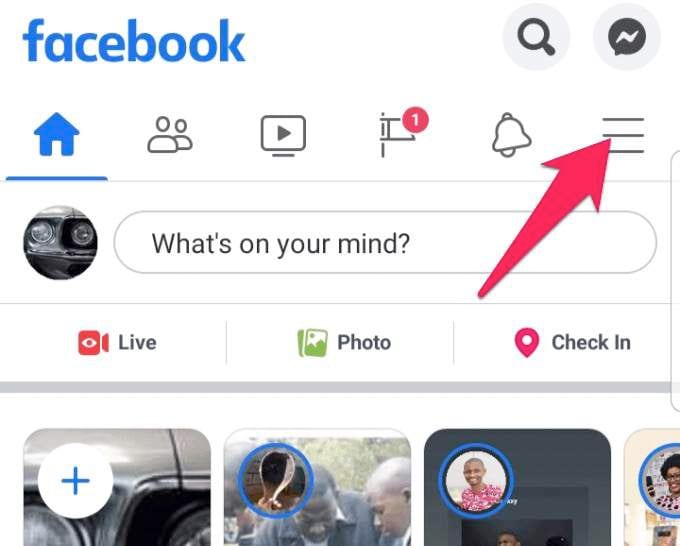
Facebookアプリを開いてアカウントにログインします。次に、画面内にある三本線のメニューアイコンをタップしてメニューを開きます。端末によっては、数回右へスワイプしてメニューへ移動できる場合もあります。
出典:helpdeskgeek.com
Step-3:「もっと見る」から「アバター」を選ぶ
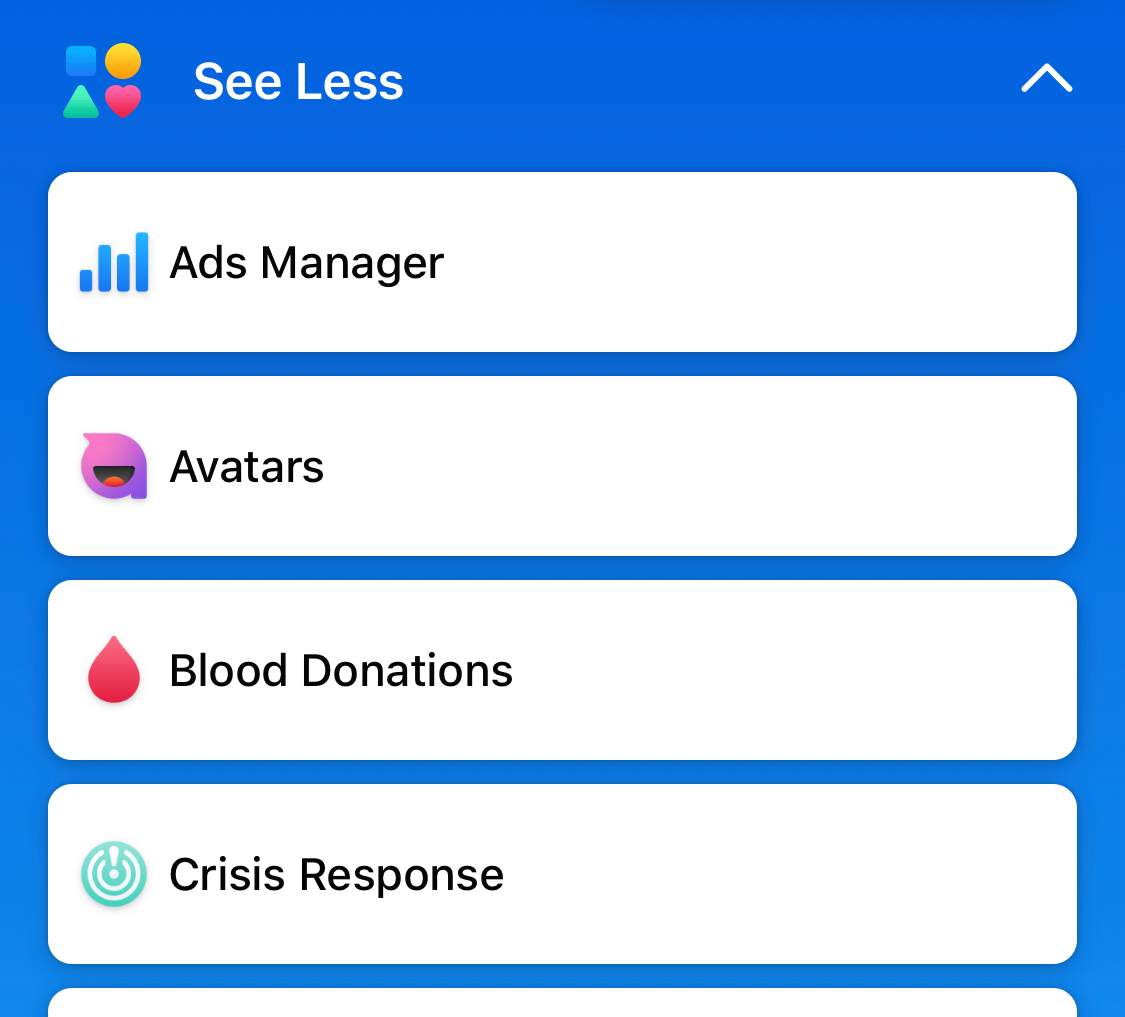
画面を下へスクロールして「もっと見る」をタップします。表示された複数の項目の中から「アバター」を選択してください。
出典:heavy.com
Step-5:アバターを作成する
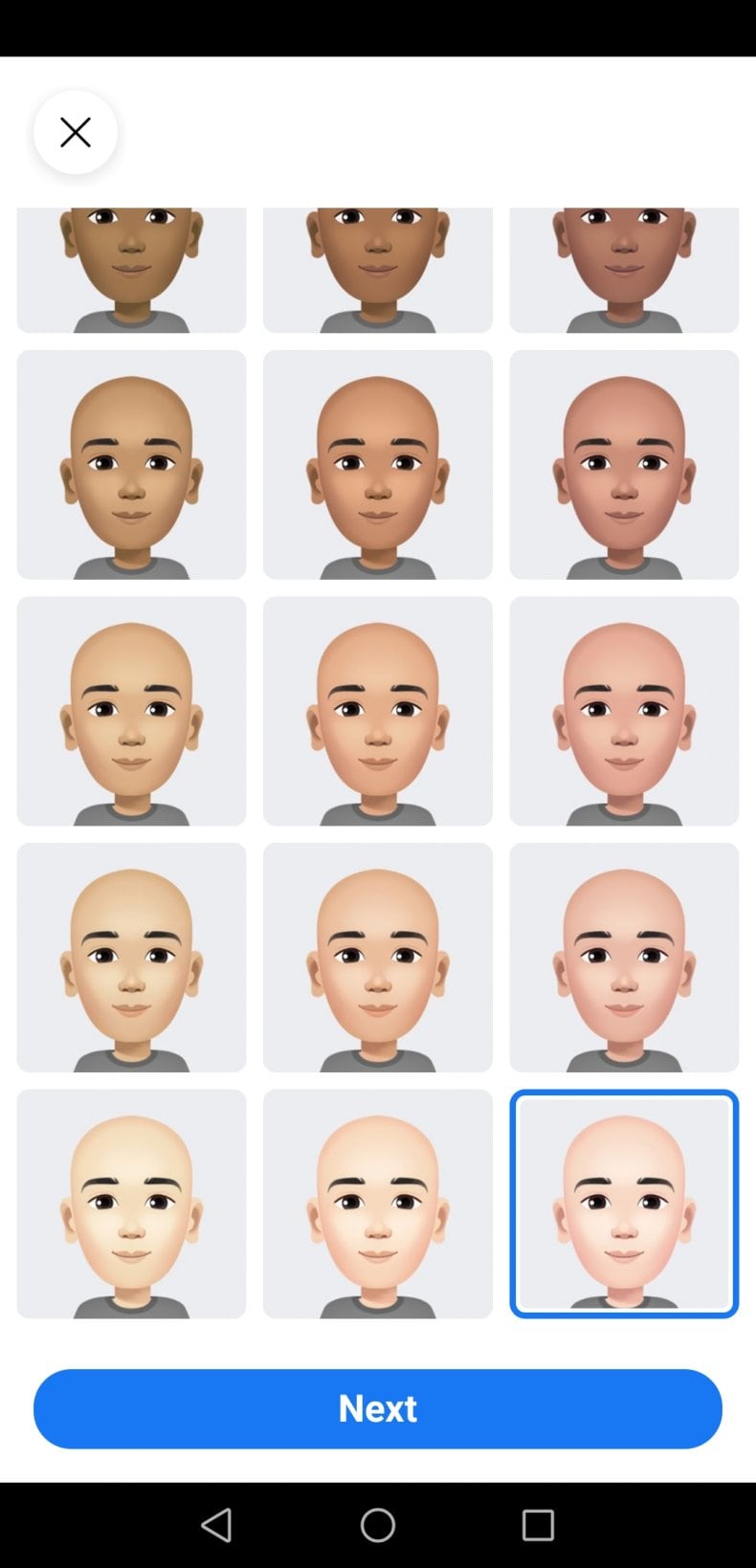
アバター画面に入ったら、あとは画面の案内に沿って進めればOKです。最初は、アバターの肌の色を選ぶところから始まります。
出典:www.newsweek.com
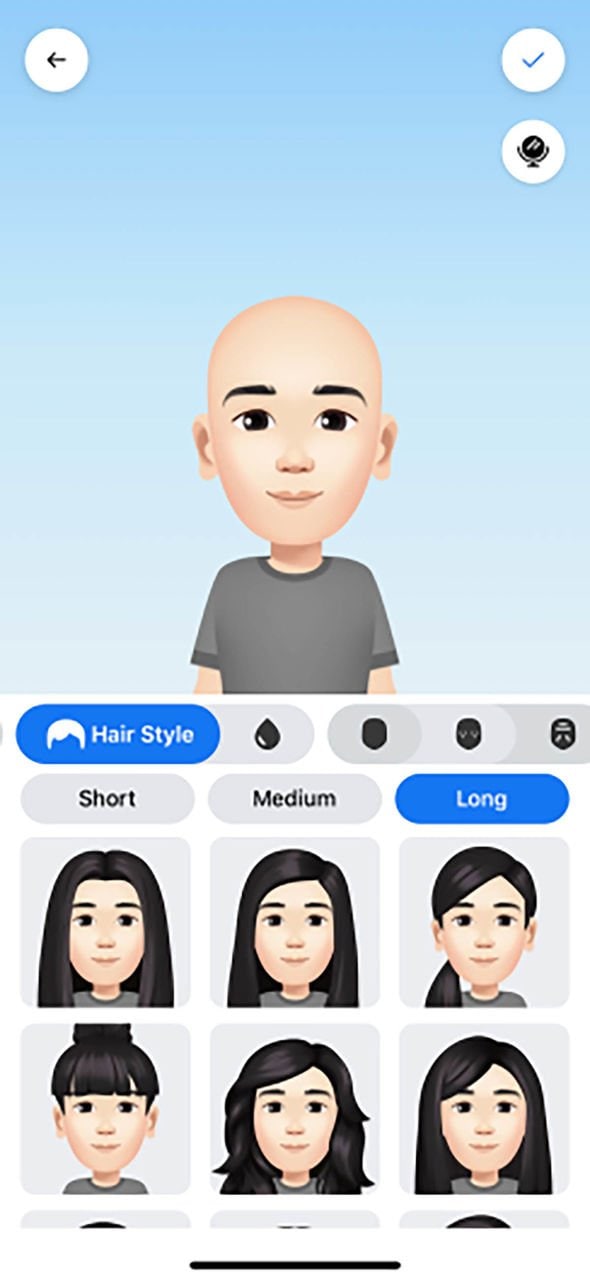
適切な肌色を選んだら「次へ」をタップします。Facebookアバターメーカーでは、その後も細かくカスタマイズできます。髪型、顔の形、肌の質感、顔のライン、目の形、目の色、眉、メガネなどを調整し、自分に近い見た目に仕上げていきましょう。
出典:www.express.co.uk
さらに、メガネ、口元、鼻の形も設定できます。ひげを追加したり、顔まわりの毛の色を調整したりすることも可能です。最後に、アバターの服装を選びます。
Step-6:仕上がりを確認する
見た目に満足したら、画面右上にあるチェックマークをタップします。すると確認画面に進むので、アバターの読み込みが完了したら「次へ」を押します。
Step-7:保存して完成
処理が完了すると、自分のアバターが表示されます。最後に「完了」をタップすれば作成終了です。
Step-8:アバターの使い方を選ぶ
これでアバターを使う準備は完了です。画面右上に3つのボタンが表示されるので、用途に合わせて選びましょう。上のボタンではプロフィール画像への設定やFacebookフィードへの共有ができます。中央のボタンでは、新しく作ったアバター用スタンプを確認できます。最後のボタンではアバターの再編集が可能です。
Part 4:Facebookアバターが表示されない原因と対処法
Facebookにアバターの項目が表示されないときは、「なぜ使えないの?」と気になりますよね。ここでは、よくある原因と対処法を整理しておきます。
Facebookアプリの更新が必要な場合がある
新機能は、アプリを最新状態にしてはじめて使えることが多いです。アバターが見当たらない場合は、まずFacebookアプリを更新してみてください。場合によっては、一度アプリを削除して再インストールすると最新状態に切り替わることもあります。
一部の国・地域から段階的に提供されることがある
Facebookの新機能は、最初から全世界で同時公開されるとは限りません。リリース当初はアメリカなど限られた地域から始まり、その後ほかの国へ順次展開されるケースがあります。利用可能になる時期には地域差があるため、少し待つ必要がある場合もあります。
機能が段階的にロールアウトされている
Facebookアバターのような新機能は、同じ国や同じOSのユーザーでも一斉に表示されるとは限りません。段階的に配信されるため、周囲の人には見えていても自分の端末にはまだ表示されないことがあります。その場合は、しばらく時間を置いて再確認してみましょう。
AndroidやiPhoneなど端末環境の違いも影響する
公式にはAndroidとiPhoneの両方に対応していても、端末やOSの状態によっては新機能の反映タイミングが異なることがあります。焦らなくても、通常は順次利用できるようになります。
まとめ
以上がFacebookアバターの基本と作り方です。20代でも30代でも50代でも、この新機能を使えば手軽に自分だけのアニメ風キャラクターを作れます。プロフィール画像に設定したり、コメントやMessengerでスタンプとして使ったりできるので、Facebookでの自己表現をもっと楽しくしたい人にぴったりです。
Facebookアバターに関するよくある質問
Facebookアバターとは何ですか?
Facebookアバターは、Facebook上で自分を表現するために作れるカートゥーン風のデジタルキャラクターです。通常の絵文字よりも、自分らしさを出したコミュニケーションがしやすくなります。
Facebookのカートゥーンアバターはどうやって作れますか?
Facebookアプリを最新バージョンに更新したうえで、アプリ内のアバター作成画面に進みます。髪型、顔立ち、服装などを選びながら、自分に似たアバターを作成できます。
FacebookアバターとBitmojiやMemojiの違いは何ですか?
いずれも自分に似せたカートゥーンキャラクターを作れる機能ですが、FacebookアバターはFacebook内でのコメント、メッセージ、プロフィール画像用途に強く統合されています。Bitmojiは複数のプラットフォームで使いやすく、MemojiはAppleデバイスとiMessage向けの機能です。
Facebookアバターは他のプラットフォームでも使えますか?
現時点では、Facebookアバターは主にFacebookのエコシステム内で使うことを前提に設計されています。Bitmojiのように、他のアプリやWebサービスへ広く連携されているわけではありません。



役に立ちましたか?コメントしましょう!