
Filmoraのキーボードショートカットをカスタマイズして、もっと速く編集
 4.7
(15,746件のレビュー)
4.7
(15,746件のレビュー)
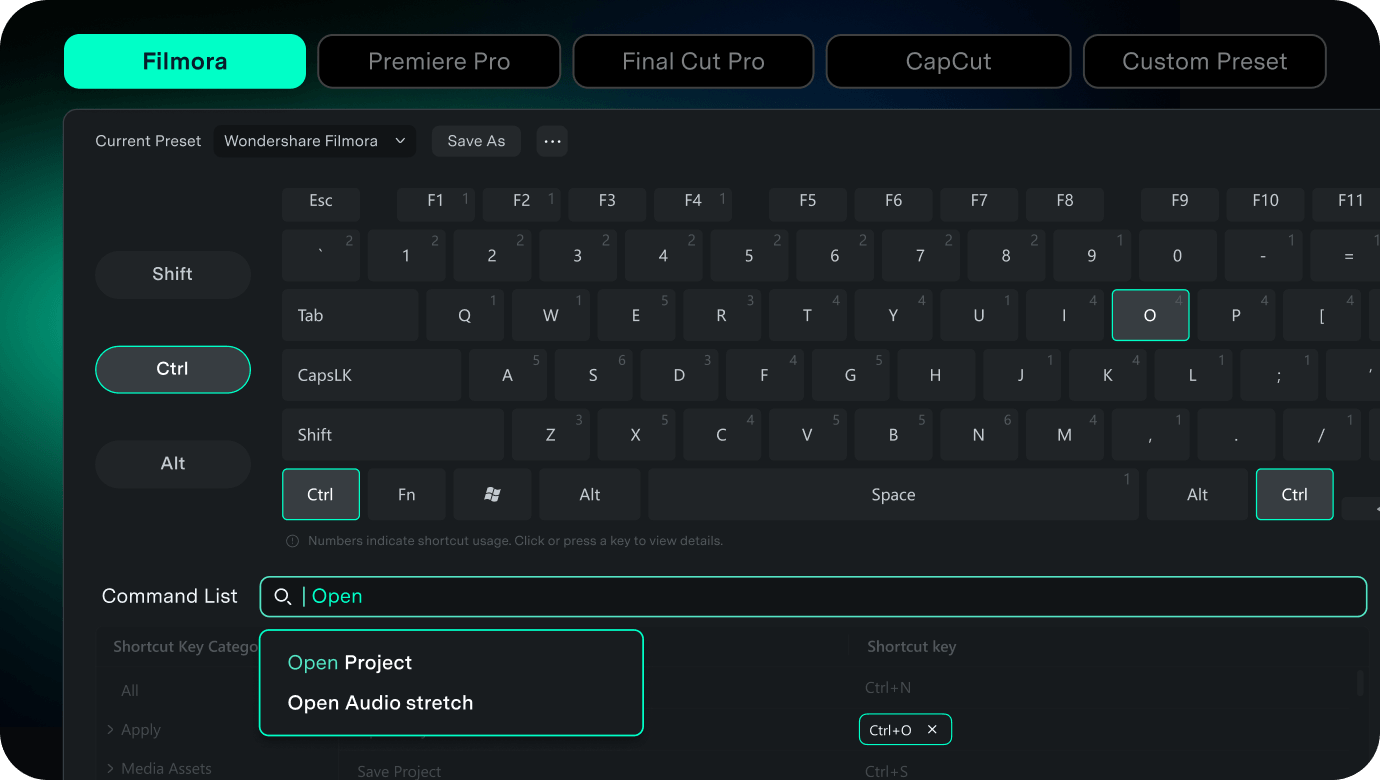
ショートカットを検索・カスタマイズ・保存する
必要なコマンドを検索し、競合を確認しながらキーを割り当て直して、自分のプリセットとして保存。ショートカット環境をいつでも、自分の編集スタイルどおりに保てます。
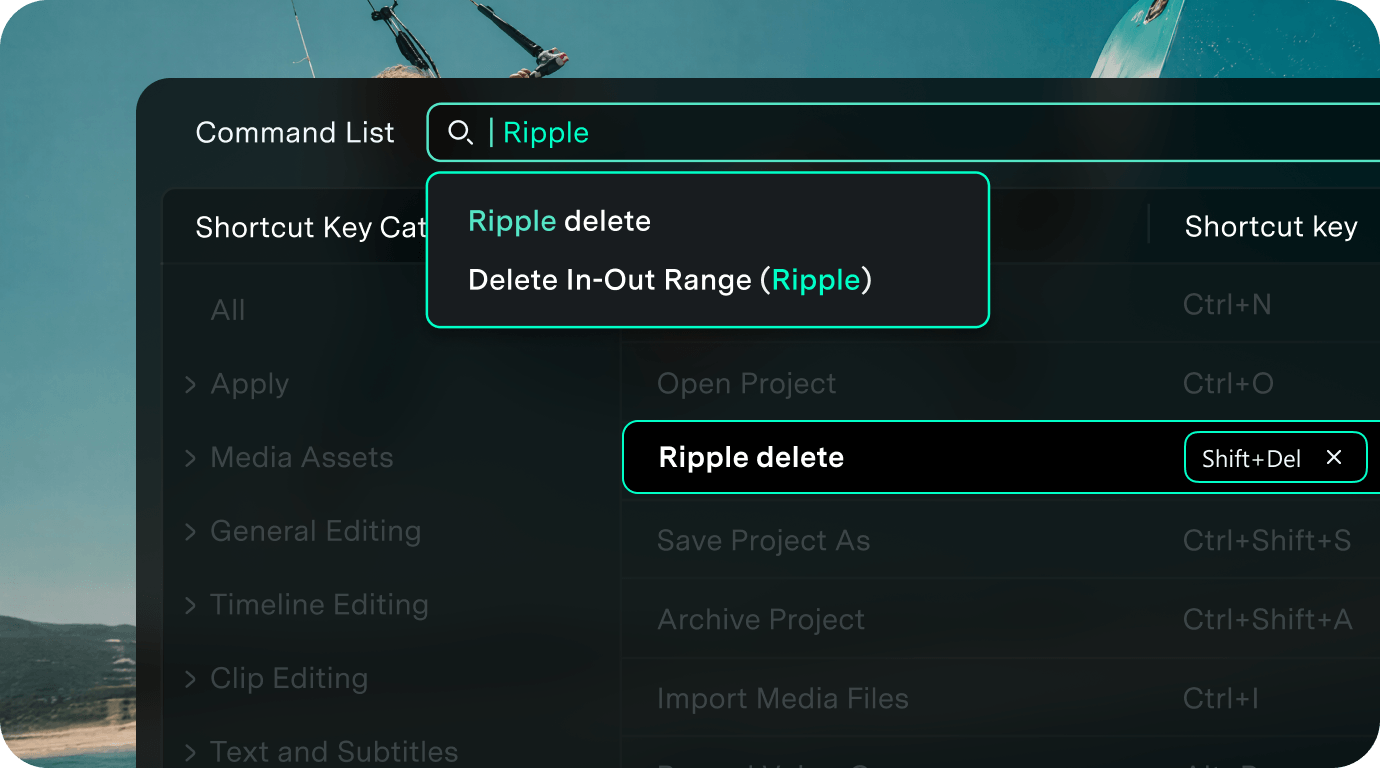
欲しいショートカットをすばやく見つける
コマンド名や編集キーワード、英語表記で検索すると、該当コマンドへジャンプしてショートカットキーがハイライト表示され、コマンドの説明も確認できます。キーからコマンドを探す逆引きにも対応しているので、ビジュアルキーボード上でどのショートカットも素早く特定できます。
- コマンド名、編集キーワード、英語表記で検索できます(ショートカットキー組み合わせでの検索は非対応)。
- コマンドリスト内で自動スクロールし、割り当てられたショートカットキーをハイライト表示。
- キーからコマンドを探す逆引きと、右側のコマンド情報表示に対応。
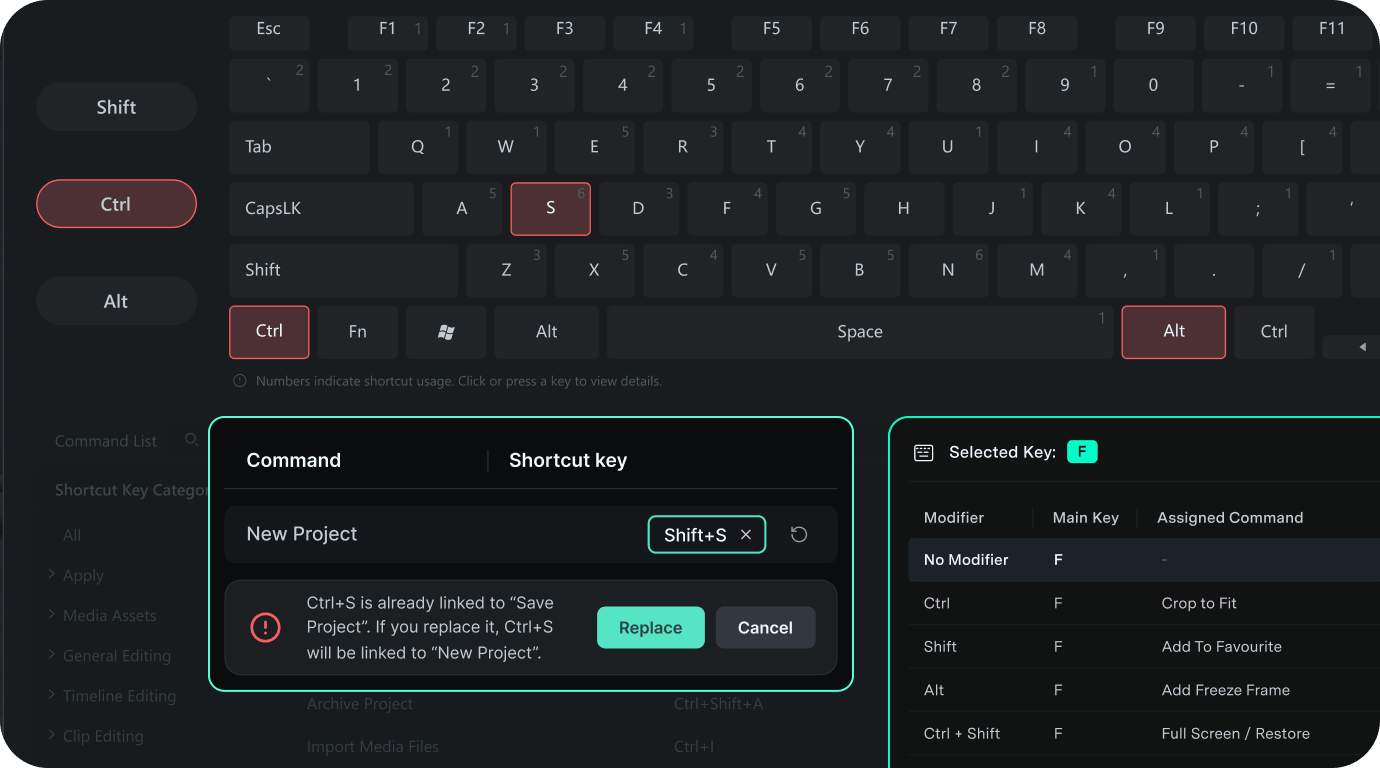
安心してショートカットをカスタマイズ
キーの使用状況がひと目でわかり、割り当て済みのキーには競合の案内が表示されるほか、どのショートカットが編集可能で、どれがロックされているかも判断できます。内容を確認しながらキーを割り当て直し、既存の設定を残すか、置き換えるかを選べます。
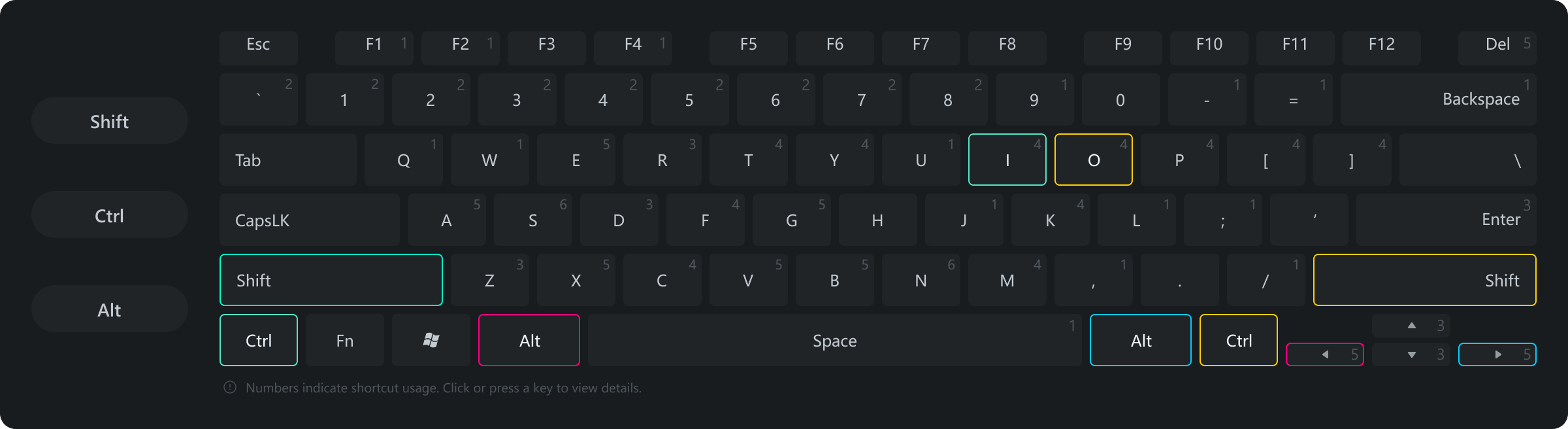
- ビジュアルキーボードで、キーの使用回数と使用中のキーを確認できます。
- ショートカットが既に割り当てられている場合は競合の案内を表示。既存の割り当てを置き換えるかどうかを選べます。
- 編集可/ロック中の表示と新規キーの記録フローに対応。ショートカットの編集・削除・復元ができます。
ショートカット設定を保存して使い回す
設定をカスタムプリセットとして保存し、名前の変更や削除も自由。デバイスをまたいで読み込み・書き出しできるので、ショートカットの操作感をどこでも持ち歩けます。
- 現在のショートカットを、再利用可能なカスタムプリセットとして保存。名前変更や削除にも対応します。
- プリセットの読み込み・書き出しに対応。機種変更やチームでの共有にも活用できます。
- 初期設定への復元機能で、いつでもリセットできます。
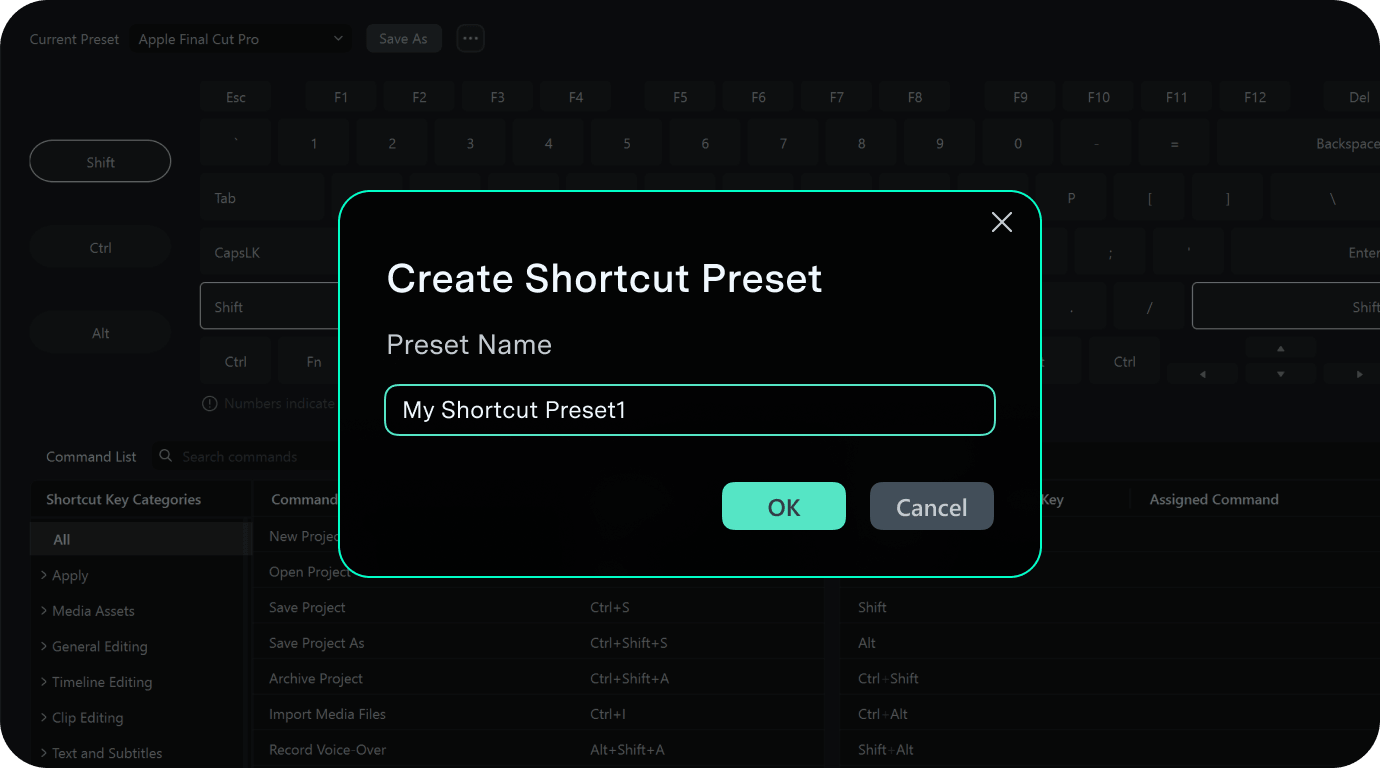
Filmoraでキーボードショートカットをカスタマイズする方法
Filmoraデスクトップ版のショートカットマネージャーでショートカットを開き、キーを選択・カスタマイズして、設定を保存・書き出しできます。
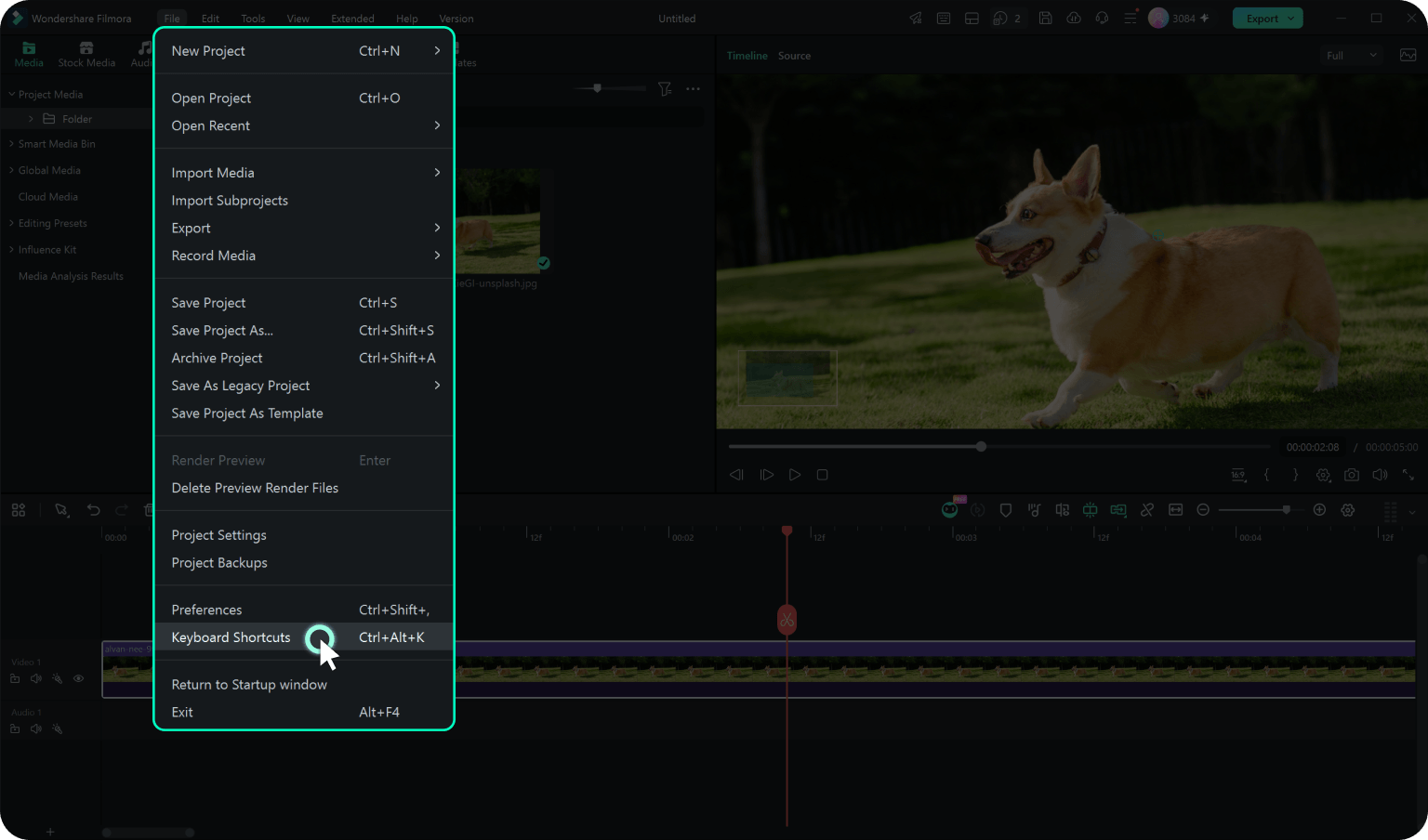
ステップ1:キーボードショートカットを開く
上部のショートカット設定、または環境設定>キーボードショートカットから開けます。
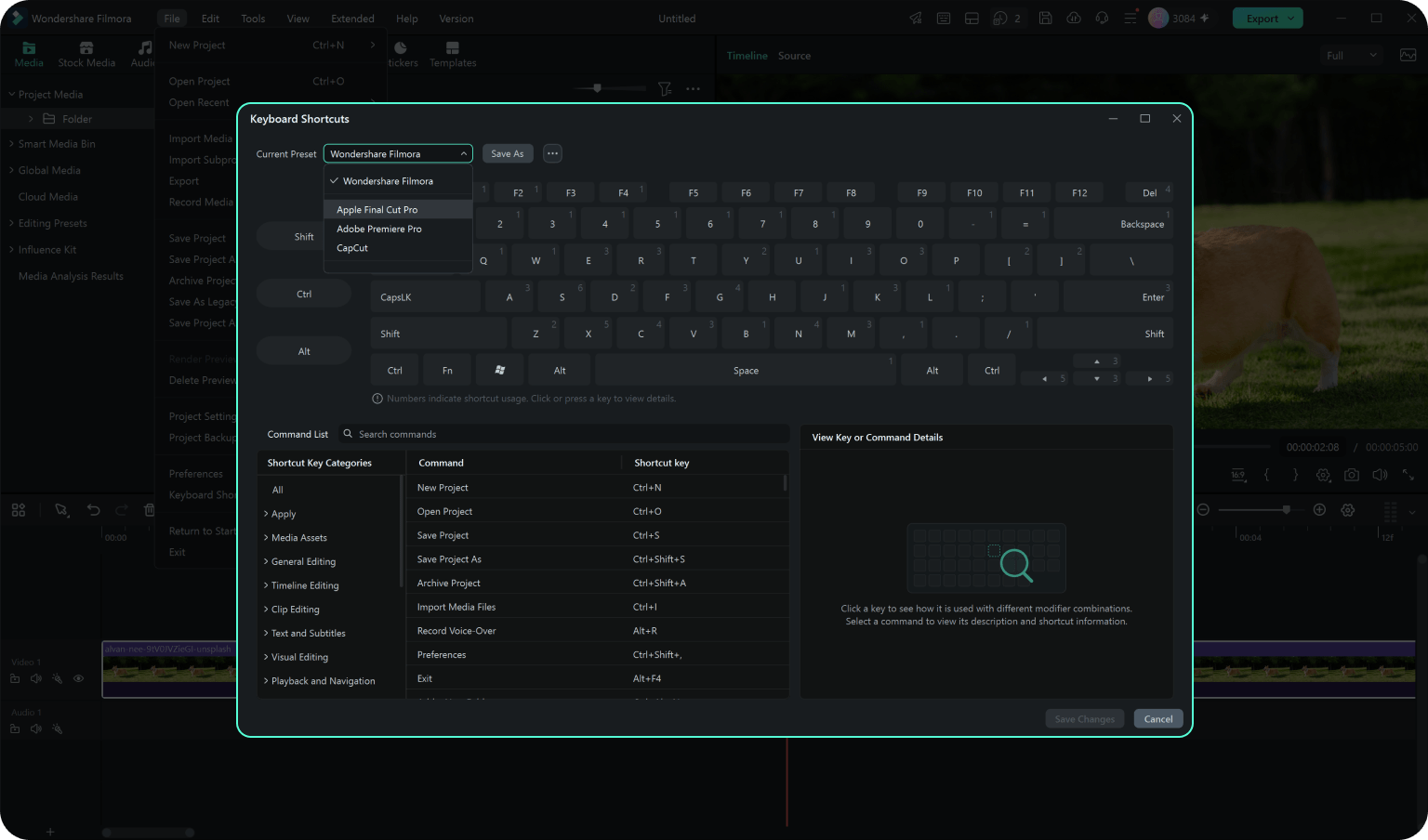
ステップ2:プリセットを選ぶか、キーをカスタマイズする
Filmora、Premiere Pro、Final Cut Pro、CapCut、または自分のカスタムプリセットを切り替えられます。コマンドを検索し、必要に応じて新しいキー組み合わせを記録しましょう。
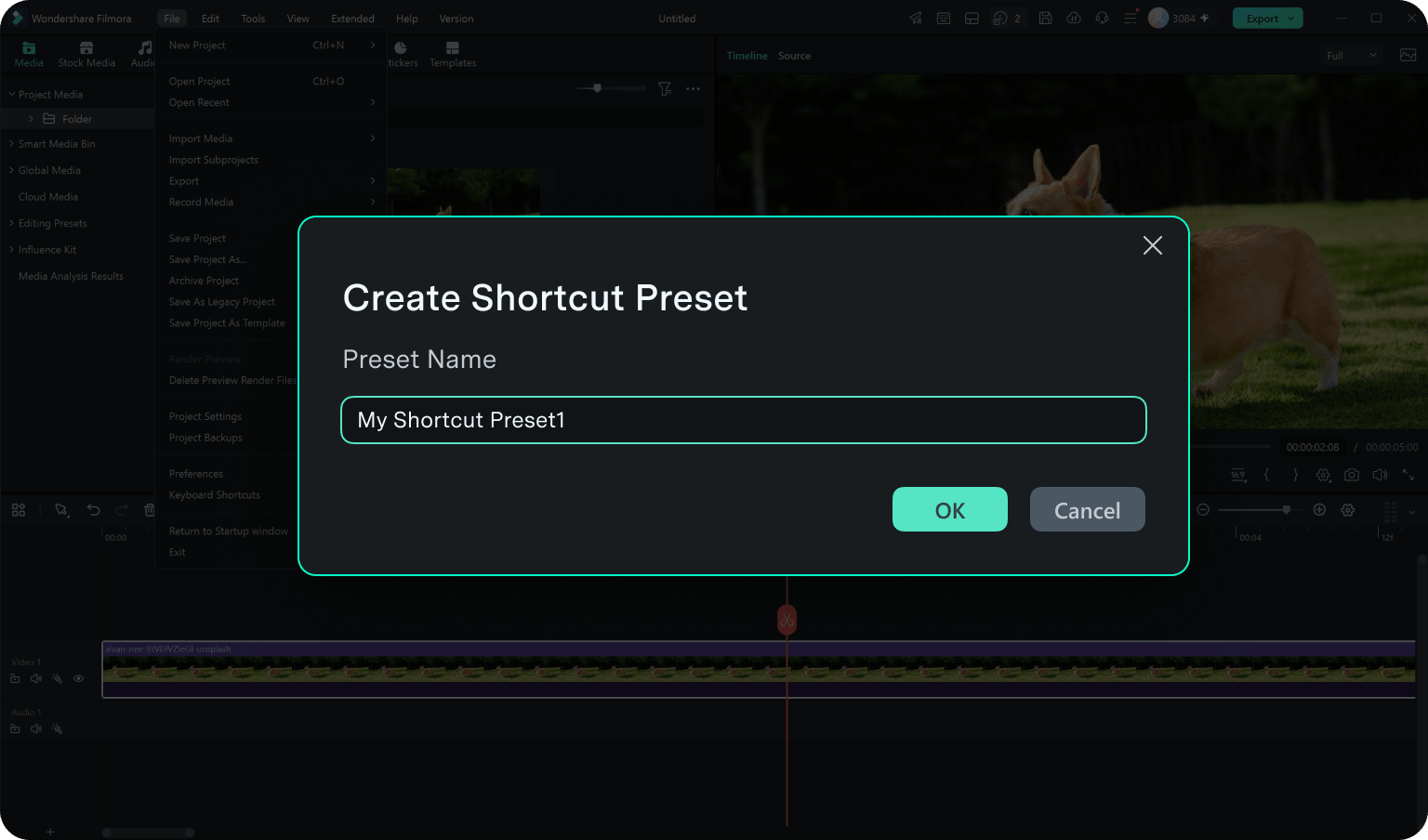
ステップ3:設定を保存・書き出しする
使用中のショートカットを確認して変更を保存し、プリセットを書き出して再利用できます。
-
ステップ1:キーボードショートカットを開く
上部のショートカット設定、または環境設定>キーボードショートカットから開けます。
-
ステップ2:プリセットを選ぶか、キーをカスタマイズする
Filmora、Premiere Pro、Final Cut Pro、CapCut、または自分のカスタムプリセットを切り替えられます。コマンドを検索し、必要に応じて新しいキー組み合わせを記録しましょう。
-
ステップ3:設定を保存・書き出しする
使用中のショートカットを確認して変更を保存し、プリセットを書き出して再利用できます。
よくある質問
ショートカットプリセットとは、切り替えて使えるショートカットレイアウトのことです。Filmoraの初期設定から始めることも、他の編集ソフトで使い慣れたレイアウトを選ぶことも、自分のカスタムプリセットから始めることもできます。
Filmoraは、使い慣れた編集スタイルをそのまま活かせるよう、プリセットの切り替えに対応しています。Premiere Pro、Final Cut Pro、CapCutのショートカットプリセットを選べば、普段どおりの操作感のままFilmoraで編集を続けられます。
はい。ショートカットの編集、新しいキー組み合わせの記録、編集済みショートカットの削除、初期設定への復元ができ、変更内容はカスタムプリセットとして保存できます。
はい。ショートカットプリセットを読み込めるほか、現在のプリセットを書き出せるので、同じ設定を後で再利用できます。
新しいショートカットが他のコマンドに既に割り当てられている場合、Filmoraは競合の案内を表示するので、既存の割り当てを置き換えるかどうかを選択できます。
一部のショートカットは、システムやジェスチャー設定の制限を受ける場合があります。ショートカットマネージャーでは、コマンド情報や利用上の制限を確認できます。




Maya Chen
Daniel Brooks
Priya Raman
Lucas Miller