
Filmoraのモーションブラー
スポーツ・ゲーム・アクション映像をワンクリックでシネマティックに
スポーツ、ゲーム、アクションカメラ映像に、シネマティックなモーションブラーを数秒で追加。キーフレーム不要、プラグイン不要。Windows/Macで無料で使えます。
 4.7
(15746件のレビュー)
4.7
(15746件のレビュー)
スポーツ、ゲーム、アクションカメラ映像に、シネマティックなモーションブラーをわずか3秒で追加。キーフレーム不要、プラグイン不要。Windows/Macで無料で使えます。
モーションブラーが特に効果を発揮するシーン
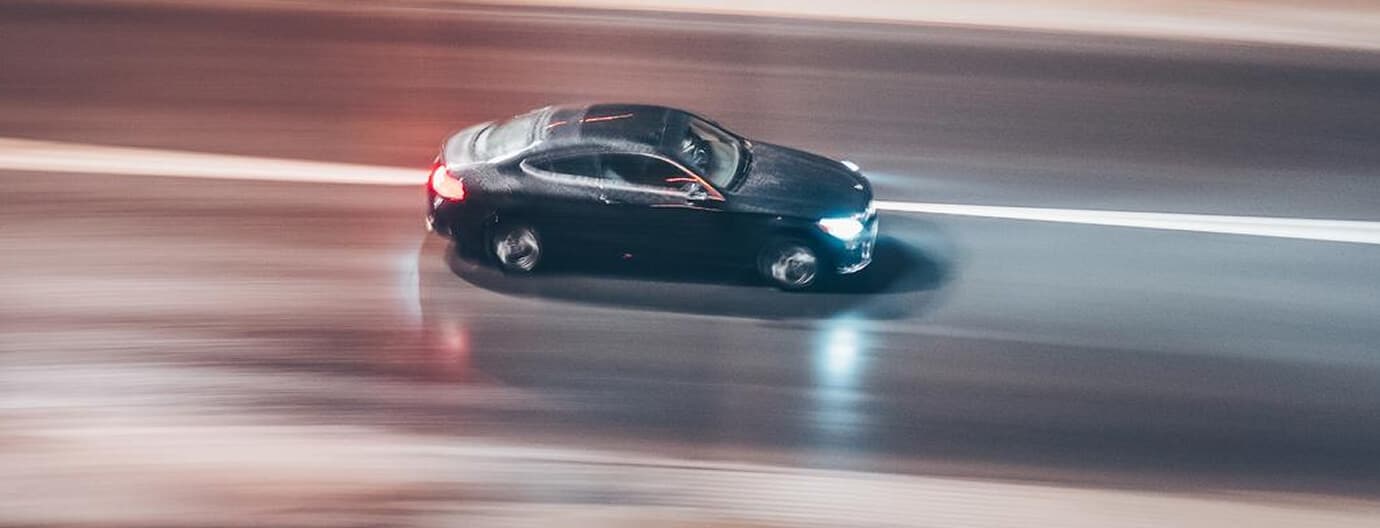
映像がシャープなだけでは、映画のような質感は生まれません。画面上に本物の動きがある場面で、モーションブラーは平板でシャープすぎる映像を、放送品質の滑らかな動きへと変えます。ワンクリックで完了し、プラグインもキーフレームも不要です。
スポーツ・アスレチック映像
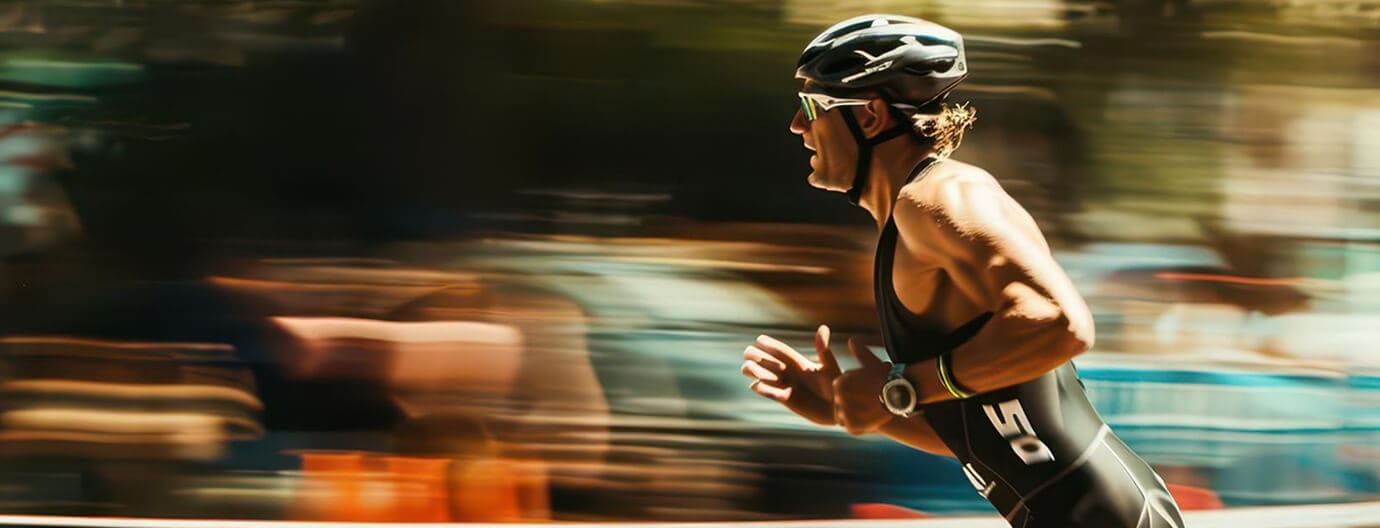
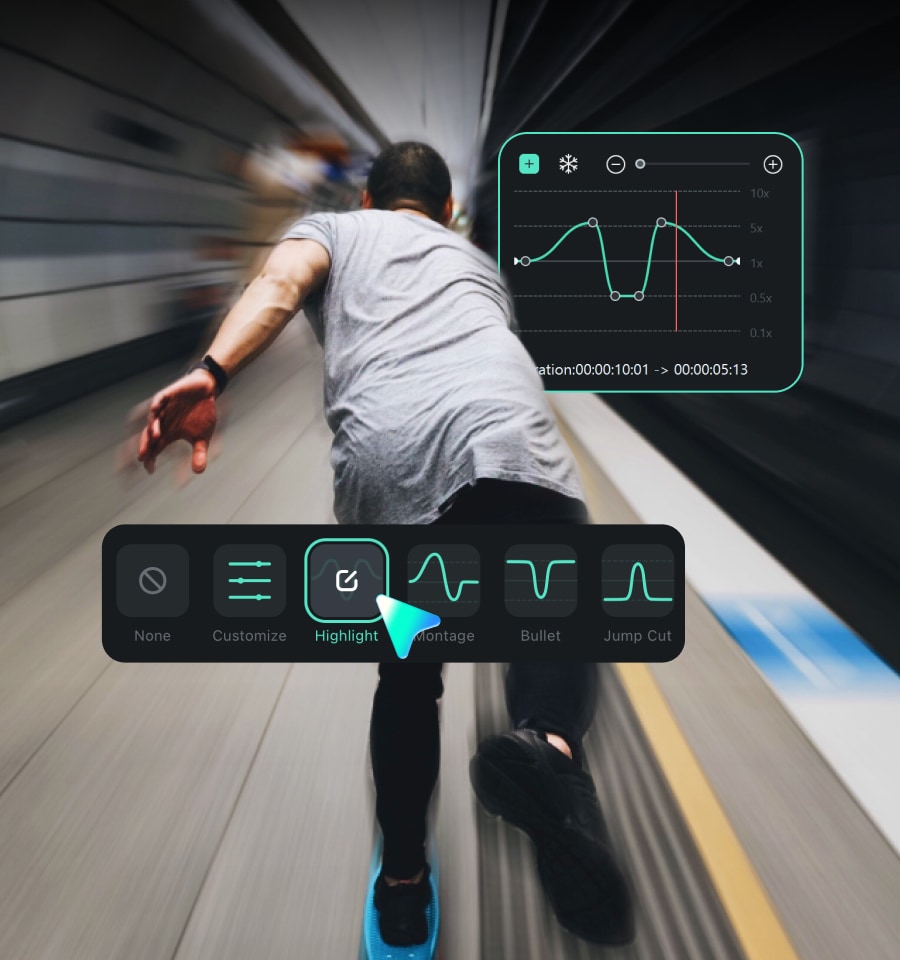
サイクリング、ランニング、ダンス、ダンクなどの動きは、スマホや一眼カメラでは各フレームがシャープすぎて、迫力が伝わりにくくなりがちです。モーションブラーを加えることで、人の目が自然に感じる残像感が戻り、あらゆる動きに放送映像のようなスピード感と流れが生まれます。
ゲーム・eスポーツのハイライト
ゲーム映像は各フレームが非常にクリアに描画されるため、高速なプレイほどカクついて見え、フレームレートが落ちたような印象になりがちです。モーションブラーを加えれば、ヘッドショットやドリフト、連携プレイも、ただの画面録画ではなく、プロのeスポーツ編集のような見栄えに仕上がります。
アクションカメラ映像
GoPro、DJI、Insta360、ドローン映像などは、捉えているスピードに対して各フレームがシャープすぎるため、一人称ライド映像や追走ショットがデジタルっぽく見えがちです。モーションブラーを加えることで、本物の映像らしい残像感が戻り、映画のようなカメラワークを再現できます。
プラグイン不要。実践的な編集のためのモーションブラー
ワンクリックで適用し、必要に応じて細かく調整。元に戻すのも簡単。モーションブラーは、Filmoraのいつもの編集フローに自然になじみます。
ワンクリックで、映画のような動きに。
タイムラインにクリップを配置してモーションブラーをオンにするだけで、あとの処理はFilmoraにおまかせ。映像内の動きの方向やスピードを解析し、最適な量のブラーを自動で追加します。ショート動画を日常的に編集するクリエイターの視点で、使いやすい初期値に調整されています。
- フレームごとに動きの方向とスピードを解析
- アクション映像を日常的に扱う編集者が最適化したプリセット設定
- 撮影済みの素材にもそのまま適用。撮り直しも再レンダリングも不要
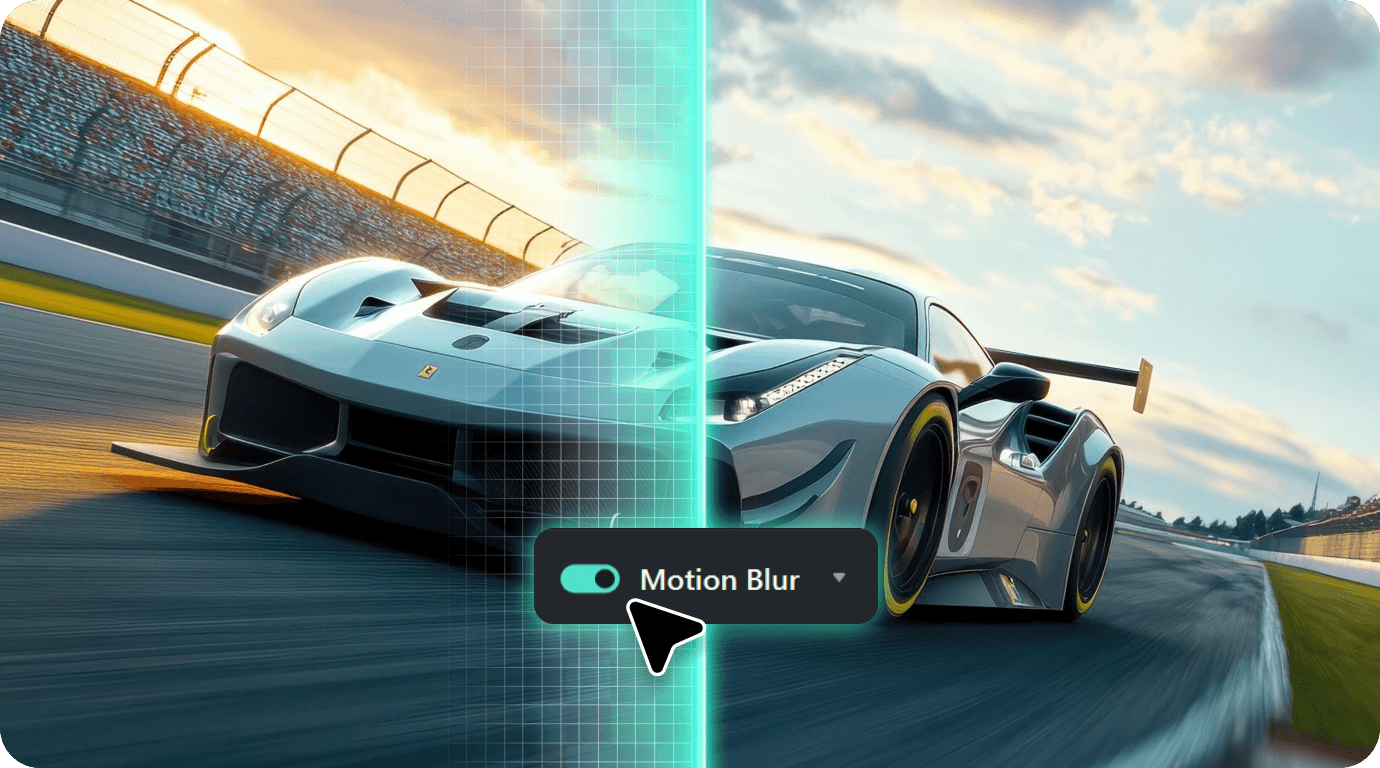
理想の見た目に細かく調整
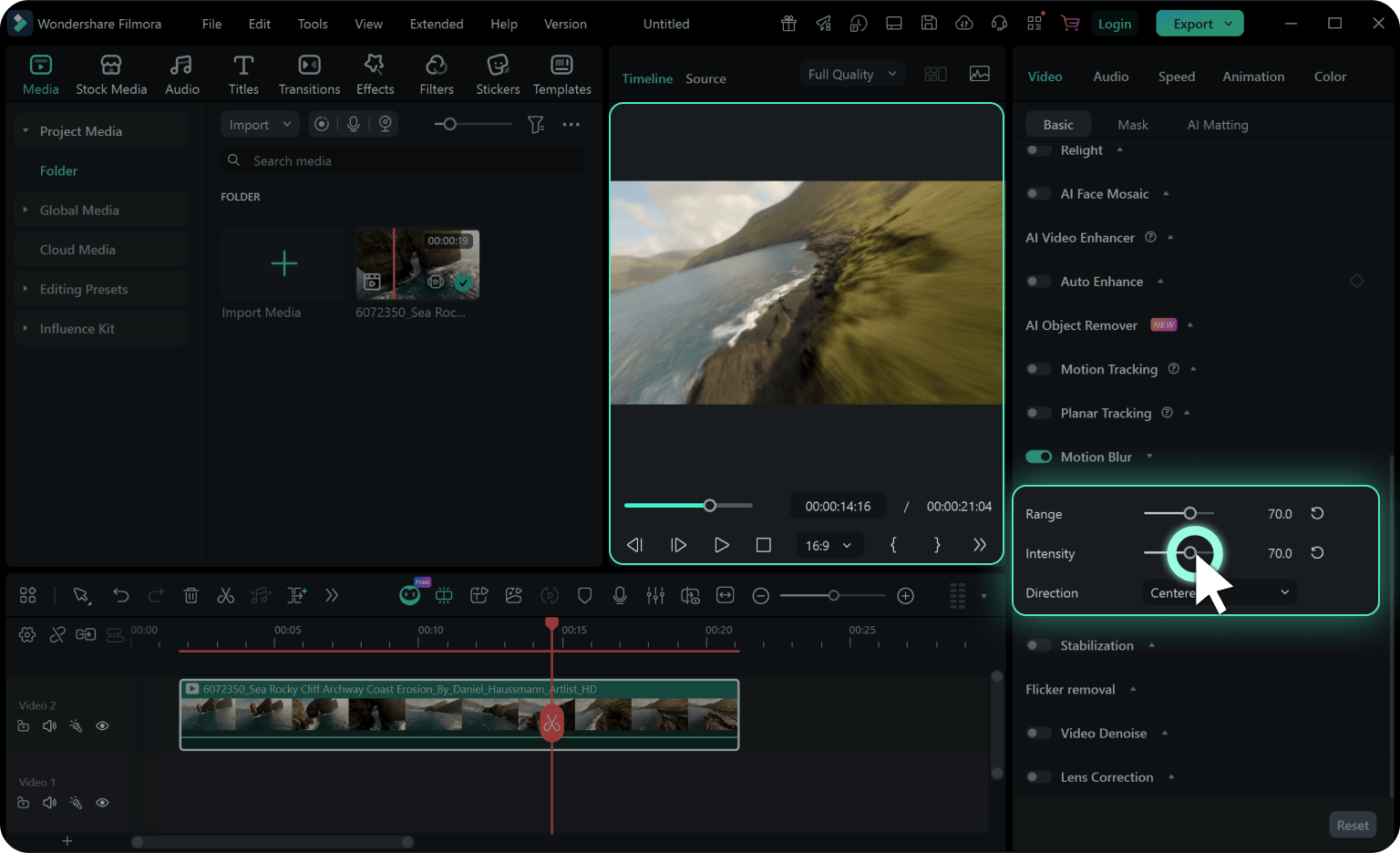
初期設定だけでは少し違うと感じたら、モーションブラーパネルで各項目を細かく調整できます。強度を上げれば迫力のあるアクション表現に、レンジを絞れば自然な仕上がりに、位置合わせを固定すれば演出意図のある残像表現に仕上げられます。
- 強度:画面上で見えるブラーの強さを調整
- レンジ:どこまでの動きをぼかすかを調整
- 位置合わせ:映像の動きに追従、または演出用に固定
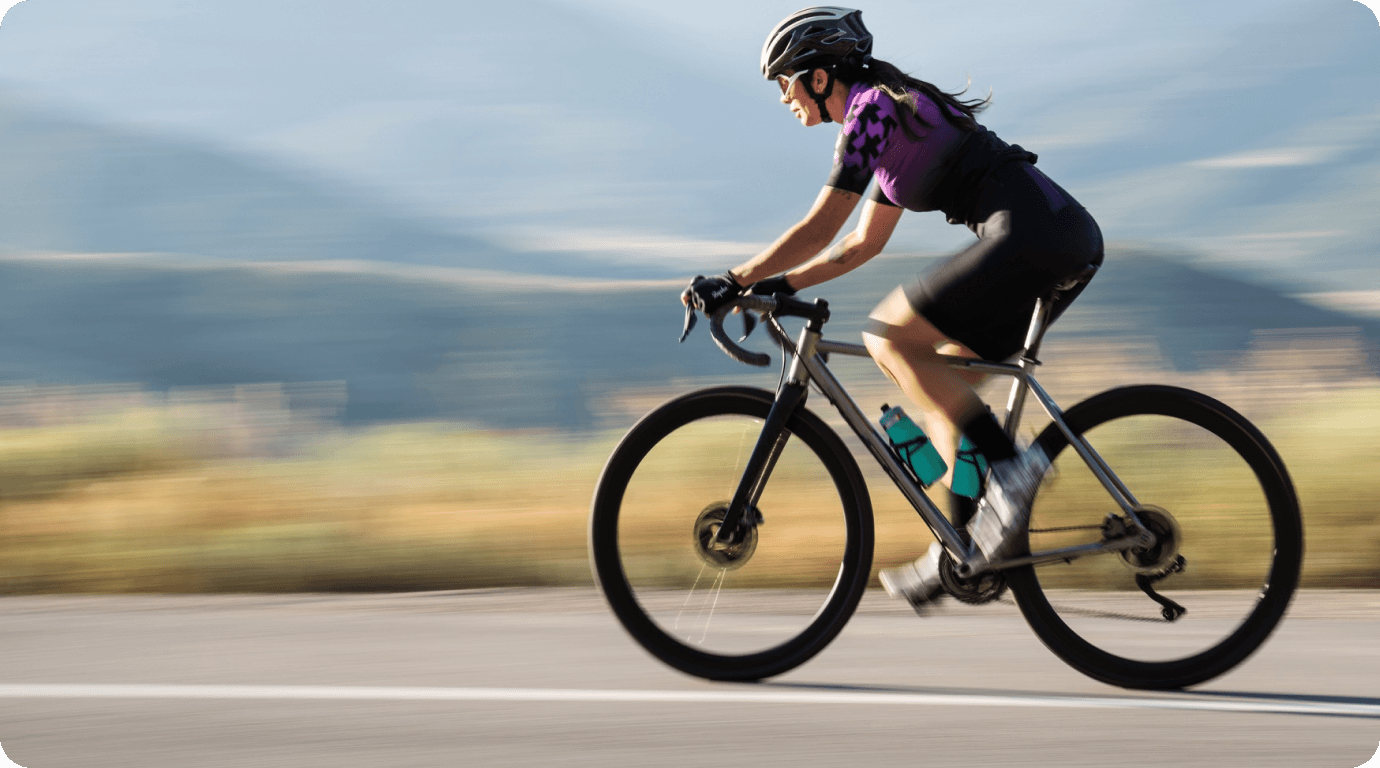
自由に編集。いつでも元に戻せる。
モーションブラーは、普段使っている調整項目と同じプロパティパネル内で操作できます。1つのクリップに適用し、その設定を複数のクリップへコピーするのも簡単。不要になったらすぐに取り消せるので、元の素材はそのまま保たれます。
- 非破壊編集なので、元の素材は安全に保持
- 複数クリップへ設定をすばやくコピー
- プラグインや外部アプリは不要
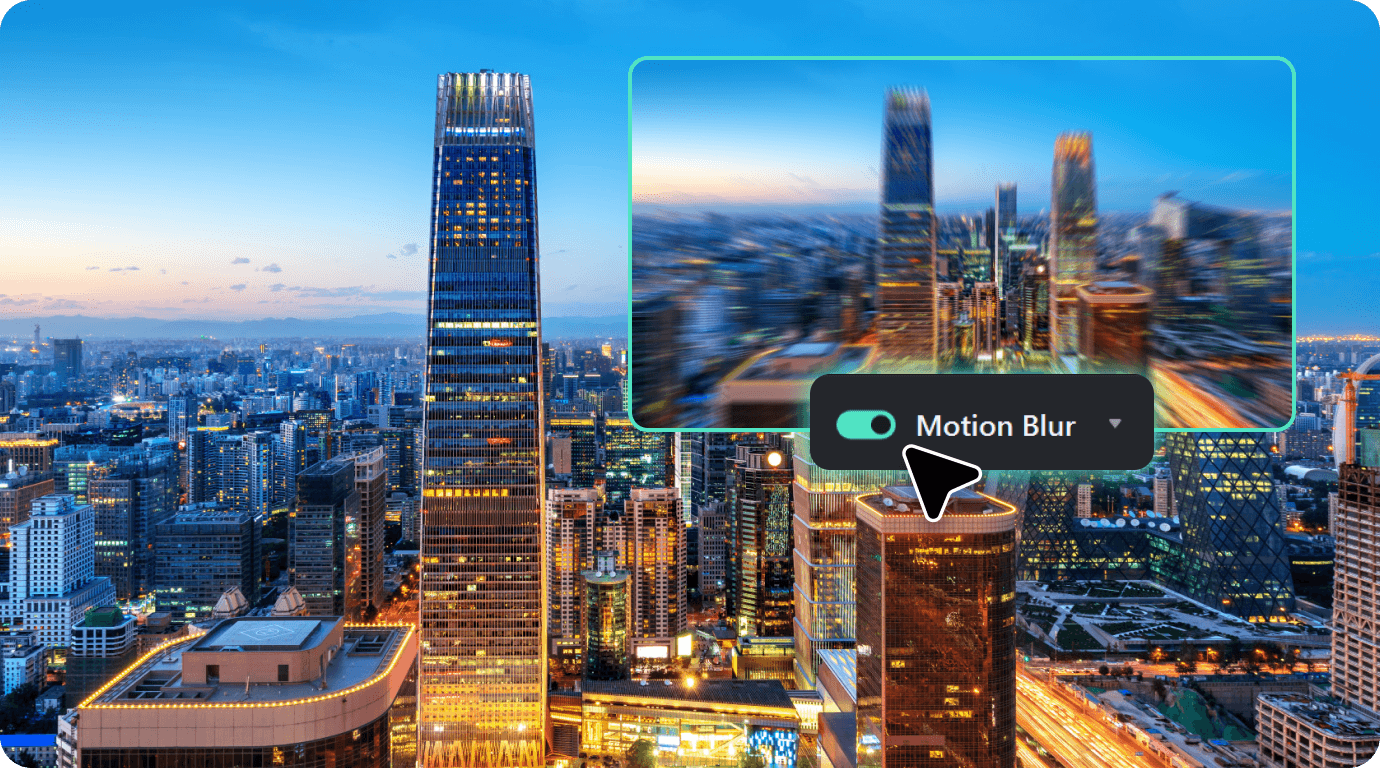
Filmoraで動画にモーションブラーを追加する方法
読み込みから書き出しまで、モーションブラーの作業はすべてFilmora内で完結。プラグインのインストールも、プリセットの追加も不要です。3ステップで、1分もかかりません。
ステップ1.タイムラインでクリップを選択
Filmoraでプロジェクトを開き、モーションブラーを追加したいクリップをクリックします。撮影素材、画面収録、ストック映像、アニメーションオーバーレイなど、あらゆる動画クリップに対応します。
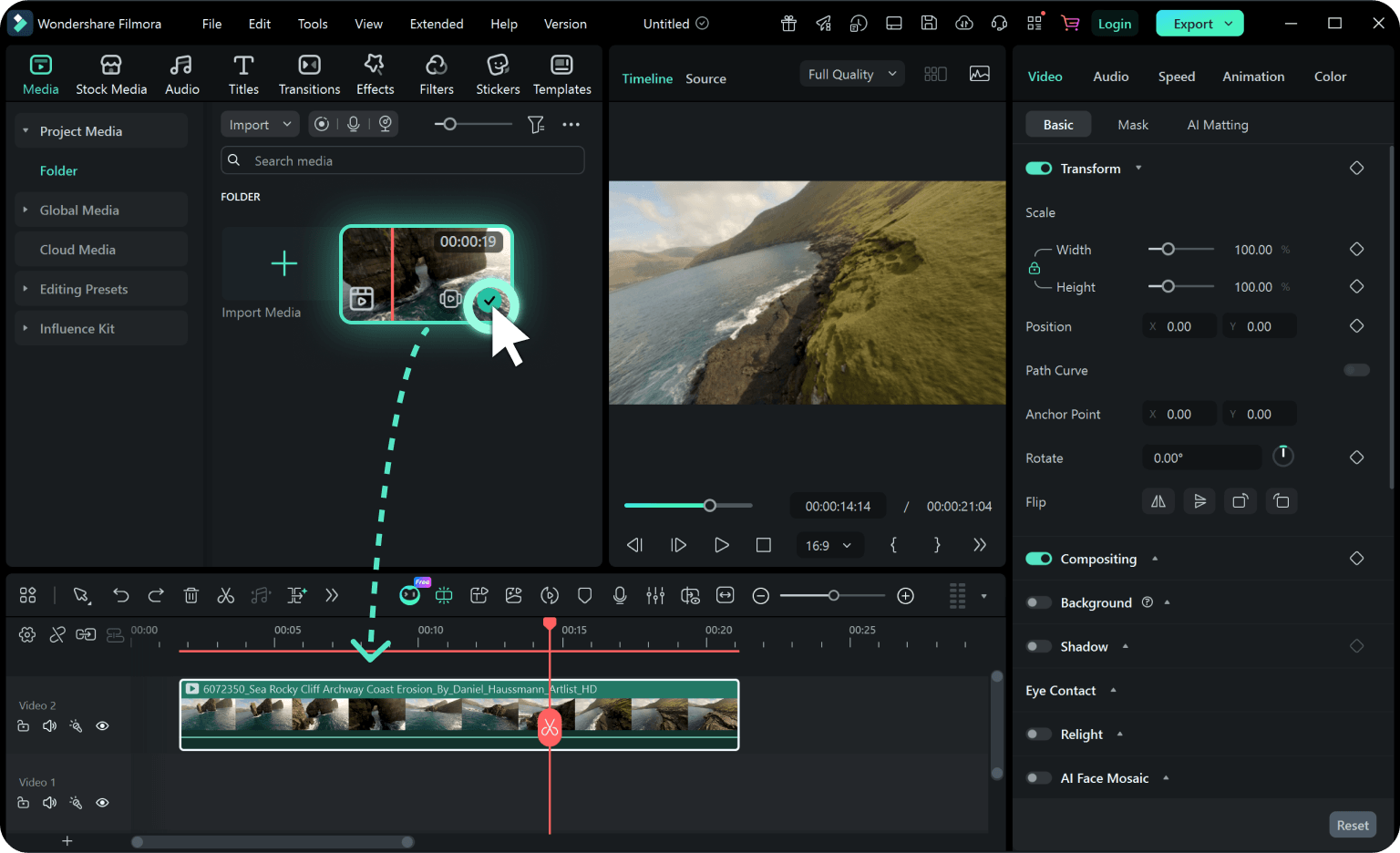
ステップ2.プロパティパネルからモーションブラーを適用
プロパティパネルの「ビデオ」→「モーションブラー」でトグルをオンにすると、Filmoraがシネマティックな初期設定をすぐに適用します。タイムラインでプレビューして、イメージどおりならそのままで完了です。
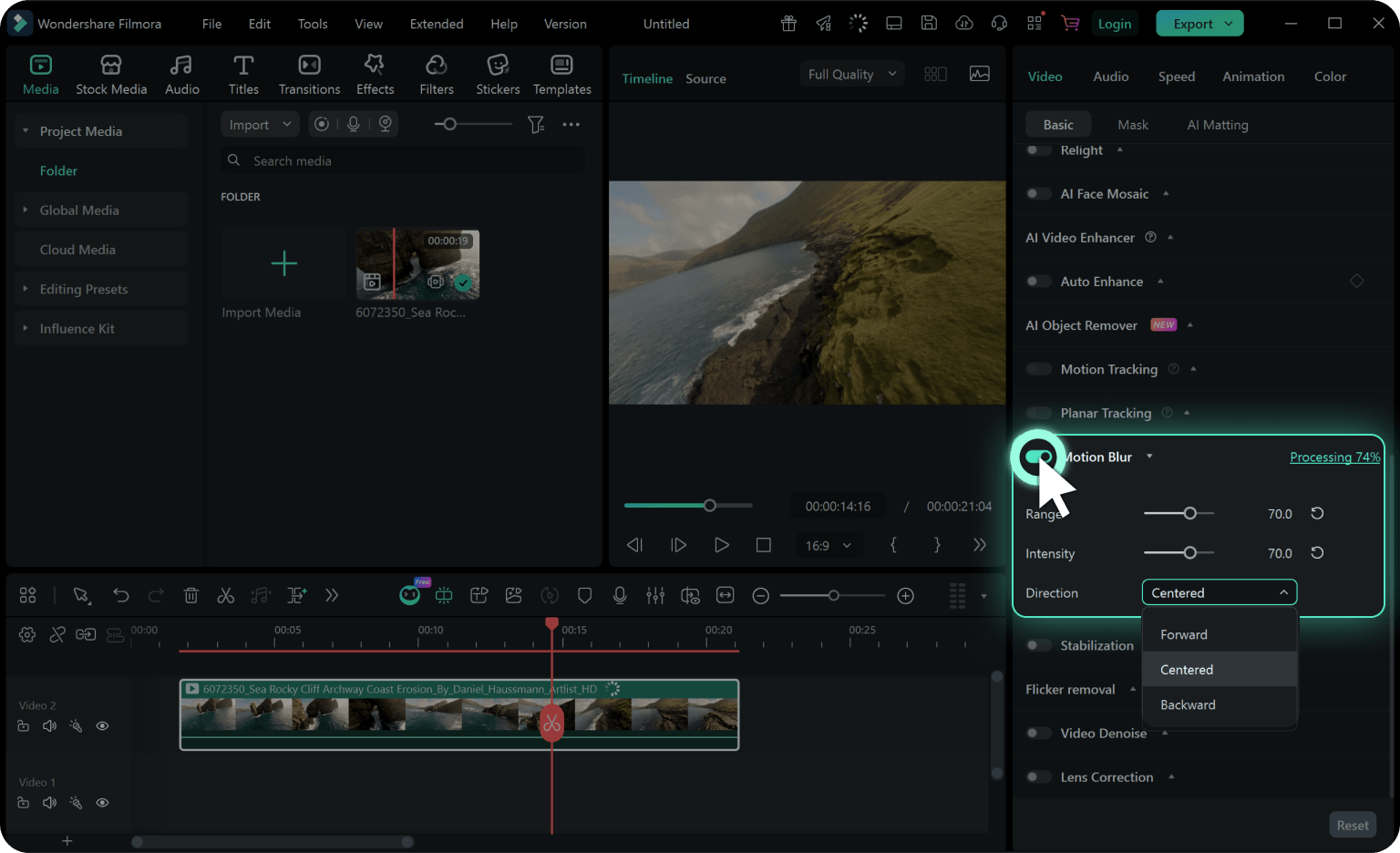
ステップ3.モーションブラー設定を調整して書き出し
狙った雰囲気に合わせて、強度・レンジ・位置合わせを調整しましょう。イメージどおりの動きになったら、そのまま編集を続けて、準備ができたらエクスポートできます。
-
ステップ1:タイムラインでクリップを選択
Filmoraでプロジェクトを開き、モーションブラーを追加したいクリップをクリックします。撮影素材、画面収録、ストック映像、アニメーションオーバーレイなど、あらゆる動画クリップに対応します。
-
ステップ2:プロパティパネルからモーションブラーを適用
プロパティパネルの「ビデオ」→「モーションブラー」でトグルをオンにすると、Filmoraがシネマティックな初期設定をすぐに適用します。タイムラインでプレビューして、イメージどおりならそのままで完了です。
-
ステップ3:モーションブラー設定を調整して書き出し
狙った雰囲気に合わせて、強度・レンジ・位置合わせを調整しましょう。イメージどおりの動きになったら、そのまま編集を続けて、準備ができたらエクスポートできます。
Filmoraのモーションブラーは
こんな方におすすめ
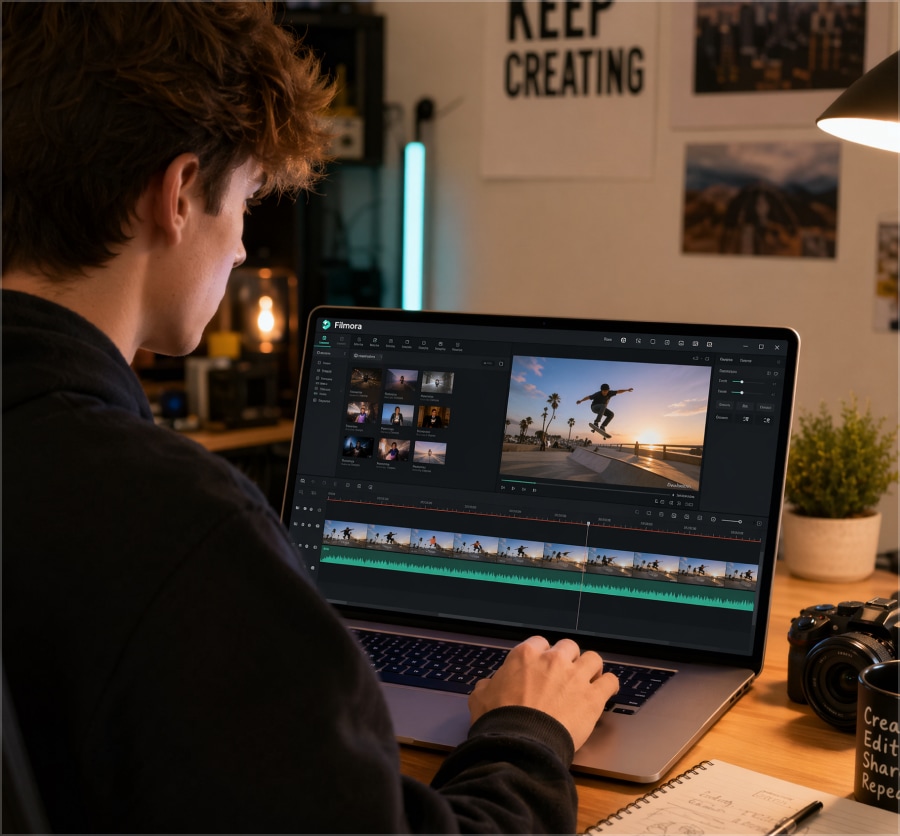
ショート動画・SNSクリエイター
TikTok、Reels、Shorts向けにアクション映像を作るクリエイターにとって、モーションブラーはスマホ撮影の映像を一段上の見栄えに引き上げる仕上げのひと手間です。ワンテイクのアクション映像でも、思わず見止めたくなるシネマティックな印象に変わります。
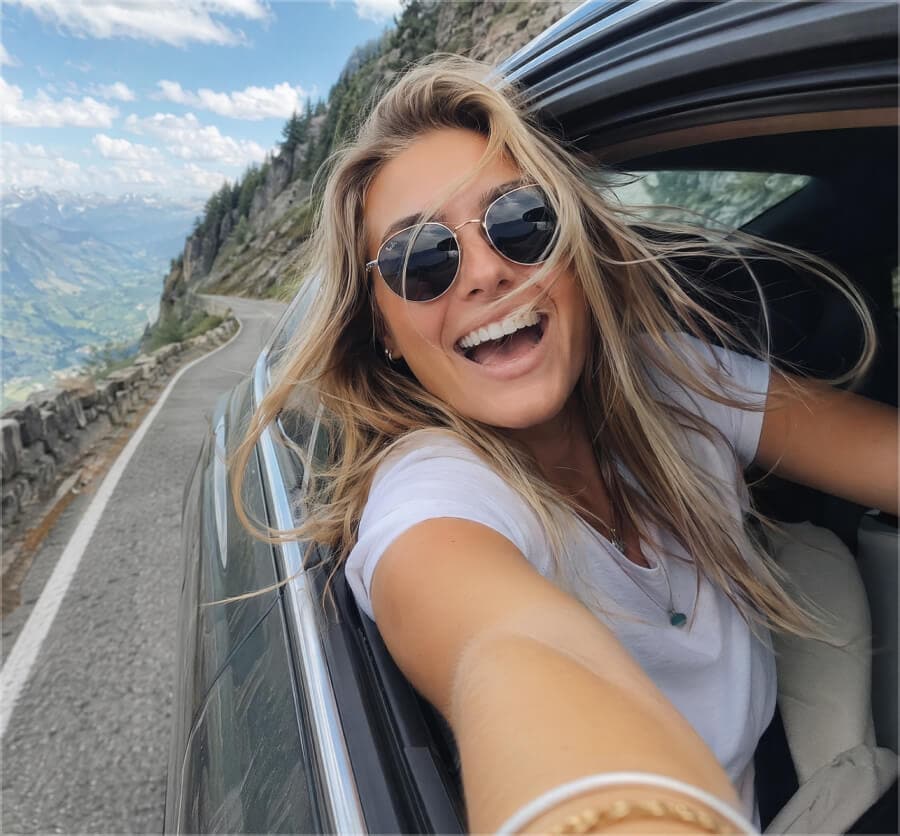
アクションカメラクリエイター
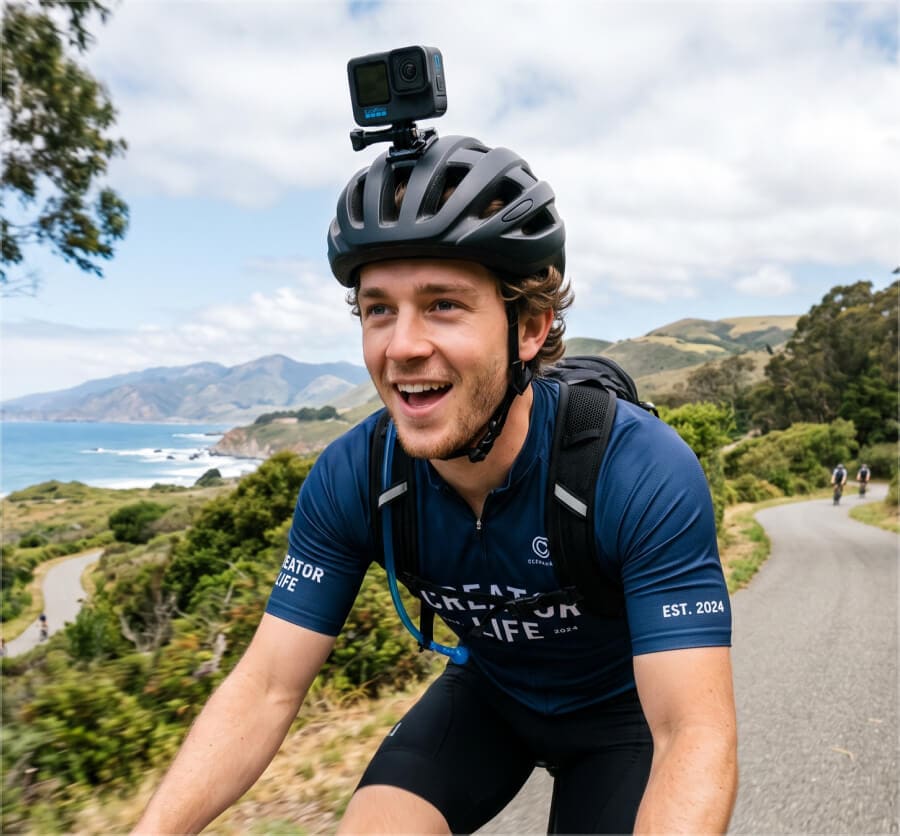
GoProユーザー、ドローン操縦者、旅行Vlogger、FPV撮影者にとって、モーションブラーは高速な動きで失われがちな“本物のカメラ感”を取り戻す機能です。プロのアクション映像と、ただのデモ映像を分ける残像感を手軽に加えられます。
スポーツ・アスレチック系クリエイター
フィットネス講師、スポーツ映像制作者、ダンス系クリエイターにとって、モーションブラーはシャープすぎる運動映像を、放送品質の滑らかな動きへと変えてくれます。高価な機材がなくても、アクションにふさわしいスピード感と流れを表現できます。
ゲーム・eスポーツ編集者
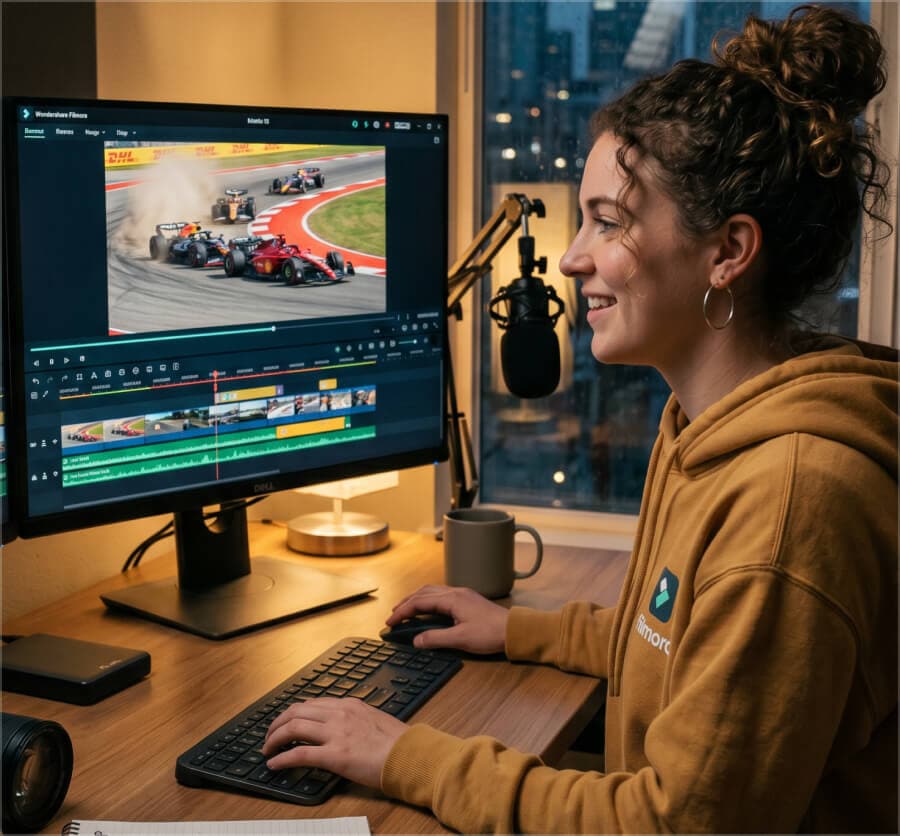
ゲームプレイ編集者、Twitchの切り抜き制作者、eスポーツ動画の担当者にとって、モーションブラーは単なる画面録画とプロ品質のハイライト動画を分ける重要な要素です。ゲーム映像に必要なシネマティックな重みを、ワンクリックで加えられます。
Filmoraのモーションブラー:よくある質問
- 1. 動画編集におけるモーションブラーとは何ですか?
-
モーションブラーとは、被写体がカメラの前を高速で移動したときに自然に生まれる残像表現のことです。これにより、高速な映像でもカクつかず、映画のような印象になります。Filmoraなら、すでに撮影したクリップにもワンクリックでこの効果を追加できます。
- 2. どんなときにモーションブラーを使うべきですか?
-
動きが速いのに映像がクリアすぎたり、フレームの途中で止まったように見えるときにモーションブラーは効果的です。アクション映像が放送映像よりも画面録画のように見えるなら、その違和感を埋めるのがモーションブラーです。
- 3. Filmoraで動画にモーションブラーを追加するには?
-
Filmoraでモーションブラーを追加するには、クリップを選択し、プロパティパネルでモーションブラーをオンにします。するとFilmoraがシネマティックな初期設定をすぐに適用します。さらに細かく調整したい場合は、強度・レンジ・位置合わせの3項目を使用してください。
- 4. モーションブラーが不自然に見えるのはなぜですか?
-
多くの場合は設定が原因です。ブラーが強すぎると感じたら強度を下げ、静止部分のシャープさを保ちたい場合はレンジを狭めましょう。自然な見た目にしたい場合は位置合わせを中央寄せにし、演出的な残像にしたい場合は前方または後方の設定を試してみてください。
- 5. 効果の強さや方向は調整できますか?
-
はい。強度・レンジ・位置合わせは、それぞれ異なる要素を調整できます。強度はブラーの強さ、レンジはぼかす動きの範囲、位置合わせは自然な動きに追従するか、固定角度にするかを決めます。いずれもタイムラインのプレビュー上でリアルタイムに確認できます。
- 6. モーションブラーは早回しやスローモーションのクリップでも使えますか?
-
はい。モーションブラーは早回し映像にもスローモーション映像にも対応しています。スピードランプを使った映像では速度変化をより印象的に見せ、スローモーションでは被写体の自然な動きを保ち、通常速度のアクション映像では高シャッター撮影で失われがちな映画的な重みを補います。
- 7. モーションブラーは画質や書き出し速度に影響しますか?
-
いいえ。元の映像はそのまま保持され、書き出し速度への影響も最小限です。モーションブラーは非破壊で適用されるため、元クリップが再エンコードされることはありません。長いプロジェクトでは書き出し時間がわずかに増える場合がありますが、Windows/MacのどちらでもFilmoraが負荷をできるだけ抑えます。
- 8. Filmoraのモーションブラーは無料で使えますか?
-
はい。Filmoraのモーションブラーは完全無料で使え、クレジット制限や課金の壁、使用回数制限はありません。Windows/Macの両方で、必要なだけ好きなクリップに適用できます。




スポーツ系コンテンツクリエイター(シカゴ)
ゲーム系コンテンツクリエイター(ムンバイ)
旅行Vlogger(サンパウロ)
小規模スタジオ編集者(ベルリン)