ユーザーガイド Windows版
-
はじめに-Win
-
新機能
-
システム要件
-
スタートアップ画面
-
パネルレイアウト
-
プロジェクトの作成
-
インポート
-
PC録画
-
ビデオ編集
- サブシーケンス
- キーフレームモーションブラー(Windows向け)
- オプティカルフローによるスローモーション
- 自動リップル
- Windows向け360°動画リフレーミング
- 描画ツール
- クリップを有効/無効にする
- Filmora Workspace
- 高速プレビュー(JKL)
- ルーラー機能
- マーカー機能
- ソース&タイムラインプレビュー編集
- フリーズフレームの追加
- マルチクリップ編集
- お気に入りマークカスタマイズ
- バックグラウンド
- すべてのクリップを選択
- マグネティックタイム
- キーフレームカーブ
- マルチカメラ編集
- 自動字幕起こし/テキスト読み上げ/SRT
- モーショントラッキング
- クロマキー
- 手ぶれ補正機能
- 動画のクロップとズーム
- 動画クリップのスナップショット
- 動画の逆再生
- PIP
- レンズ補正
- 動画の分割&トリミング
- 分割表示
- Windows でスピードを調整
- マスク
- モザイクを追加
- フェイスオフエフェクト
- ドロップシャドーの適用
- 自動補正
- テンプレートプリセットで動画編集
- 枠線
- 変形
- 合成
-
色編集
-
オーディオ編集
-
アニメーション編集
-
スピード編集
-
AI編集
- AI サムネイルエディター
- スマートBGMジェネレーター
- スマートシーンカット
- スマートショートクリップ
- Windows用カメラトラッキング
- AIスマート検索
- スマートカットアウト
- AIオーディオストレッチ
- AI ノイズ除去
- Filmora ちらつき削減ガイド|Windows
- AI動画生成機能
- AI Mate編集機能--AIアシスタントが動画編集をサポート!
- AI翻訳
- AIでアイデアから動画生成(Windows版)
- AI画像生成
- AIポートレート(ボディエフェクト)
- オート リフレーム
- オートモンタージュ
- オートハイライト
- AI コピーライティング
- ARステッカー追加
- 無音検出
- オートノーマライズ機能
- Windows版AI延長機能
- オーディオダッキング
- ノイズ除去
- シーン検出
- 動画ノイズ除去
- 平面トラッキング
- オーディオから動画
- AIボーカルリムーバー
- Filmora再照明 - Windows
- AIテキストベース編集
- AIスキントーン保護
- AIオブジェクトリムーバー
- AI動画補正(Windows版)
- 画像から動画生成
- AI スマートマスク
- AIサウンドエフェクト
- AI顔モザイク
- AI音声補正
- AIボイスクローン
- AIステッカー
- Windows用AI音楽ジェネレーター
-
動画エフェクト素材
-
動画トランジション
-
オーディオ素材
-
タイトル素材
-
エレメント素材
-
クリップのエクスポート
-
Wondershareドライブ
-
パフォーマンス向上
Filmora チュートリアル動画
Filmora 14 ユーザーガイド
Filmora 9 & 10 ユーザーガイド

Windows版 モーションブラー
Filmoraのモーションブラー機能は、ワンクリックで高速移動する映像に滑らかで自然なモーション効果を追加するのに役立ちます。動きをよりシネマティックかつリアルに表現するために設計されたこのツールは、アクションシーンやゲームプレイ動画、スポーツ映像、ダイナミックなカメラワークなどにおいて、不自然なカクつきやぎこちなさを軽減し、滑らかで自然なモーショントレイルを自動生成します。
パン撮影、ズーム効果、回転、またはトラッキングシーンのいずれを編集する場合でも、モーションブラーは視聴体験を向上させながら全体的な映像品質を高めます。
Filmoraでモーションブラーを使用する手順
この機能は、ぼかしの強度、ぼかしの範囲、および動きの方向を調整するための柔軟なコントロールも提供し、異なるクリエイティブスタイルや編集ニーズに合わせることができます。この機能の使い方を学ぶには、以下の手順をご覧ください:
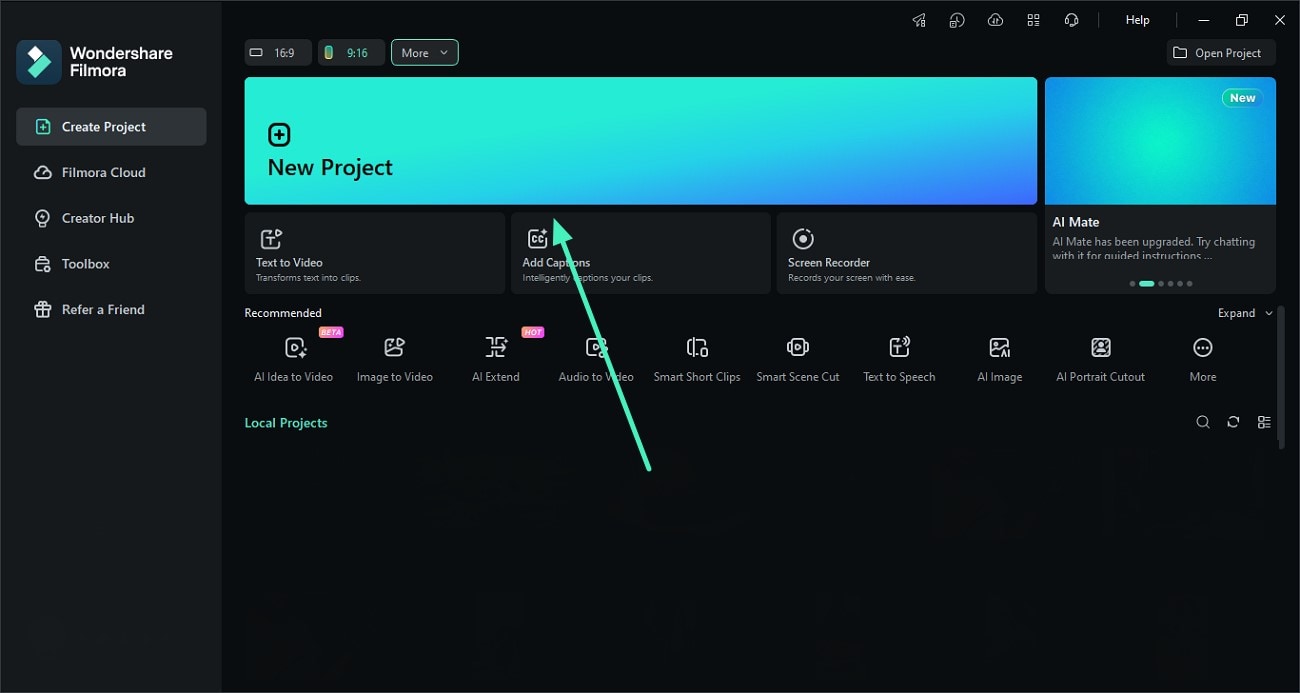
ステップ1. 新規プロジェクトを開いて動画をインポート
デバイスでFilmoraを起動し、新しいプロジェクトを作成します。動画をメディアライブラリにインポートし、編集タイムラインにドラッグします。
ステップ2. モーションブラー機能を有効化
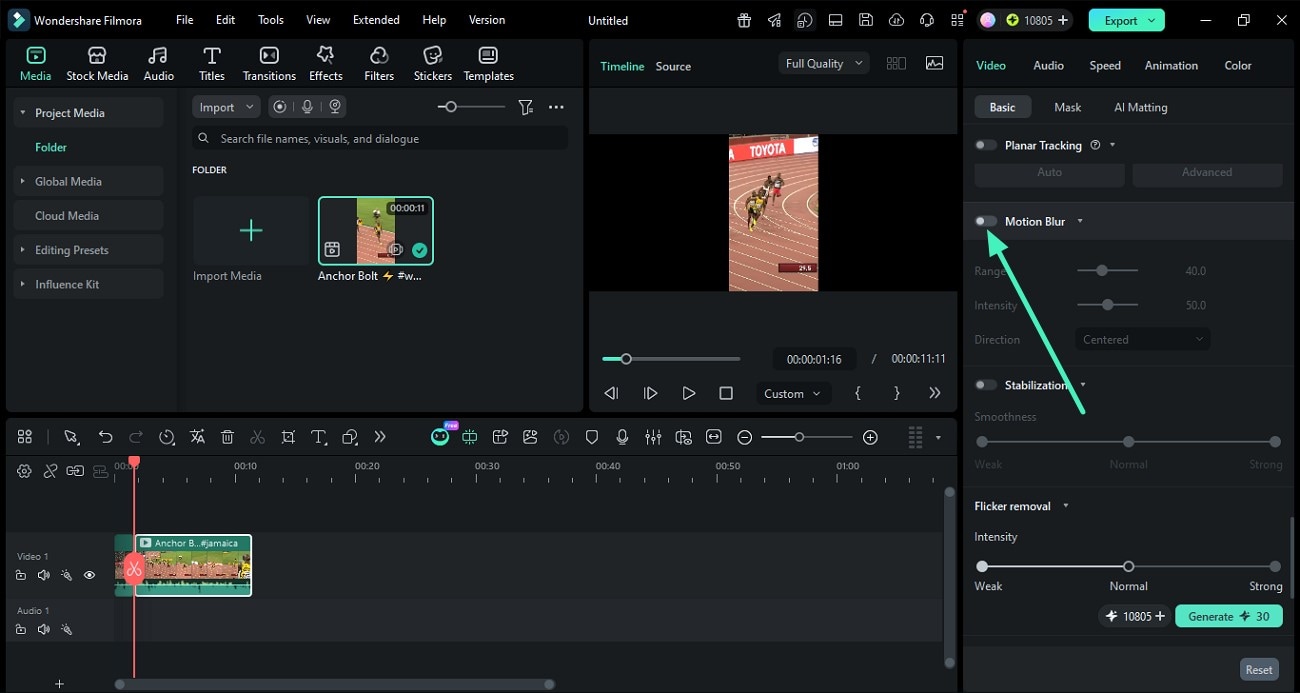
ビデオ>ベーシックからモーションブラーを選択して、トグルをオンにして、Filmoraが映像内の高速移動する要素にモーションブラー効果を自動的に適用できるようにします。
ステップ3. ぼかしの範囲と強度を調整
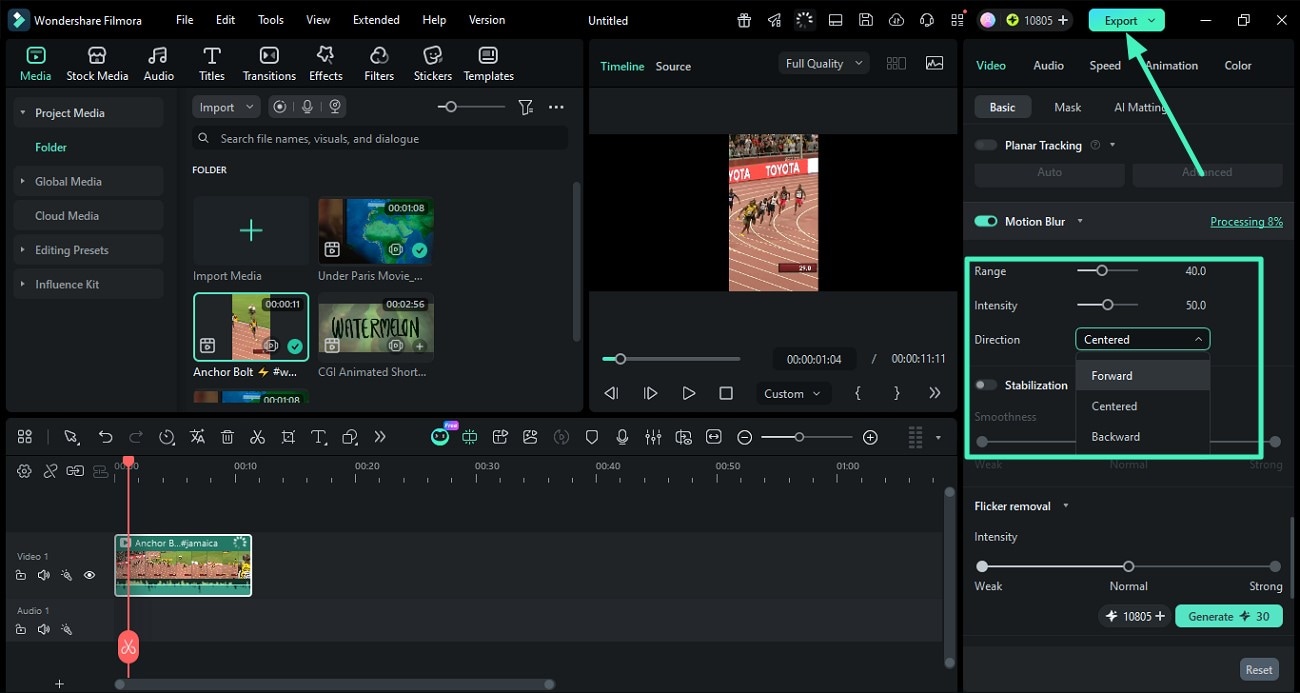
レンジスライダーを使用してぼかし効果の範囲を制御し、強度スライダーを調整して、動画に表示されるモーションブラーの強さを定義します。位置合わせドロップダウンメニューを展開し、希望のモーションスタイルを選択します。調整が完了したら、プレーヤーウィンドウ内で強化されたモーション効果をプレビューします。結果に満足したら、エクスポートボタンをクリックして最終動画を保存します。