
ユーザーガイド Windows版
-
はじめに-Win
-
新機能
-
システム要件
-
スタートアップ画面
-
パネルレイアウト
-
プロジェクトの作成
-
インポート
-
PC録画
-
ビデオ編集
- サブシーケンス
- キーフレームモーションブラー(Windows向け)
- オプティカルフローによるスローモーション
- 自動リップル
- Windows向け360°動画リフレーミング
- 描画ツール
- クリップを有効/無効にする
- Filmora Workspace
- 高速プレビュー(JKL)
- ルーラー機能
- マーカー機能
- ソース&タイムラインプレビュー編集
- フリーズフレームの追加
- マルチクリップ編集
- お気に入りマークカスタマイズ
- バックグラウンド
- すべてのクリップを選択
- マグネティックタイム
- キーフレームカーブ
- マルチカメラ編集
- 自動字幕起こし/テキスト読み上げ/SRT
- モーショントラッキング
- クロマキー
- 手ぶれ補正機能
- 動画のクロップとズーム
- 動画クリップのスナップショット
- 動画の逆再生
- PIP
- レンズ補正
- 動画の分割&トリミング
- 分割表示
- Windows でスピードを調整
- マスク
- モザイクを追加
- フェイスオフエフェクト
- ドロップシャドーの適用
- 自動補正
- テンプレートプリセットで動画編集
- 枠線
- 変形
- 合成
-
色編集
-
オーディオ編集
-
アニメーション編集
-
スピード編集
-
AI編集
- AI サムネイルエディター
- スマートBGMジェネレーター
- スマートシーンカット
- スマートショートクリップ
- Windows用カメラトラッキング
- AIスマート検索
- スマートカットアウト
- AIオーディオストレッチ
- AI ノイズ除去
- シーン検出
- ボディエフェクト
- Filmora ちらつき削減ガイド|Windows
- AI動画生成機能
- AI Mate編集機能--AIアシスタントが動画編集をサポート!
- AI翻訳
- AIでアイデアから動画生成(Windows版)
- AI画像生成
- オート リフレーム
- オートモンタージュ
- オートハイライト
- AI コピーライティング
- ARステッカー追加
- 無音検出
- オートノーマライズ機能
- Windows版AI延長機能
- オーディオダッキング
- ノイズ除去
- 動画ノイズ除去
- 平面トラッキング
- オーディオから動画
- AIボーカルリムーバー
- Filmora再照明 - Windows
- AIテキストベース編集
- AIスキントーン保護
- AIオブジェクトリムーバー
- AI動画補正(Windows版)
- 画像から動画生成
- AI スマートマスク
- AIサウンドエフェクト
- AI顔モザイク
- AI音声補正
- AIボイスクローン
- AIステッカー
- Windows用AI音楽ジェネレーター
-
動画エフェクト素材
-
動画トランジション
-
オーディオ素材
-
タイトル素材
-
エレメント素材
-
クリップのエクスポート
-
Wondershareドライブ
-
パフォーマンス向上
Filmora チュートリアル動画
Filmora 14 ユーザーガイド
Filmora 9 & 10 ユーザーガイド

Filmoraで1GB Cloudストレージを無料で利用
3ステップでWondershare Driveの1GBクラウドストレージを取得できます。
- Filmoraをダウンロードして起動します。
- 「クラウドプロジェクト」をクリックしてアカウントにログインし、Cloudをアクティベートします。
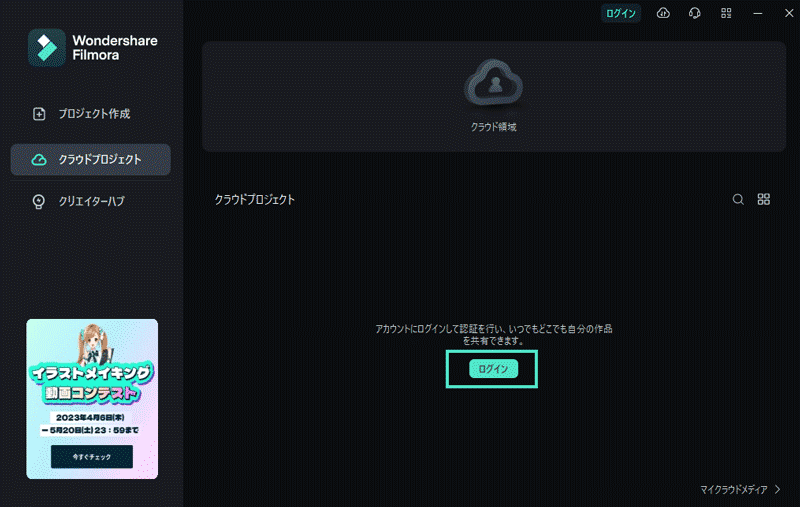
- 「許可」をクリックしてWondershare Driveが素早くバックアップファイルを作成することを許可します。
- これで1GBを無料で手に入れ、ドライブの使用を開始することができます。
