ユーザーガイド Windows版
-
はじめに-Win
-
新機能
-
システム要件
-
スタートアップ画面
-
パネルレイアウト
-
プロジェクトの作成
-
インポート
-
PC録画
-
ビデオ編集
- サブシーケンス
- キーフレームモーションブラー(Windows向け)
- オプティカルフローによるスローモーション
- 自動リップル
- Windows向け360°動画リフレーミング
- 描画ツール
- クリップを有効/無効にする
- Filmora Workspace
- 高速プレビュー(JKL)
- ルーラー機能
- マーカー機能
- ソース&タイムラインプレビュー編集
- フリーズフレームの追加
- マルチクリップ編集
- お気に入りマークカスタマイズ
- バックグラウンド
- すべてのクリップを選択
- マグネティックタイム
- キーフレームカーブ
- マルチカメラ編集
- 自動字幕起こし/テキスト読み上げ/SRT
- モーショントラッキング
- クロマキー
- 手ぶれ補正機能
- 動画のクロップとズーム
- 動画クリップのスナップショット
- 動画の逆再生
- PIP
- レンズ補正
- 動画の分割&トリミング
- 分割表示
- Windows でスピードを調整
- マスク
- モザイクを追加
- フェイスオフエフェクト
- ドロップシャドーの適用
- 自動補正
- テンプレートプリセットで動画編集
- 枠線
- 変形
- 合成
-
色編集
-
オーディオ編集
-
アニメーション編集
-
スピード編集
-
AI編集
- AI サムネイルエディター
- スマートBGMジェネレーター
- スマートシーンカット
- スマートショートクリップ
- Windows用カメラトラッキング
- AIスマート検索
- スマートカットアウト
- AIオーディオストレッチ
- AI ノイズ除去
- Filmora ちらつき削減ガイド|Windows
- AI動画生成機能
- AI Mate編集機能--AIアシスタントが動画編集をサポート!
- AI翻訳
- AIでアイデアから動画生成(Windows版)
- AI画像生成
- AIポートレート(ボディエフェクト)
- オート リフレーム
- オートモンタージュ
- オートハイライト
- AI コピーライティング
- ARステッカー追加
- 無音検出
- オートノーマライズ機能
- Windows版AI延長機能
- オーディオダッキング
- ノイズ除去
- シーン検出
- 動画ノイズ除去
- 平面トラッキング
- オーディオから動画
- AIボーカルリムーバー
- Filmora再照明 - Windows
- AIテキストベース編集
- AIスキントーン保護
- AIオブジェクトリムーバー
- AI動画補正(Windows版)
- 画像から動画生成
- AI スマートマスク
- AIサウンドエフェクト
- AI顔モザイク
- AI音声補正
- AIボイスクローン
- AIステッカー
- Windows用AI音楽ジェネレーター
-
動画エフェクト素材
-
動画トランジション
-
オーディオ素材
-
タイトル素材
-
エレメント素材
-
クリップのエクスポート
-
Wondershareドライブ
-
パフォーマンス向上
Filmora チュートリアル動画
Filmora 14 ユーザーガイド
Filmora 9 & 10 ユーザーガイド

Filmoraのトラックマット(Windows)
Filmoraのトラックマットは、別のビデオトラックの視覚情報を使用して、選択したクリップのどの領域を最終コンポジションに表示するかを決定します。手動でマスクを描画する代わりに、別のクリップの透明度または明るさをマットソースとして使用できます。Filmoraには「アルファマット」と「ルママット」モードが用意されており、マット効果を反転させる「逆再生」オプションもあります。
Filmoraでトラックマットを適用するガイド
以下の手順に従って、マットソースを選択し、選択したクリップの表示方法を制御します:
ステップ1. クリップを別々のトラックに配置する
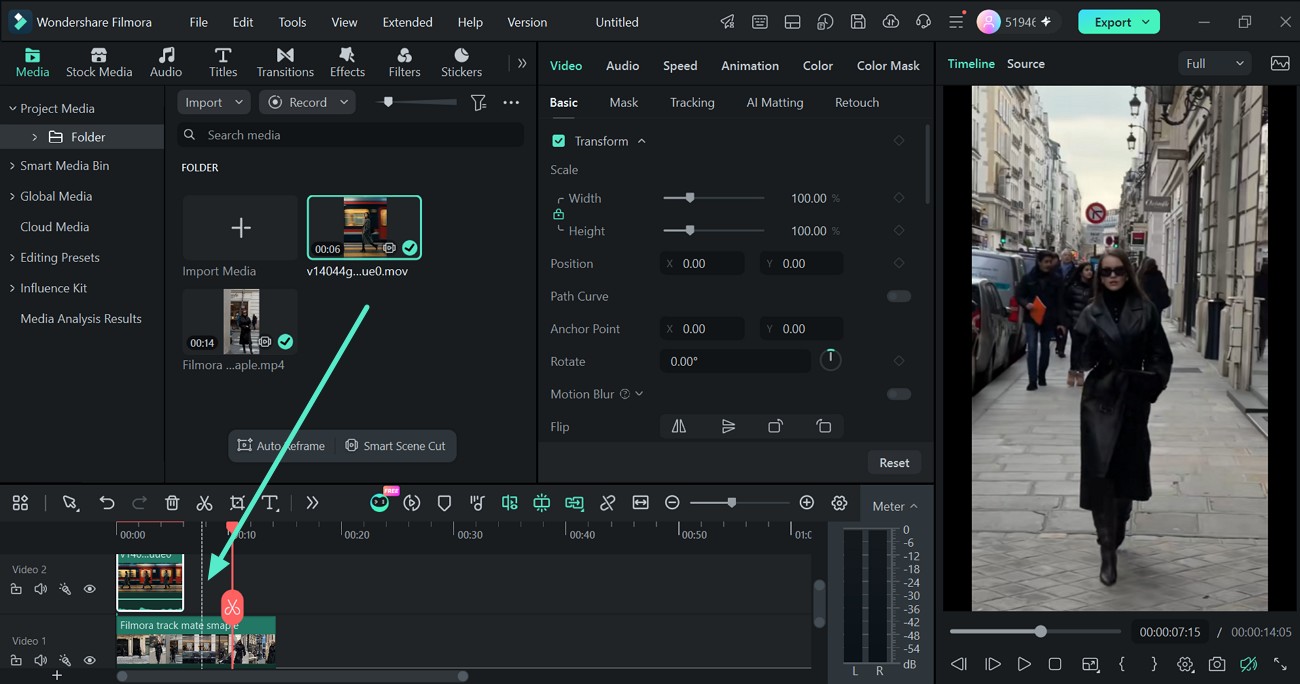
両方のメディアファイルをインポートし、タイムライン上の別々のトラックにドラッグします。マット情報を提供するクリップを1つのトラックに、表示またはコンポジットしたいクリップを別のトラックに配置します。
ステップ2. トラックマットを有効にしてトラックを選択する
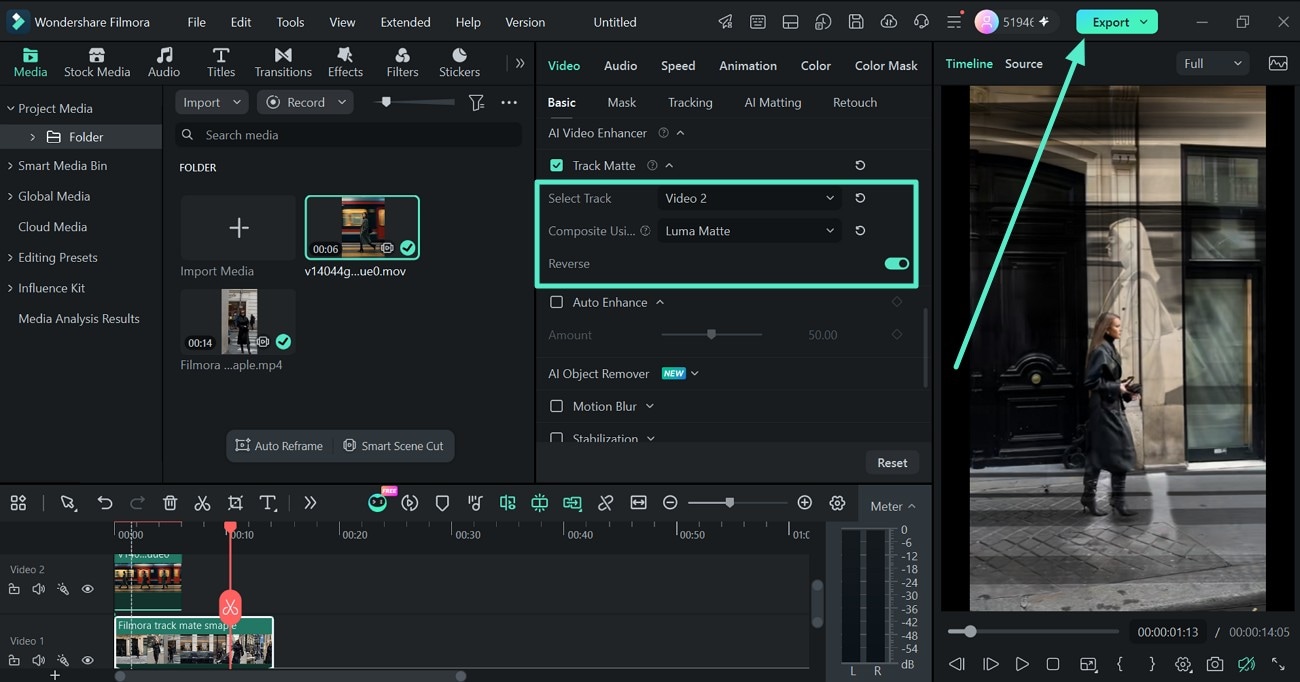
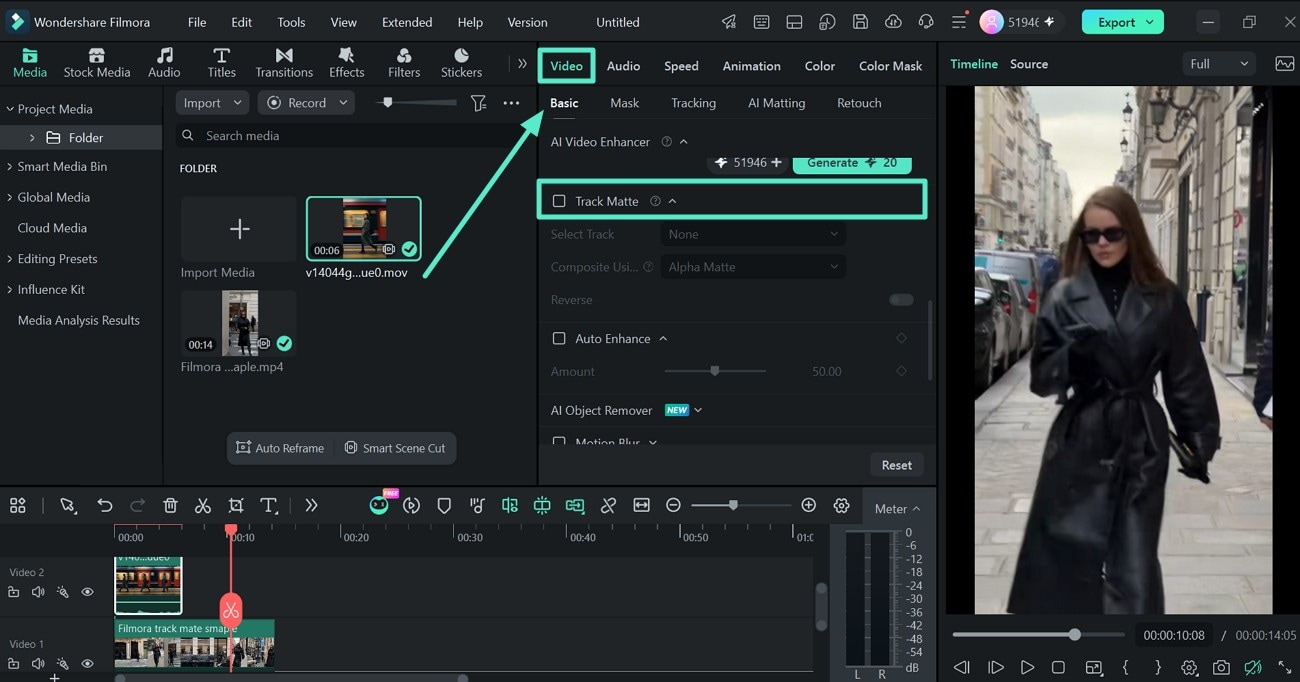
制御したいクリップを選択し、ビデオ > ベーシック > トラックマットを開いて機能を有効にします。トラックを選択から、Filmoraがマットソースとして使用するビデオトラックを選択します。
ステップ3. アルファマットまたはルママットを選択する
コンポジット方法を開き、マットタイプを選択します。アルファマットを選択すると、マットソースの透明度に基づいて選択したクリップが表示されます。ルママットを選択すると、明るさに基づいて表示が制御されます。表示領域と非表示領域を反転させたい場合は、逆再生を有効にします。コンポジションをプレビューし、完了したらエクスポートをクリックします。