-
はじめに-Win
-
新機能
-
システム要件
-
スタートアップ画面
-
パネルレイアウト
-
プロジェクトの作成
-
インポート
-
PC録画
-
ビデオ編集
- サブシーケンス
- キーフレームモーションブラー(Windows向け)
- オプティカルフローによるスローモーション
- 自動リップル
- Windows向け360°動画リフレーミング
- 描画ツール
- クリップを有効/無効にする
- Filmora Workspace
- 高速プレビュー(JKL)
- ルーラー機能
- マーカー機能
- ソース&タイムラインプレビュー編集
- フリーズフレームの追加
- マルチクリップ編集
- お気に入りマークカスタマイズ
- バックグラウンド
- すべてのクリップを選択
- マグネティックタイム
- キーフレームカーブ
- マルチカメラ編集
- 自動字幕起こし/テキスト読み上げ/SRT
- モーショントラッキング
- クロマキー
- 手ぶれ補正機能
- 動画のクロップとズーム
- 動画クリップのスナップショット
- 動画の逆再生
- PIP
- レンズ補正
- 動画の分割&トリミング
- 分割表示
- Windows でスピードを調整
- マスク
- モザイクを追加
- フェイスオフエフェクト
- ドロップシャドーの適用
- 自動補正
- テンプレートプリセットで動画編集
- 枠線
- 変形
- 合成
-
色編集
-
オーディオ編集
-
アニメーション編集
-
スピード編集
-
AI編集
- AI サムネイルエディター
- スマートBGMジェネレーター
- スマートシーンカット
- スマートショートクリップ
- Windows用カメラトラッキング
- AIスマート検索
- スマートカットアウト
- AIオーディオストレッチ
- AI ノイズ除去
- Filmora ちらつき削減ガイド|Windows
- AI動画生成機能
- AI Mate編集機能--AIアシスタントが動画編集をサポート!
- AI翻訳
- AIでアイデアから動画生成(Windows版)
- AI画像生成
- AIポートレート(ボディエフェクト)
- オート リフレーム
- オートモンタージュ
- オートハイライト
- AI コピーライティング
- ARステッカー追加
- 無音検出
- オートノーマライズ機能
- Windows版AI延長機能
- オーディオダッキング
- ノイズ除去
- シーン検出
- 動画ノイズ除去
- 平面トラッキング
- オーディオから動画
- AIボーカルリムーバー
- Filmora再照明 - Windows
- AIテキストベース編集
- AIスキントーン保護
- AIオブジェクトリムーバー
- AI動画補正(Windows版)
- 画像から動画生成
- AI スマートマスク
- AIサウンドエフェクト
- AI顔モザイク
- AI音声補正
- AIボイスクローン
- AIステッカー
- Windows用AI音楽ジェネレーター
-
動画エフェクト素材
-
動画トランジション
-
オーディオ素材
-
タイトル素材
-
エレメント素材
-
クリップのエクスポート
-
Wondershareドライブ
-
パフォーマンス向上

Filmoraのオーディオゲイン調整
Filmoraの「オーディオゲイン」機能は、音声クリップのゲイン値を一括調整できるため、複数音源間の音量バランスを均一に保ち、動画編集の品質向上や作業効率アップに役立ちます。固定ゲイン値・相対調整・ピークノーマライズの3種類の方法で、プロ仕様の音声レベルを素早く簡単に設定可能。
Filmoraでオーディオゲインを使う
Filmoraで「オーディオゲイン」機能へアクセスする主な3つの方法を紹介します。
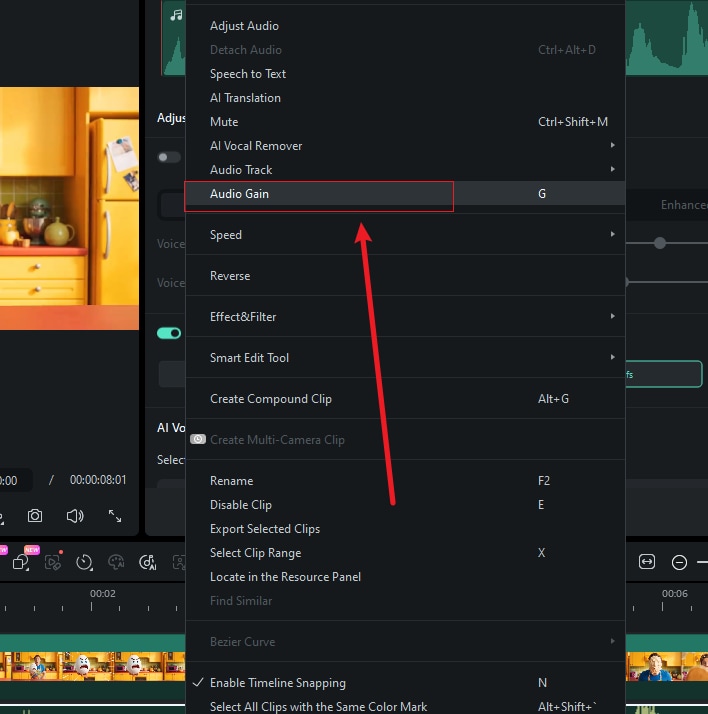
1 右クリックでアクセス: タイムライン上でオーディオクリップを選択し、右クリックして オーディオゲイン.
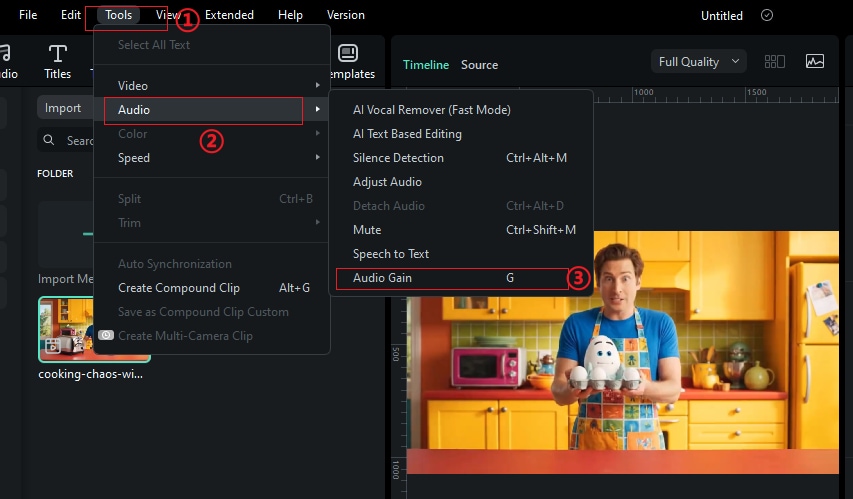
2 メニューからアクセス: 上部ナビゲーションバーで ツール > オーディオ > オーディオゲイン (※オーディオクリップ未選択時は選択不可)
3 キーボードショートカット: オーディオクリップ選択後、 A + G を押して即アクセス
ゲイン値の調整方法
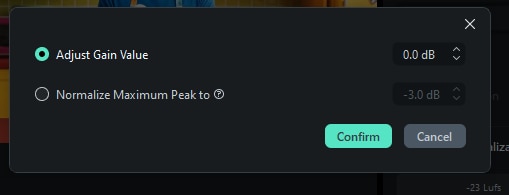
このゲイン値の調整方法オプションでは、オーディオクリップごとに一定の固定ゲイン値を設定できます。複数の動画クリップに統一した音量バランスを与えたい時に最適です。
1 オーディオゲインダイアログで ゲイン値の調整方法.
2 希望するdB値(正・負どちらもOK)を入力します。
3 次に 確認 をクリックして調整を反映
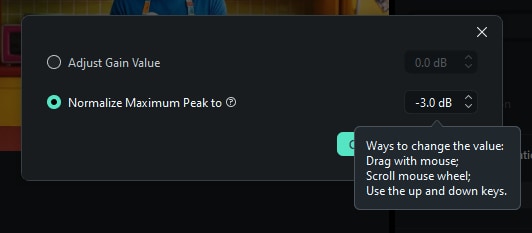
最大ピークノーマライズ
この最大ピークノーマライズ機能では、音声データを解析し最大ピークが指定したレベルに達するようゲイン値を調整。動画作成時の最適な音量レベル維持や音割れ防止に効果的です。
1 選択肢で 最大ピーク値をノーマライズ をオーディオゲインダイアログで選択。
2 ターゲットピーク(例:-3.0dB)を設定しクリッピング防止
3 次に 確認 指定値にオーディオをノーマライズします。
複数クリップを一括処理
「オーディオゲイン」では複数のクリップに同じゲイン調整を同時適用できるため、YouTube動画やショート動画制作にも最適。編集時短・品質の安定化に貢献します。
1 タイムラインで複数クリップを選択しながら Ctrl(Windows)や Cmd(Mac)を押下しながらクリック。
2 上記3つのアクセス方法のいずれかでオーディオゲインへ。
3 複数選択時は、ゲインダイアログに追加オプションが表示されます。
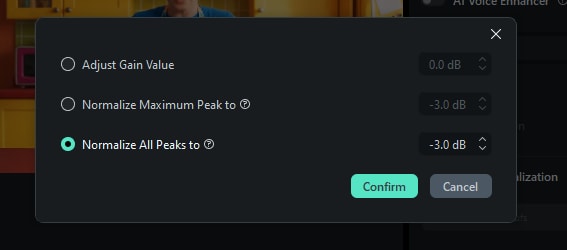
全クリップのピークノーマライズ(複数選択時)
この全ピークノーマライズは、複数のオーディオクリップ選択時のみ表示される機能。各クリップのダイナミックレンジを保ちながら、全体のピーク音量を均一に調整しプロ品質の動画音声を実現します。
1 タイムラインで複数のオーディオクリップを選択。
2 オーディオゲインダイアログを開くと 全ピーク値をノーマライズ オプションが表示されます。
3 選択クリップ全体のターゲットピーク値を指定。
4 次に 確認 全クリップに均一なノーマライズを適用