-
はじめに-Win
-
新機能
-
システム要件
-
スタートアップ画面
-
パネルレイアウト
-
プロジェクトの作成
-
インポート
-
PC録画
-
ビデオ編集
- サブシーケンス
- キーフレームモーションブラー(Windows向け)
- オプティカルフローによるスローモーション
- 自動リップル
- Windows向け360°動画リフレーミング
- 描画ツール
- クリップを有効/無効にする
- Filmora Workspace
- 高速プレビュー(JKL)
- ルーラー機能
- マーカー機能
- ソース&タイムラインプレビュー編集
- フリーズフレームの追加
- マルチクリップ編集
- お気に入りマークカスタマイズ
- バックグラウンド
- すべてのクリップを選択
- マグネティックタイム
- キーフレームカーブ
- マルチカメラ編集
- 自動字幕起こし/テキスト読み上げ/SRT
- モーショントラッキング
- クロマキー
- 手ぶれ補正機能
- 動画のクロップとズーム
- 動画クリップのスナップショット
- 動画の逆再生
- PIP
- レンズ補正
- 動画の分割&トリミング
- 分割表示
- Windows でスピードを調整
- マスク
- モザイクを追加
- フェイスオフエフェクト
- ドロップシャドーの適用
- 自動補正
- テンプレートプリセットで動画編集
- 枠線
- 変形
- 合成
-
色編集
-
オーディオ編集
-
アニメーション編集
-
スピード編集
-
AI編集
- AI サムネイルエディター
- スマートBGMジェネレーター
- スマートシーンカット
- スマートショートクリップ
- Windows用カメラトラッキング
- AIスマート検索
- スマートカットアウト
- AIオーディオストレッチ
- AI ノイズ除去
- Filmora ちらつき削減ガイド|Windows
- AI動画生成機能
- AI Mate編集機能--AIアシスタントが動画編集をサポート!
- AI翻訳
- AIでアイデアから動画生成(Windows版)
- AI画像生成
- AIポートレート(ボディエフェクト)
- オート リフレーム
- オートモンタージュ
- オートハイライト
- AI コピーライティング
- ARステッカー追加
- 無音検出
- オートノーマライズ機能
- Windows版AI延長機能
- オーディオダッキング
- ノイズ除去
- シーン検出
- 動画ノイズ除去
- 平面トラッキング
- オーディオから動画
- AIボーカルリムーバー
- Filmora再照明 - Windows
- AIテキストベース編集
- AIスキントーン保護
- AIオブジェクトリムーバー
- AI動画補正(Windows版)
- 画像から動画生成
- AI スマートマスク
- AIサウンドエフェクト
- AI顔モザイク
- AI音声補正
- AIボイスクローン
- AIステッカー
- Windows用AI音楽ジェネレーター
-
動画エフェクト素材
-
動画トランジション
-
オーディオ素材
-
タイトル素材
-
エレメント素材
-
クリップのエクスポート
-
Wondershareドライブ
-
パフォーマンス向上

Filmora 再照明 - Windows
Filmora 再照明は、複雑なカラーグレーディングスキルを必要とせず、プロフェッショナルな印象のライティング調整を簡単に行うために設計されています。この機能はAIを使って動画内のライティング状況を知的に分析し、自然でバランスの取れた仕上がりに強化します。顔や環境の設定に応じた様々なプリセットが用意されています。
複数のカスタマイズオプションとあらかじめ作成された再ライティング効果により、編集者はライティングの悪さを修正したり、雰囲気を加えたり、映像にシネマのような深みを与えることができます。Vlog、インタビュー、クリエイティブな動画編集のいずれでも、Filmora 再照明は高速かつクリエイティブなコントロールを提供します。
本機能のハイライト
- ワンクリック AI リライティング:AIが自動的に動画のライティングを分析し、すぐに使えるプリセットを使って最適化されたリライティング効果を適用します。時間を節約しつつ、プロ品質の仕上がりを実現します。
- 柔軟なカスタムライティング:最大8つの調整可能な光源をサポートし、さまざまなシーンやスタイルに合わせて光の位置、色温度、強度を正確にコントロールできます。
- ビジュアル&リアルタイム編集:プレビューウィンドウ内でライトオーブを直接ドラッグして調整でき、変更は即座に反映されるため、スムーズで直感的な編集体験が得られます。
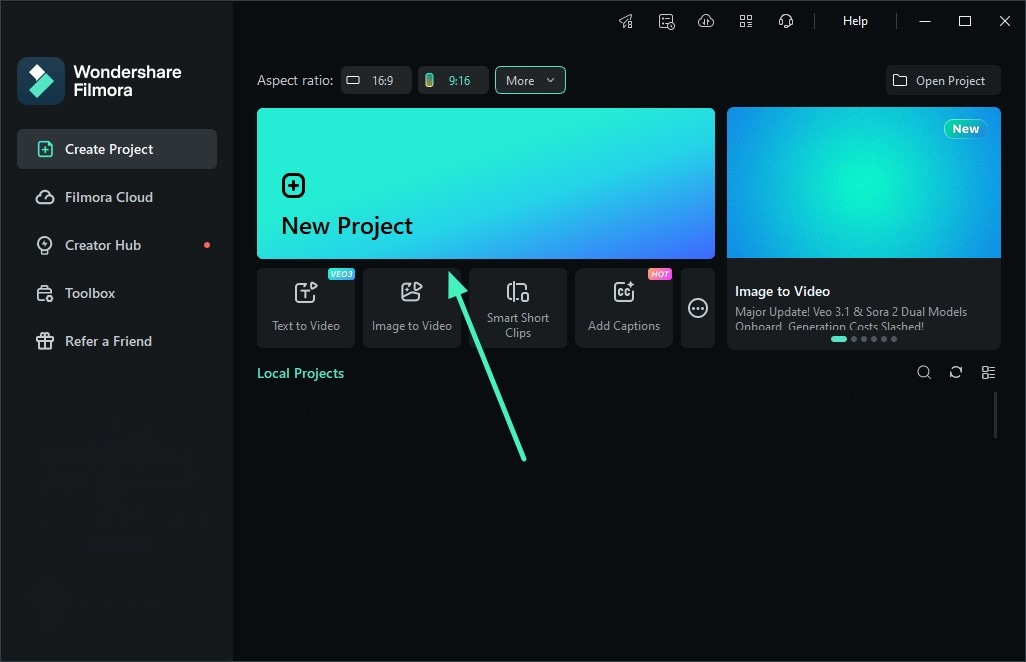
1. 新しいプロジェクトの作成から始める
作業を開始するには、WindowsでFilmoraを起動し、新しいプロジェクトタブをクリックします。ライティングを調整したい動画をインポートし、編集タイムラインにドラッグします。
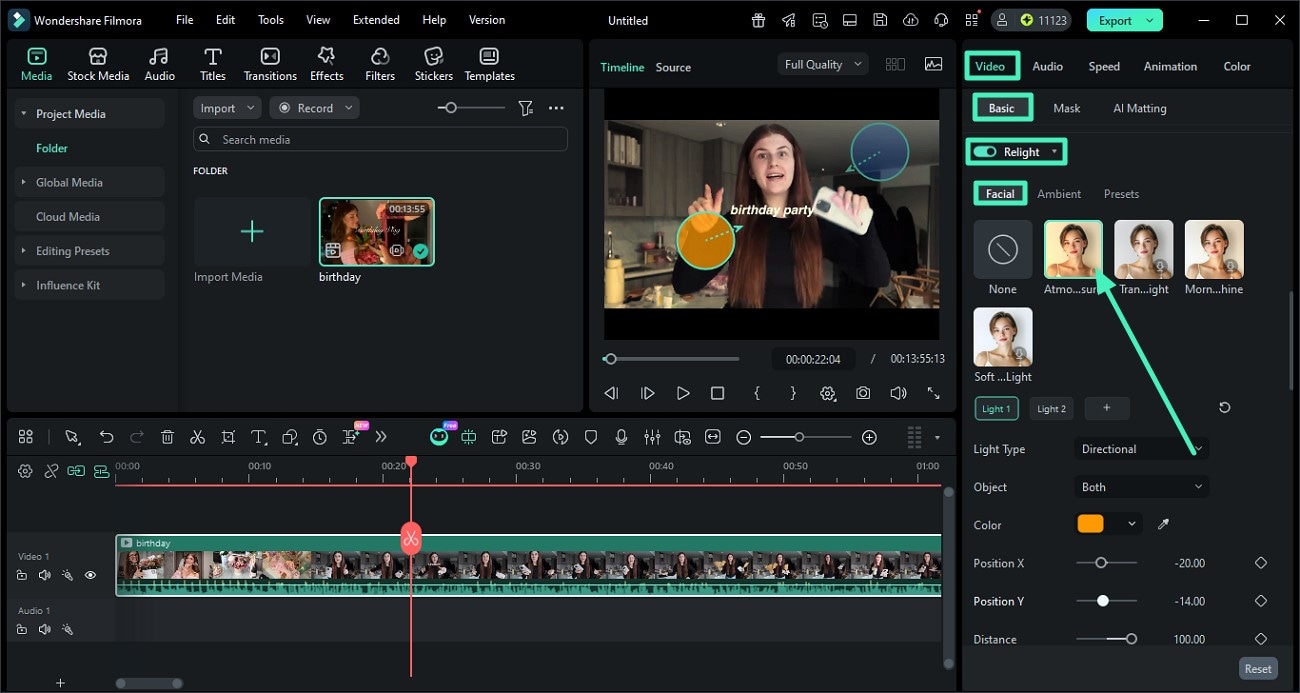
2. 再照明機能にアクセス
Filmoraのメイン編集画面で、ビデオプロパティパネルを右側から開きます。次に、基本タブを開き、リライトのトグルをオンにします。リライト機能内で、フェイシャルタブにアクセスします。オプションから好みのライティング効果を選択してください。プレビューウィンドウでカーソルをドラッグすることでライティングを調整できます。位置をドラッグしたり色を選択したりして、映像を変更することが可能です。
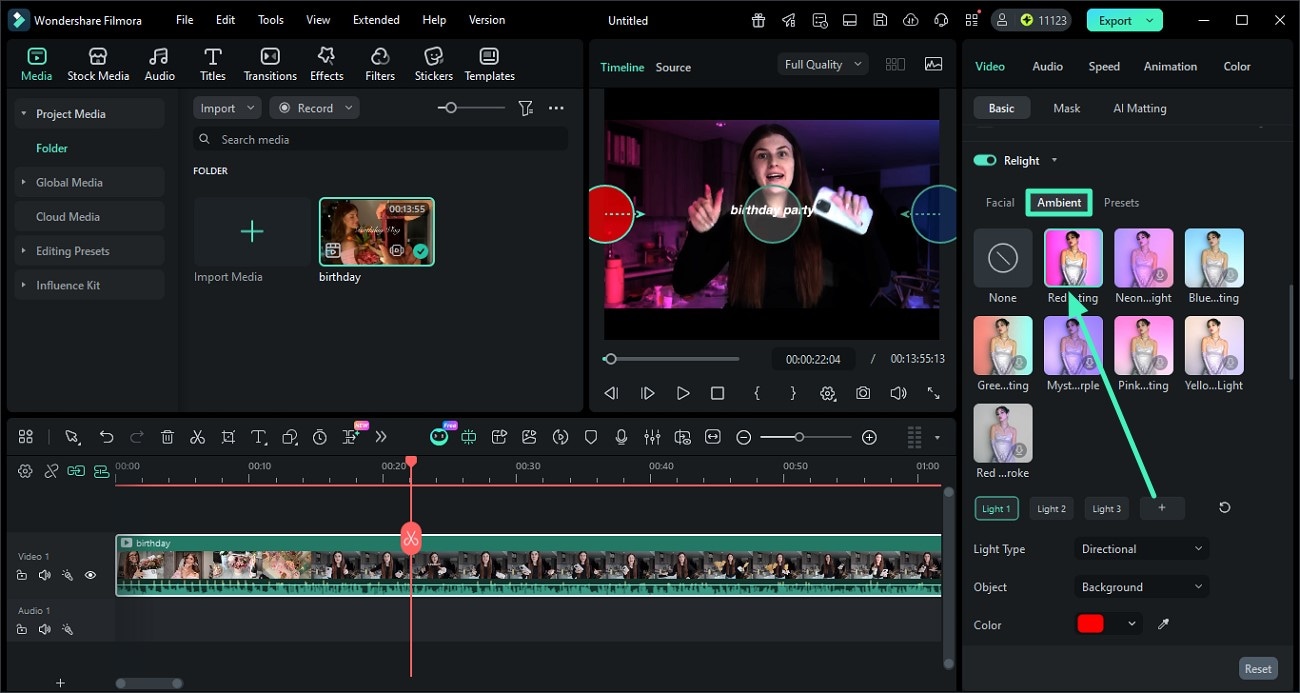
3. 雰囲気に合わせてライティングを調整
次に、アンビエントタブにアクセスし、オプションからライティング効果を選びます。効果をクリックして適用し、プレビューウィンドウ内で確認してください。プレビューウィンドウ内ですべてのライトを好みに合わせて調整可能です。
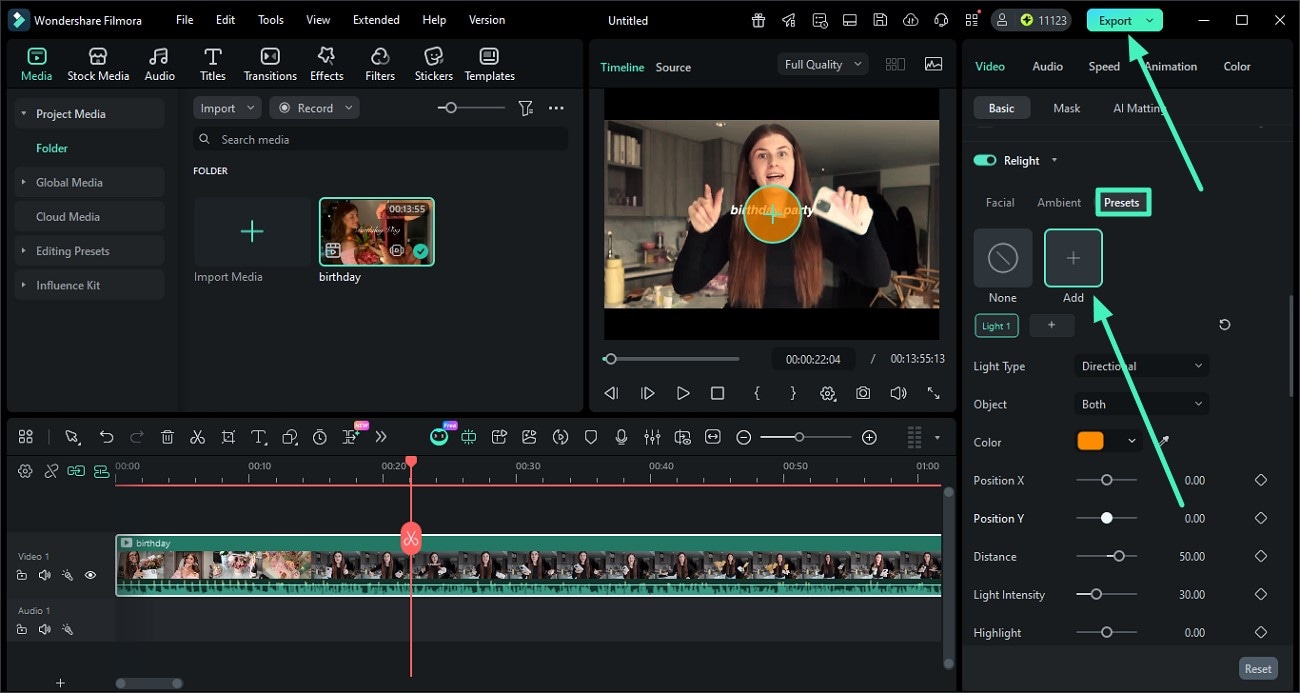
4. プリセットとして保存し動画を書き出す
カスタマイズしたライティング効果は、プリセットオプションを使い、追加アイコンをクリックして保存できます。設定が完了したら、プリセットとして保存オプションを押して効果をプリセットとして保存します。最終結果ができたら、エクスポートボタンを押して、結果をデバイスに正常に保存してください。