ユーザーガイド Windows版
-
はじめに-Win
-
新機能
-
システム要件
-
スタートアップ画面
-
パネルレイアウト
-
プロジェクトの作成
-
インポート
-
PC録画
-
ビデオ編集
- サブシーケンス
- キーフレームモーションブラー(Windows向け)
- オプティカルフローによるスローモーション
- 自動リップル
- Windows向け360°動画リフレーミング
- 描画ツール
- クリップを有効/無効にする
- Filmora Workspace
- 高速プレビュー(JKL)
- ルーラー機能
- マーカー機能
- ソース&タイムラインプレビュー編集
- フリーズフレームの追加
- マルチクリップ編集
- お気に入りマークカスタマイズ
- バックグラウンド
- すべてのクリップを選択
- マグネティックタイム
- キーフレームカーブ
- マルチカメラ編集
- 自動字幕起こし/テキスト読み上げ/SRT
- モーショントラッキング
- クロマキー
- 手ぶれ補正機能
- 動画のクロップとズーム
- 動画クリップのスナップショット
- 動画の逆再生
- PIP
- レンズ補正
- 動画の分割&トリミング
- 分割表示
- Windows でスピードを調整
- マスク
- モザイクを追加
- フェイスオフエフェクト
- ドロップシャドーの適用
- 自動補正
- テンプレートプリセットで動画編集
- 枠線
- 変形
- 合成
-
色編集
-
オーディオ編集
-
アニメーション編集
-
スピード編集
-
AI編集
- AI サムネイルエディター
- スマートBGMジェネレーター
- スマートシーンカット
- スマートショートクリップ
- Windows用カメラトラッキング
- AIスマート検索
- スマートカットアウト
- AIオーディオストレッチ
- AI ノイズ除去
- シーン検出
- ボディエフェクト
- Filmora ちらつき削減ガイド|Windows
- AI動画生成機能
- AI Mate編集機能--AIアシスタントが動画編集をサポート!
- AI翻訳
- AIでアイデアから動画生成(Windows版)
- AI画像生成
- オート リフレーム
- オートモンタージュ
- オートハイライト
- AI コピーライティング
- ARステッカー追加
- 無音検出
- オートノーマライズ機能
- Windows版AI延長機能
- オーディオダッキング
- ノイズ除去
- 動画ノイズ除去
- 平面トラッキング
- オーディオから動画
- AIボーカルリムーバー
- Filmora再照明 - Windows
- AIテキストベース編集
- AIスキントーン保護
- AIオブジェクトリムーバー
- AI動画補正(Windows版)
- 画像から動画生成
- AI スマートマスク
- AIサウンドエフェクト
- AI顔モザイク
- AI音声補正
- AIボイスクローン
- AIステッカー
- Windows用AI音楽ジェネレーター
-
動画エフェクト素材
-
動画トランジション
-
オーディオ素材
-
タイトル素材
-
エレメント素材
-
クリップのエクスポート
-
Wondershareドライブ
-
パフォーマンス向上
Filmora チュートリアル動画
Filmora 14 ユーザーガイド
Filmora 9 & 10 ユーザーガイド

Windows版Filmora AI画像補正
Windowsで画像のぼやけや解像感不足を手軽に整えたいなら、FilmoraのAI画像補正機能が便利です。AIが画像の細部や質感を自動で補正し、難しい写真編集をしなくても、見た目を自然にくっきり仕上げられます。古い写真の補正や低解像度画像の見栄え改善、人物写真の印象アップをすばやく行いたいときにも役立ちます。
ワンクリックで処理できるため、SNS用画像、サムネイル、保存していた写真などを効率よく調整できます。元の画像サイズを保ったまま、より見やすい仕上がりに整えられるのも特長です。
主な特長
- AIによる高画質補正:高度な超解像技術により、元の解像度を保ちながら画像の輪郭や細部をより鮮明に整えます。
- 顔のディテールを自然に補正:人物の顔を検出した場合は、顔の細部を個別に補正し、全体になじむ自然な仕上がりにします。
- ワンクリックで使いやすい:細かなパラメータ調整は不要で、画像を選択して補正モデルを適用するだけで処理を開始できます。
- 最大4K画像に対応:最大3840×2160までの画像に対応し、大きなビジュアルも高画質のまま補正できます。
- 元の解像度を維持:補正後も画像のピクセルサイズはそのまま保持されます。
- 人物写真や低画質画像に向く:ポートレート、古い写真、解像感が不足した画像の補正に特に適しています。
Windows版Filmoraで画像を高画質化する手順
機能の特長を把握したら、以下の手順に沿ってWindows版Filmoraで画像を補正してみましょう。
手順1.新しいプロジェクトを作成する
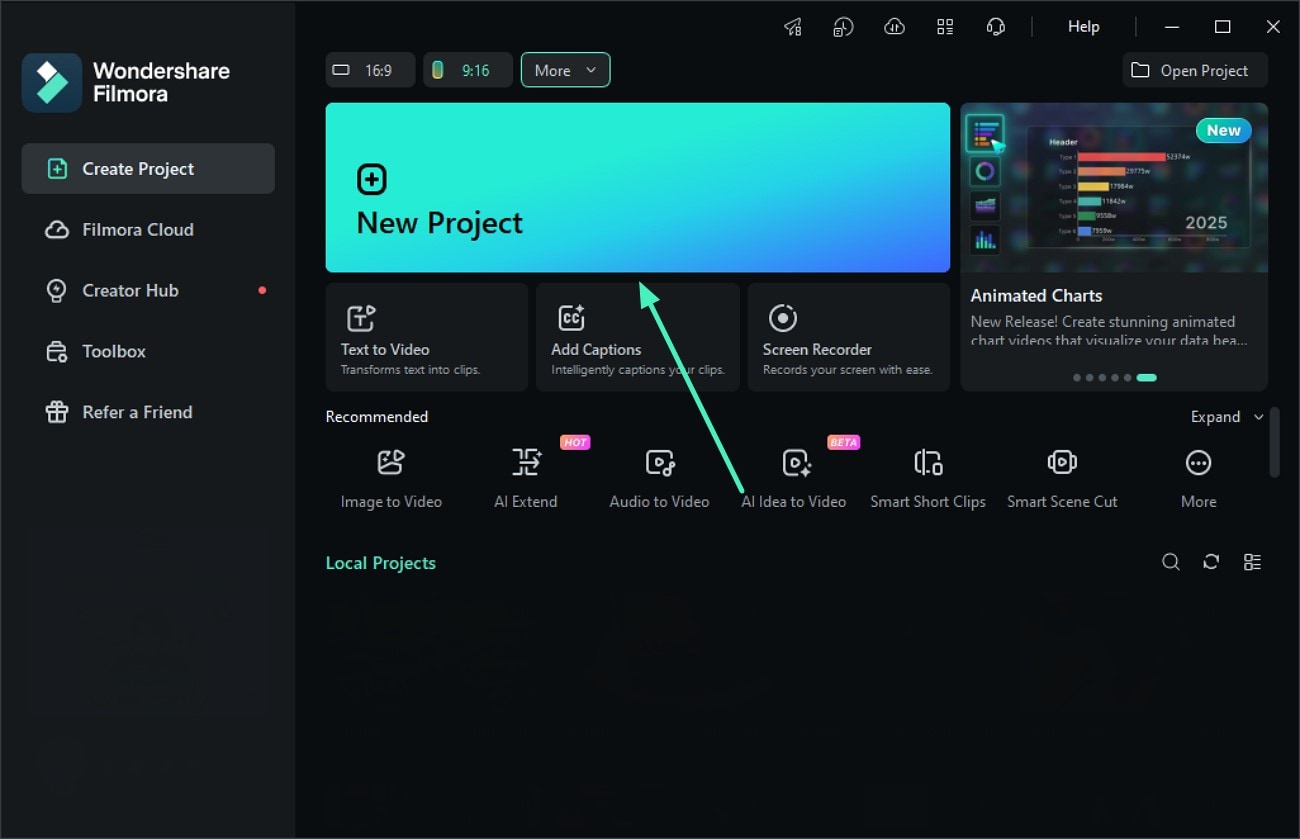
まずWindows版Filmoraを起動し、ホーム画面で新しいプロジェクトをクリックします。高画質化したい画像を読み込み、タイムラインにドラッグして準備を進めます。
手順2.AI画像補正を設定する
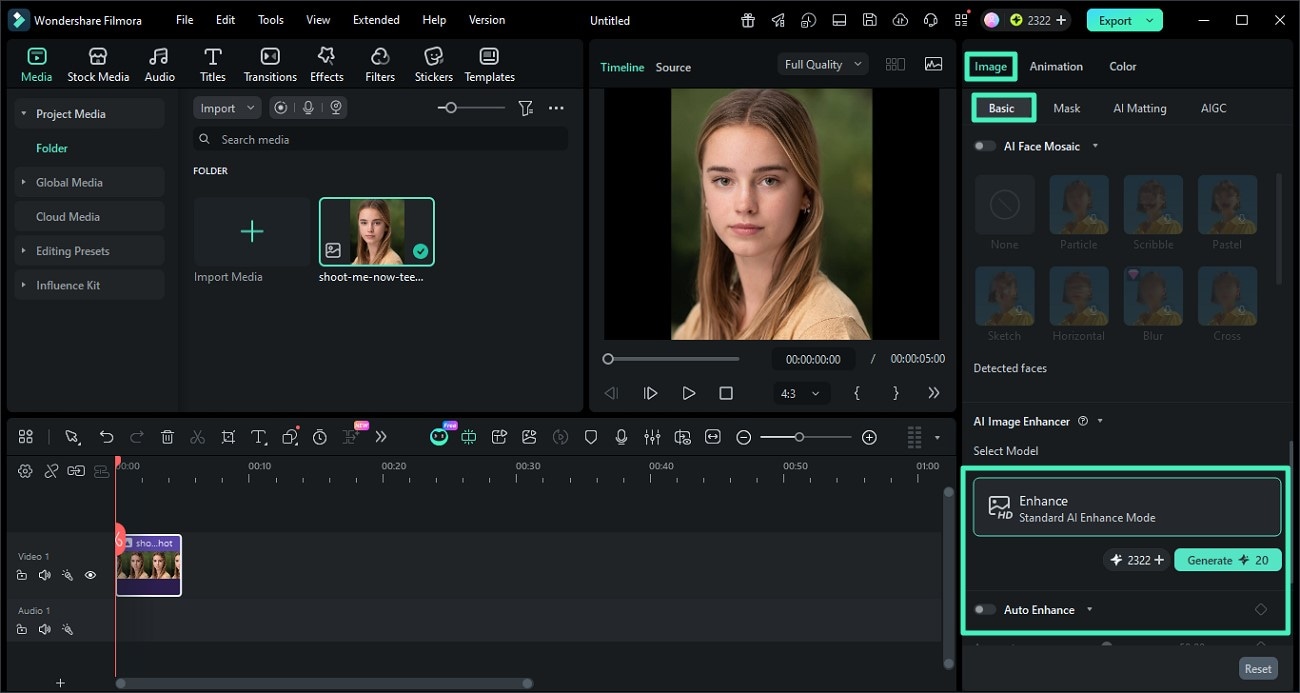
タイムラインに追加した画像を選択し、画面右側のプロパティパネルを開きます。画像の設定項目で画像補正機能を見つけ、使用したい補正モデルを選択したうえで自動補正を有効にします。設定後、生成をクリックすると処理が始まります。
手順3.仕上がりを確認して書き出す
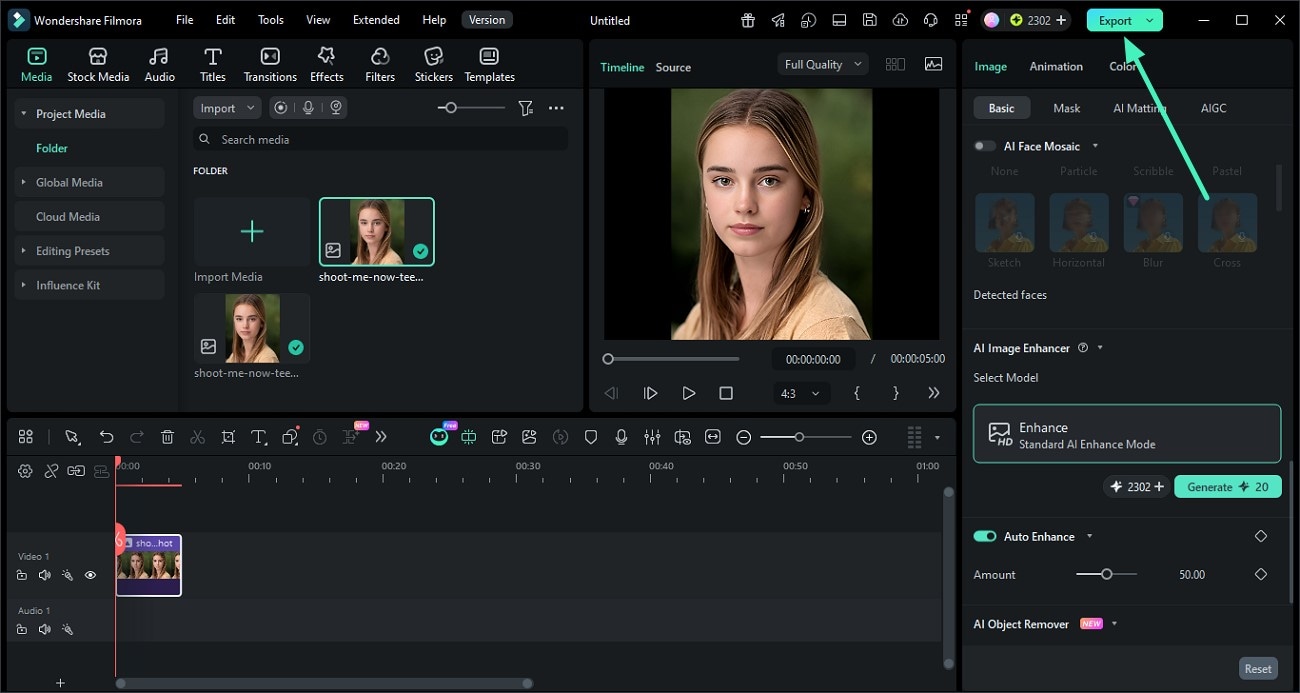
Filmoraが画像を解析し、超解像技術で細部を補正します。人物が含まれる場合は顔の見え方も自然に整えられます。処理が完了したらプレビューで結果を確認し、問題がなければ書き出しをクリックして画像を保存します。