ユーザーガイド Windows版
-
はじめに-Win
-
新機能
-
システム要件
-
スタートアップ画面
-
パネルレイアウト
-
プロジェクトの作成
-
インポート
-
PC録画
-
ビデオ編集
- サブシーケンス
- キーフレームモーションブラー(Windows向け)
- オプティカルフローによるスローモーション
- 自動リップル
- Windows向け360°動画リフレーミング
- 描画ツール
- クリップを有効/無効にする
- Filmora Workspace
- 高速プレビュー(JKL)
- ルーラー機能
- マーカー機能
- ソース&タイムラインプレビュー編集
- フリーズフレームの追加
- マルチクリップ編集
- お気に入りマークカスタマイズ
- バックグラウンド
- すべてのクリップを選択
- マグネティックタイム
- キーフレームカーブ
- マルチカメラ編集
- 自動字幕起こし/テキスト読み上げ/SRT
- モーショントラッキング
- クロマキー
- 手ぶれ補正機能
- 動画のクロップとズーム
- 動画クリップのスナップショット
- 動画の逆再生
- PIP
- レンズ補正
- 動画の分割&トリミング
- 分割表示
- Windows でスピードを調整
- マスク
- モザイクを追加
- フェイスオフエフェクト
- ドロップシャドーの適用
- 自動補正
- テンプレートプリセットで動画編集
- 枠線
- 変形
- 合成
-
色編集
-
オーディオ編集
-
アニメーション編集
-
スピード編集
-
AI編集
- AI サムネイルエディター
- スマートBGMジェネレーター
- スマートシーンカット
- スマートショートクリップ
- Windows用カメラトラッキング
- AIスマート検索
- スマートカットアウト
- AIオーディオストレッチ
- AI ノイズ除去
- シーン検出
- ボディエフェクト
- Filmora ちらつき削減ガイド|Windows
- AI動画生成機能
- AI Mate編集機能--AIアシスタントが動画編集をサポート!
- AI翻訳
- AIでアイデアから動画生成(Windows版)
- AI画像生成
- オート リフレーム
- オートモンタージュ
- オートハイライト
- AI コピーライティング
- ARステッカー追加
- 無音検出
- オートノーマライズ機能
- Windows版AI延長機能
- オーディオダッキング
- ノイズ除去
- 動画ノイズ除去
- 平面トラッキング
- オーディオから動画
- AIボーカルリムーバー
- Filmora再照明 - Windows
- AIテキストベース編集
- AIスキントーン保護
- AIオブジェクトリムーバー
- AI動画補正(Windows版)
- 画像から動画生成
- AI スマートマスク
- AIサウンドエフェクト
- AI顔モザイク
- AI音声補正
- AIボイスクローン
- AIステッカー
- Windows用AI音楽ジェネレーター
-
動画エフェクト素材
-
動画トランジション
-
オーディオ素材
-
タイトル素材
-
エレメント素材
-
クリップのエクスポート
-
Wondershareドライブ
-
パフォーマンス向上
Filmora チュートリアル動画
Filmora 14 ユーザーガイド
Filmora 9 & 10 ユーザーガイド

Windows版Filmora ちらつき削減ツール
Filmoraのちらつき削減機能は、映像をクリーンにし、使用可能にしたいクリエイター向けに設計されています。クラウドAIによって、屋内照明、LEDパネル、画面のリフレッシュレート、タイムラプス撮影などによる一般的なちらつき問題を自動検出して低減します。微妙なバンディングや縞状のちらつきを自然な動きや色を保ちながら滑らかにします。
この機能は特に、夜景やLED照明の室内、スクリーンやステージライトが多い会場など、ちらつきが良い映像を台無しにしてしまう場面で有効です。タイムラプス映像でも、露出の変化をフレームごとに補正し、安定した見た目に仕上げます。結果はすぐにプレビューでき、書き出し後も維持されます。
初心者や短納期のクリエイター向けに設計されたちらつき削減は、ワンクリックで品質を向上させます。Vlogger、イベント編集者、小規模ビジネスのマーケターも、気になるノイズを素早く修正し、納期が厳しい動画でも高品質に仕上げられます。
Filmoraでちらつきを削減する手順
前述の通り、Filmoraでは動画をクリーンにし、ちらつきを削減できます。ちらつき削減機能の使い方は、次の手順をご参照ください:
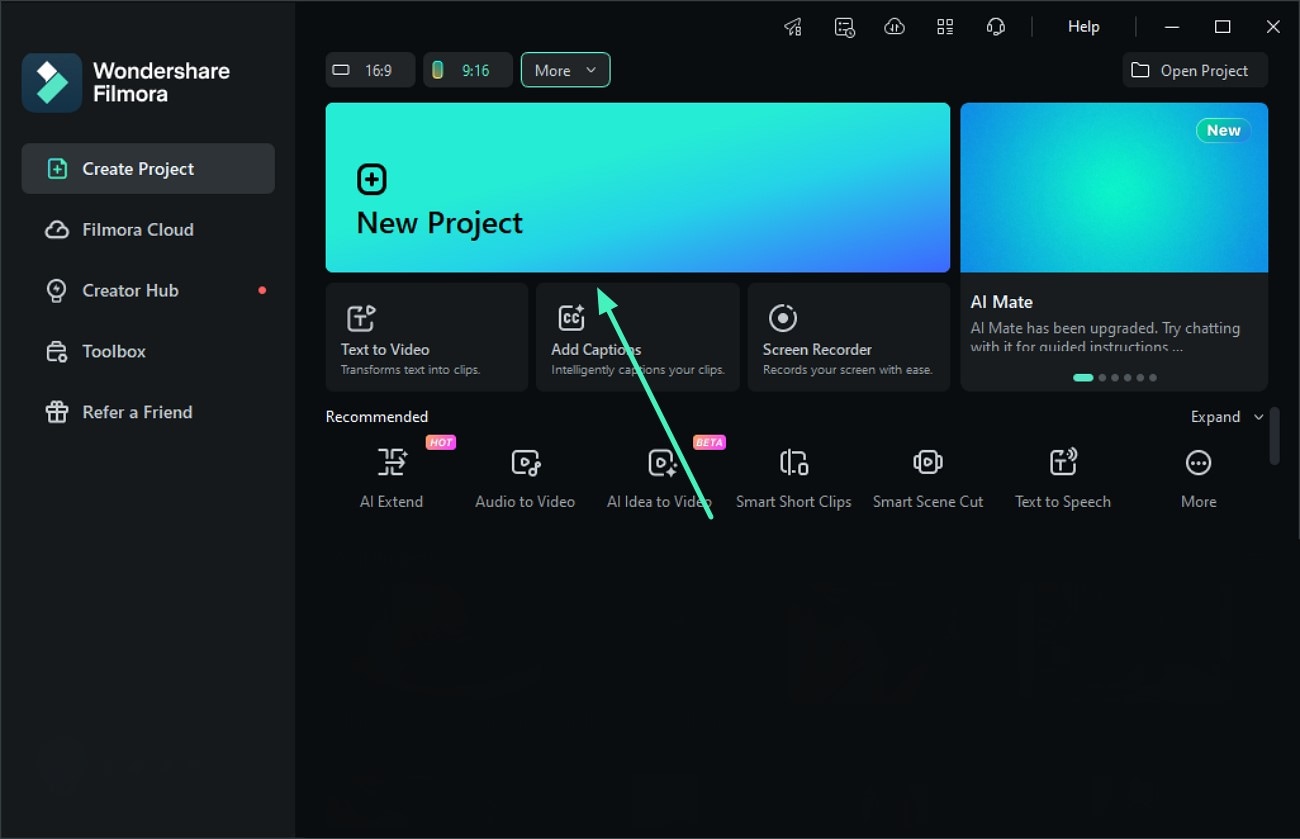
ステップ1. 新しいFilmoraプロジェクトを作成
まず、Filmoraを起動し、新規プロジェクトタブで新しいプロジェクトを作成します。次に、動画素材をインポートし、編集タイムラインにドラッグします。
ステップ2. ちらつき削減機能を有効化
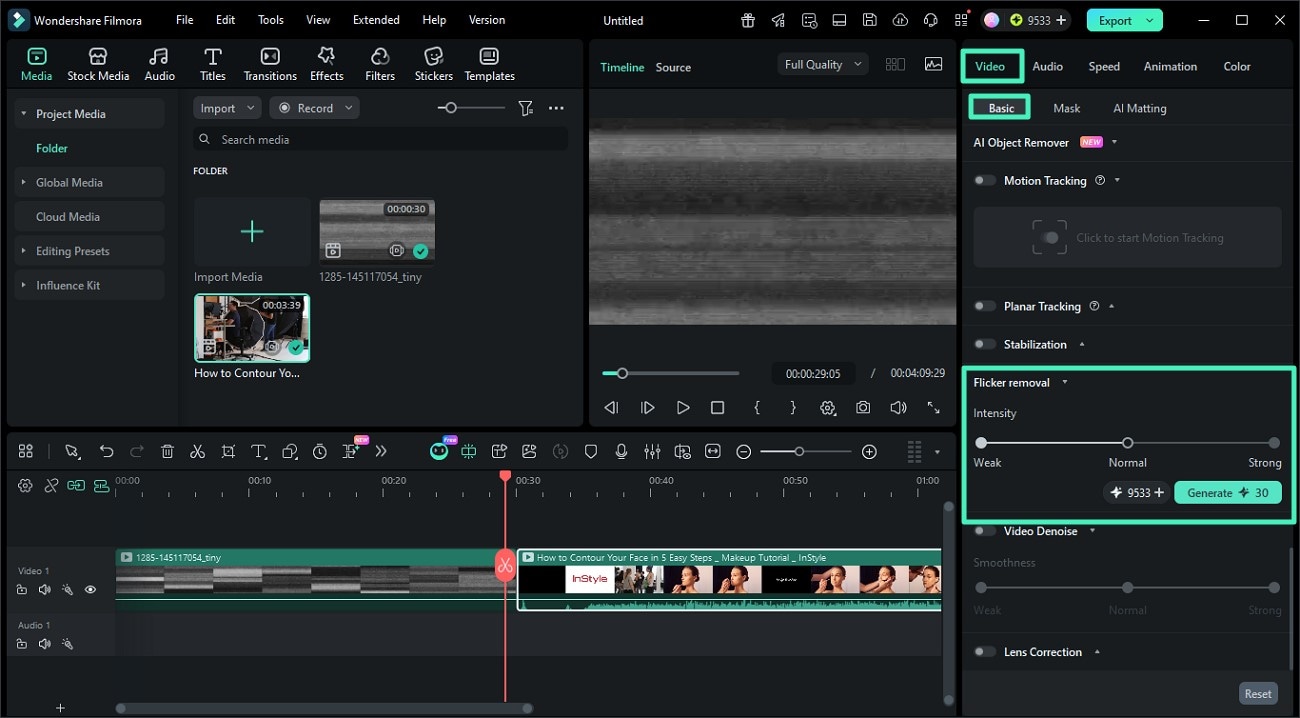
動画をインポートしたら、右側のプロパティパネルでビデオの項目を開きます。次に、基本設定セクションを有効にして、オプションをスクロールし、ちらつき削減を選択します。削減の強度は弱, 普通、強から選択できます。選択したら、生成ボタンを押して、ちらつき削減を開始します。
ステップ3. 最終動画を書き出し
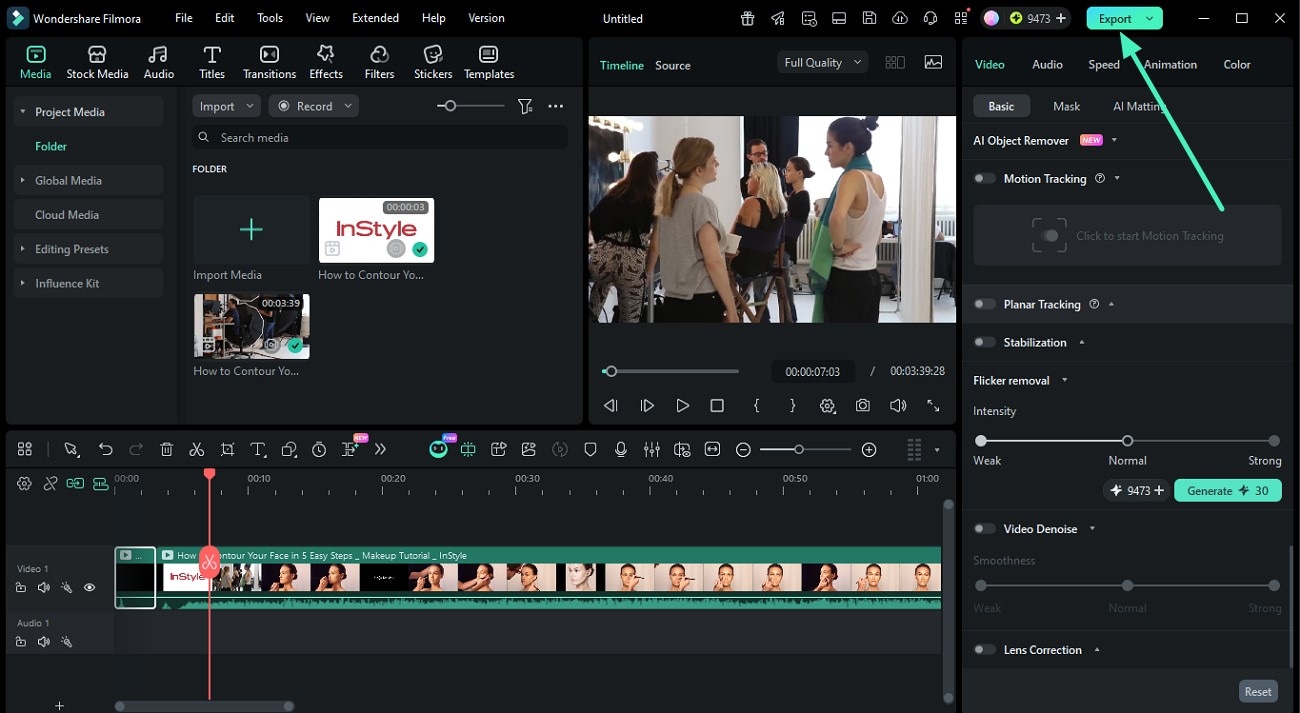
ちらつきが削減され、結果が確認できたら、画面右上のエクスポートボタンを押して動画を保存します。