-
はじめに-Win
-
新機能
-
システム要件
-
スタートアップ画面
-
パネルレイアウト
-
プロジェクトの作成
-
インポート
-
PC録画
-
ビデオ編集
- サブシーケンス
- キーフレームモーションブラー(Windows向け)
- オプティカルフローによるスローモーション
- 自動リップル
- Windows向け360°動画リフレーミング
- 描画ツール
- クリップを有効/無効にする
- Filmora Workspace
- 高速プレビュー(JKL)
- ルーラー機能
- マーカー機能
- ソース&タイムラインプレビュー編集
- フリーズフレームの追加
- マルチクリップ編集
- お気に入りマークカスタマイズ
- バックグラウンド
- すべてのクリップを選択
- マグネティックタイム
- キーフレームカーブ
- マルチカメラ編集
- 自動字幕起こし/テキスト読み上げ/SRT
- モーショントラッキング
- クロマキー
- 手ぶれ補正機能
- 動画のクロップとズーム
- 動画クリップのスナップショット
- 動画の逆再生
- PIP
- レンズ補正
- 動画の分割&トリミング
- 分割表示
- Windows でスピードを調整
- マスク
- モザイクを追加
- フェイスオフエフェクト
- ドロップシャドーの適用
- 自動補正
- テンプレートプリセットで動画編集
- 枠線
- 変形
- 合成
-
色編集
-
オーディオ編集
-
アニメーション編集
-
スピード編集
-
AI編集
- AI サムネイルエディター
- スマートBGMジェネレーター
- スマートシーンカット
- スマートショートクリップ
- Windows用カメラトラッキング
- AIスマート検索
- スマートカットアウト
- AIオーディオストレッチ
- AI ノイズ除去
- シーン検出
- ボディエフェクト
- Filmora ちらつき削減ガイド|Windows
- AI動画生成機能
- AI Mate編集機能--AIアシスタントが動画編集をサポート!
- AI翻訳
- AIでアイデアから動画生成(Windows版)
- AI画像生成
- オート リフレーム
- オートモンタージュ
- オートハイライト
- AI コピーライティング
- ARステッカー追加
- 無音検出
- オートノーマライズ機能
- Windows版AI延長機能
- オーディオダッキング
- ノイズ除去
- 動画ノイズ除去
- 平面トラッキング
- オーディオから動画
- AIボーカルリムーバー
- Filmora再照明 - Windows
- AIテキストベース編集
- AIスキントーン保護
- AIオブジェクトリムーバー
- AI動画補正(Windows版)
- 画像から動画生成
- AI スマートマスク
- AIサウンドエフェクト
- AI顔モザイク
- AI音声補正
- AIボイスクローン
- AIステッカー
- Windows用AI音楽ジェネレーター
-
動画エフェクト素材
-
動画トランジション
-
オーディオ素材
-
タイトル素材
-
エレメント素材
-
クリップのエクスポート
-
Wondershareドライブ
-
パフォーマンス向上

画像からプロンプト(Mac版)
Mac版Filmoraの画像からプロンプト機能を使うと、参照画像や短い動画クリップをもとに、AI動画生成に使えるプロンプトを自動生成できます。構図、画風、動きの傾向などの視覚要素を解析し、より狙いに近い動画生成につなげやすくなります。
生成されたプロンプトはそのまま使うだけでなく、内容を編集して調整することもできます。複数のプロジェクトでテイストをそろえたいときや、参照素材に近い雰囲気を再現したいときにも便利です。
複雑な文章を一から考えなくても、映像表現の方向性をそろえやすくなり、画像から動画生成の結果改善やシーン設計の精度向上にも役立ちます。
こんな場面で役立ちます
- 参照画像や動画のビジュアルテイストをそのまま取り込みたいとき。
- AI動画生成でシーン構成や動きの方向性をより細かく調整したいとき。
- 複数回の生成でも一貫した世界観を保ちたいとき。
- プロンプトを微調整して画像から動画生成の結果を素早く改善したいとき。
対応入力と活用例
- 1枚の画像 → プロンプト:1枚の画像から視覚スタイルを抽出して再利用できます。
- 開始フレーム+終了フレーム → プロンプト:動きのつながりやシーン構成の調整に向いています。
- 複数の参照画像 → プロンプト:複数のテイストを組み合わせて、より豊かな表現を作れます。
- 動画クリップ → プロンプト:動画のテンポやスタイルを解析して再現に活用できます。
- 抽出後のプロンプト編集:動画生成前にスタイルや細部、品質感を調整できます。
Macで画像からプロンプトを生成する手順
画像から動画生成で使う場合
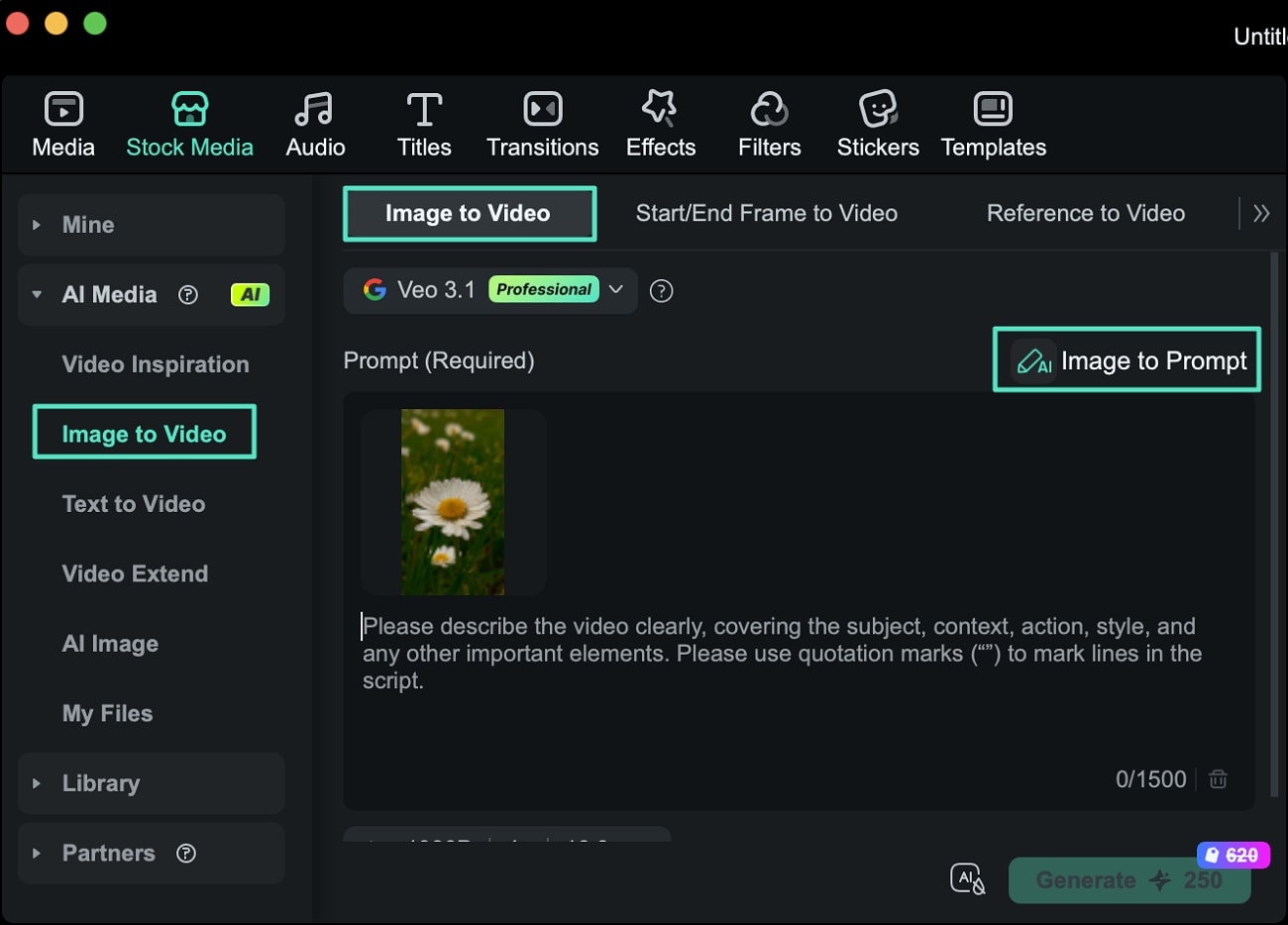
手順1.画像をアップロードして画像からプロンプトを選ぶ
動画生成機能を開き、使いたい画像をアップロードします。画像が表示されたら、画像からプロンプトをクリックして、参照ビジュアルからプロンプトを自動生成します。
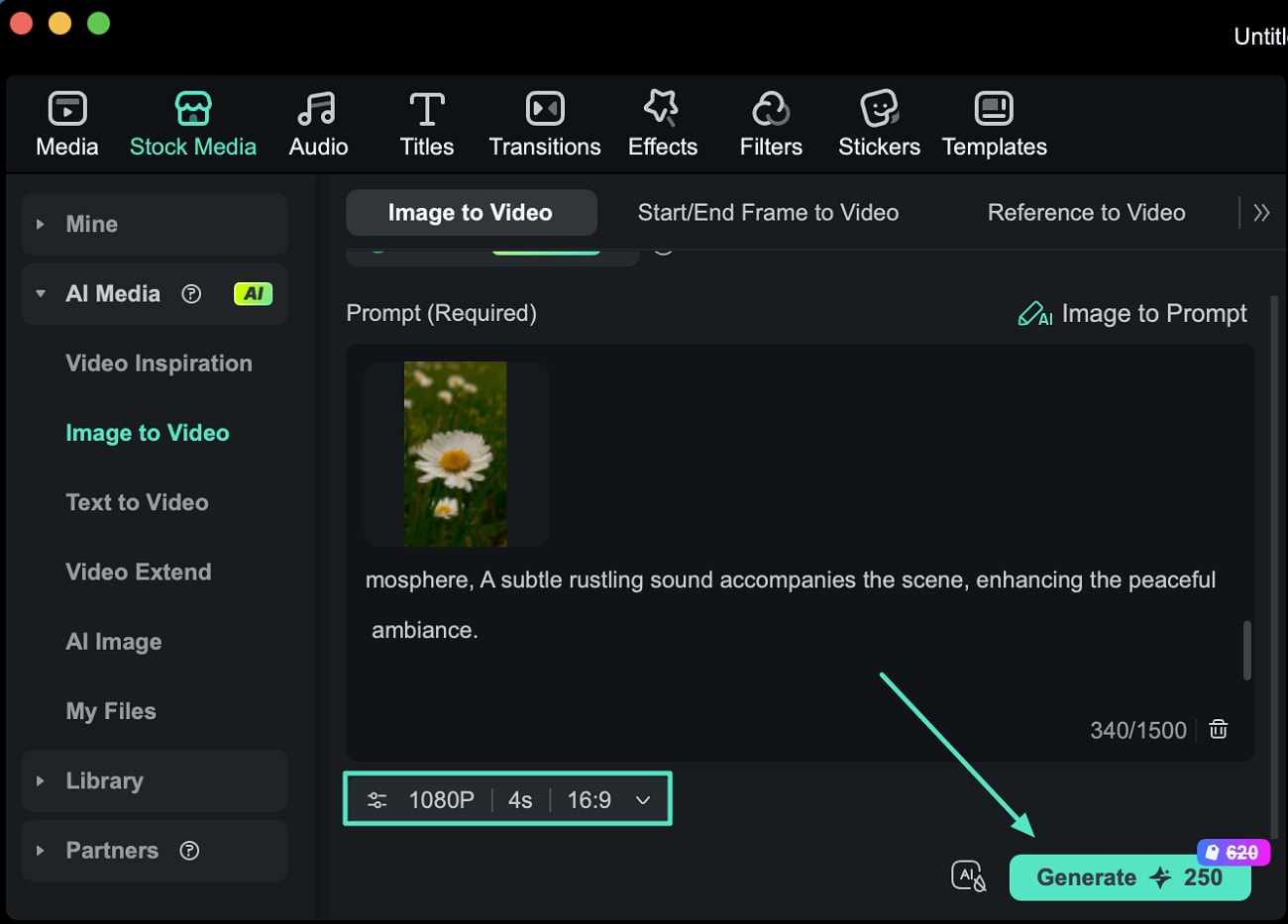
手順2.設定を調整して動画を生成する
プロンプトが生成されたら、被写体、スタイル、動きなどを必要に応じて編集します。その後、動画の解像度、アスペクト比、長さを設定し、生成をクリックして動画作成を開始します。
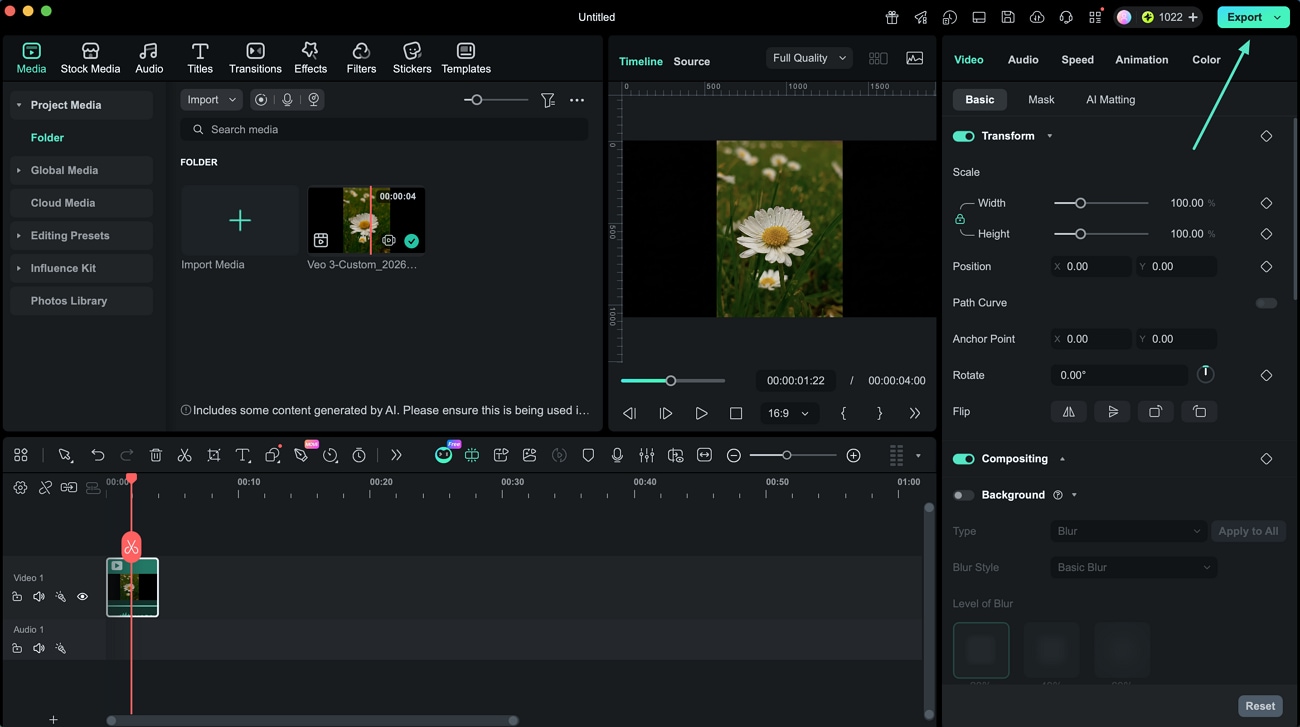
手順3.結果を確認して保存する
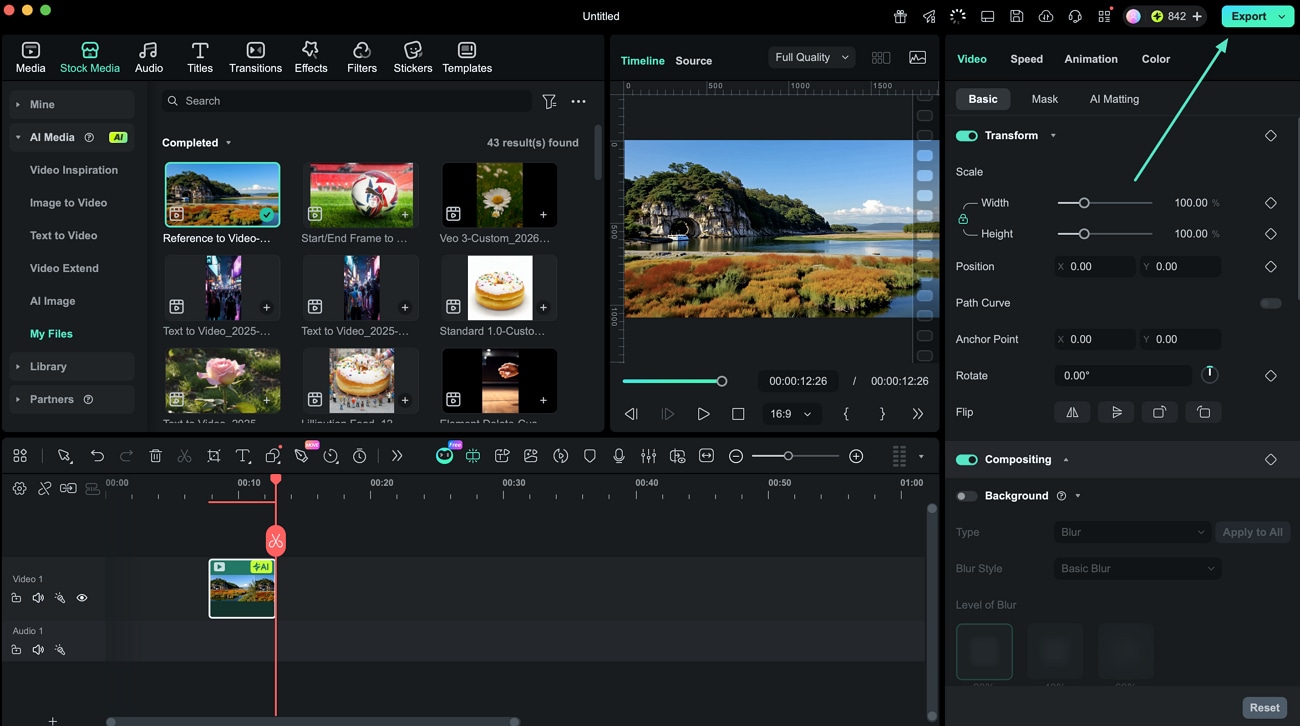
動画が生成されたら、プレビュー画面で仕上がりを確認し、書き出しをクリックして保存します。
開始フレーム/終了フレームから動画を作る場合
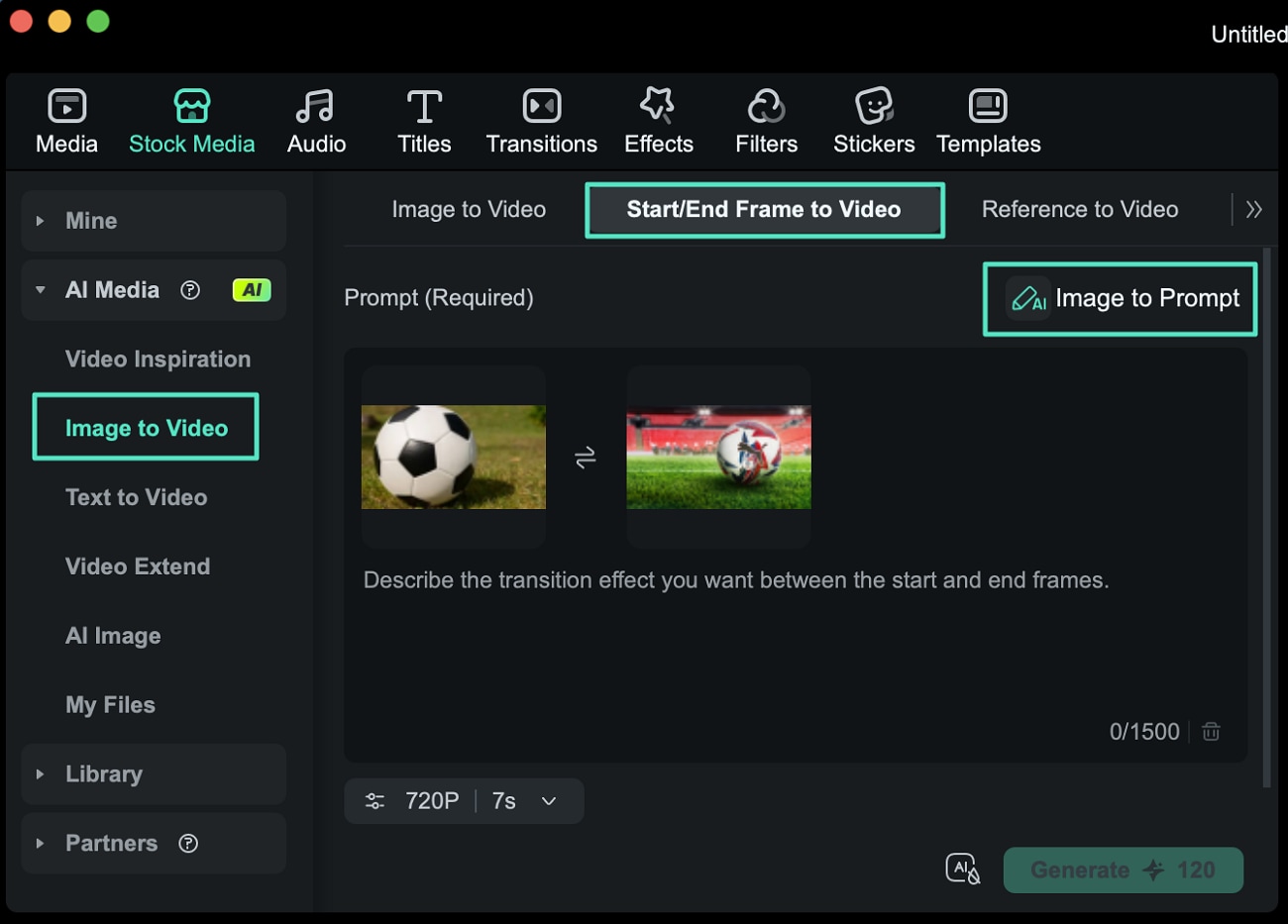
手順1.開始フレームと終了フレームを読み込み、プロンプトを生成する
開始/終了フレームから動画生成機能で、それぞれの画像をアップロードします。続いて画像からプロンプトを選ぶと、AIがフレームを解析して適したプロンプトを生成します。
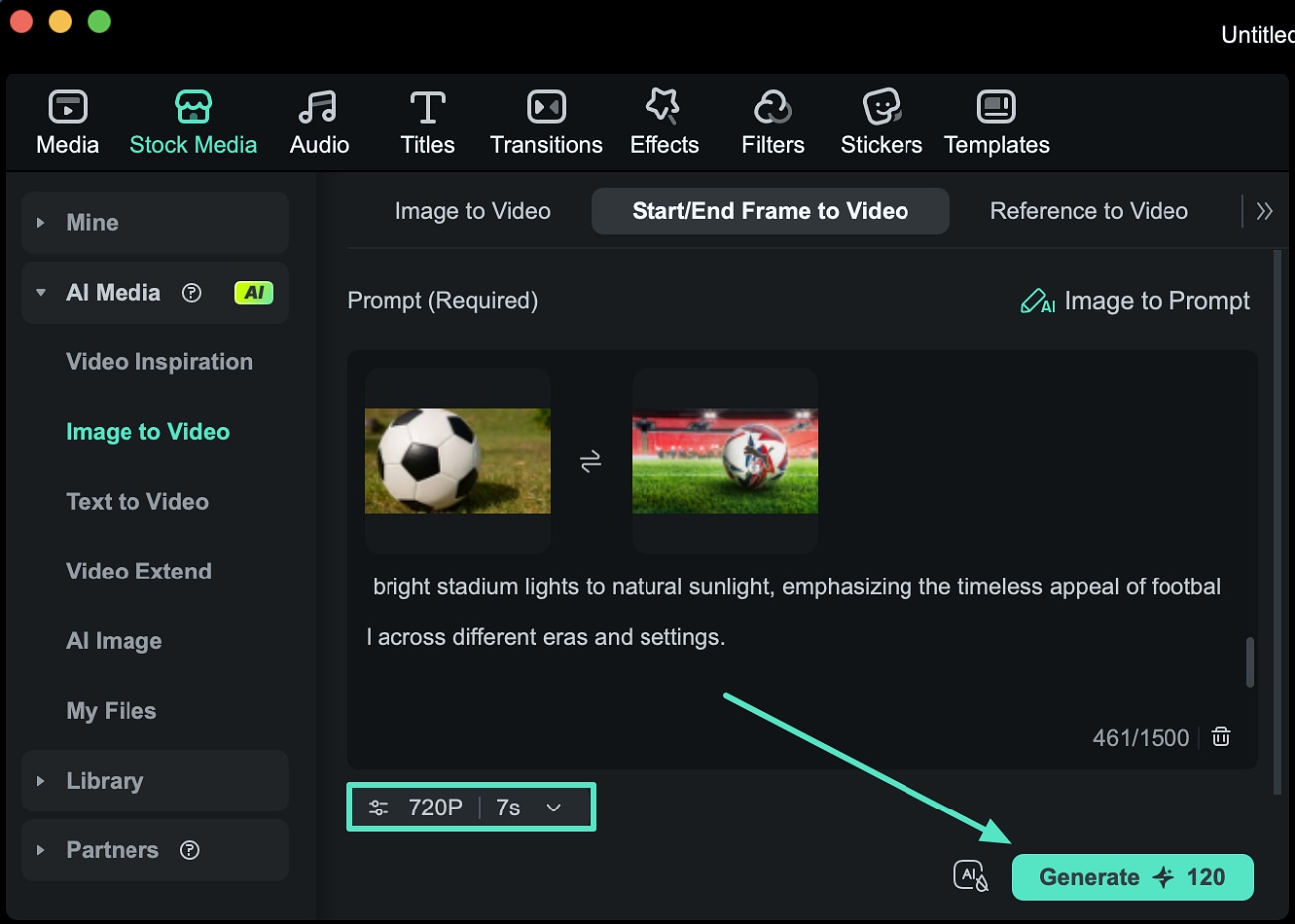
手順2.プロンプトを確認して動画を生成する
表示されたプロンプトを確認し、解像度や動画の長さなどの設定を調整します。準備ができたら生成をクリックして動画を作成します。
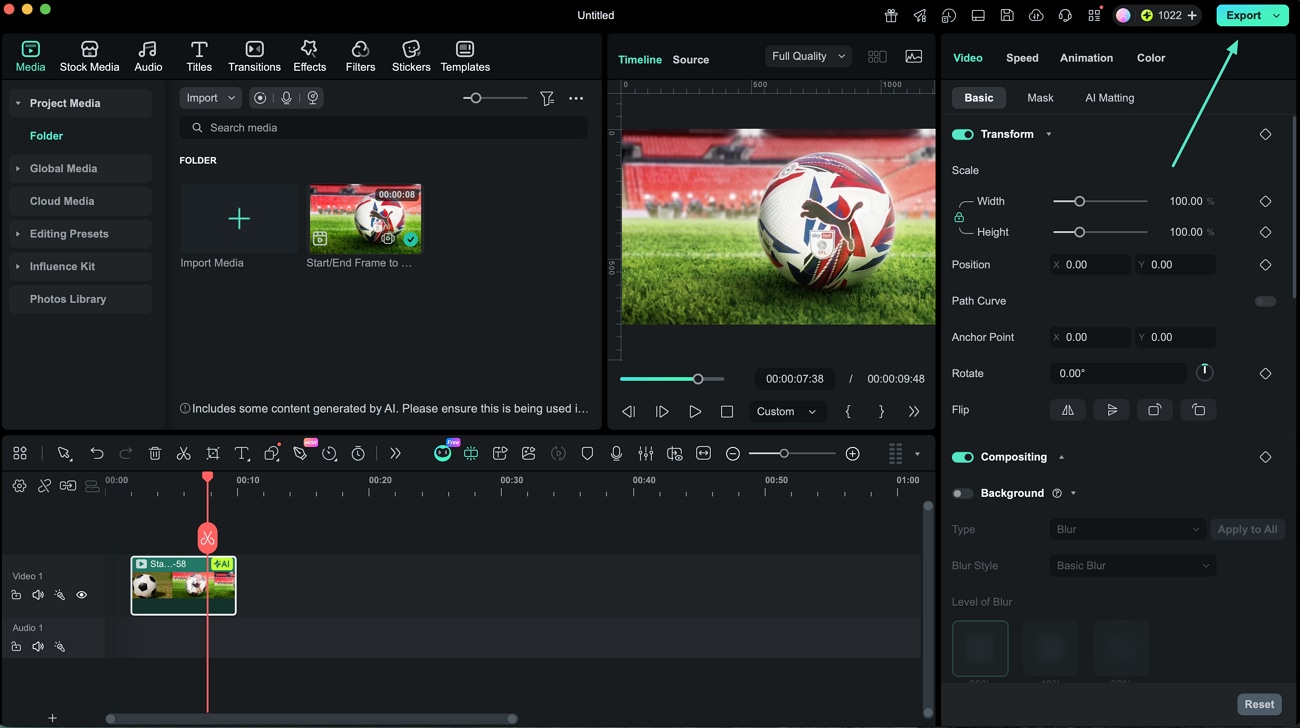
手順3.プレビューして書き出す
動画が完成したら、結果をプレビューします。問題がなければ書き出しをクリックして、生成した動画をMacに保存します。
参照画像から動画を作る場合
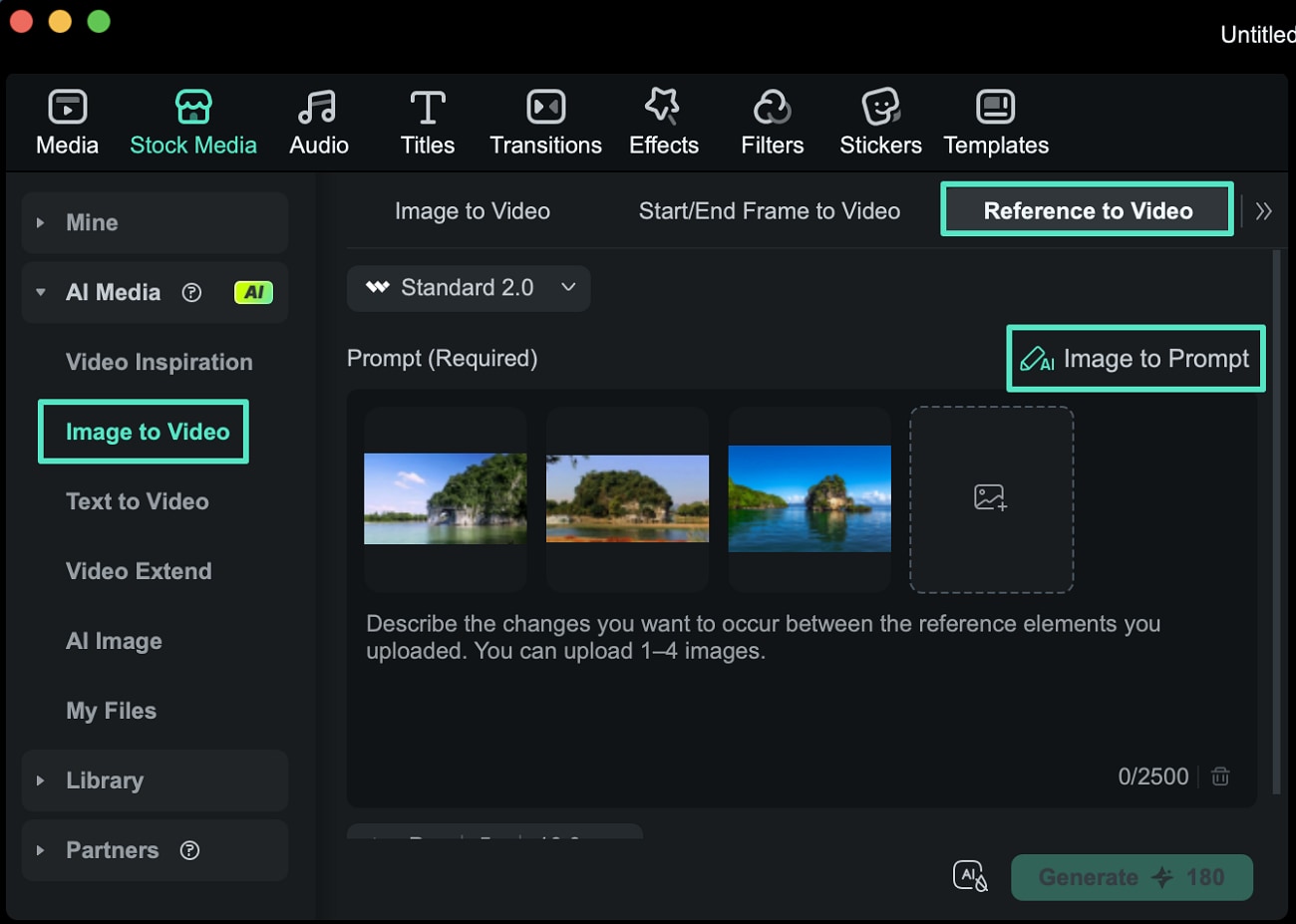
手順1.参照画像を読み込み、画像からプロンプトを使う
参照コンテンツから動画生成機能を選び、複数の参照画像をアップロードします。その後、画像からプロンプトをクリックすると、システムが画像を解析してプロンプトを生成します。
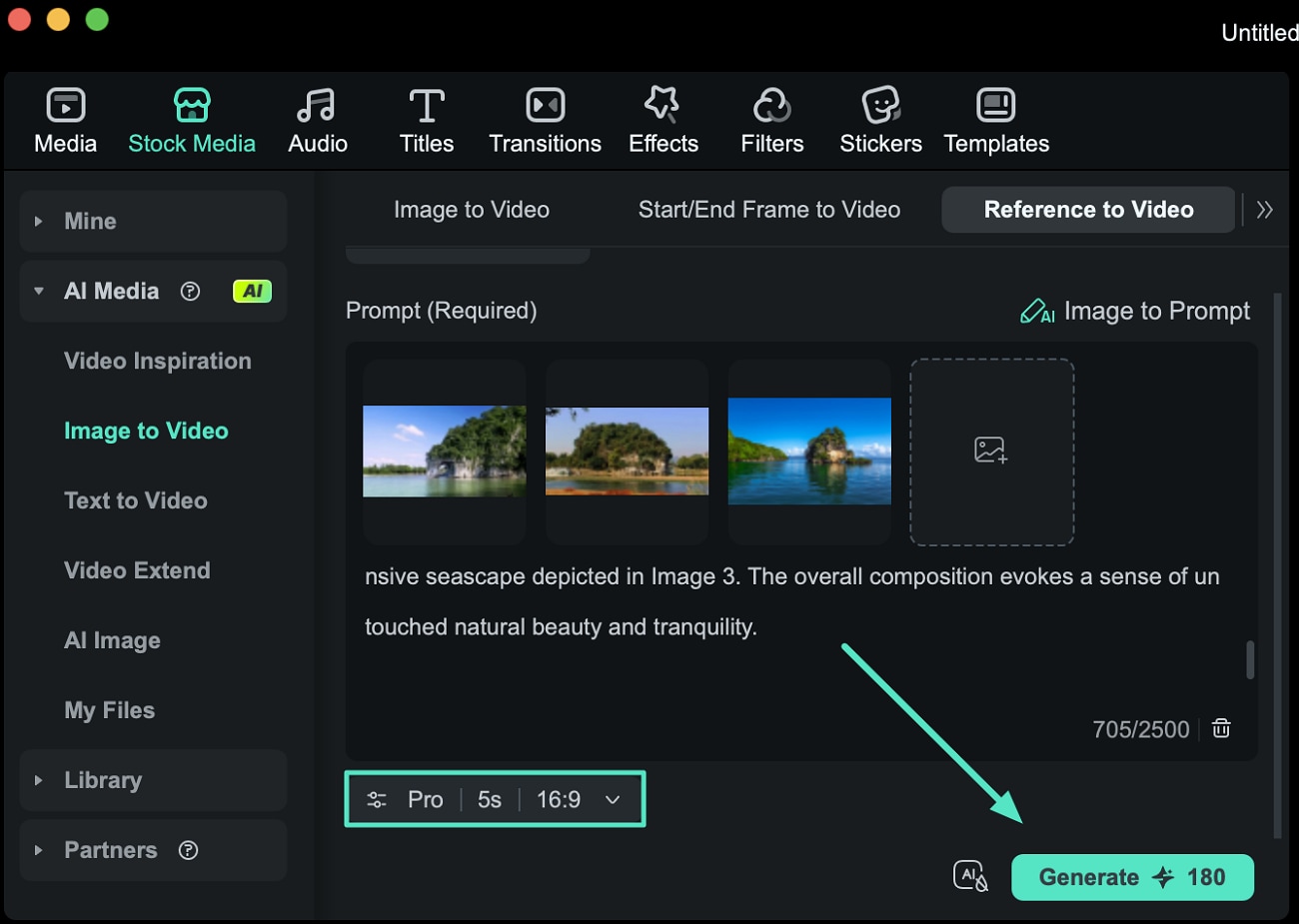
手順2.設定を調整して生成を開始する
プロンプト生成後、内容を確認して必要に応じて調整します。続いて、画質、動画の長さ、アスペクト比を設定し、生成をクリックします。
手順3.結果を確認して保存する
AIによる動画生成が完了したら、プレビュー画面で結果を確認します。最後に書き出しをクリックして、完成した動画を保存します。