
-
はじめに-Win
-
新機能
-
システム要件
-
スタートアップ画面
-
パネルレイアウト
-
プロジェクトの作成
-
インポート
-
PC録画
-
ビデオ編集
- サブシーケンス
- キーフレームモーションブラー(Windows向け)
- オプティカルフローによるスローモーション
- 自動リップル
- Windows向け360°動画リフレーミング
- 描画ツール
- クリップを有効/無効にする
- Filmora Workspace
- 高速プレビュー(JKL)
- ルーラー機能
- マーカー機能
- ソース&タイムラインプレビュー編集
- フリーズフレームの追加
- マルチクリップ編集
- お気に入りマークカスタマイズ
- バックグラウンド
- すべてのクリップを選択
- マグネティックタイム
- キーフレームカーブ
- マルチカメラ編集
- 自動字幕起こし/テキスト読み上げ/SRT
- モーショントラッキング
- クロマキー
- 手ぶれ補正機能
- 動画のクロップとズーム
- 動画クリップのスナップショット
- 動画の逆再生
- PIP
- レンズ補正
- 動画の分割&トリミング
- 分割表示
- Windows でスピードを調整
- マスク
- モザイクを追加
- フェイスオフエフェクト
- ドロップシャドーの適用
- 自動補正
- テンプレートプリセットで動画編集
- 枠線
- 変形
- 合成
-
色編集
-
オーディオ編集
-
アニメーション編集
-
スピード編集
-
AI編集
- AI サムネイルエディター
- スマートBGMジェネレーター
- スマートシーンカット
- スマートショートクリップ
- Windows用カメラトラッキング
- AIスマート検索
- スマートカットアウト
- AIオーディオストレッチ
- AI ノイズ除去
- Filmora ちらつき削減ガイド|Windows
- AI動画生成機能
- AI Mate編集機能--AIアシスタントが動画編集をサポート!
- AI翻訳
- AIでアイデアから動画生成(Windows版)
- AI画像生成
- AIポートレート(ボディエフェクト)
- オート リフレーム
- オートモンタージュ
- オートハイライト
- AI コピーライティング
- ARステッカー追加
- 無音検出
- オートノーマライズ機能
- Windows版AI延長機能
- オーディオダッキング
- ノイズ除去
- シーン検出
- 動画ノイズ除去
- 平面トラッキング
- オーディオから動画
- AIボーカルリムーバー
- Filmora再照明 - Windows
- AIテキストベース編集
- AIスキントーン保護
- AIオブジェクトリムーバー
- AI動画補正(Windows版)
- 画像から動画生成
- AI スマートマスク
- AIサウンドエフェクト
- AI顔モザイク
- AI音声補正
- AIボイスクローン
- AIステッカー
- Windows用AI音楽ジェネレーター
-
動画エフェクト素材
-
動画トランジション
-
オーディオ素材
-
タイトル素材
-
エレメント素材
-
クリップのエクスポート
-
Wondershareドライブ
-
パフォーマンス向上

FilmoraのWindows向けVST3プラグイン対応
Filmoraが提供するVST3プラグイン対応は、クリエイターに高品質なオーディオ編集環境をもたらす革新的なアップグレードです。VST3互換性により、プロフェッショナルなサードパーティ製オーディオプラグインを直接Filmoraに導入し、ボーカルやBGM、環境音まで思い通りに強化できます。この機能により、編集画面から離れることなく高度なEQやコンプレッサー、リバーブ、ノイズリダクションなど多彩な音声エフェクトが簡単に適用できます。
対話の仕上げやシネマのようなサウンドデザインなど、FilmoraのVST3統合機能なら、より豊かでクリアかつ精密なオーディオを実現。動画編集が手軽に高品質なプロ仕様へと仕上がります。
操作ステップの流れ
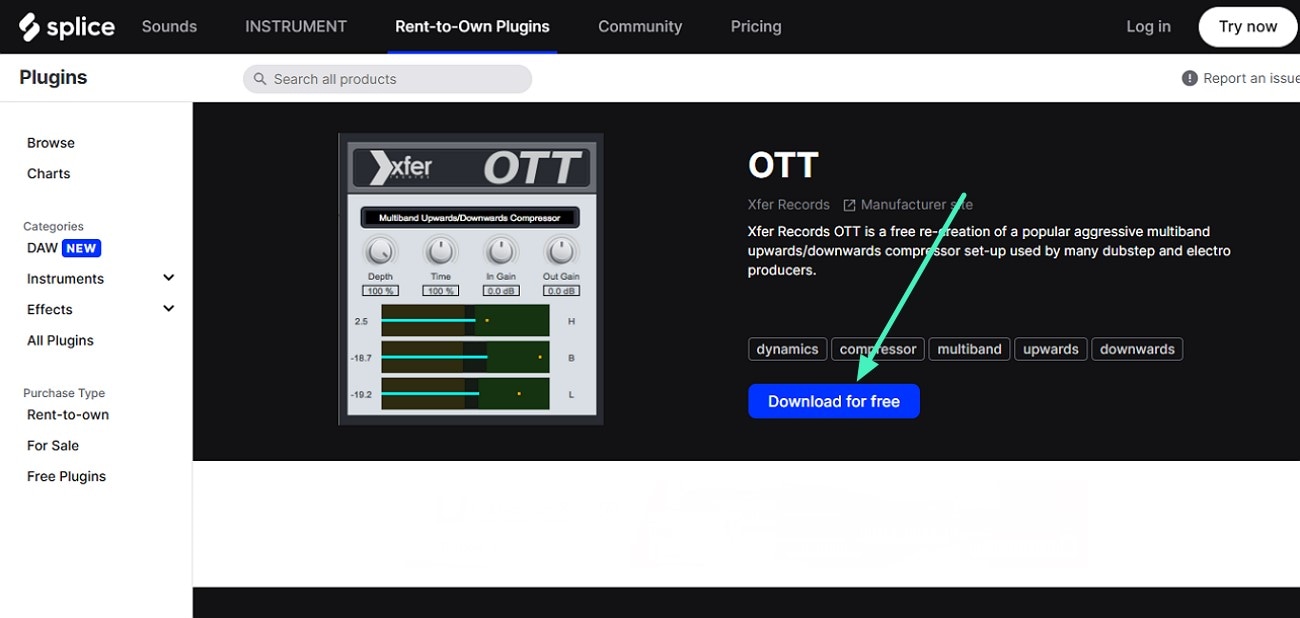
ステップ1. VST3プラグインのダウンロード
最初に、使用したいオーディオプラグインの公式サイトへアクセスし、ダウンロードボタンをクリックしてWindows端末に保存します。
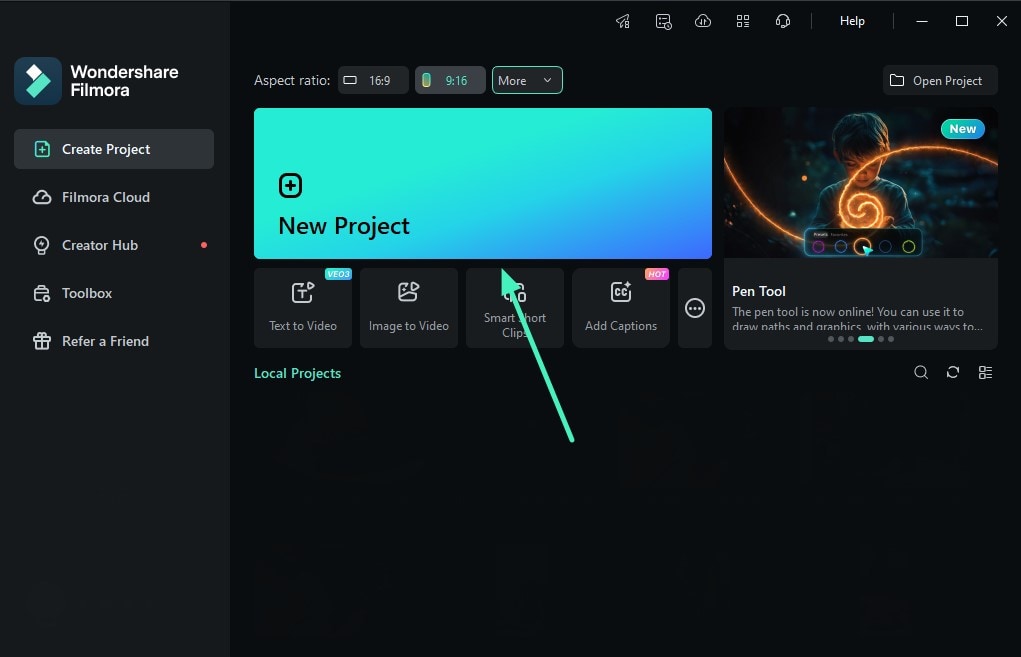
ステップ2. 新しいFilmoraプロジェクトを作成
Windows端末でFilmoraを起動し、「新しいプロジェクト」タブからプロジェクトを作成します。オーディオファイルをインポートし、編集タイムラインにドラッグしてください。
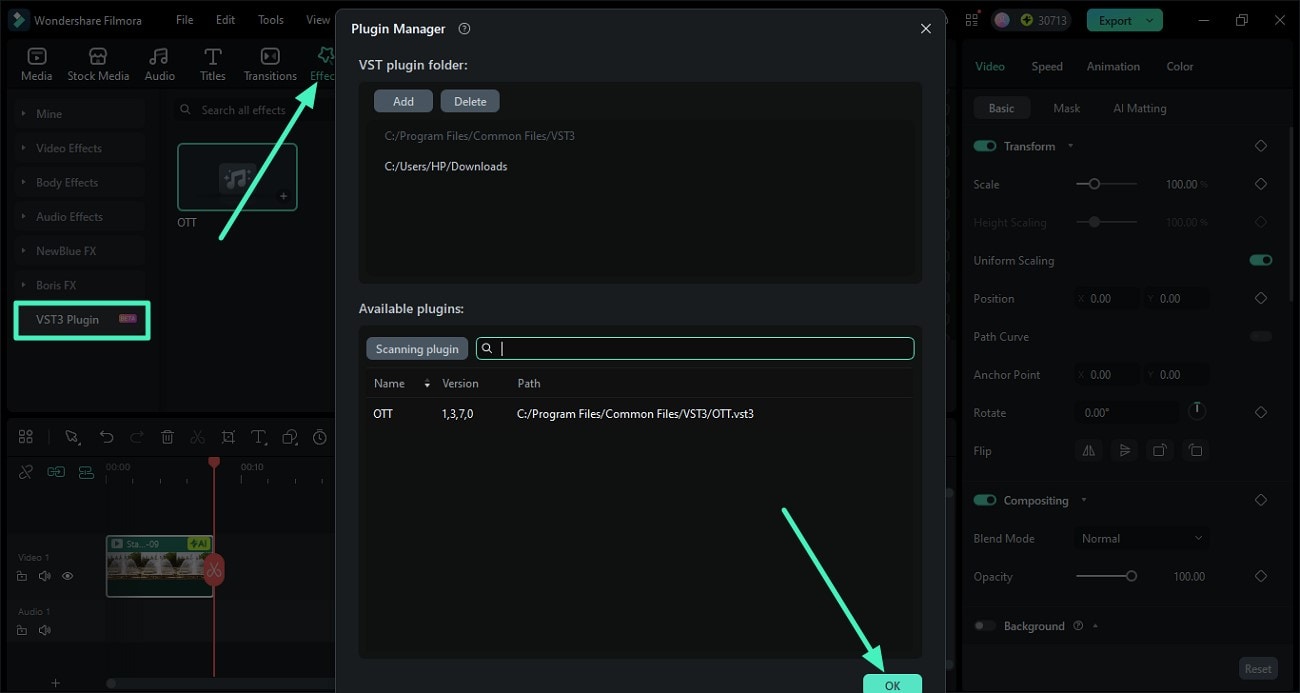
ステップ3. エフェクトからプラグインを追加
Filmora画面上部のツールバーで「エフェクト」を選択し、左側セクションからVST3プラグイン項目を探します。該当プラグインを選択し、追加ボタンをクリックしてFilmoraに組み込み、「OK」ボタンで完了します。
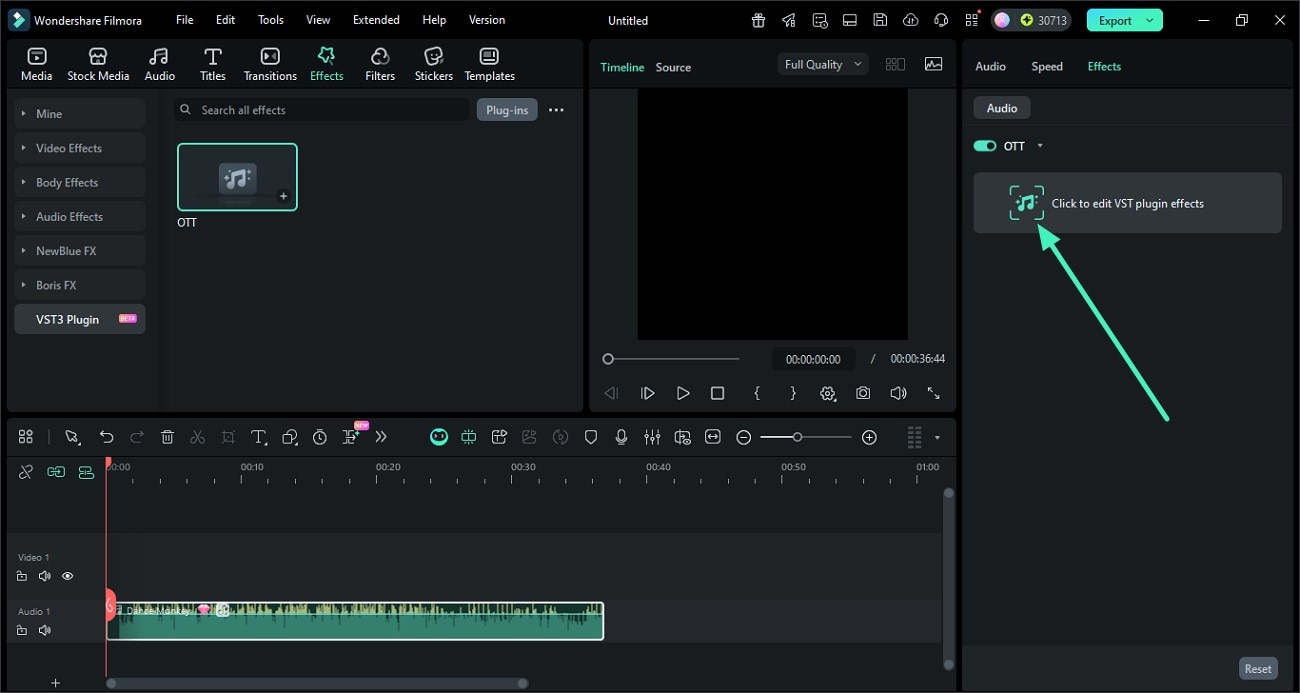
ステップ4. 左側パネルでエフェクト表示
プラグインのインストール後、左側パネルからエフェクトセクションを有効にします。「VSTプラグインエフェクトを編集」をクリックしてください。
ステップ5. 音声を調整して書き出し
プラグインウィンドウで、好みに合わせてコントロールのダイヤルやスライダーを調整可能です。プレビューで音声を確認し、画面右上の「エクスポート」ボタンで保存します。

ステップ6. 音声ファイルとして保存
最後の画面で、出力形式をMP3など音声フォーマットに設定し、エクスポートボタンでデバイスへ保存できます。

