-
はじめ-Mac
-
Mac版新機能
-
システム要件(Mac)
-
メインウィンドウ
-
新しいプロジェクトの作成
-
インポートと録画
-
動画編集(Mac)
- Mac版キーフレームモーションブラー
- PIP(ピクチャー・イン・ピクチャー)
- Mac向け360°動画リフレーミング
- Mac動画編集向けデュアルモニター
- レンズ補正(Mac)
- 動画の分割と切り取り(Mac)
- ドロップシャドウの適用(Mac)
- フェイスオフエフェクト(Mac)
- スピードランプで速度を調整
- マスク(Mac)
- 動画スナップショット(Mac)
- モザイク(Mac)
- 枠線(Mac)
- 変形(Mac)
- フリーズフレーム(Mac)
- 合成(Mac)
- 手ぶれ補正(Mac)
- モーショントラッキング(Mac)
- 自動補正(Mac)
- クロマキー (Mac)
- 動画のクロップとズーム(Mac)
- 動画逆再生(Mac)
- 分割表示(Mac)
- 自動字幕起こし/テキスト読み上げ/SRT(Mac)
- サブシーケンス(Mac版)
- バックグラウンド(Mac版)
- お気に入りマークカスタマイズ(Mac版)
- マーカー機能(Mac版)
- マルチクリップ編集 (Mac版)
- 高速プレビュー(JKL)(Mac版)
- オプティカルフローによるスローモーション(Mac版)
- エフェクトマスク(Mac版)
- 自動リップル(Mac版)
- クリップを有効/無効にする(Mac版)
- ルーラー機能(Mac)
- キーフレームカーブ(Mac)
- マルチカメラ編集(Mac)
- マグネティックタイム(Mac)
- すべてのクリップを選択(Mac)
- 描画ツール(Mac)
-
色調整
-
オーディオ
-
アニメーション
-
スピード
-
AI動画編集
- アートスタイル作成(Mac)
- Mac用カメラトラッキング
- Filmora ちらつき削減ガイド | Mac
- Mac版AI延長機能|業務効率化ツール
- Filmora再照明- Mac
- Mac版AI動画補正
- オーディオダッキング(Mac)
- ノイズ除去(Mac)
- AIポートレート(Mac)
- オートリフレーム(Mac)
- ARステッカー(Mac)
- シーン検出(Mac)
- 無音検出(Mac)
- オートモンタージュ(Mac)
- スマートカットアウト(Mac)
- AI ノイズ除去(Mac)
- AI オーディオストレッチ(Mac)
- AIスマートマスク(Mac版)
- AI スキントーン保護 (Mac版)
- AI テキストベース編集(Mac版)
- AIサムネイルエディター(Mac版)
- AIボーカルリムーバー(Mac版)
- AI Copilot編集機能(Mac版)
- AI動画生成機能 (Mac版)
- AI 翻訳(Mac)
- AIボイスクローン(Mac)
- AIステッカー(Mac)
- AIオブジェクトリムーバー(Mac版)
- AIスマート検索(Mac版)
- 動画ノイズ除去(Mac)
- AIサウンドエフェクト(Mac)
- 平面トラッキング(Mac)
- AI顔モザイク(Mac)
- AI音声補正(Mac)
- スマートBGMジェネレーター(Mac)
- スマートシーンカット(Mac)
- スマートショートクリップ(Mac)
- オーディオから動画(Mac)
- 画像から動画生成(Mac)
- AIでアイデアから動画生成 - Filmora Mac版
- Mac用AI音楽ジェネレーター
-
エフェクト追加
-
トランジション追加
-
オーディオ追加
-
タイトル追加
-
エレメント追加
-
ビデオのエクスポート
-
Wondershare Drive
-
パフォーマンス向上(Mac)

Mac版Filmora VST3プラグイン対応
FilmoraのMac向けVST3プラグイン対応で、オーディオ編集の自由度が格段にアップ。動画編集ソフトでありながら、VST3対応により高品質なサードパーティのオーディオツールを直接読み込み、BGMや環境音など音声の細部まで正確に仕上げられます。「VST3 プラグイン」「動画編集」の2大キーワードが、Macクリエイターの表現力を最大化します。
高度なイコライザーやコンプレッサー、リバーブ、フィルター、ノイズ除去、クリエイティブな音響エフェクトをドラッグ&ドロップで編集空間内で簡単に適用可能です。音声編集のニーズに応えるFilmoraの「VST3 プラグイン」サポートは、よりクリーンでダイナミックな音作りを実現。日常の動画編集が、プロ品質の仕上がりに変わります。
手順の流れ
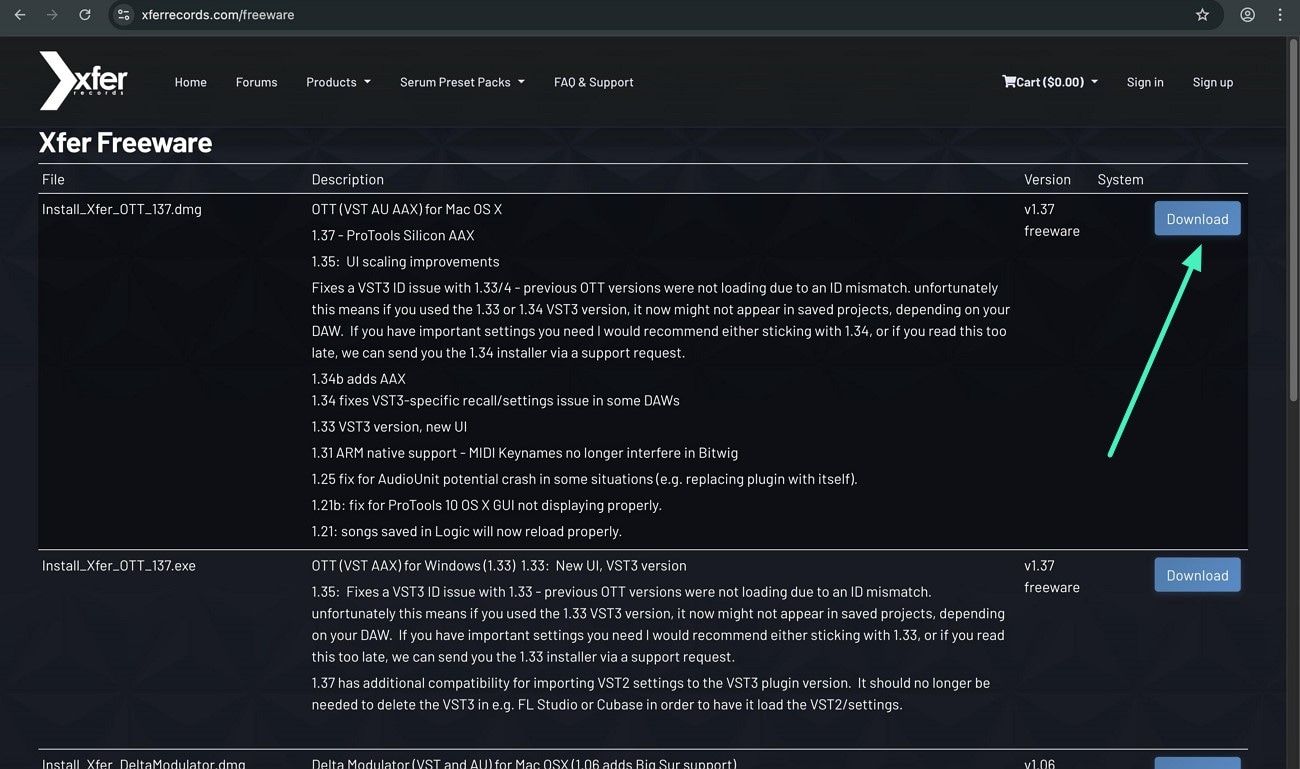
ステップ1:VST3プラグインをダウンロード
まず、オーディオプラグイン公式サイトへアクセスし、「ダウンロード」ボタンからMacに保存します。VST3プラグインの導入が動画編集の幅を広げます。
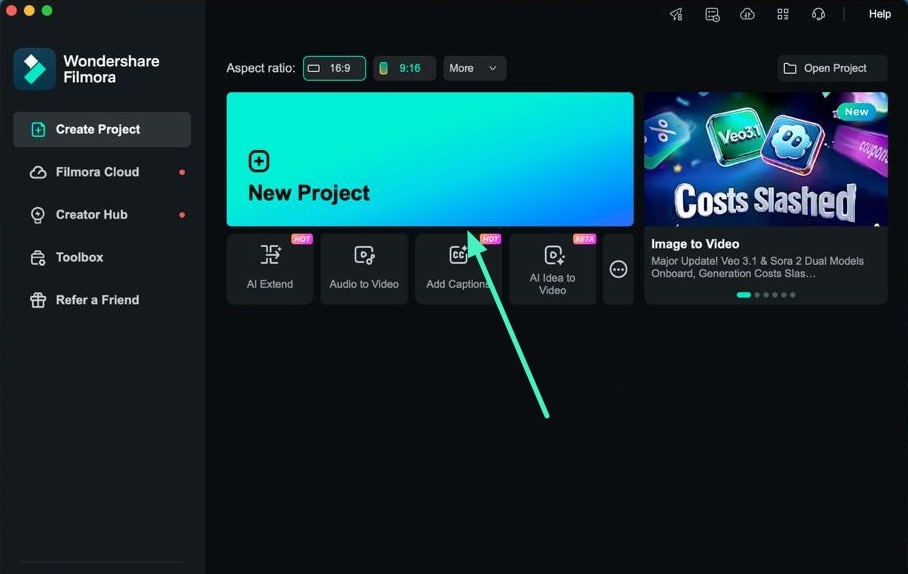
ステップ2:新規Filmoraプロジェクト作成
MacでFilmoraを起動し、「新しいプロジェクト」で作業を開始。続いて音声トラックをインポートし、編集タイムラインへドラッグします。
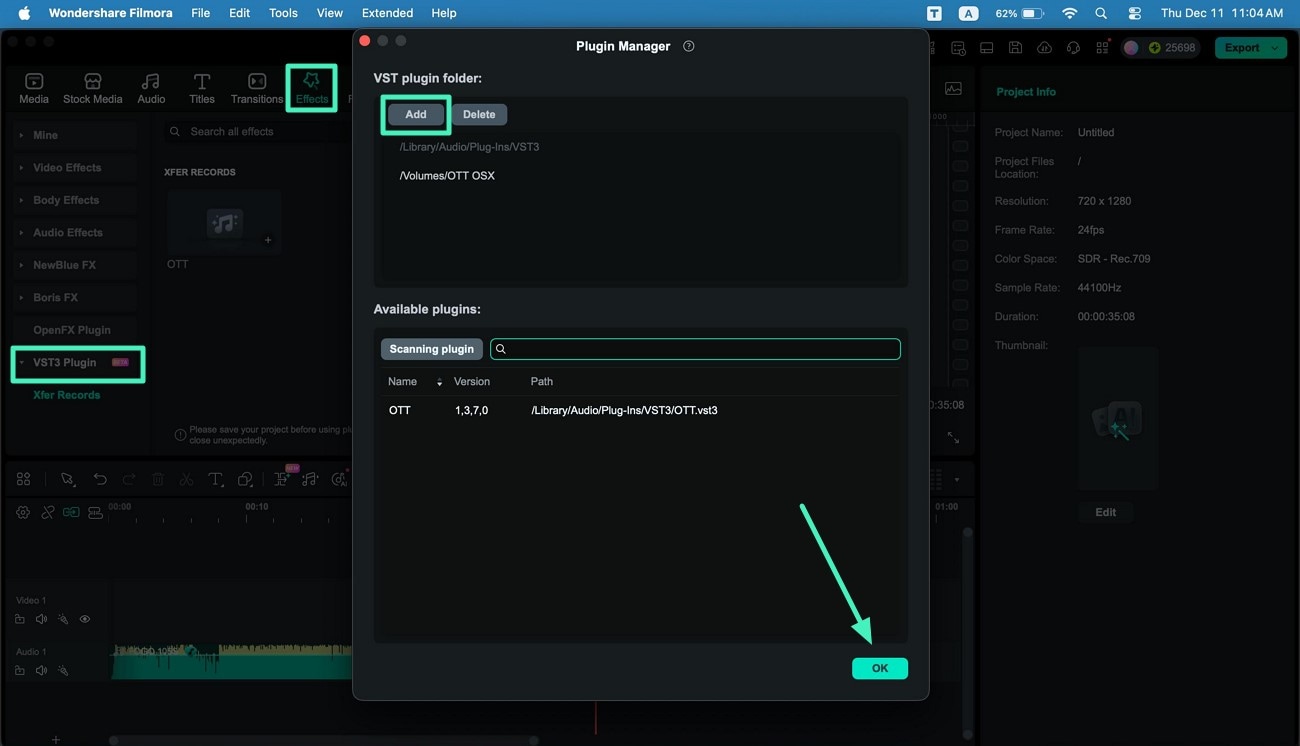
ステップ3:エフェクトよりプラグイン追加
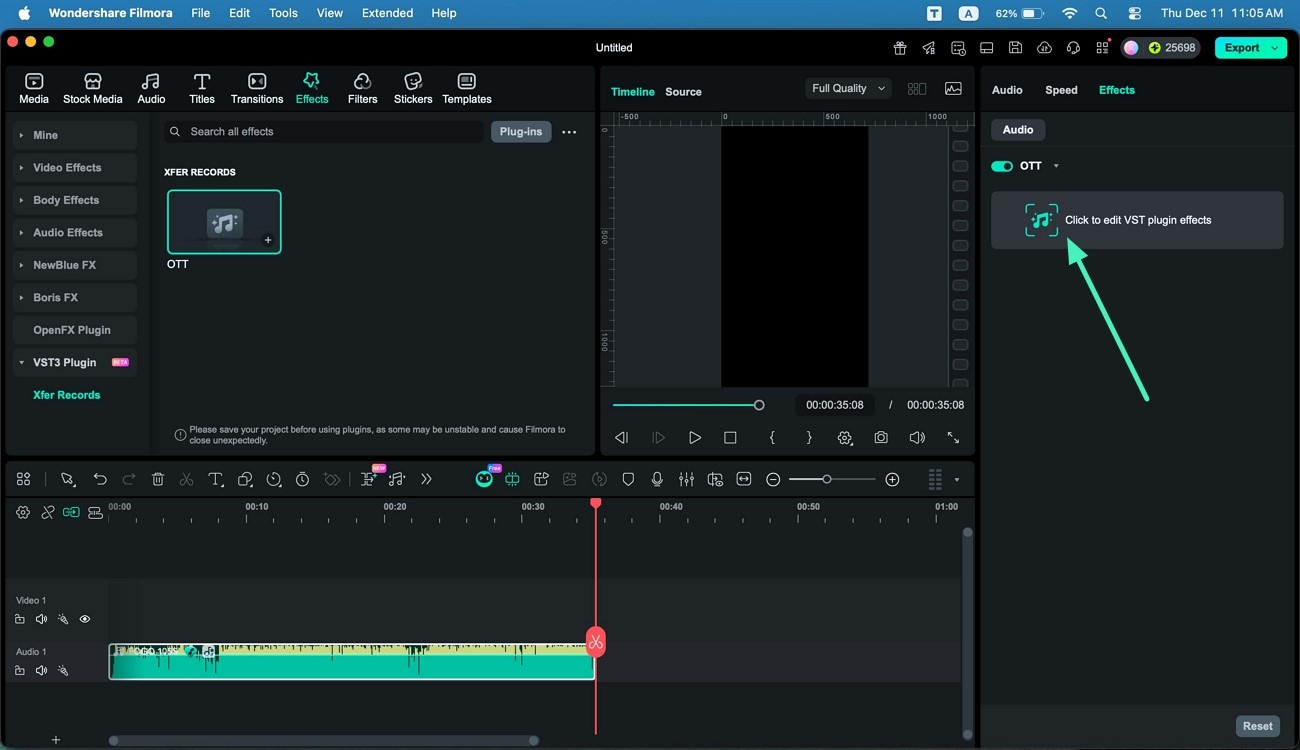
Filmoraの上部ツールバーから「エフェクト」を選択。左側パネルで「VST3プラグイン」カテゴリまでスクロールし、選択後「追加」ボタンをクリック。右下の「OK」を押してインターフェースに反映させます。
ステップ4:エフェクトパネルを左側から操作
プラグインインストール後、左パネルから「エフェクト」セクションを選び、「VSTプラグインエフェクトを編集」をクリックします。
ステップ5:音声編集&書き出し
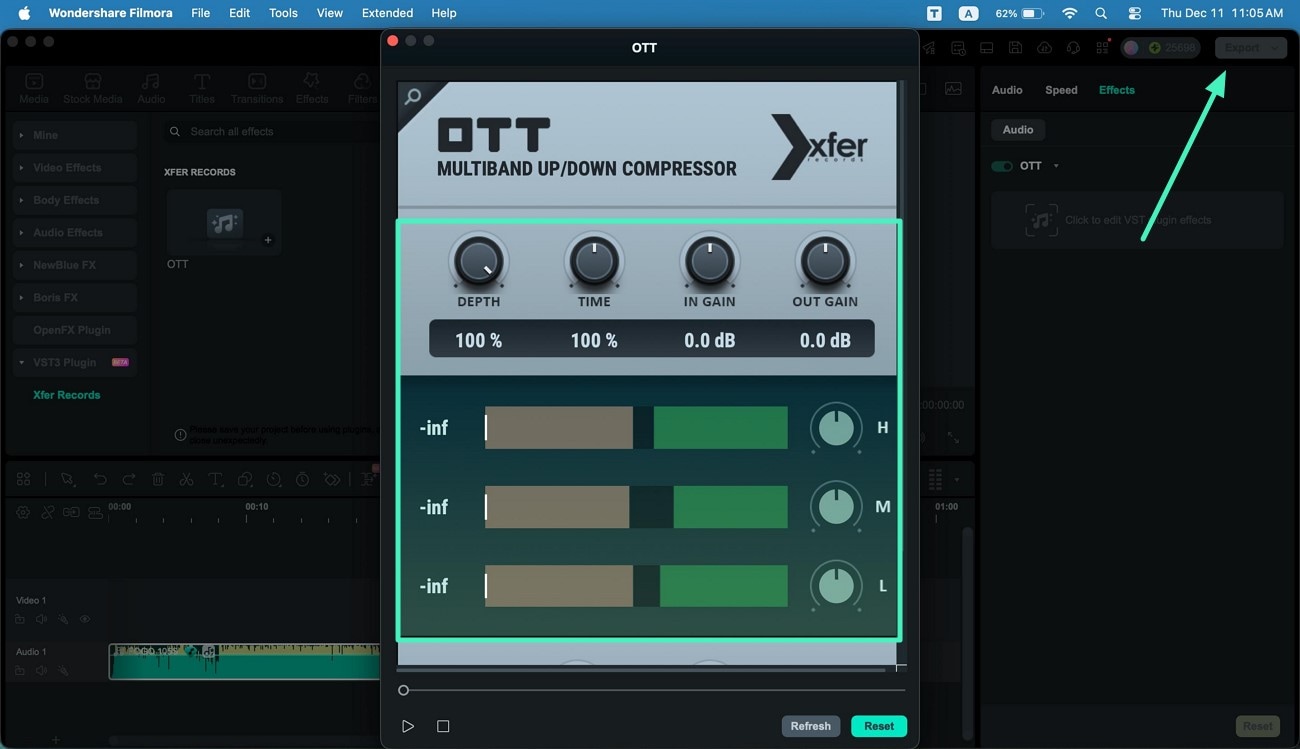
表示されたプラグインウィンドウで各コントロールのノブやスライダーを調整。プレビューパネルで再生後、右上の「エクスポート」ボタンでファイル保存できます。
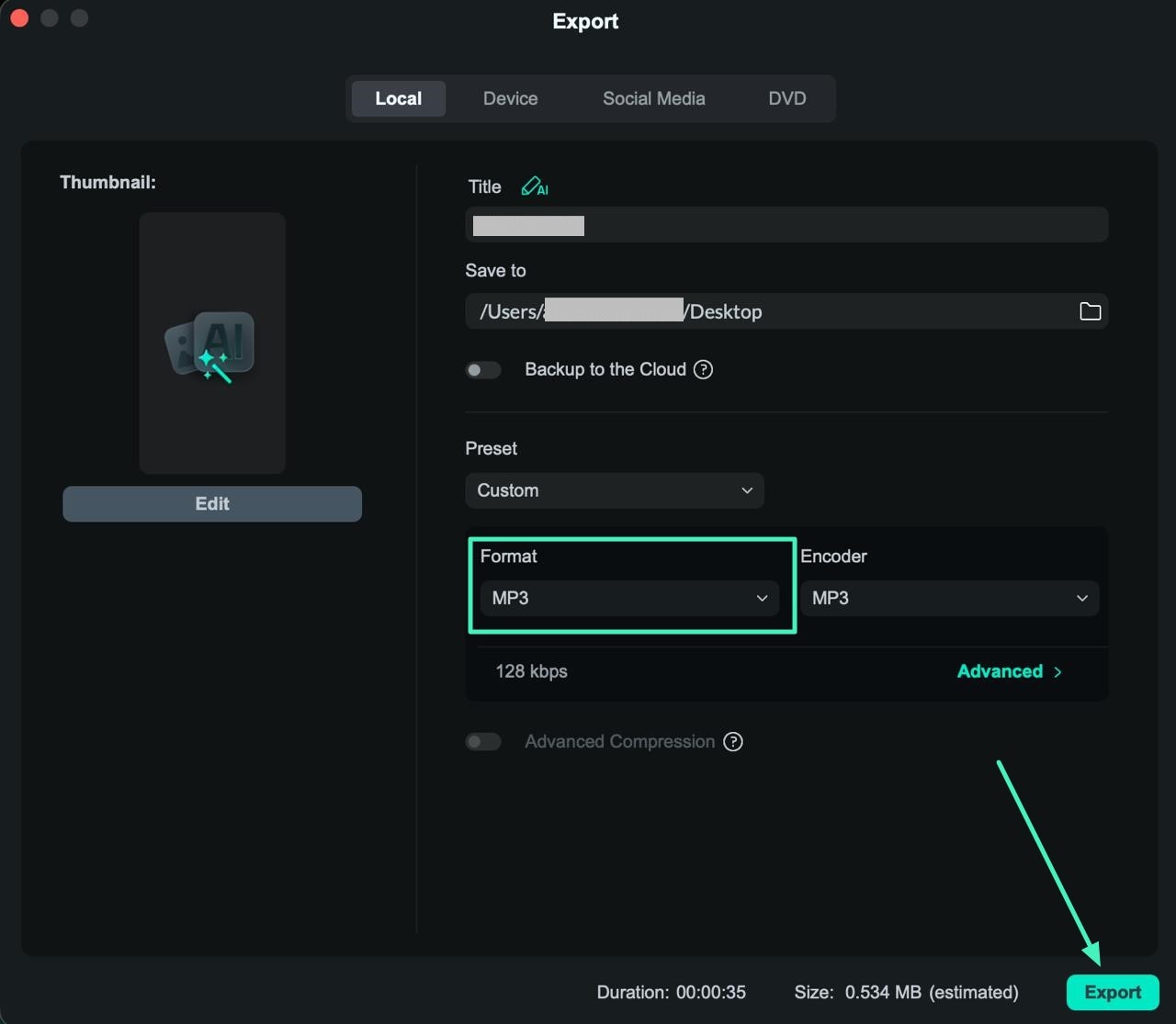
ステップ6:音声ファイルとして結果を保存
最終画面で出力形式をMP3などに指定し、「エクスポート」ボタンでMacへ保存完了。VST3プラグインで動画編集と音声制作を両立できます。