-
はじめに-Win
-
新機能
-
システム要件
-
スタートアップ画面
-
パネルレイアウト
-
プロジェクトの作成
-
インポート
-
PC録画
-
ビデオ編集
- サブシーケンス
- キーフレームモーションブラー(Windows向け)
- オプティカルフローによるスローモーション
- 自動リップル
- Windows向け360°動画リフレーミング
- 描画ツール
- クリップを有効/無効にする
- Filmora Workspace
- 高速プレビュー(JKL)
- ルーラー機能
- マーカー機能
- ソース&タイムラインプレビュー編集
- フリーズフレームの追加
- マルチクリップ編集
- お気に入りマークカスタマイズ
- バックグラウンド
- すべてのクリップを選択
- マグネティックタイム
- キーフレームカーブ
- マルチカメラ編集
- 自動字幕起こし/テキスト読み上げ/SRT
- モーショントラッキング
- クロマキー
- 手ぶれ補正機能
- 動画のクロップとズーム
- 動画クリップのスナップショット
- 動画の逆再生
- PIP
- レンズ補正
- 動画の分割&トリミング
- 分割表示
- Windows でスピードを調整
- マスク
- モザイクを追加
- フェイスオフエフェクト
- ドロップシャドーの適用
- 自動補正
- テンプレートプリセットで動画編集
- 枠線
- 変形
- 合成
-
色編集
-
オーディオ編集
-
アニメーション編集
-
スピード編集
-
AI編集
- AI サムネイルエディター
- スマートBGMジェネレーター
- スマートシーンカット
- スマートショートクリップ
- Windows用カメラトラッキング
- AIスマート検索
- スマートカットアウト
- AIオーディオストレッチ
- AI ノイズ除去
- Filmora ちらつき削減ガイド|Windows
- AI動画生成機能
- AI Mate編集機能--AIアシスタントが動画編集をサポート!
- AI翻訳
- AIでアイデアから動画生成(Windows版)
- AI画像生成
- AIポートレート(ボディエフェクト)
- オート リフレーム
- オートモンタージュ
- オートハイライト
- AI コピーライティング
- ARステッカー追加
- 無音検出
- オートノーマライズ機能
- Windows版AI延長機能
- オーディオダッキング
- ノイズ除去
- シーン検出
- 動画ノイズ除去
- 平面トラッキング
- オーディオから動画
- AIボーカルリムーバー
- Filmora再照明 - Windows
- AIテキストベース編集
- AIスキントーン保護
- AIオブジェクトリムーバー
- AI動画補正(Windows版)
- 画像から動画生成
- AI スマートマスク
- AIサウンドエフェクト
- AI顔モザイク
- AI音声補正
- AIボイスクローン
- AIステッカー
- Windows用AI音楽ジェネレーター
-
動画エフェクト素材
-
動画トランジション
-
オーディオ素材
-
タイトル素材
-
エレメント素材
-
クリップのエクスポート
-
Wondershareドライブ
-
パフォーマンス向上

Windows版Filmoraのビデオチャプター
Filmoraのビデオチャプター機能は、タイムスタンプとタイトルに基づいて動画を意味のあるセクションに視覚的に分割する、チャプターベースのプログレスバーを自動的に作成します。セグメント化されたプログレスバーを手動でデザインする代わりに、チャプターを定義するだけでFilmoraがナビゲーションバーを自動生成します。
チュートリアル、オンラインコース、製品レビュー、企業研修動画など、どのような動画を作成する場合でも、ビデオチャプターを使用することで視聴者が動画の構成をより明確に把握できるようになります。
この機能の主なハイライト
- チャプター設定: 必要に応じてチャプターの追加、削除、並べ替えが可能です。絵文字を含む最大50文字のチャプターテキストを追加できます。Filmoraは各タイムスタンプを自動的に検証し、すべてのチャプターが時系列順に表示されるようにします。
- チャプターテキストのカスタマイズ: チャプターを作成した後、プログレスバー上の各チャプタータイトルの表示方法をカスタマイズできます。フォントファミリー、フォントサイズ、フォントカラー、太字/斜体、配置、大文字/小文字、文字間隔、アウトライン、シャドウ、不透明度などの設定が可能です。
- プログレスバーのカスタマイズ: チャプタープログレスバーの外観(高さ、角丸、ボーダーの太さ、再生済み/未再生の色、不透明度、シャドウエフェクト)をカスタマイズできます。バーはタイムスタンプに基づいて自動的に分割されます。
- 再生ヘッドのカスタマイズ: 内蔵の長方形の再生ヘッドを選択するか、ブランドやスタイルに合わせて独自のPNG/アニメーションGIFをアップロードできます。
Filmoraでビデオチャプター機能を使用する手順
前述の通り、この機能を使用すると、エクスポートするコンテンツにビデオチャプターを自動的に追加できます。この機能の使い方については、以下の手順に従ってください。
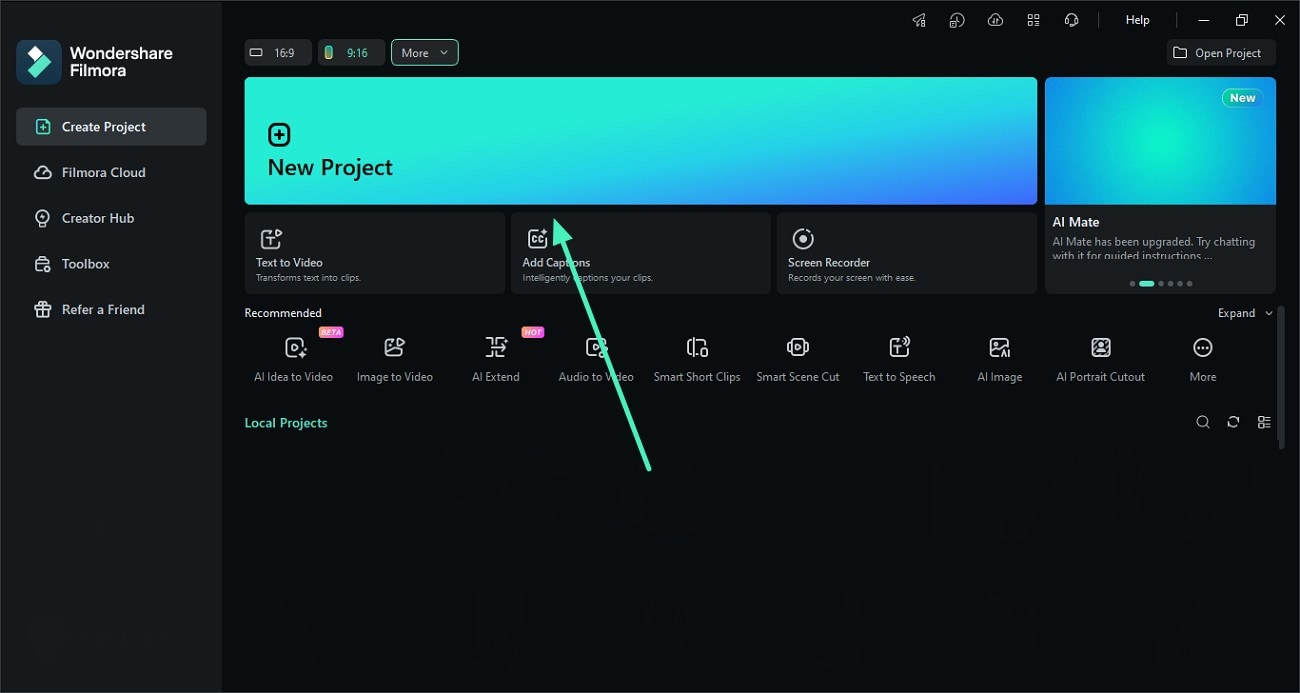
ステップ1. 新しいFilmoraプロジェクトを作成する
プロジェクトを作成タブを使用して新しいFilmoraプロジェクトを作成します。次に、チャプターを作成したい動画をツールのインターフェースにインポートします。
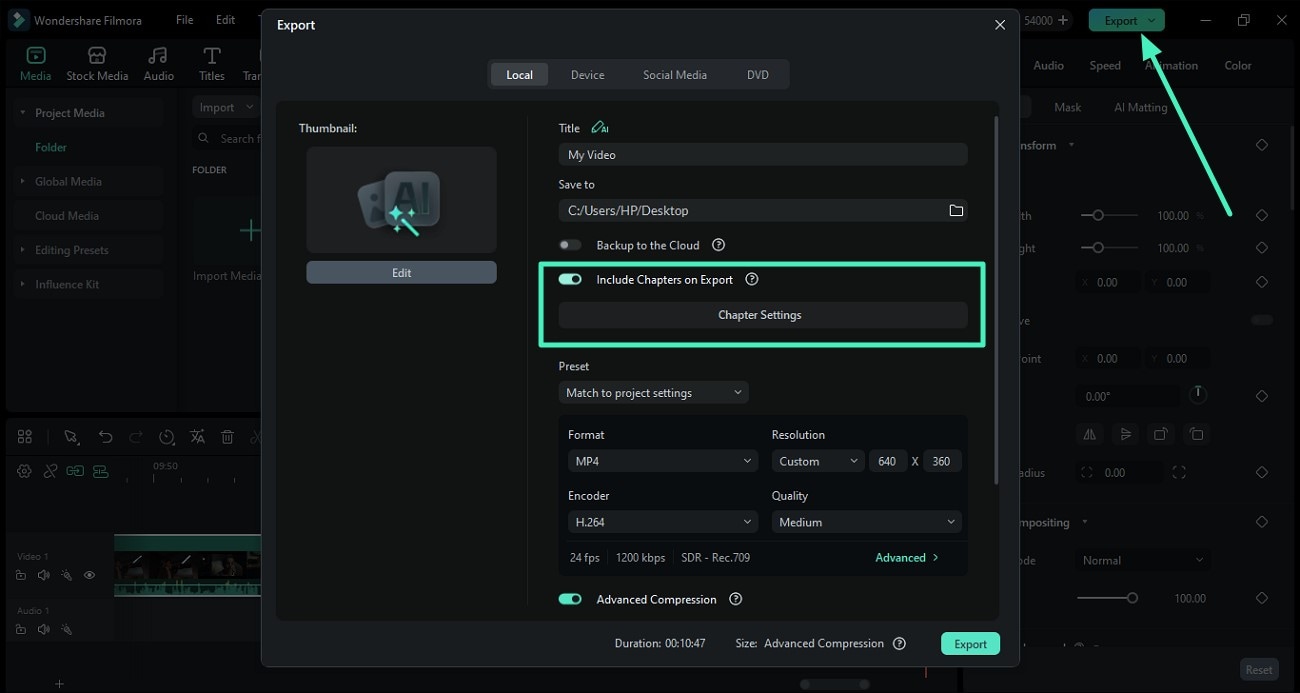
ステップ2. エクスポートをクリックしてビデオチャプターを選択する
次に、Filmoraの機能を使って動画を編集し、右上にあるエクスポートボタンをクリックします。エクスポートウィンドウでエクスポート時にチャプターを含めるのトグルをオンにし、チャプター設定をクリックします。
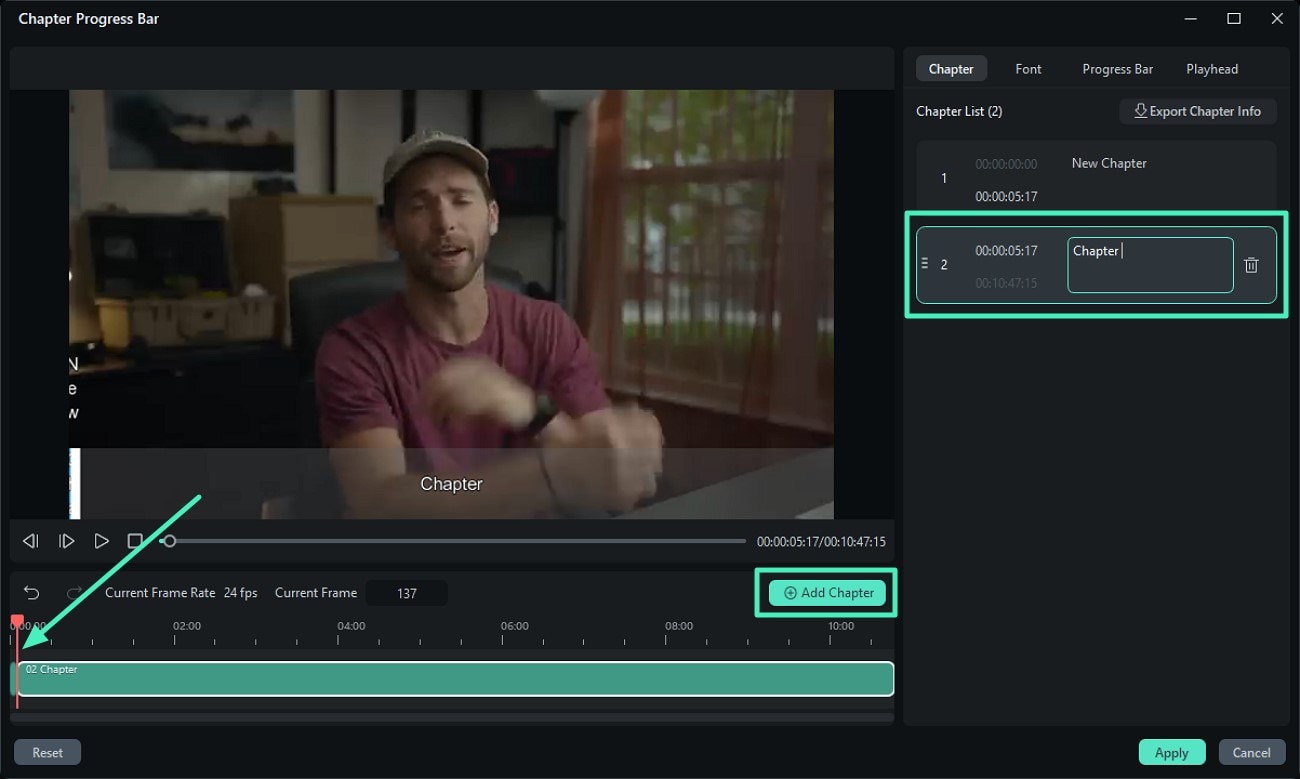
ステップ3. チャプターを追加する
次のインターフェースで、チャプターを追加したい位置に再生ヘッドを配置し、チャプターを追加をクリックします。右側のテキストフィールドで、お好みに応じてチャプター名を入力します。再生ヘッドの位置を変更して複数のチャプターを追加できます。
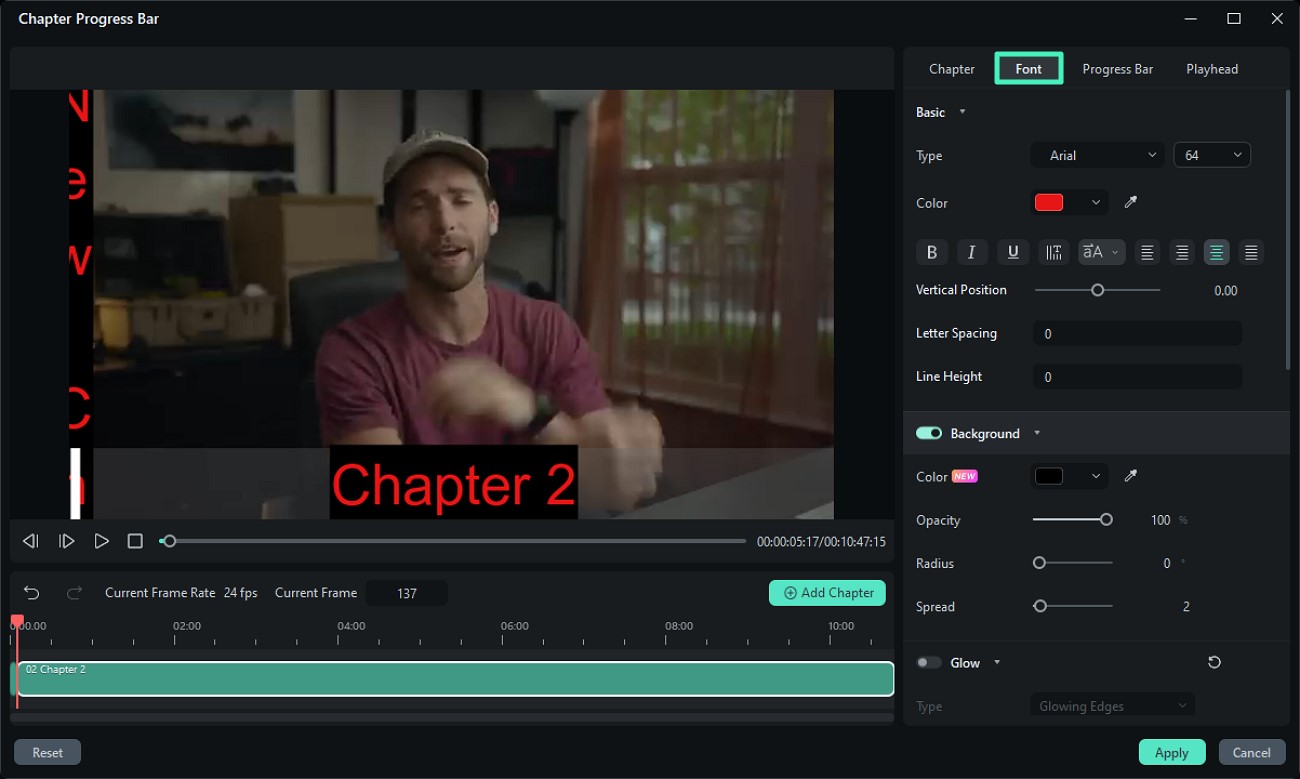
ステップ4. チャプターのフォントをカスタマイズする
フォントセクションにアクセスし、お好みに合わせてチャプターのフォントをカスタマイズします。さまざまな属性を変更でき、テキストに背景を追加することもできます。
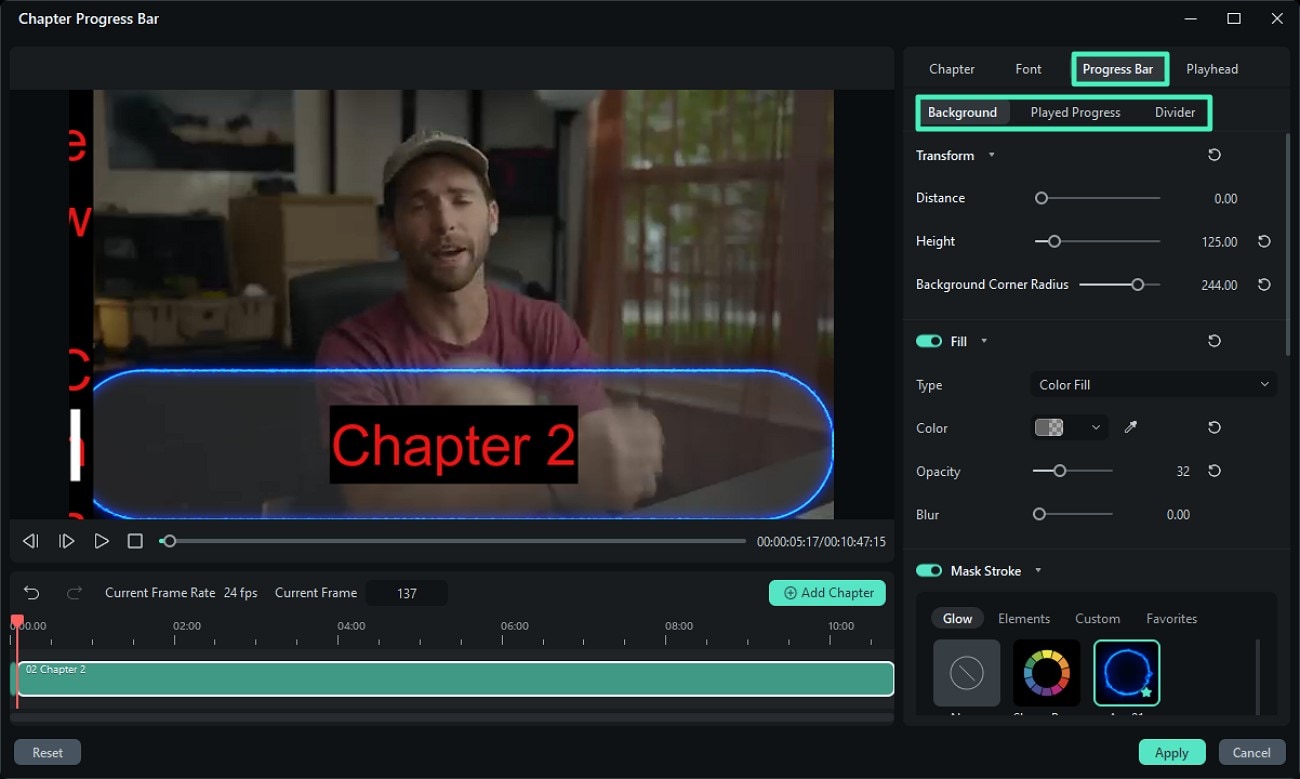
ステップ5. プログレスバーを編集する
プログレスバーセクションを有効にし、背景、再生済みプログレス、ディバイダーをお好みに合わせてカスタマイズします。プログレスバーにストロークや塗りつぶしを追加し、さまざまな属性をカスタマイズします。
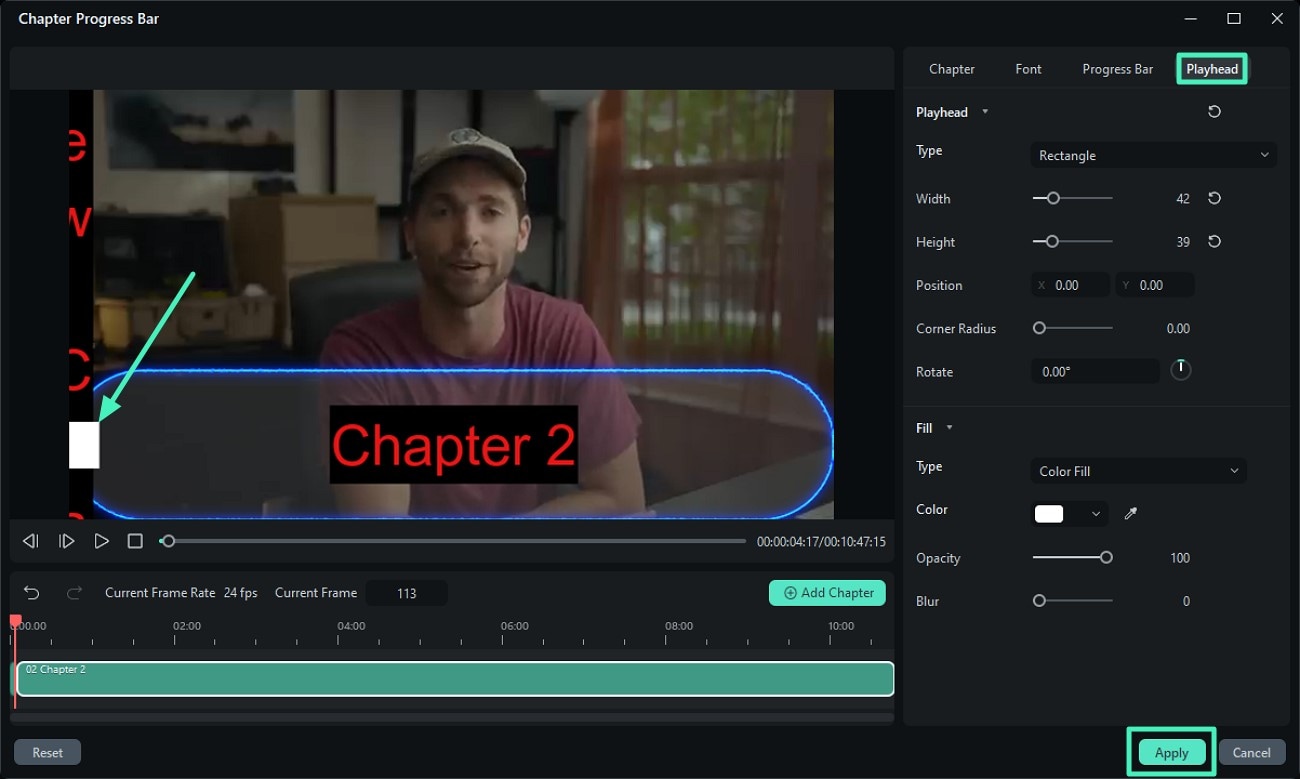
ステップ6. 再生ヘッドを変更する
次に、上部の再生ヘッドセクションを有効にして再生ヘッドを変更します。提供されている機能を使用して、再生ヘッドの位置、色、不透明度、その他の要素を変更できます。すべての設定が完了したら、適用ボタンを押して変更を適用します。
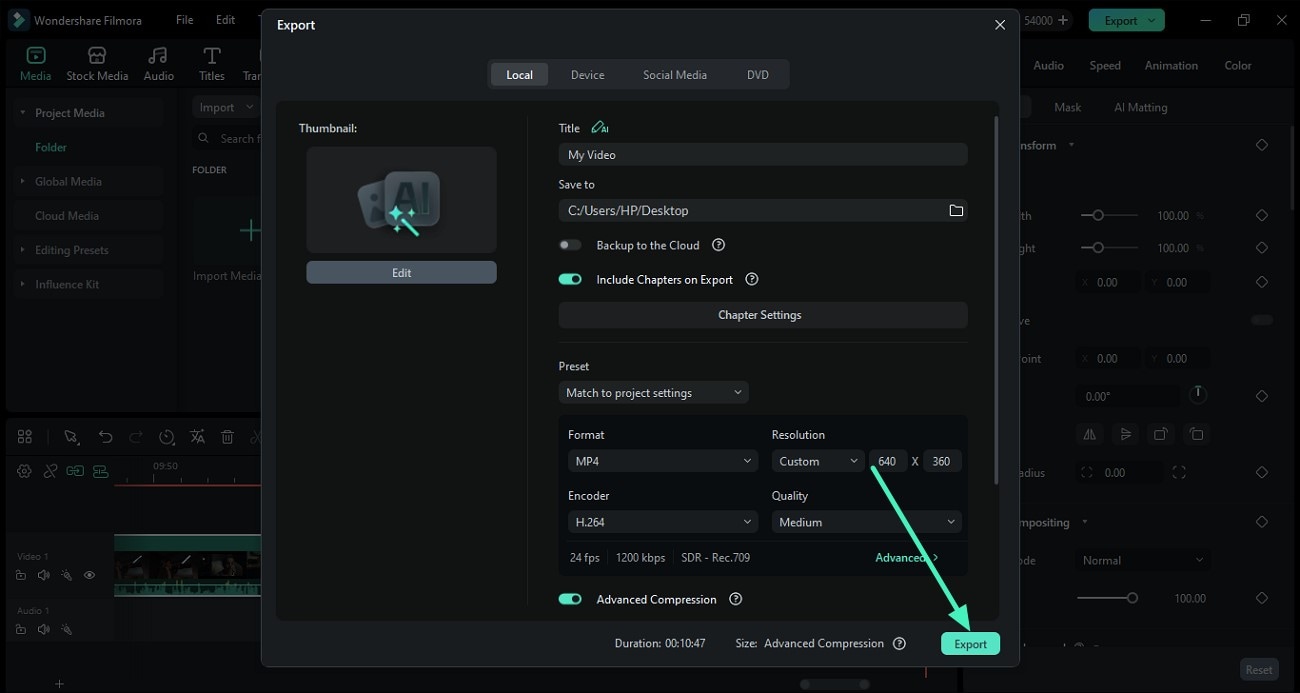
ステップ7. チャプター付きの動画をエクスポートする
ビデオチャプターの追加が完了したら、エクスポートウィンドウのエクスポートボタンを押して、チャプター付きの動画をデバイスに保存します。