

あなたが日常のvlogを編集していて、スタイリッシュなテキストを追加したいと思っているものの、Adobe Premiereでフォントを変更する方法がわからないとしたら。それは本当に面倒ですよね?テキストフォントは正しいトーンとメッセージを伝えるのに最も重要です。適切なフォントに変更して、テキストをより魅力的にしましょう。
Adobe Premiere Proでフォントを変更する方法を知っていると、動画編集の効率とクオリティがぐっと向上します。このガイドでは、フォントの変更方法を詳しく解説し、すべての便利なツールをしっかりと学べるようにします。
素晴らしいテキストフォントを作成する準備はできていますか?さっそく始めましょう!
この記事の内容
Part1. Adobe Premiere Proでフォントを変更する方法
Adobe Premiere Proでフォントを変更する方法を知っておくと非常に便利です。動画のテーマに合わせて簡単にフォントを変更できます。これは全体的な動画に大きな影響を与えます。例えば、音楽動画を編集する際に、太字や個性的なフォントを追加したい場合でも、簡単に実現できます。
ビデオ編集者として、テキストフォントを変更することは楽しい作業です。以下の手順ではエッセンシャルグラフィックスパネルの使用方法を説明します。また、カスタムフォントの追加方法も見ていきましょう。
Adobe Premiere Proでフォントを変更する手順
Premiere Proでフォントを変更するための詳細な手順は次のとおりです:
ステップ1. プロジェクトを開く
Adobe Premiere Proを開き、テキストを編集したいプロジェクトを開きます。
ステップ2. テキストを選択する
タイムラインまたはプログラムモニターでテキストレイヤーをクリックします。テキストツール(T)を使用してテキストを変更します。
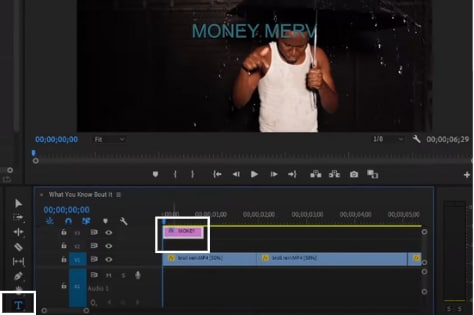
ステップ3. パネルにアクセスする
エッセンシャルグラフィックスパネルまたは新しいプロパティパネル(v24.x以降)にアクセスします。より速いワークフローのために、ほとんどのテキスト編集は直接プロパティウィンドウで行えるようになりました。
ステップ4. フォントを変更する
- エッセンシャルグラフィックスパネルで、テキストレイヤーが選択されていることを確認します。
- テキストタブの下で、フォントドロップダウンメニューを見つけます。
- ドロップダウンをクリックし、希望のフォントを選択します。テキストフォントのスタイル、サイズ、色も変更可能です。
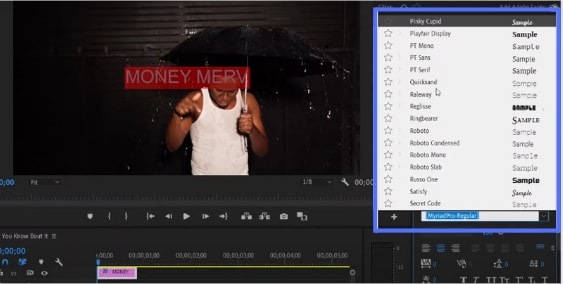
ステップ5. 変更を適用する
新しいフォントを選択すると、プログラムモニターが自動的に更新されます。
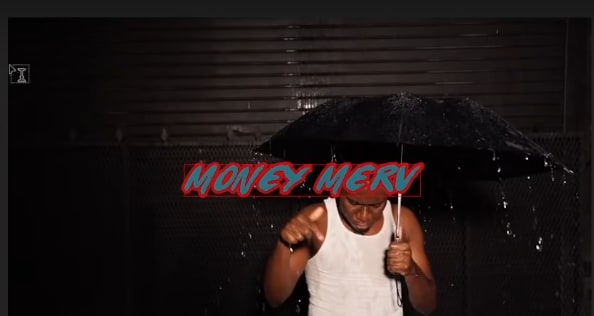
ステップ6. プロジェクトをエクスポートする
すべての変更を行った後、ファイル > エクスポート > メディアからビデオプロジェクトをエクスポートします。
これでAdobe Premier Proでフォントを変更する方法を学びました。手順を正しく実行すれば、非常に簡単です。
Premiere Proにカスタムフォントを追加する方法
Premiere Proにカスタムフォントを追加するのはとても簡単です。数分で完了します。ビデオ編集者やプロフェッショナルはいつもカスタムフォントを追加したいと思っています。それによって動画が視覚的に魅力的になります。以下の手順に従って、お気に入りのカスタムフォントを追加しましょう。
Premiere Proにカスタムフォントを追加する手順
Premiere Proにカスタムフォントを追加する手順を学びましょう:
ステップ1. 必要なフォントを日本語フリーフォントからダウンロードします。
ステップ2.zip形式のフォントファイルを解凍してください。
ステップ3.ファイルを開き、「インストール」をクリックして、フォントをローカルコンピューターにインストールしてください
ステップ4.フォントリストに表示されるように、Premiere Proを再起動してください。
ステップ5.Premiere Proで、任意のテキストのフォントを変更する際に、そのフォントを選択できます。
Adobe FontsからPremiere Proにフォントをインポートする方法
Adobe Fontsからフォントをインポートするには、以下の手順に従ってください:
- 「グラフィック」>「Adobe Fontsからフォントを追加」に移動して、Adobe Fontsにアクセスします。
- 希望のフォントを選択してアクティベートします。アクティベート後、Premiere Proのフォントオプションに表示されるようになります。
希望のフォントを選択してアクティブ化します。アクティブ化後、Premiere Pro内のフォントオプションに表示されるはずです。
これがAdobe Fontsからフォントを効率的にインポートする方法です。これらの手順に従えば、「Adobe Premiereでフォントを変更する方法」が分かります。
Part2. Adobe Premiere Proでフォントサイズを変更する方法
注意!!これで、Adobe Premiere Proでテキストのフォントを表示できるようになりました。大学のプレゼンテーションでフォントサイズを変更する必要がある場合でも、心配はいりません。
Adobe Premiere Proでフォントサイズを変更する方法を覚えておくと、とても役立ちます。
Adobe Premiere Proでフォントサイズを変更する手順
フォントサイズを変更するために、以下の手順に注意深く従ってください:
ステップ1. Adobe Premiere Proでテキストサイズを変更したいプロジェクトを選択してください。
ステップ2.テキストレイヤーをクリックします。タイムライン上でもプログラムモニター上でもテキストレイヤーをクリックできます。
ステップ3.「ウィンドウ」>「エッセンシャルグラフィックスパネル」をクリックします。
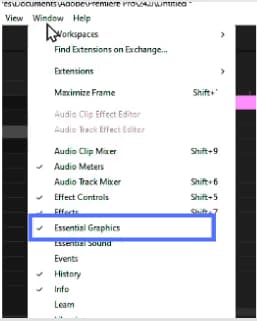
ステップ4.エッセンシャルグラフィックスの「テキスト」タブで、スライダーが表示されます。スライダーを使うか、特定の数値を直接入力してフォントサイズを変更できます。
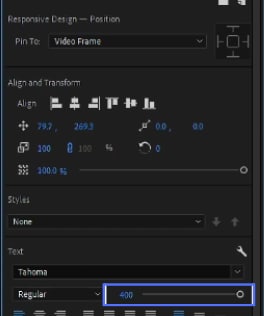
ステップ5.プログラムモニターでフォントの変更を確認します。新しいフォントサイズがリアルタイムで反映されます。
これは、Adobe Premiere Proでフォントサイズを変更する方法を学ぶ効果的な方法です。
Part3: [制限と問題点] Premiere Proでテキストのフォントが変更できない原因
Adobe Premiere Proを使用する際には、いくつかの制限や問題が発生することがあります。例えば、新しいフォントをインストールするのに時間をかけたのに、正常に動作しない場合です。以下はよくある問題の例です:
- サポートされていないフォント:一部のフォントはAdobe Premiere Proでサポートされていない場合があります。
- ロックされたレイヤー:テキストレイヤーが他の要素とグループ化されている場合、フォント変更ができない場合があります。
- 互換性の問題:一部のテキストレイヤーはAdobe Premiere Proで編集できない場合があります。
- 破損したファイル:プロジェクトファイルが破損していることがあります。それによりフォント変更ができなくなる可能性があります。
- システムリソースの制限:システムのメモリやパフォーマンスが低いと、フォント変更時に問題が発生する可能性があります。
これらの複雑な問題に直面した場合、信頼できる解決策があります。
Part4: フォントとテキストを変更するより簡単な方法
Adobe Premiere Proを理解するのが難しいと感じるユーザーもいます。そこで、最適な動画編集ソフト Wondershare Filmora をご紹介します。Filmoraなら、よりスムーズで快適な編集体験を楽しめます。優れた編集機能と使いやすいユーザー体験を備えており、Filmoraでフォントやテキストを変更する操作もとてもスムーズです。
Filmoraのテキスト編集機能が、Premiere Proと比べてどのように多様なクリエイターのニーズに応えているのか、以下で詳しく比較してみましょう。
| 機能 | Filmora | Premiere Pro |
| 対象ユーザー | さまざまなクリエイターに対応。 | 多くのプロフェッショナルに好まれている。 |
| ユーザーインターフェース | 直感的で、優れたユーザー体験。 | プロの編集者向けに設計されている。 |
| フォント管理 | 豊富なフォント選択と簡単なカスタマイズ。 | カスタム対応、Adobe Fontsと連携。 |
| テキストエフェクトライブラリ | 豊富なテンプレートと高度なエフェクト。 | エッセンシャルグラフィックスパネル。 |
| 高度なテキストオプション | キーフレーム、モーショントラッキング、3D対応。 | アニメーション制御のためのキーフレーム。 |
- 動画コンテンツを向上させるための簡単で効果的な方法
- 動画のテーマに最適な幅広いフォントライブラリ。
- サイズ、色などのフォント属性をカスタマイズ。
- 様々なテキストアニメーションとシームレスに統合。
- テキストに適用できるダイナミックなエフェクト。



Filmoraでフォントを変更する主な機能
Filmoraには数多くの機能がありますが、その中でも代表的なものをいくつかご紹介します:
- 豊富なフォントの選択肢:Filmoraでは100種類以上のフォントが用意されています。これらのフォントは簡単にアクセスでき、テキストのカスタマイズをスムーズに行えます。
- リアルタイム更新:テキストのサイズ、色、スタイルを変更すると、その変化を即座に確認できます。これにより、フォントの調整を正確に行うことができます。
- 高度なテキストエフェクト:Filmoraでは、基本的なものから高度なものまで幅広いテキストエフェクトを利用できます。これにはアニメーション、シャドウ、3Dテキストなどが含まれます。
- テキストテンプレート:Filmoraには高品質なテキストテンプレートが多数用意されています。動画にスタイリッシュなテキストを素早く追加できます。
- カスタマイズ可能なテキストアニメーション:Filmoraでは滑らかなテキストアニメーションを利用できます。フォントサイズ、色、太字、イタリックなどの属性を簡単に調整でき、クリエイティブな表現に合わせたテキスト作成が可能です。これにより、動画にユニークでスタイリッシュな印象を与えることができます。
- マルチレイヤーテキスト編集:複数のテキストレイヤーを追加でき、カスタマイズの幅をさらに広げます。
Filmoraでフォントを変更する手順ガイド
ステップ1.最初のステップは、Filmoraソフトウェアをコンピューターにダウンロードすることです。
ステップ2.フォントを変更したいプロジェクトをFilmoraで開きます。
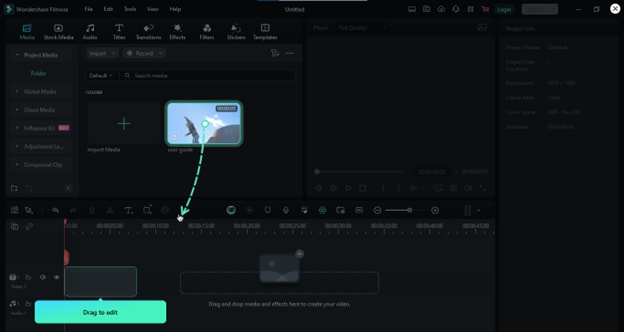
ステップ3.編集したいテキストをクリックします。テキストはタイムラインまたはプレビューウィンドウから選択できます。
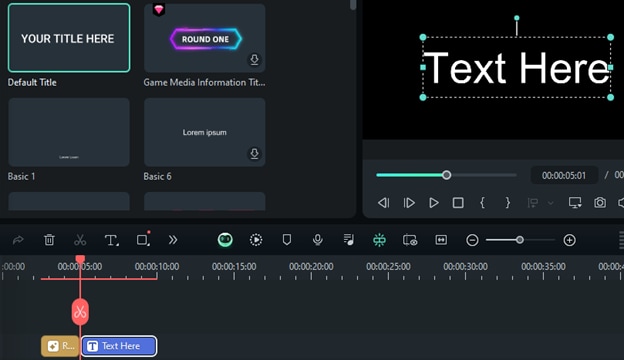
ステップ4.テキスト編集パネルから、希望するフォントスタイルを選択します。
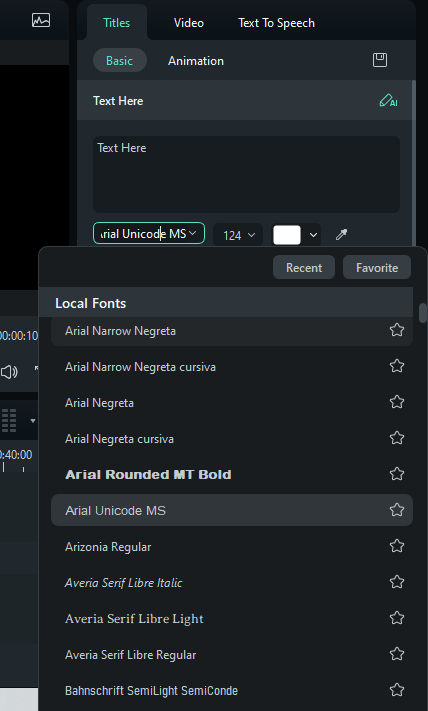
ステップ5.テキストに変更を適用し、リアルタイムで更新内容をプレビューします。
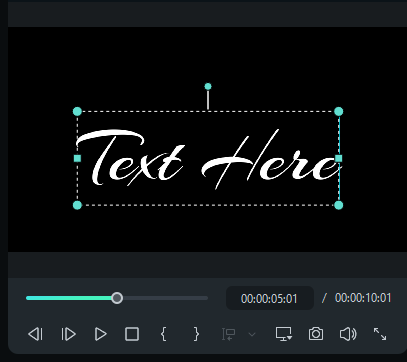
ステップ6.希望のフォントスタイルに更新したら、右上の「エクスポート」ボタンをクリックして動画を出力します。
これで、Filmoraで数秒以内にフォントを変更する方法が完了です。Filmoraを使えば、Adobe Premiere Proでフォントを変更する方法を学ぶよりも簡単に操作できます。
Filmoraでのさらなるテキスト編集オプション
魅力的な動画を作りたいけれど、高度な編集オプションが分からない?心配いりません!Filmoraはその悩みをすべて解決してくれる頼もしいツールです。Filmoraのさらに多彩な編集オプションを見てみましょう:
- キーフレームアニメーション:テキストの動き、不透明度、動的なアニメーションを自由にコントロールできます。
- テキスト背景とボーダー:テキストの見やすさと美しさを強化できます。
- カスタムテキストシャドウ:さまざまなテキストシャドウを使って、立体的な印象を与えることができます。
- カスタムアウトラインエフェクト:テキストを画面上で際立たせ、動画に活気ある雰囲気を加えます。
- テキストの配置:行間やテキストの整列を調整して、デザインに合わせたレイアウトが可能です。
- テキストのモーショントラッキング:動画内の動くオブジェクトにテキストをインタラクティブに追従させることができます。
- 手書き・タイプライターエフェクト:個性的な演出で、メッセージにパーソナルな印象を与えます。
AI時代において、Filmoraは常に先を行っています。高品質な動画を瞬時に編集でき、さまざまな印象的なAI機能を備えています。これにより、従来の編集作業にかかる時間を数秒で短縮できます。主な機能は以下の通りです:
結論
Premiere Proでフォントを変更する方法を知っておくことは非常に重要です。これにより、見栄えの良い動画を自信を持って編集できます。本ガイドでは、Adobe Premiere Proでフォントを変更するための複数の方法と手順を解説しました。また、信頼性の高いソリューションであるFilmoraも紹介しました。Filmoraを使えば、テキスト編集をより速く、多彩なカスタマイズオプションで行うことができます。高度で使いやすいソフトを探しているなら、Filmoraが最適です!今日から使って、編集体験と動画のクオリティを向上させましょう!



役に立ちましたか?コメントしましょう!