

多くの映画愛好家は、映画の最後まで待って、キャスト一覧、印象に残った曲の音楽クレジット、制作会社、または目の前の魔法を創り出した人々の名前を確認するという経験があるでしょう。画面上をスクロールするテキストは「スクロールクレジット」と呼ばれています。

これは「ローリングクレジット」「ローリングタイトル」「クロージングクレジット」「エンドクレジット」とも呼ばれています。映画の冒頭で表示され、スクロールせず、主要キャストと一部のスタッフのみを表示する「オープニングクレジット」とは異なります。
動画にローリングクレジットを作成して追加するには、専用の動画編集ソフトウェアが必要です。Adobe Premiere Proのエンドクレジット機能は、この目的でよく使われる人気ツールの一つです。
このガイドでは、Premiere Proでローリングクレジットを作成する方法、より使いやすいツールの使い方、そして無料でPremiere Proのエンドクレジットテンプレートを入手する方法を学びます。
この記事の内容

Part1. Adobe Premiere Proでエンドクレジットを作成する方法
Adobe Premiere Proでエンドクレジットを動画プロジェクトに追加する前に、テキストを動画の背景に重ねるか、または空白画面に表示するかをまず決めておきましょう。
スクロールクレジットの背景に画像や動画を追加したい場合は、選んだメディアをPremiere Proにインポートし、タイムライン上でビデオの後にドラッグ&ドロップします。
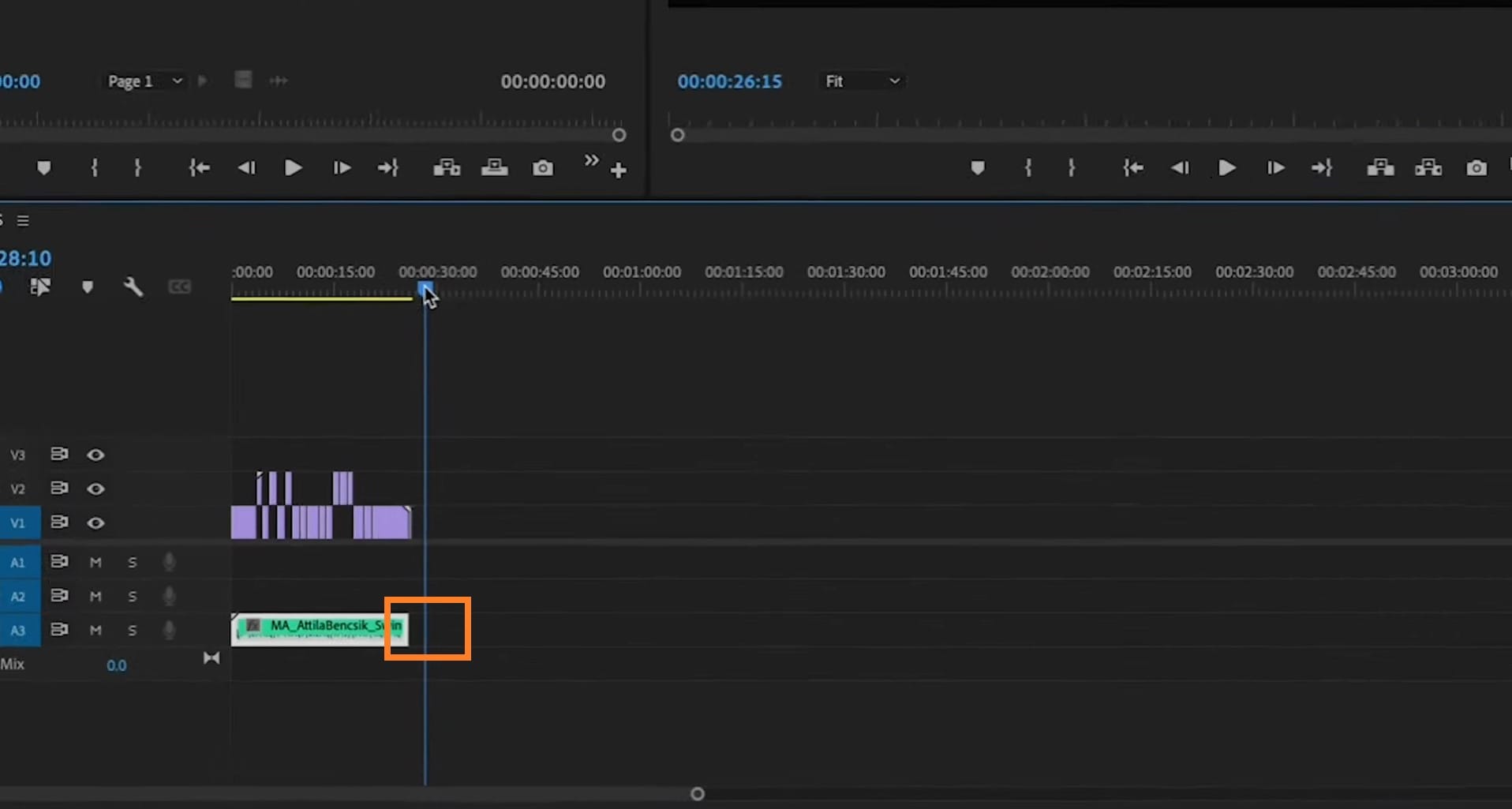
スクロールテキストを黒い背景に表示させたい場合は、タイムライン上のビデオ後のスペースにプレイヘッドを置きます。
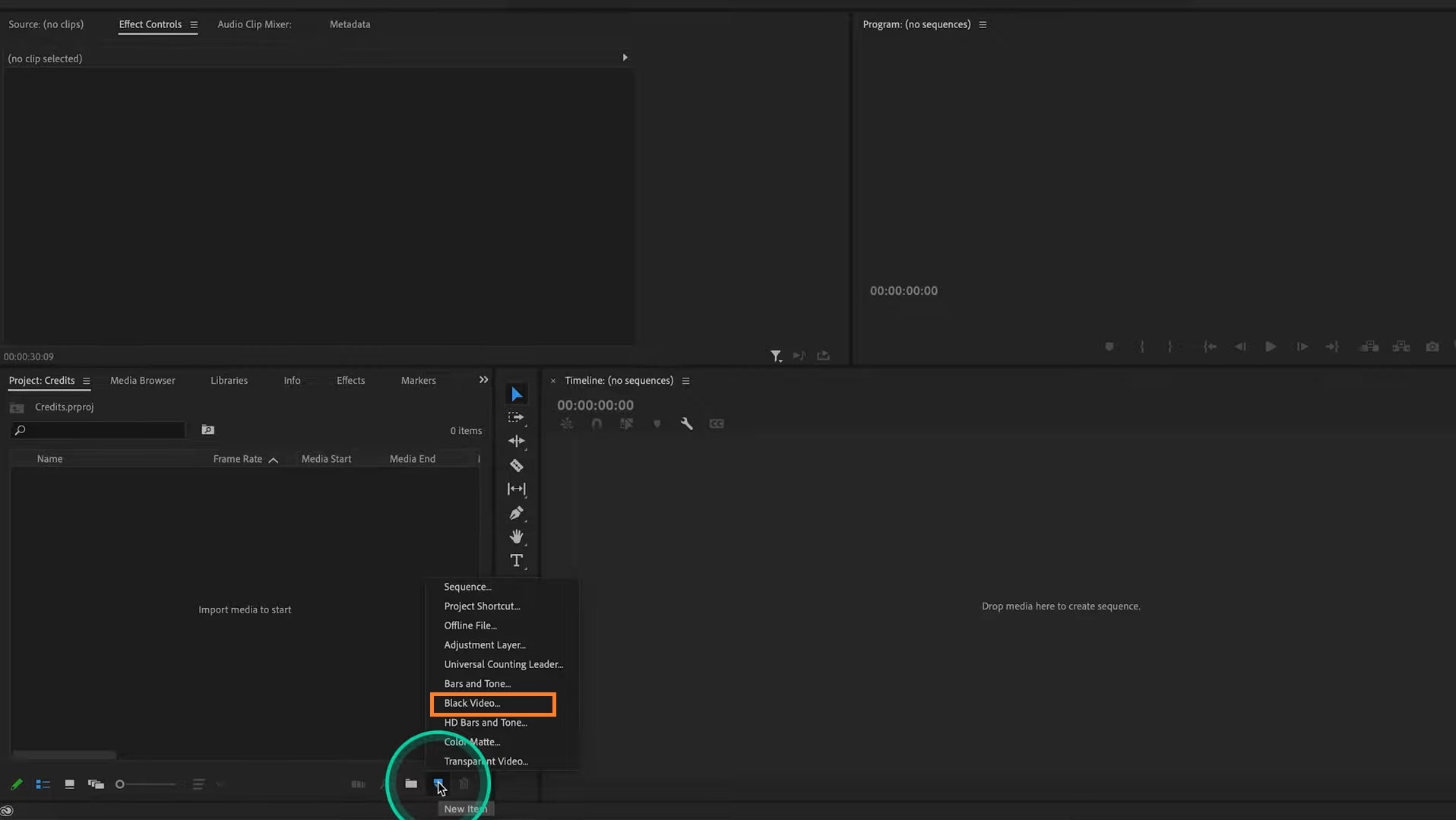
または、プロジェクトパネルの新規項目アイコンをクリックします。アイコンが見つからない場合は、プロジェクトペインを拡大するか(またはプロジェクトパネル上のプロジェクトを右クリック)、新規項目 > 黒いビデオをクリックします。次にOkをクリックします。黒いビデオがプロジェクトパネルに表示されるので、タイムライン上でビデオ後にドラッグ&ドロップします。
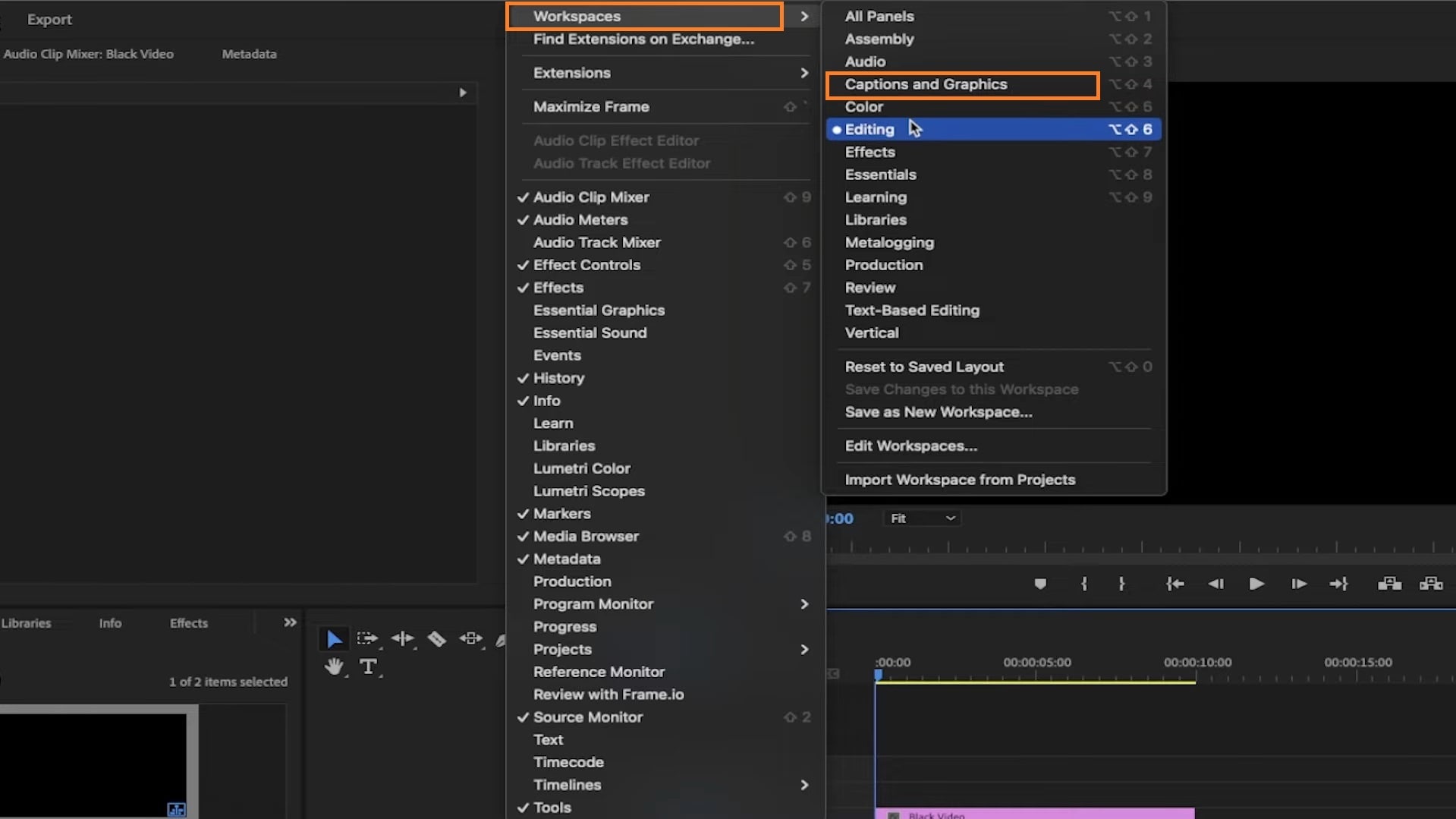
その後、画面上部のツールバーに移動し、ウィンドウ > ワークスペース > キャプションとグラフィックをクリックして、デフォルト設定からワークスペースを変更します。これによりPremiere Proでグラフィックツールが使用できるようになります。
これらの設定が完了したら、以下の方法のいずれかを使ってスクロールクレジットを作成しましょう。
方法1:エッセンシャルグラフィックス
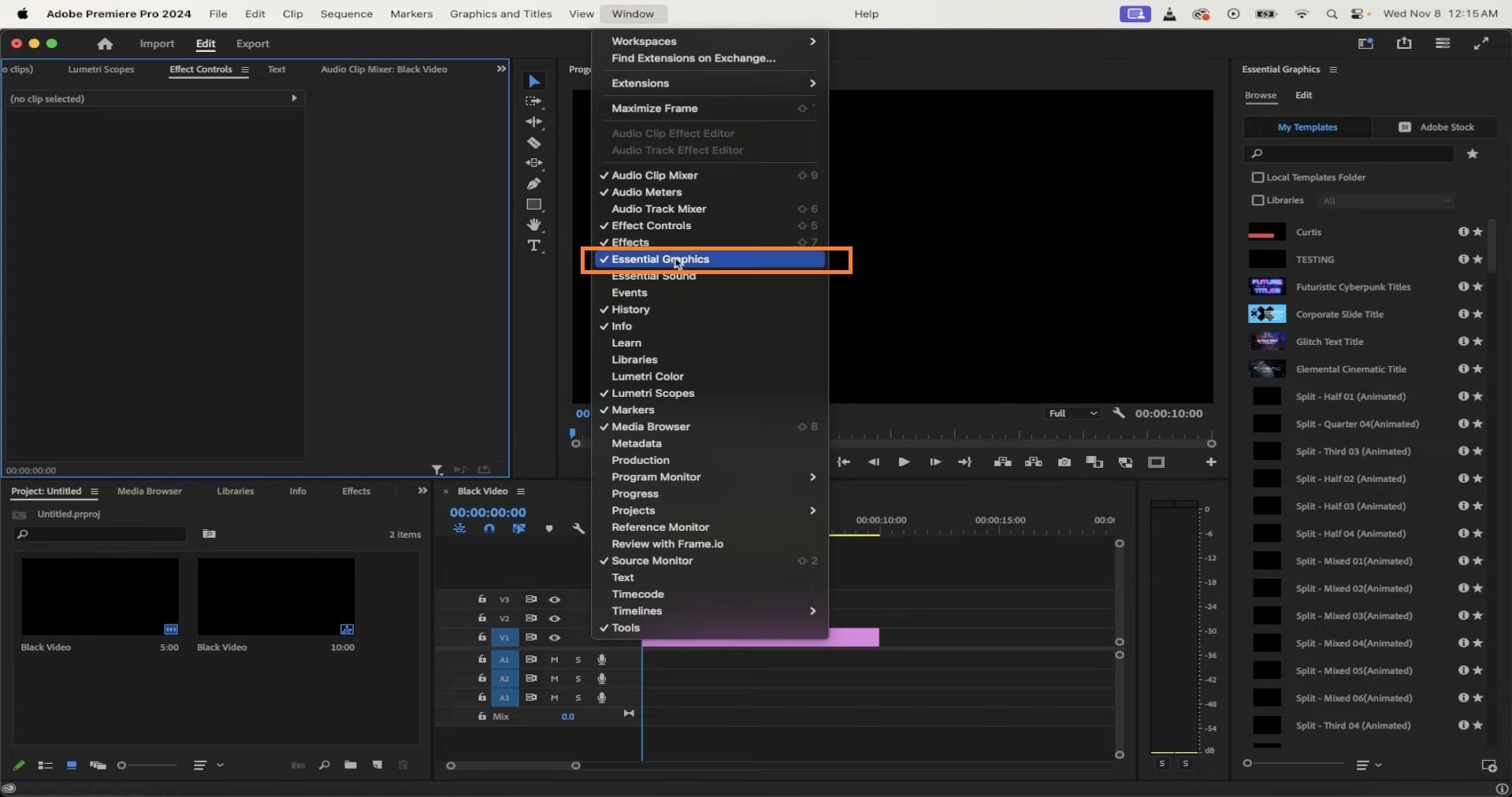
キャプションとグラフィックスを有効にすると、画面右側にエッセンシャルグラフィックスパネルが表示されます。表示されない場合は、ツールバーのウィンドウをクリックして、エッセンシャルグラフィックスのオプションにチェックが入っていることを確認してください。
ステップ1:パネル上の参照 タブに移動し、ドロップダウンメニューからエッセンシャルグラフィックスクレジットフォルダ を選択します。オプションから好みのクレジットロール形式を選び、タイムラインにドラッグ&ドロップします。
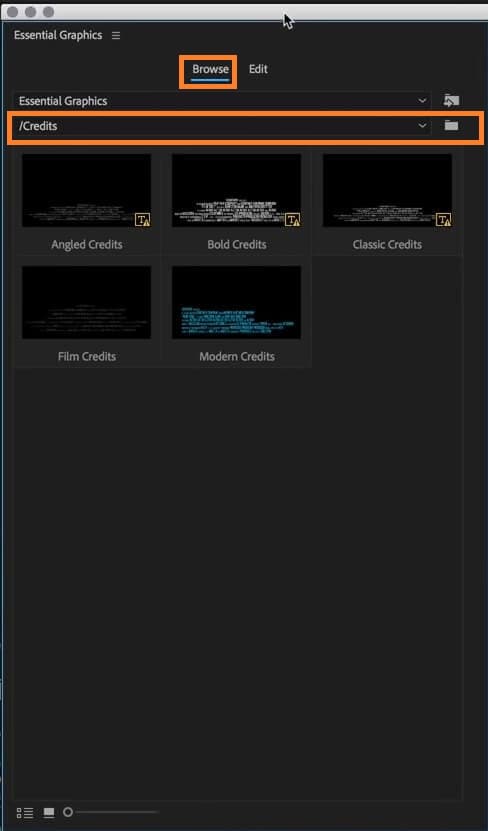
ステップ2:クレジットテンプレートを編集するには、エッセンシャルグラフィックスパネルの「編集」タブに切り替え、必要に応じてテキストを編集します。
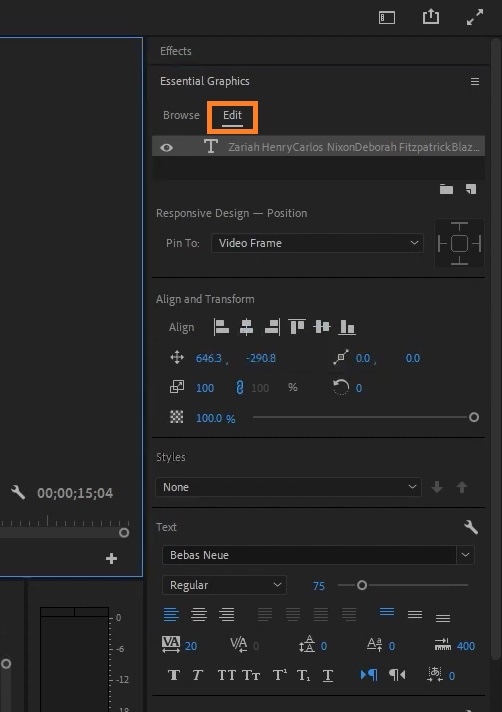
ステップ3:テキストの編集が完了したら、ロールボックスをクリックしてローリングクレジットを有効にします。レスポンシブデザインセグメントの他の編集オプションを試して、テキストを好みに合わせてカスタマイズしましょう。
方法2: テキストツールを使用する
ステップ1:ダッシュボードからテキストツールを選択し(またはキーボードのT)、プレビュー画面の任意の場所をクリックしてクレジットの入力を始めます。
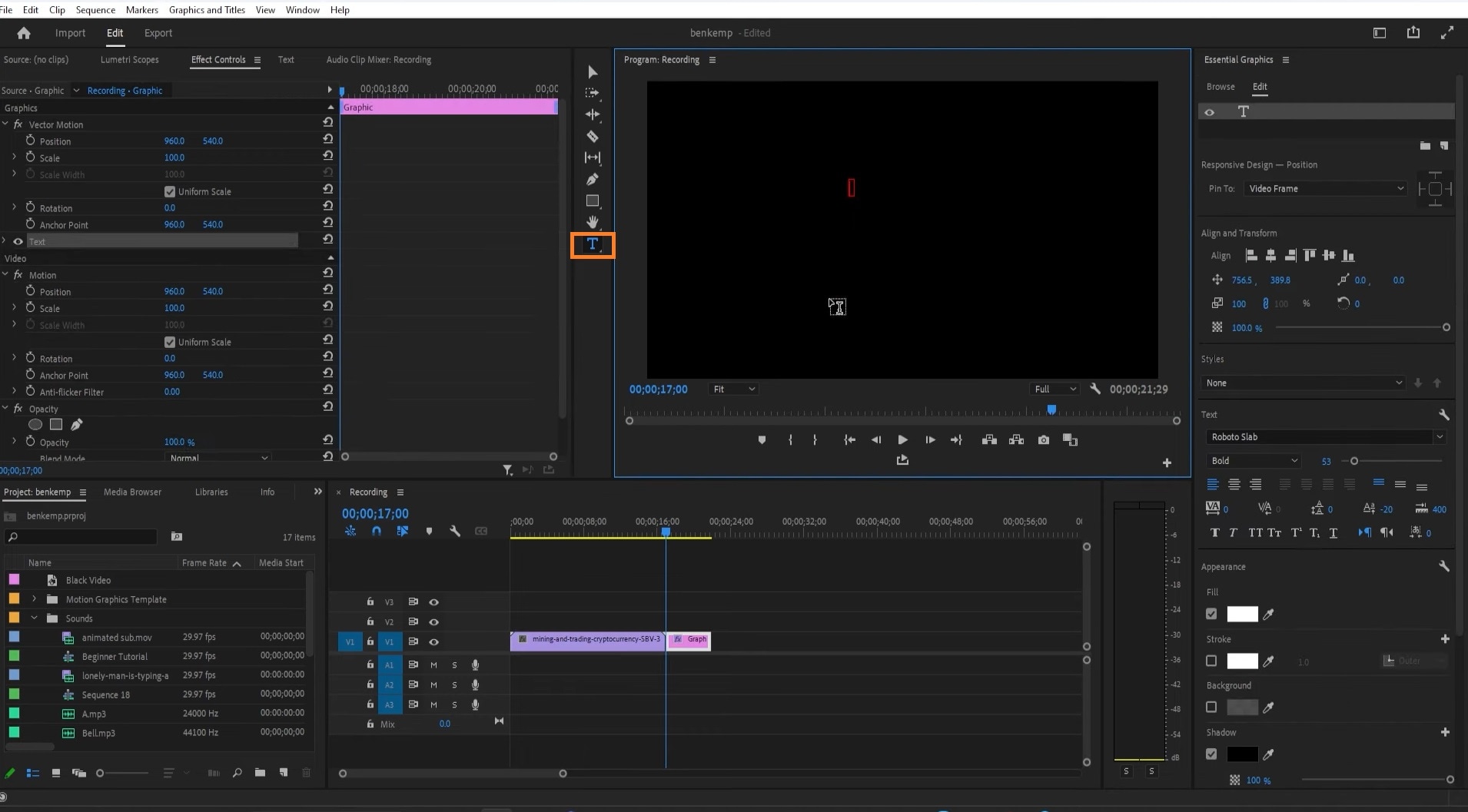
ステップ2:次に、選択ツールを使って画面上のテキストの位置を調整します。エッセンシャルグラフィックスパネルの「編集」タブにある「整列」や「変形」オプションを使って、テキストを好みに合わせて調整しましょう。
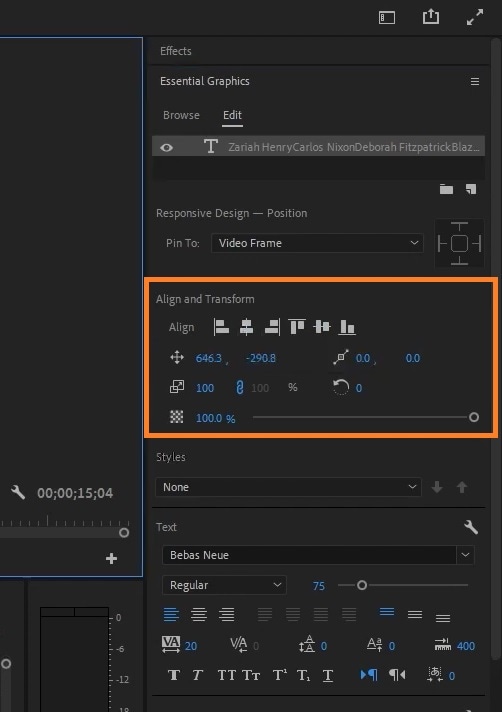
また、この「編集」タブで、テキストのフォント、種類、サイズ、整列を変更することもできます。
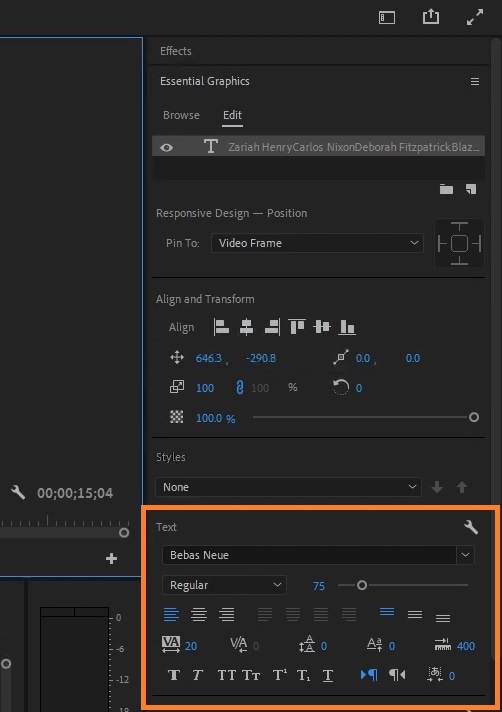
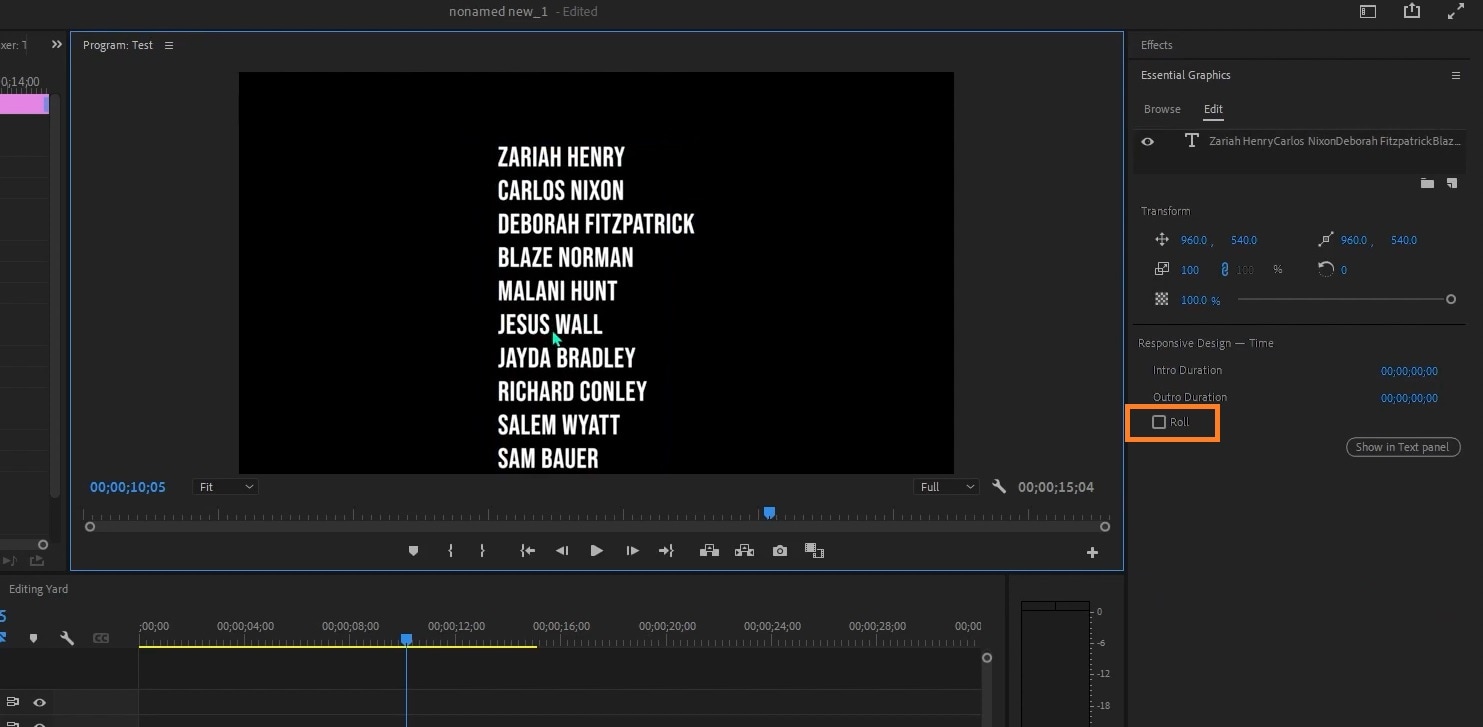
ステップ3:テキストボックスの外側をクリックしてテキストの選択を解除します。次に、「編集」タブで「ロール」をクリックします。これによりロール効果が有効になります。
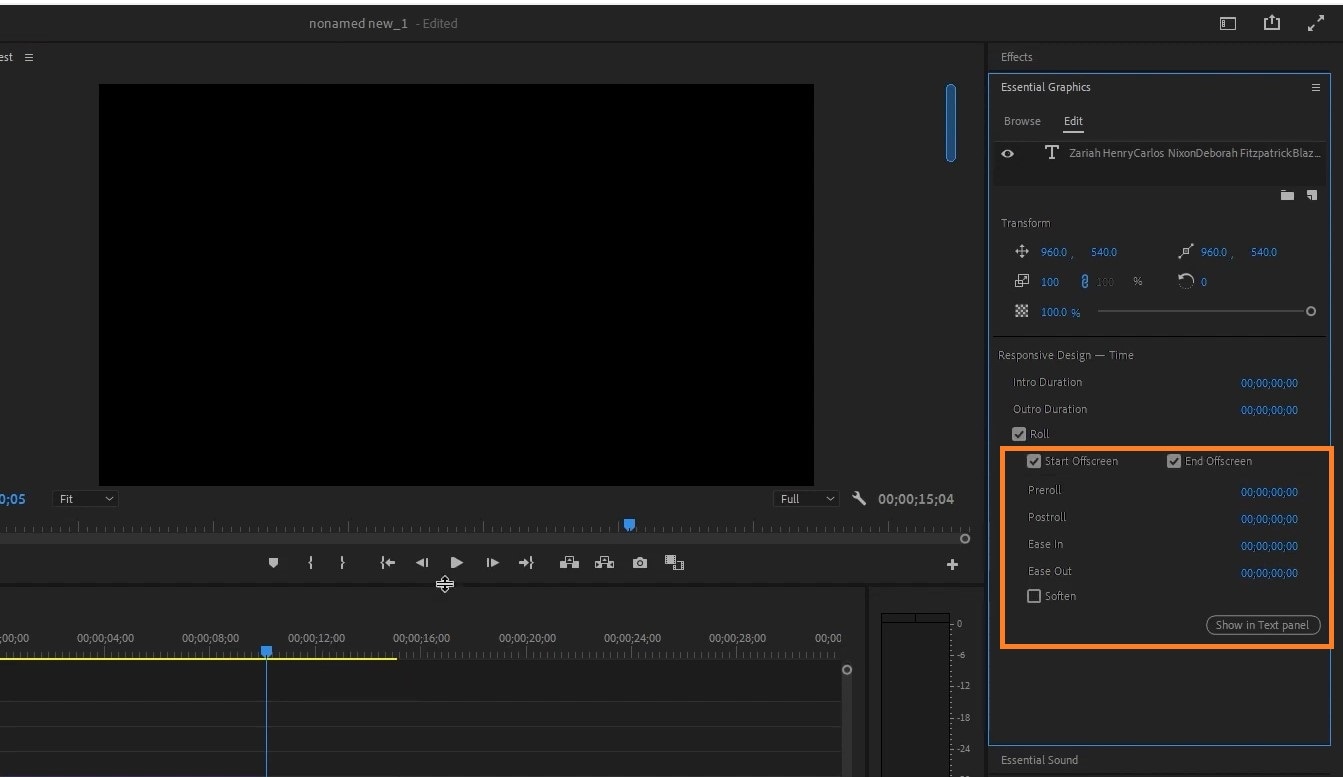
テキストをカスタマイズするには、イーズイン、イーズアウト、プリロールおよびポストロール時間を好みに合わせて調整します。
方法3: 画像をアニメーション化する
この方法でスクロールクレジットを作成するには、まず画像がPNG形式であることを確認してください。
ステップ1:画像をPremiere Proにインポートし、タイムラインにドラッグ&ドロップします。
ステップ2:タイムライン上でプレイヘッドを画像の先頭に移動します。プレビュースクリーン上で画像を上端が画面下部にくるように移動させ、キーフレームを設定します。
ステップ3:次に、画像を上方向にドラッグして、画像の下端がプレビュースクリーンの上部にくるようにします。もう一つのキーフレームを設定します。
ステップ4:静止画像の先頭にプレイヘッドを移動し、動画を再生してアニメーションが正しく行われたか確認します。
ヒント1:スクロールテキストの速度を変更するには、タイムライン上のテキストの長さを増減するだけです。スクロールテキストが長ければ長いほど、スクロールはゆっくりになり、その逆も同様です。
ヒント2:スクロールクレジットをテンプレート化するには、タイムライン上のテキストを Ctrl キーを押しながらクリックするか右クリックし、「モーショングラフィックステンプレートとして書き出し」を選択して保存します。
Part2:Filmoraでより簡単にエンドクレジットを追加・編集する方法
Wondershare Filmoraは、Android、iOS、WindowsおよびMacでプロフェッショナルな動画編集ができるソフトウェアです。基本的で従来の動画編集を超える機能を備えています—エンドクレジット機能もその一例です。Adobe Premiere Proのエンドクレジットと同様に、Filmoraのエンドクレジットを使えば、映画レベルのスクロールクレジットを動画に追加できます。Filmoraで利用可能なテンプレートを使って、エンドクレジットをスクロールさせるか、静止させるかを選べます。
- すぐに選べる豊富なエンドクレジットプリセット
- クレジットの表示速度を自由に調整可能
- 他の動画クリップや画像と重ねて表示可能
- 動画のテーマに合わせてクレジットのテキストを編集
- エンドクレジットのリアルタイムプレビュー



Filmora対Adobe Premiere Pro: エンドクレジット作成に最適なのはどれ?
Filmoraは迅速で簡単なエンドクレジット作成に適したユーザーフレンドリーなツールである一方、Premiere Proは詳細でダイナミックなクレジットシーケンスのための広範なオプションを提供します。どちらを選ぶかは、ユーザーの経験レベルやプロジェクトの複雑さによって決まります。
| 機能/側面 | パート2. Filmoraでより簡単にエンドクレジットを追加・編集する方法 | Adobe Premiere Pro |
| 使いやすさ |  |
 |
| クレジットの追加 | プリセットタイトルを使った簡単なプロセス;実装が容易 | 複数のステップが必要;様々なタイトルテンプレートから選択する必要あり |
| カスタマイズオプション | フォント、色、スタイルの基本的なカスタマイズ;高度なオプションは限定的 | アニメーション、影、効果を含む広範なカスタマイズオプション |
| アニメーション | プリセットアニメーションに限定;カスタムアニメーション作成の柔軟性が少ない | ダイナミックなアニメーションやスクロールクレジット用の詳細なキーフレーミングをサポート |
| テンプレートとアセット | クレジット専用の様々なテキストテンプレートを提供;使いやすい | 内蔵テンプレートは少なめ;追加アセットにはユーザー作成コンテンツやAdobe Stockに依存 |
| クレジットのプレビュー | リアルタイムプレビュー可能;クレジットの見え方を簡単に確認できる | リアルタイムプレビュー可能だが、複雑なアニメーションにはレンダリングが必要な場合あり |
| 他のツールとの統合 | クリエイティブアセットとAIツール | Adobe After Effects と連携できるため、高度なタイトルアニメーションやエフェクトを実現できます。 |
| 最終出力の品質 | ほとんどのプロジェクトに適した高品質な出力;クイック編集に最適 | プロフェッショナルなプロジェクトに適した業界標準の出力品質 |
| 対象ユーザー | 迅速で簡単なクレジットが必要な初心者やカジュアルユーザーに最適 | 詳細なコントロールと柔軟性を必要とするプロの編集者や映像制作者に最適 |
Filmoraでエンドクレジットを作成するステップ
Filmoraを使って動画にスクロールクレジットを追加するには、次の手順に従ってください。
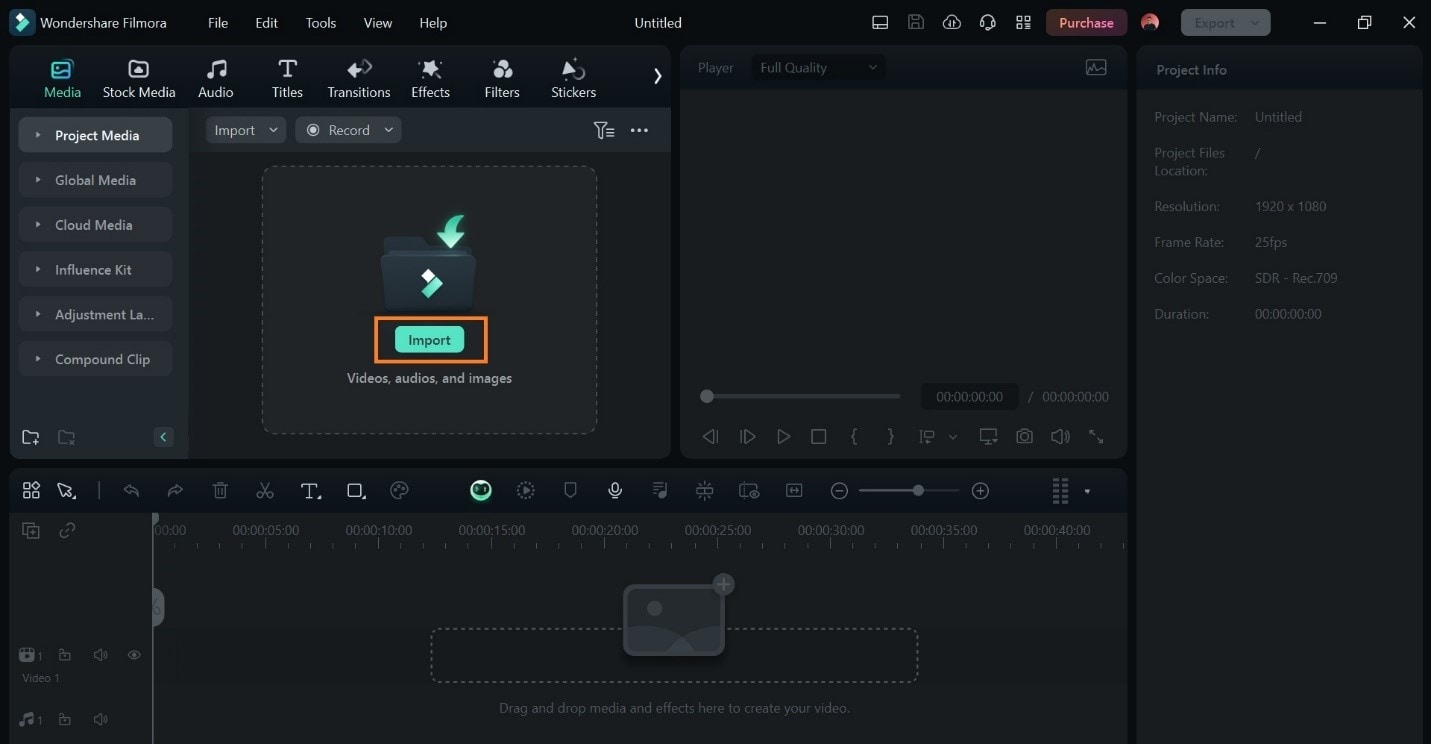
ステップ1:ビデオクリップをFilmoraにインポートします。
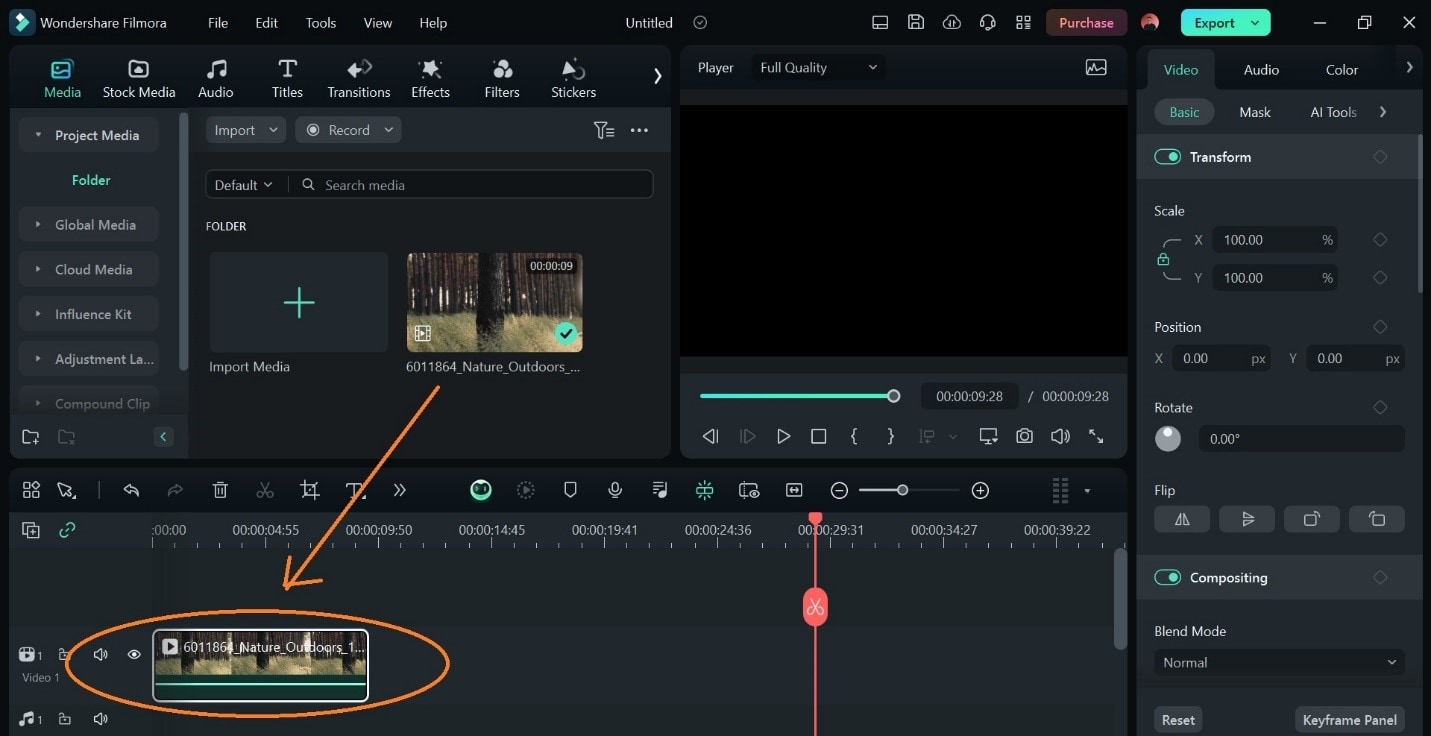
ステップ2:ビデオをタイムラインにドラッグします。
ステップ3:タイトル > タイトル > エンドクレジットを検索します。テンプレートリストをエンディング39を選択すると、スクロールテンプレート効果が有効になります。
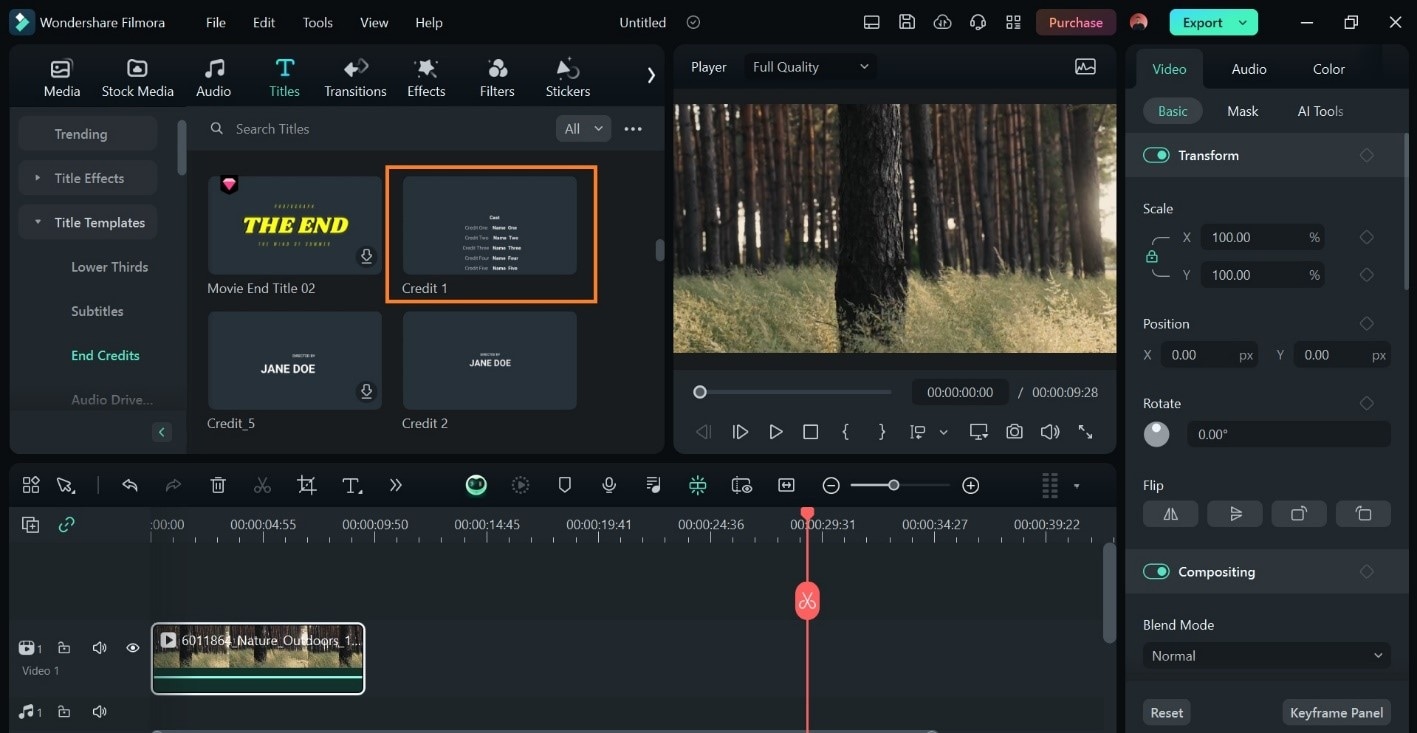
他の種類のエンドクレジットを適用したい場合は、利用可能なテンプレートリストから選んでください。
ステップ4:選択したテンプレートをタイムラインにドラッグします。スクロールクレジットを空白の背景上で表示したい場合は、動画の後に配置してください。動画クリップとテキストテンプレートの間に空白がないように注意しましょう。
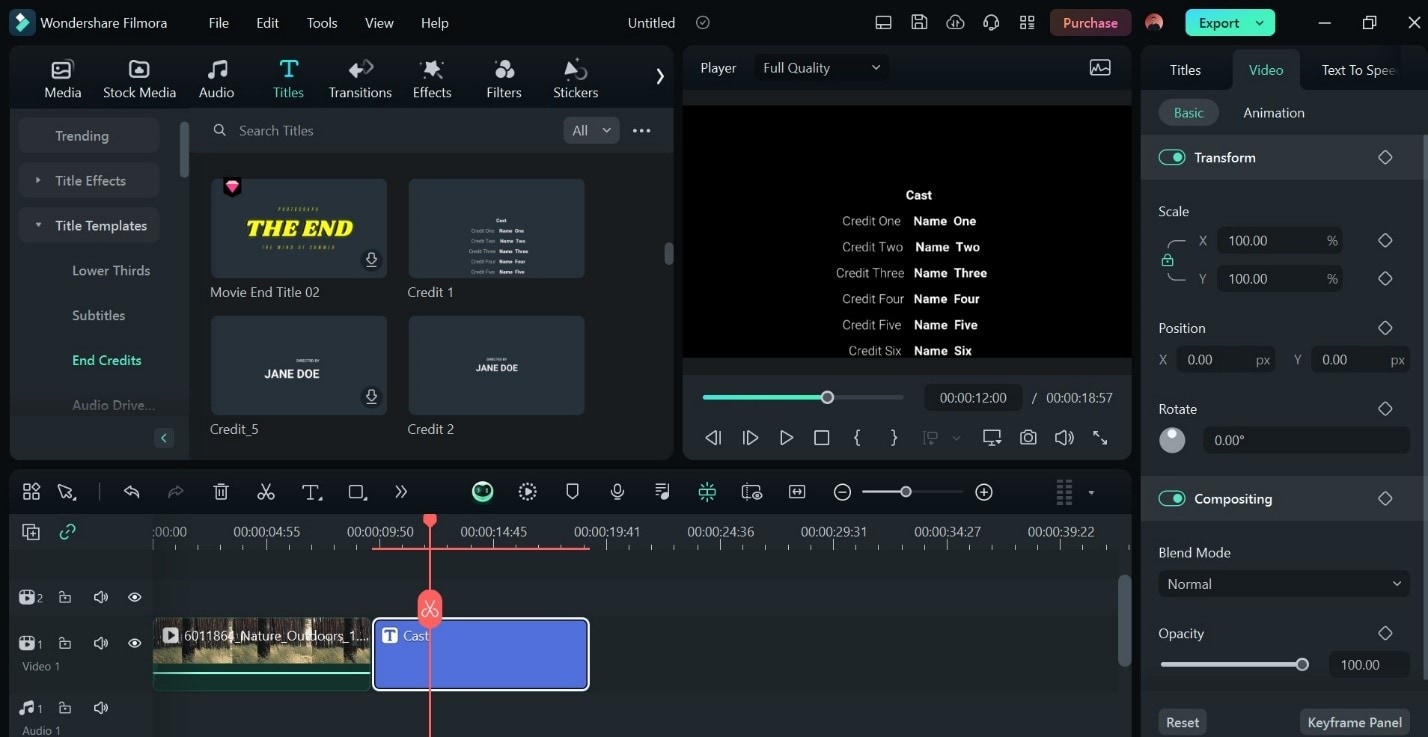
動画を背景にしてエンドクレジットを表示したい場合は、タイムライン上でテキストテンプレートを動画クリップの上に配置します。位置を調整して、動画の最後に表示されるように設定しましょう。
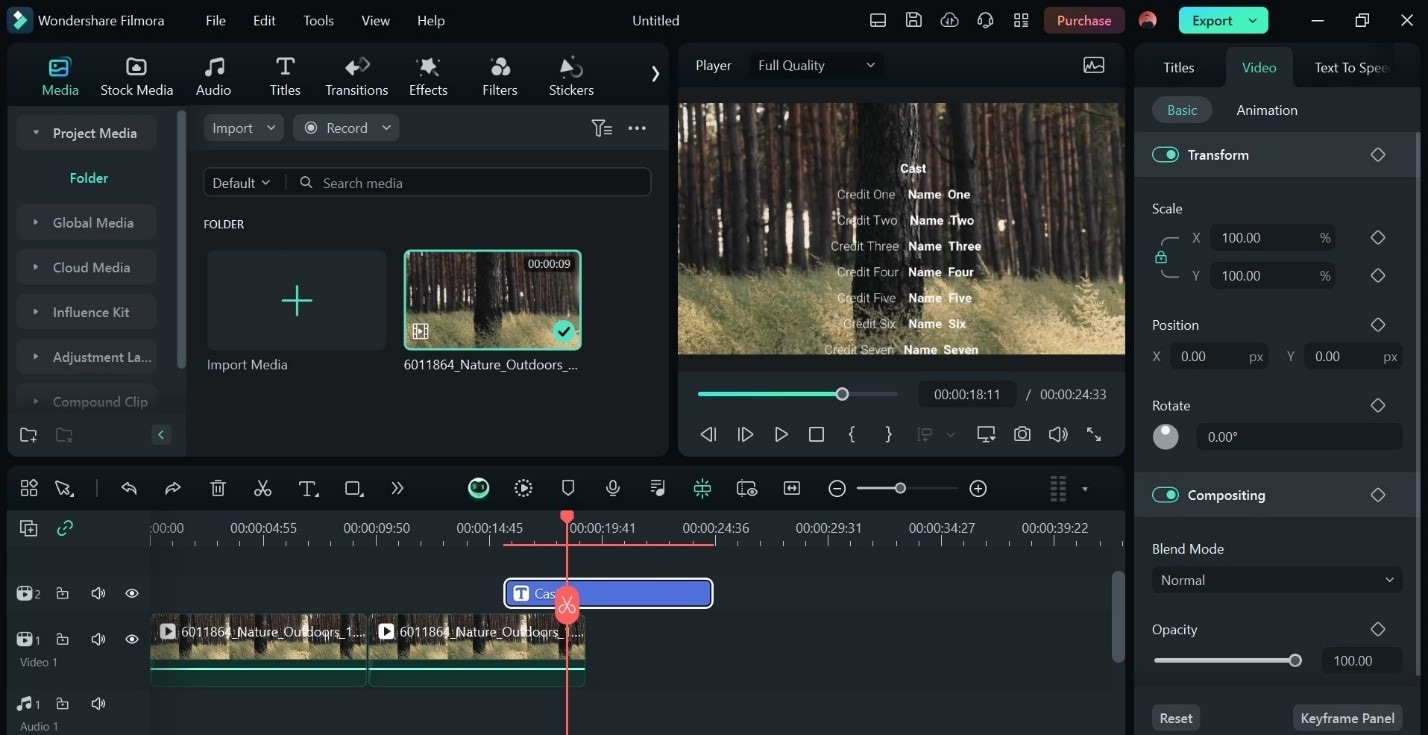
タイムライン上のテキストテンプレートが長ければ長いほど、スクロール速度は遅くなることに注意してください。したがって、ビデオ内のスクロールテキストの速度を調整するには、テキストテンプレートの長さを調整します。
ステップ5:タイトル > ベーシックをエディターパネルでクリックし、クレジットを編集します。テキストを編集し、フォントタイプ、サイズ、色を好みに合わせて調整します。より高度なテキスト設定を行う場合は、画面右下の高度編集をクリックしてください。
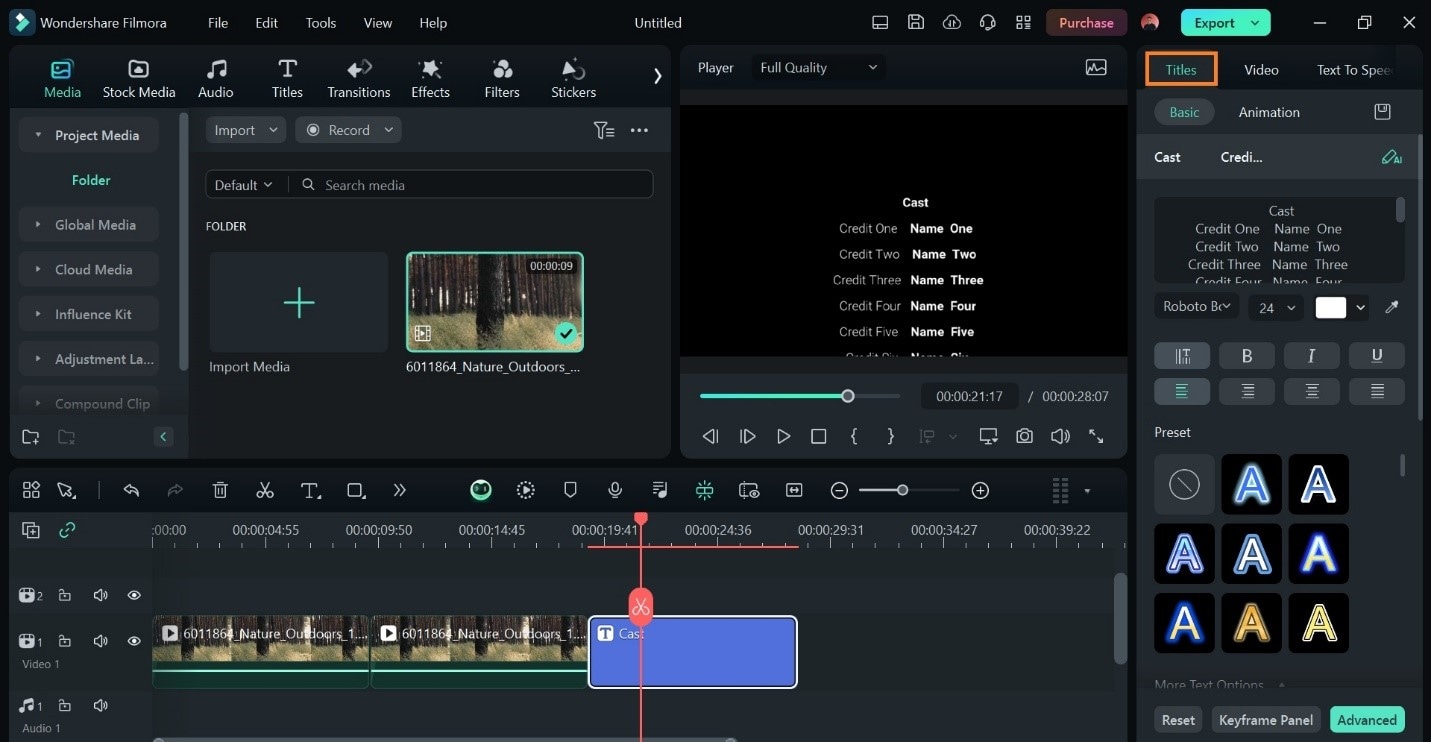
Part3. 無料のローリングクレジットテンプレート
ローリングクレジットテンプレートは、Premiere Proで動画に簡単に追加できる、あらかじめデザインされたスクロールテキストです。通常、内容を編集してクレジットを追加できるプレースホルダーが含まれています。テンプレートのテキストフォント、色、サイズを好みに合わせて変更できます。

ローリングクレジットを使用すると、編集作業が効率化され、高度なデザインスキルがなくてもプロフェッショナルなクレジットスタイルを簡単に作成できます。また、キャストや制作チームへのクレジット表示にもなります。
ローリングクレジットテンプレートのメリット
- 時間を節約し、ゼロからエンドクレジットをデザインする必要性を減らせる
- すべてのプロジェクト間で一貫性を確保できる
- 初心者の創造性を向上させ、新しい編集テクニックを学べる
- カスタマイズが簡単で、ビデオにプロフェッショナルな仕上がりを与える
- ほとんどのテンプレートはオンラインで無料で入手可能
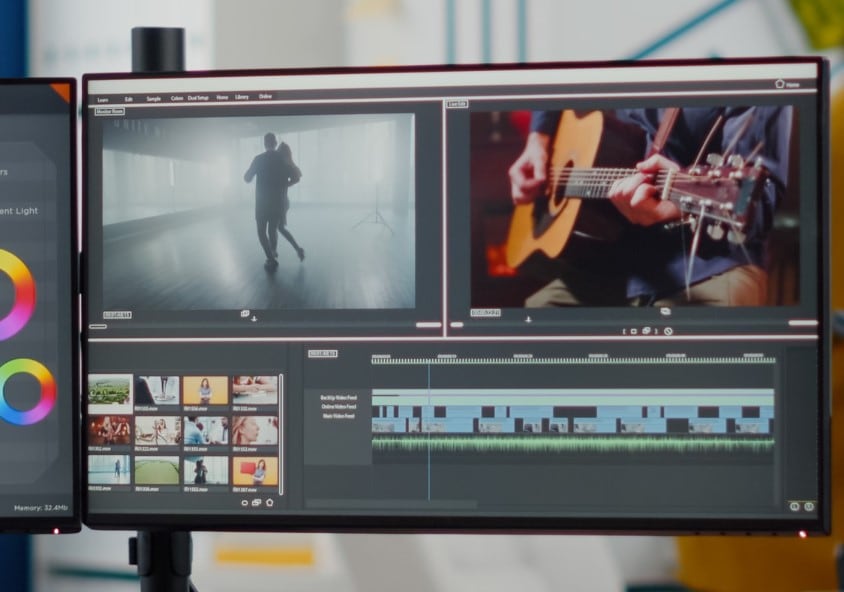
ローリングテンプレートを使用するには、Premiere Pro(または他の編集ソフト)にインポートし、テキストを編集して、プロジェクトに合わせてフォントサイズや色を調整します。Adobe、 MixitおよびEnvantoは、無料でPremiere Proのエンドクレジットテンプレートを入手できるウェブサイトの一例です。
まとめ
Adobe Premiere Proのエンドクレジット機能は、映画プロジェクトでスクロールテキストを簡単に作成する方法です。重要なのは、ツールの使い方をマスターし、テキストの書式を映画のテーマに合わせて調整することです。この記事のステップに従って、Premiere Proでクレジットロールを簡単に作成する方法をマスターしましょう。



役に立ちましたか?コメントしましょう!