100%セキュリティ確認済み | サブスクリプション不要 | マルウェアなし

暗い環境で録画したビデオは、シーンの魅力を十分に引き出せていないかもしれません。このような映像は顔が影になっていたり、風景が鈍く見えたりして視認性が低く、映像の魅力が半減してしまいます。この問題を解決するには、Premiere Proでの明るさとコントラストの調整方法をマスターする必要があります。このビデオエディターは、要件に応じて輝度を調整するための様々な方法を提供しています。
効果的にPremiere Proでビデオを明るくする方法をお探しなら、この記事を最後までお読みください。この記事では、暗い映像の全体的な視覚効果を向上させるのに役立つ様々な方法について解説します。
記事の内容

Part1. Adobe Premiere Proでビデオの明るさを調整する方法
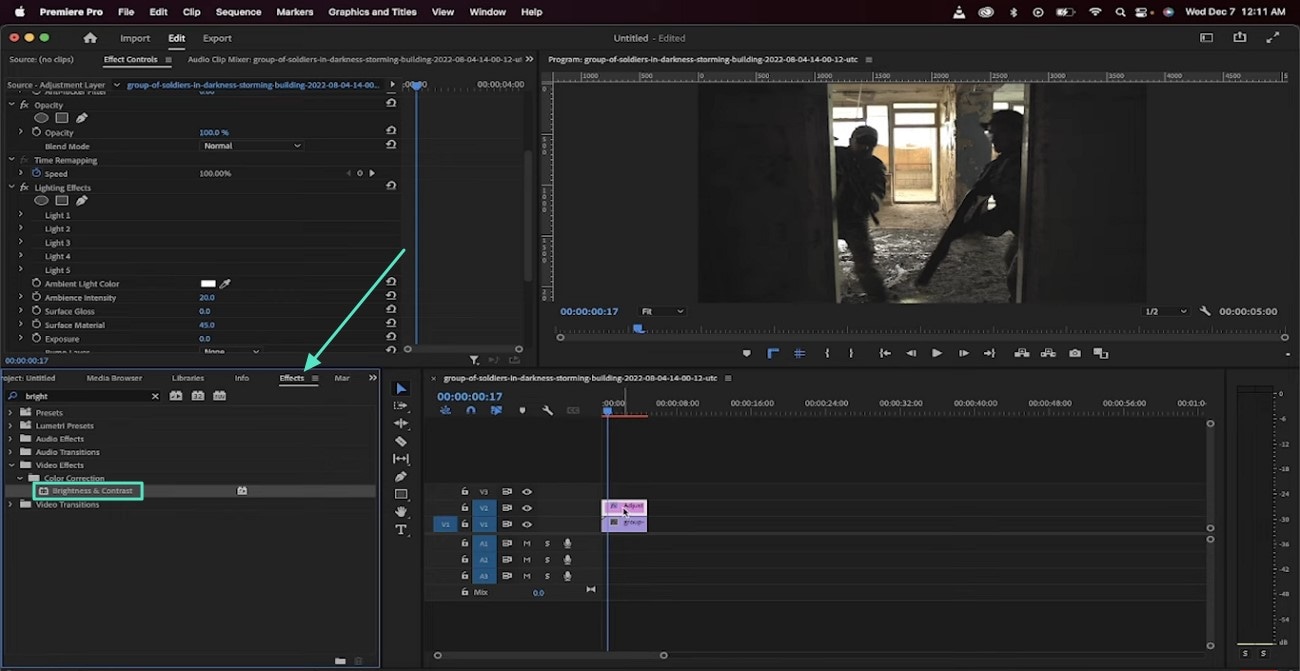
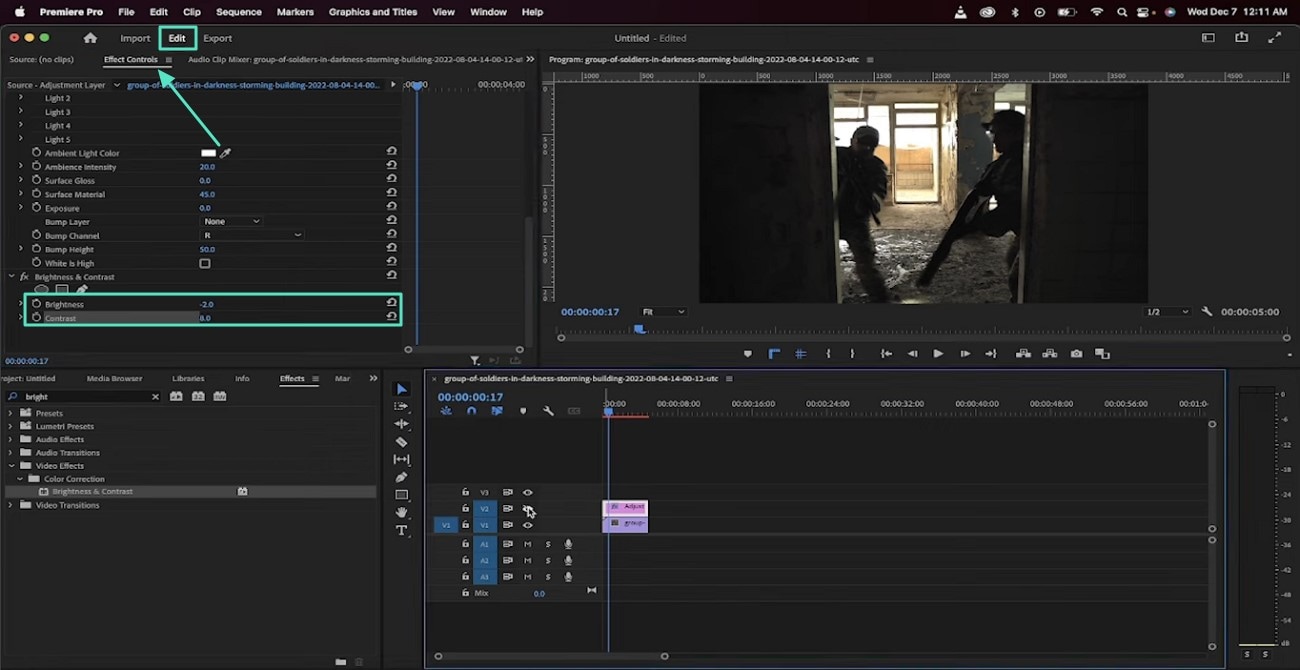
Adobe Premiere Proはプロフェッショナルグレードのビデオエディターであり、初心者の方はPremiere Proのチュートリアルをいくつか試すことで、様々な調整オプションを学ぶことができます。明るさを適用し、好みに応じてその強度を調整できます。明るさと一緒に、プロフェッショナルな映像に仕上げるためのコントラスト調整も可能です。
さらに、ビデオの特定の領域に明るさエフェクトを適用することもできます。これにより、露出不足のシーンを明るくするために、ビデオ全体の露出と輝度を向上させることができます。Premiere Proで明るさを調整する方法を学ぶには、以下の手順をご覧ください:
Part2. Adobe Premiere Proで暗いビデオを明るくする方法
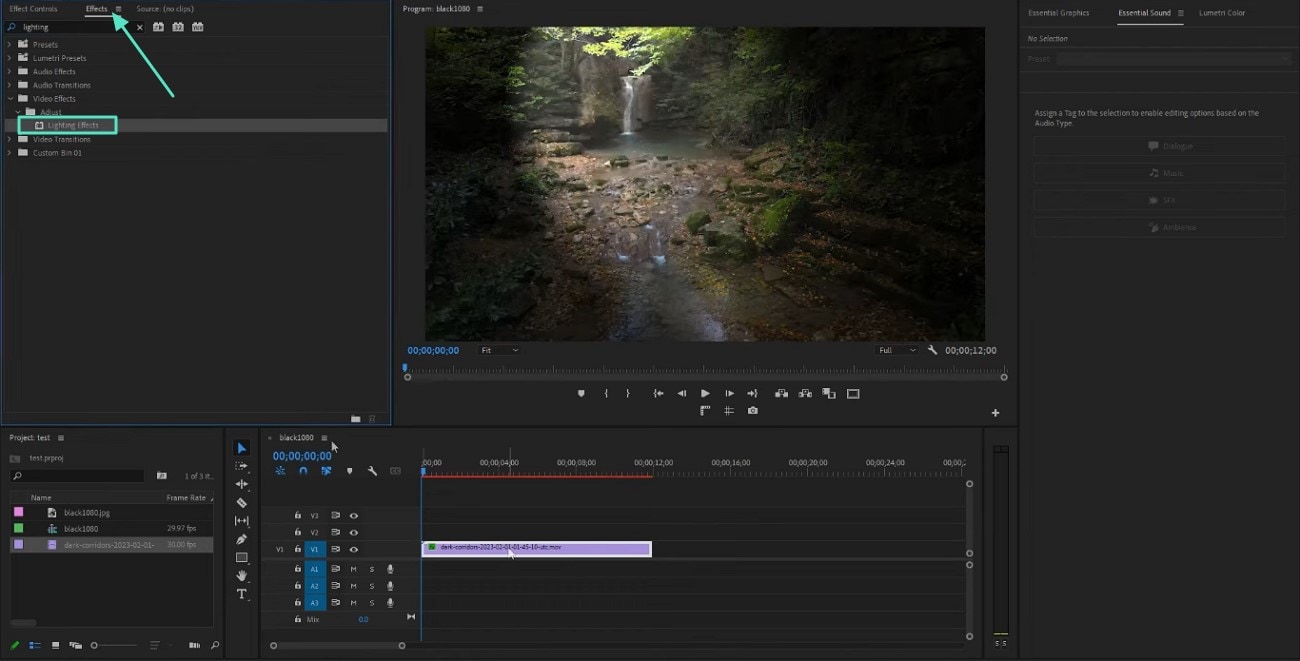
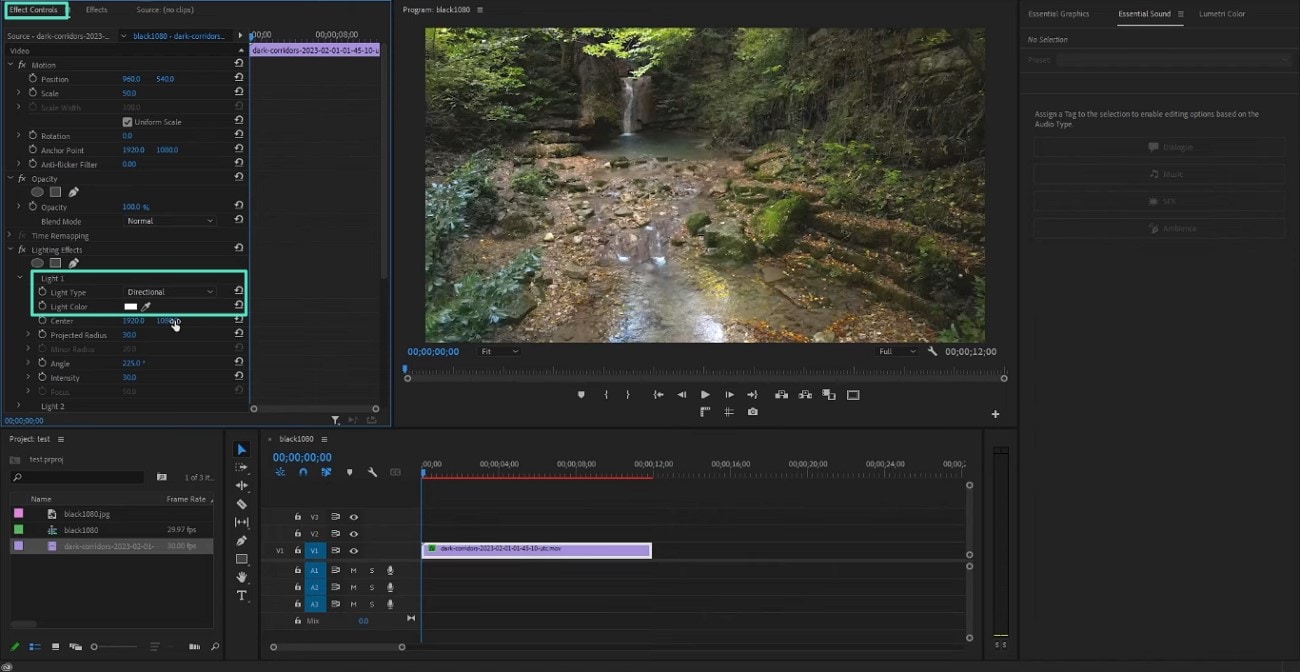
暗いムーディーなクリップに悩まされている場合は、Premiere Proのライティング機能を使用して、映像の全体的な見た目と雰囲気を向上させることができます。このプロセスは、影の中に隠れた詳細を明らかにして視認性を向上させます。
好みに応じて強度を調整したり、適用したいビデオの一部を選択したりできます。さらに、ライトタイプ、色、投影半径などの側面を好みに合わせて選択できます。以下は、ライティングを調整してPremiere Proでビデオを明るくするステップバイステップガイドです:
Part3. Premiere Proを使用してビデオを強化する
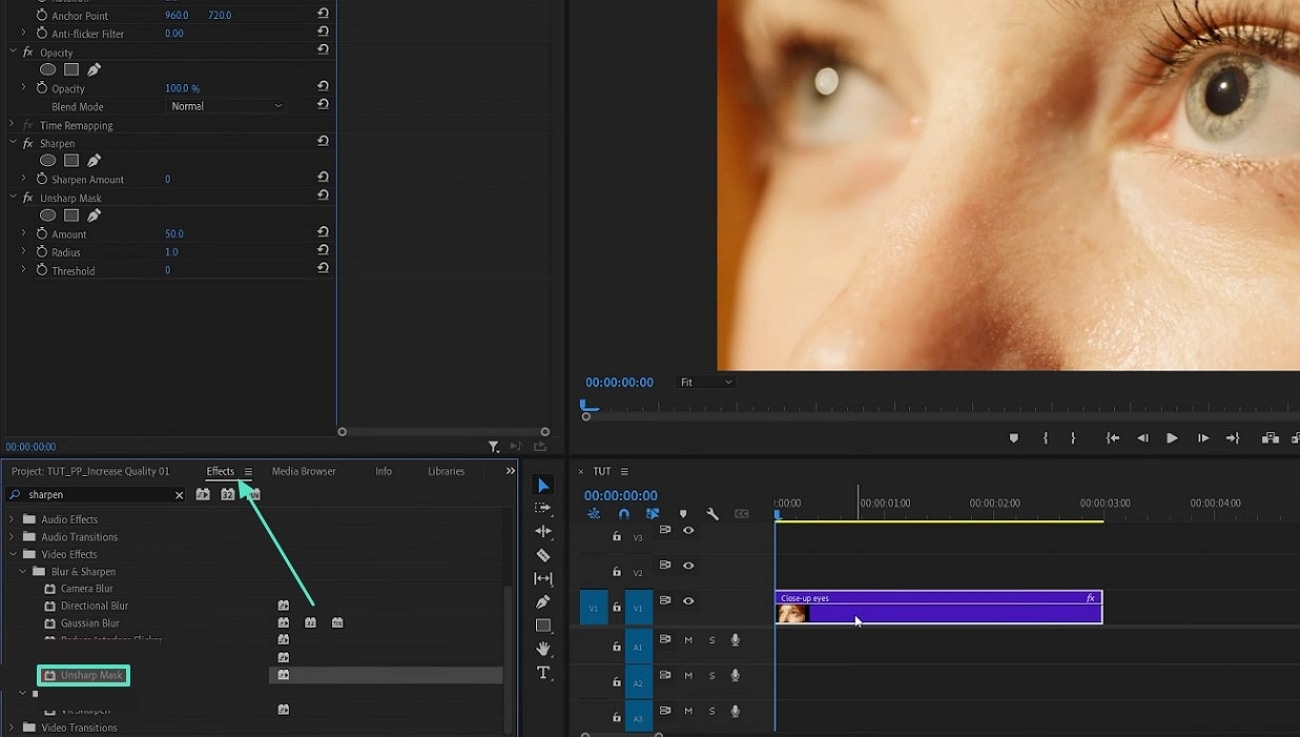
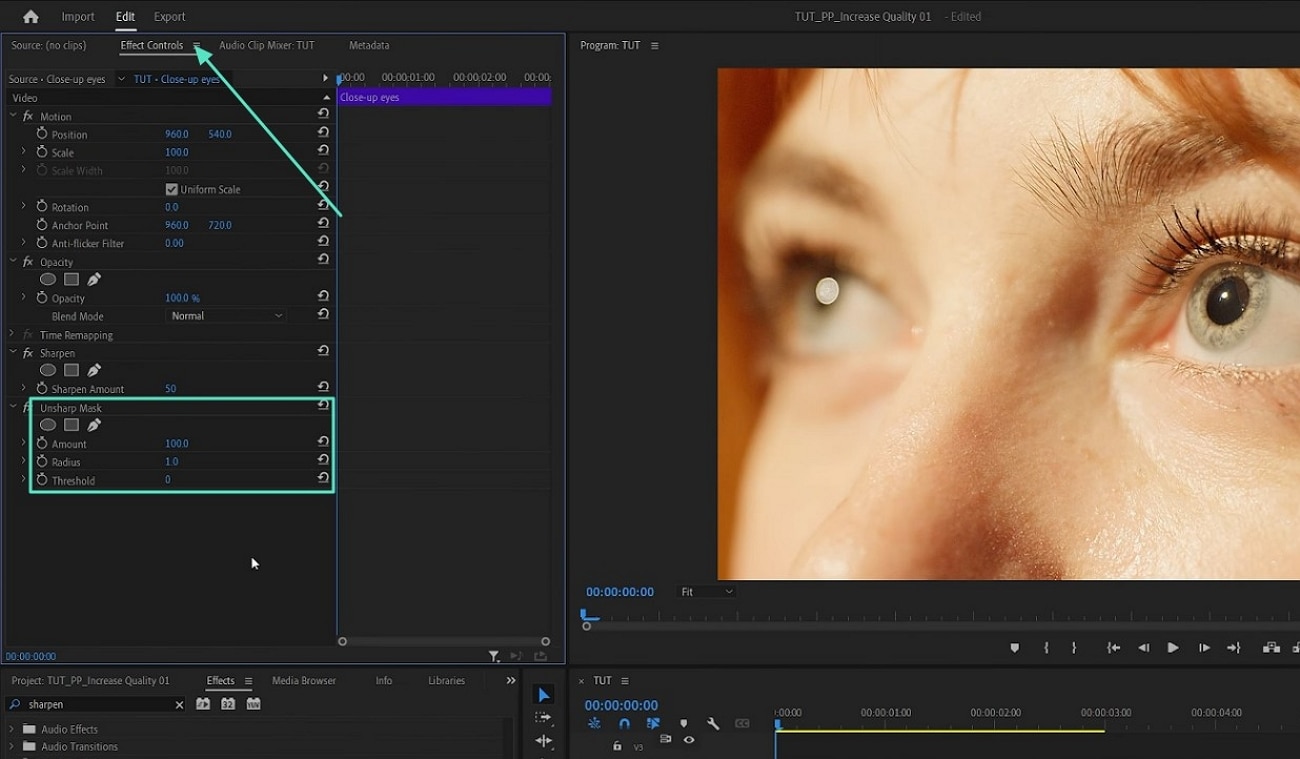
このビデオエディターは、アンシャープマスクを使ってクリスプさに欠けるソフトな映像に明瞭さを加える機能を提供しています。このエフェクトはフレーム内のコントラストを高め、重いアーティファクトを伴わずに被写体をよりシャープに際立たせます。
不明瞭に見えるビデオの特定の領域にこのエフェクトを適用したり、ビデオ全体をシャープにすることができます。アンシャープマスクを追加してPremiere Proでビデオをより明るくする方法を学ぶには、以下の手順をお読みください:
Part4. 簡単に映像を明るく:Filmoraの明るさツールを探る
より効率的で、使いやすいインターフェースで優れた結果を提供するリソースをお探しなら、Wondershare Filmoraがおすすめです。このオールインワンのマルチメディアツールは、プロフェッショナルな見栄えの映像を実現する様々な基本的および高度な動画補正機能を提供しています。デスクトップとスマートフォンの両方からビデオを明るくする様々な方法が用意されています。
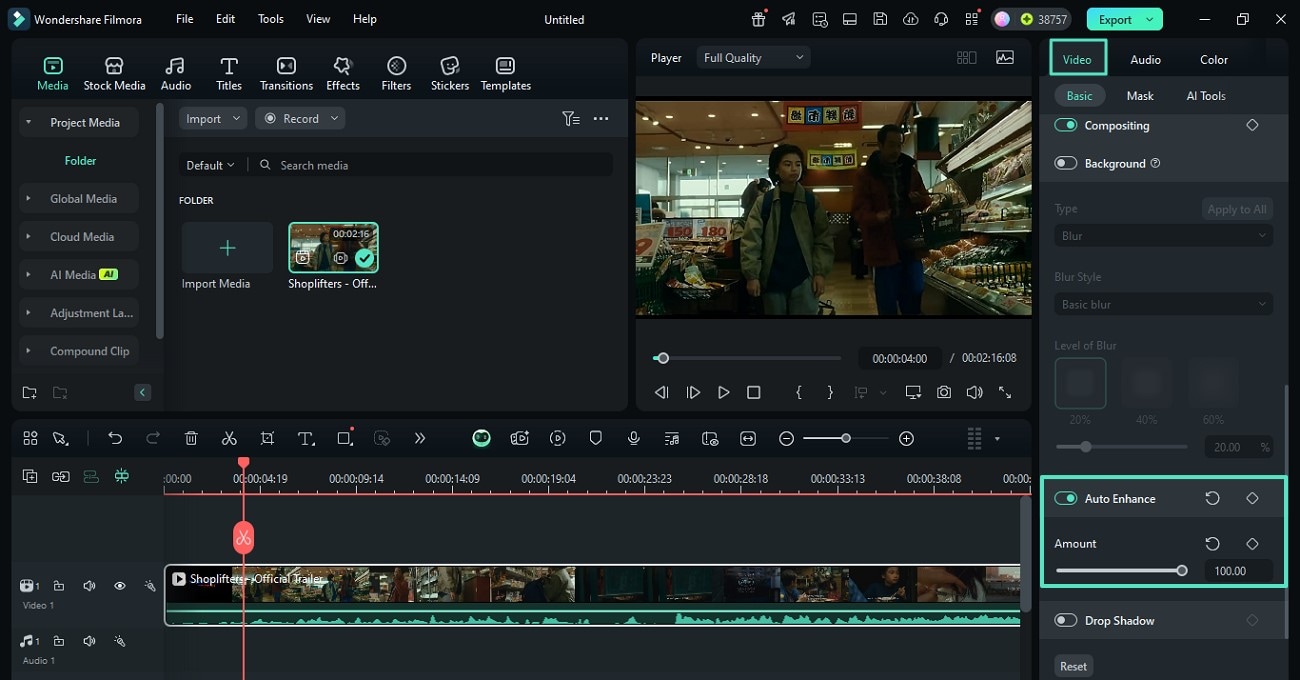
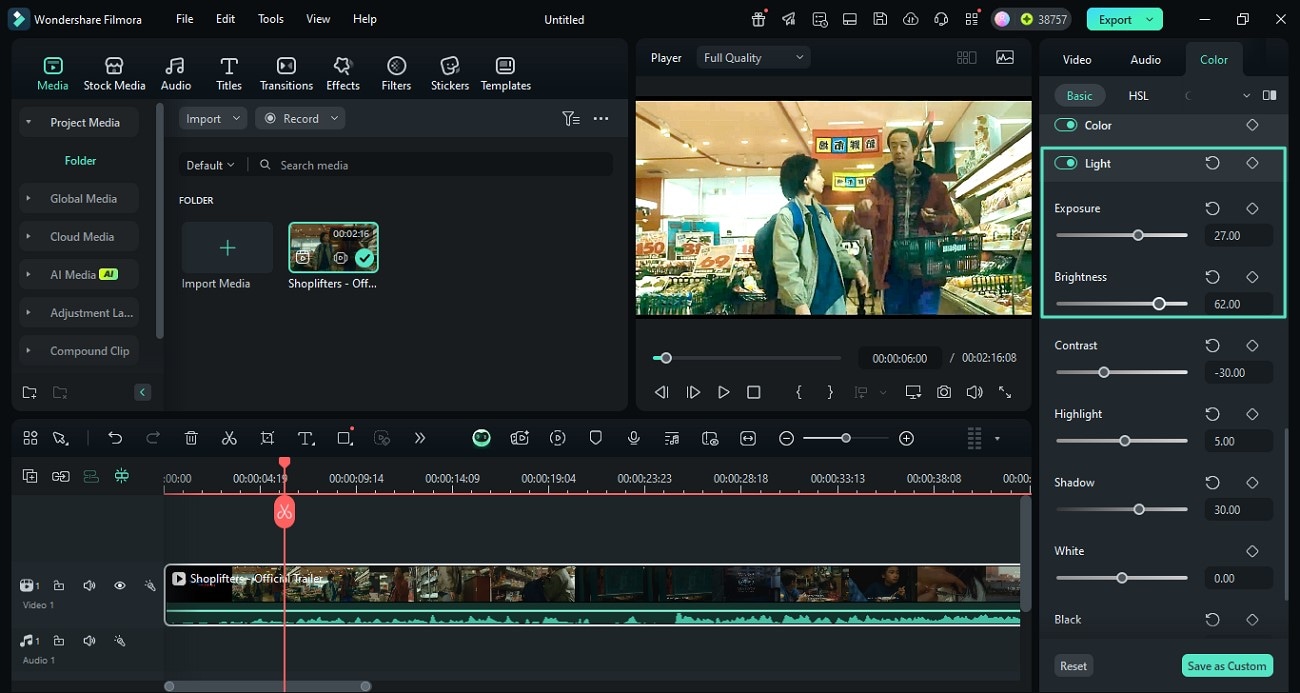
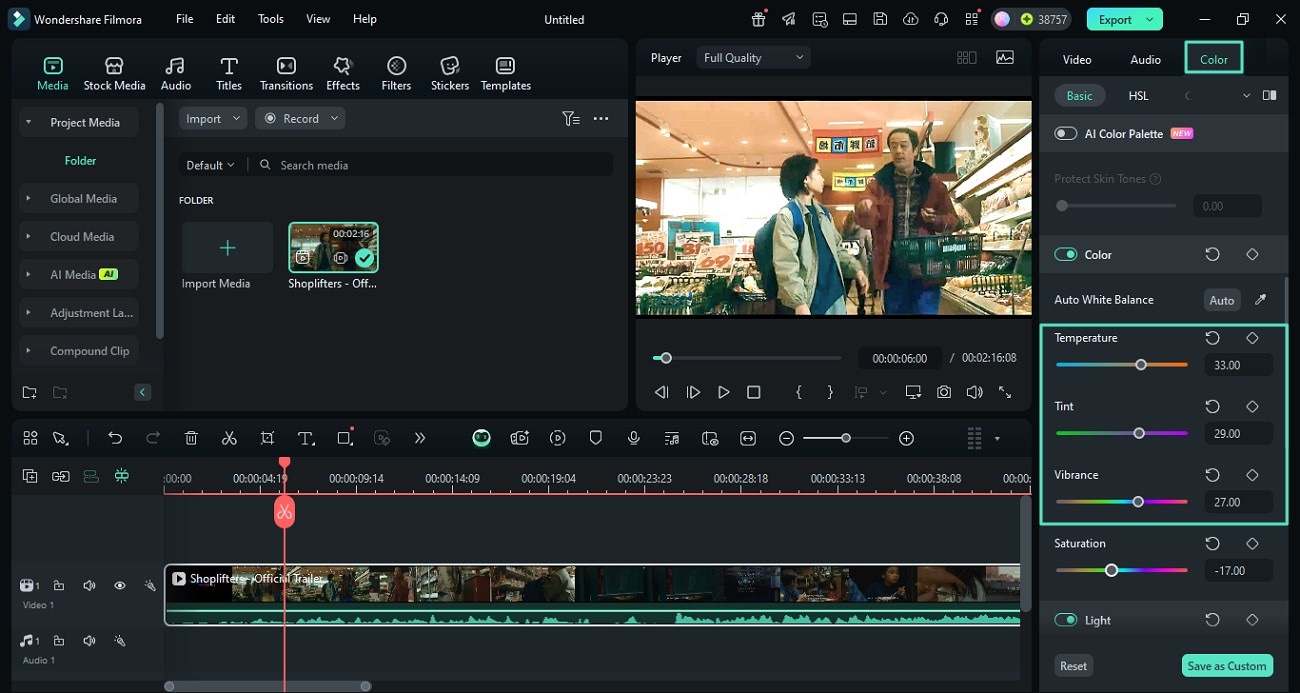
このプラットフォームは、暗い環境や低光量のビデオで映像を鮮明でクリアにするための複数のカラーグレーディングと照明オプションを提供しています。さらに、好みに応じて要素の強度を調整する機能もあります。ツールが提供する自動強化機能を適用して、視覚的な強化を自動的に適用することもできます。
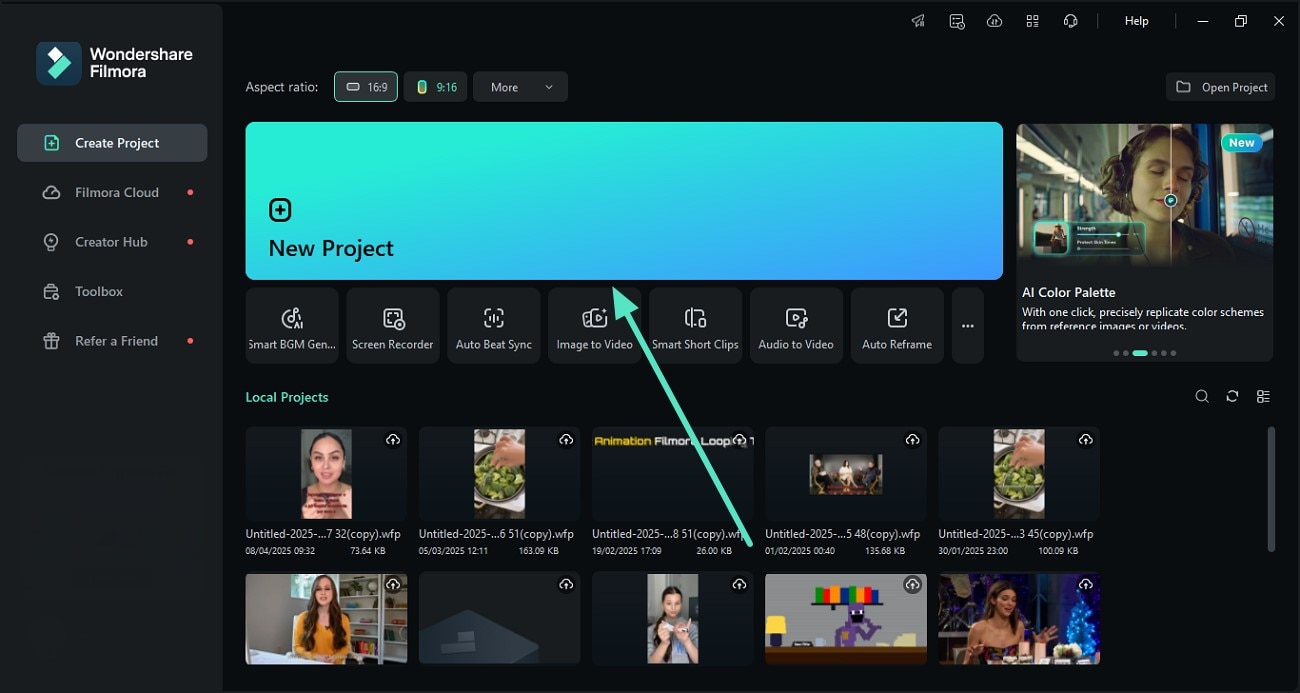
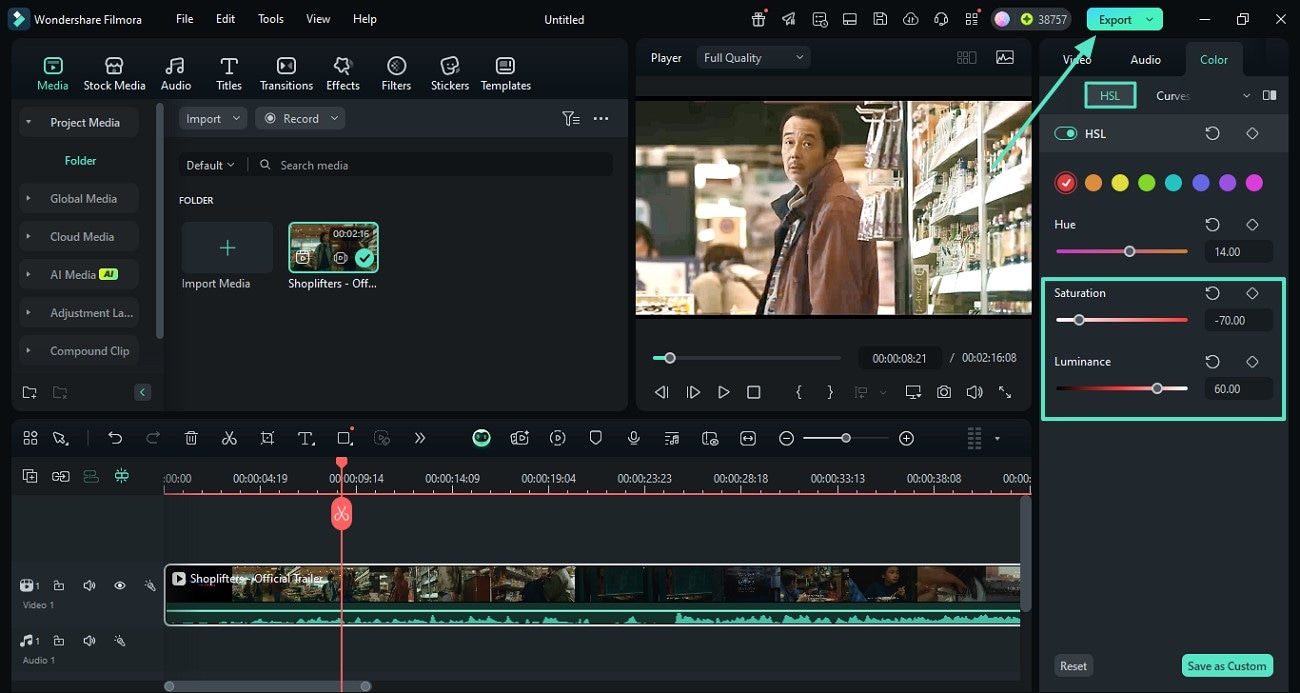
Filmoraデスクトップでビデオを明るくする包括的な手順
前述のとおり、Adobe Premiereの代替としてFilmoraは、Premiere Proの明るさオプションよりも優れた様々なオプションを提供し、ビデオをクリアに見せることができます。以下は、Filmoraデスクトップを使用して映像を強化し、明るくするための手順です:
 安全なダウンロード
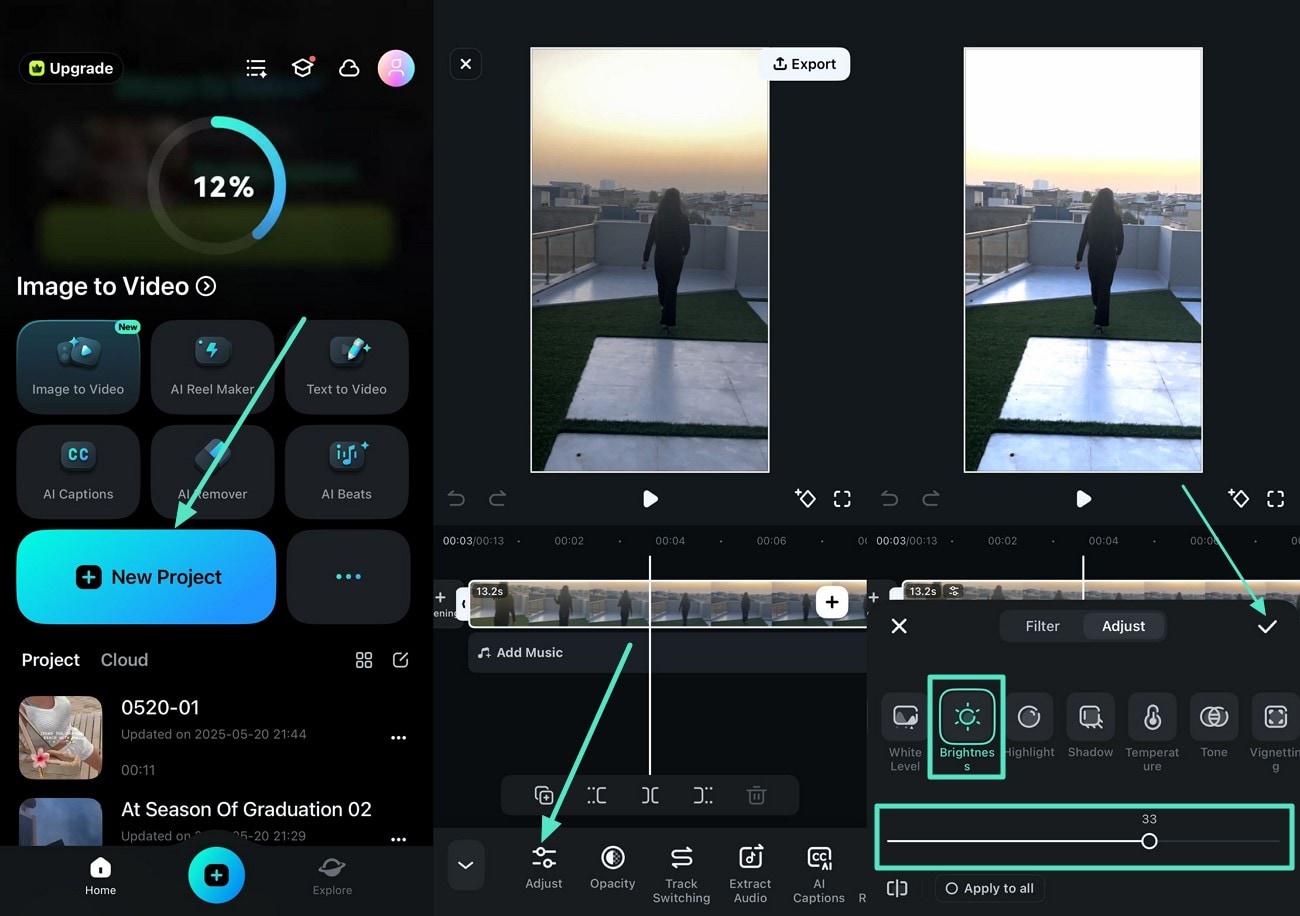
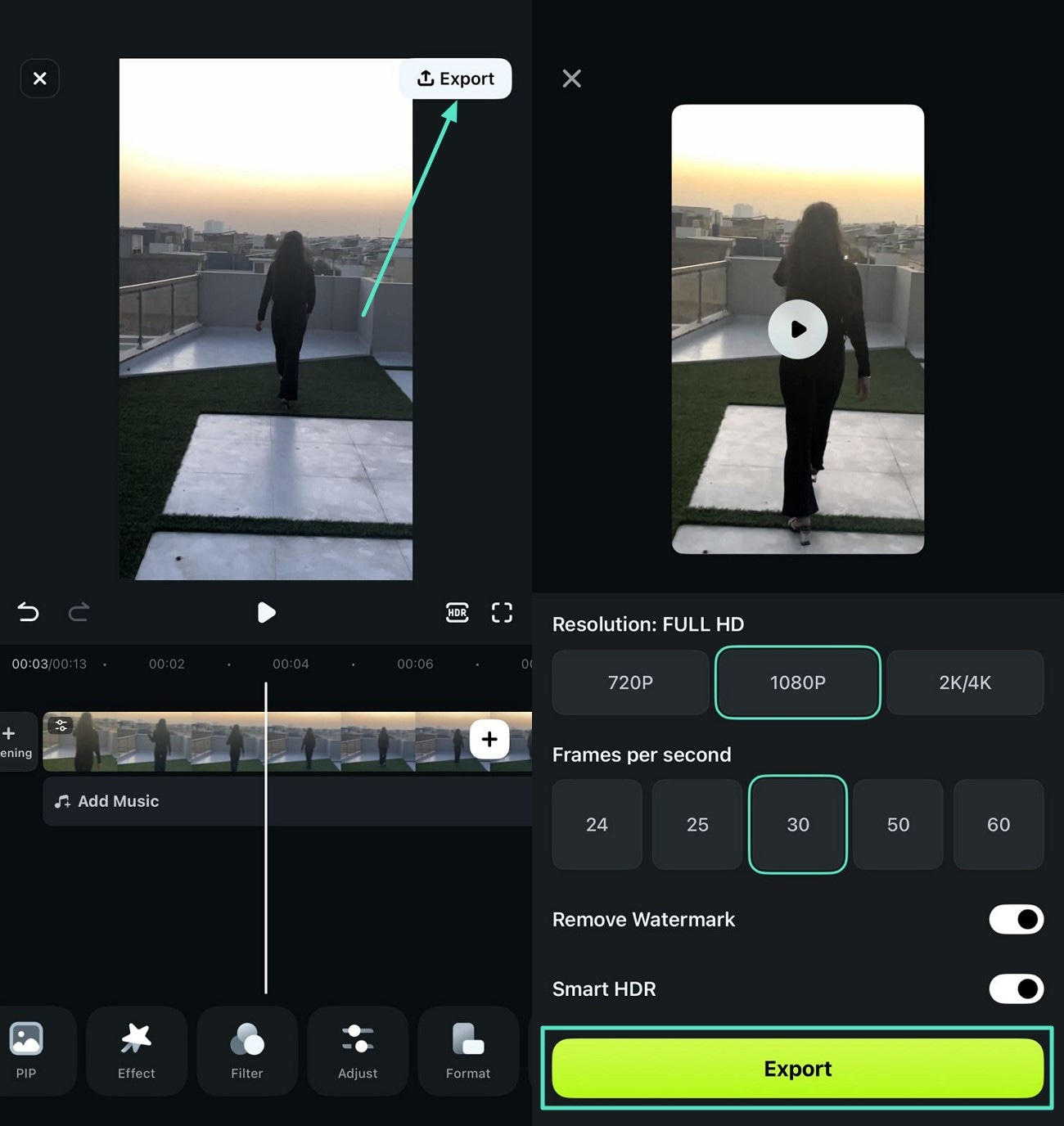
Filmoraアプリでビデオを明るくするガイド
Filmoraデスクトップを使ったPremiere Proの明るさ調整方法を学んだところで、Filmoraアプリでビデオを明るくするステップバイステップガイドを見てみましょう:[iOS/Android]:
結論
まとめると、この記事では様々なテクニックを使ってPremiere Proで明るさを調整する方法について解説しました。また、Wondershare Filmoraを使って明るさを調整し、暗いビデオを自動的に明るくする方法についても説明しました。このAI搭載ツールを使えば、デスクトップやスマートフォンから彩度やその他の要素を調整することができます。