

Premiere Proでテキストの中央揃えに悩んでいますか?Premiere Proでテキストを中央に配置する方法について解説します!動画にタイトル、キャプション、その他のテキスト要素を追加する際、それらを完璧に中央揃えすることで、動画が洗練され、視覚的に魅力的になります。逆に、位置がずれたテキストは、動画が粗く、雑に作られているように見えてしまいます。何日もかけた努力が水の泡になってしまうようなものです!
このガイドでは、Premiere Proでテキストを中央揃えする方法をお教えします。プロフェッショナルで魅力的な動画を作る準備をしましょう。
この記事の内容
Part1:Premiere Pro 2024でテキストを中央揃えする方法
Adobe Premiere Proでテキストを中央に配置する方法はいくつかあります。たとえば、エッセンシャルグラフィックス(Essential Graphics)を使った簡単な中央揃えも可能です。これらの方法を使えば、手早く中央に揃えたい場合でも、細かく調整したい場合でも、目的に応じて柔軟に対応できます。以下が主な方法です。
エッセンシャルグラフィックスパネルを使用してPremiere Proでテキストを中央揃えする
以下がAdobe Premiere Proでテキストを中央揃えする方法です(エッセンシャルグラフィックパネルを使用):
ステップ1:テキストレイヤーを選択します
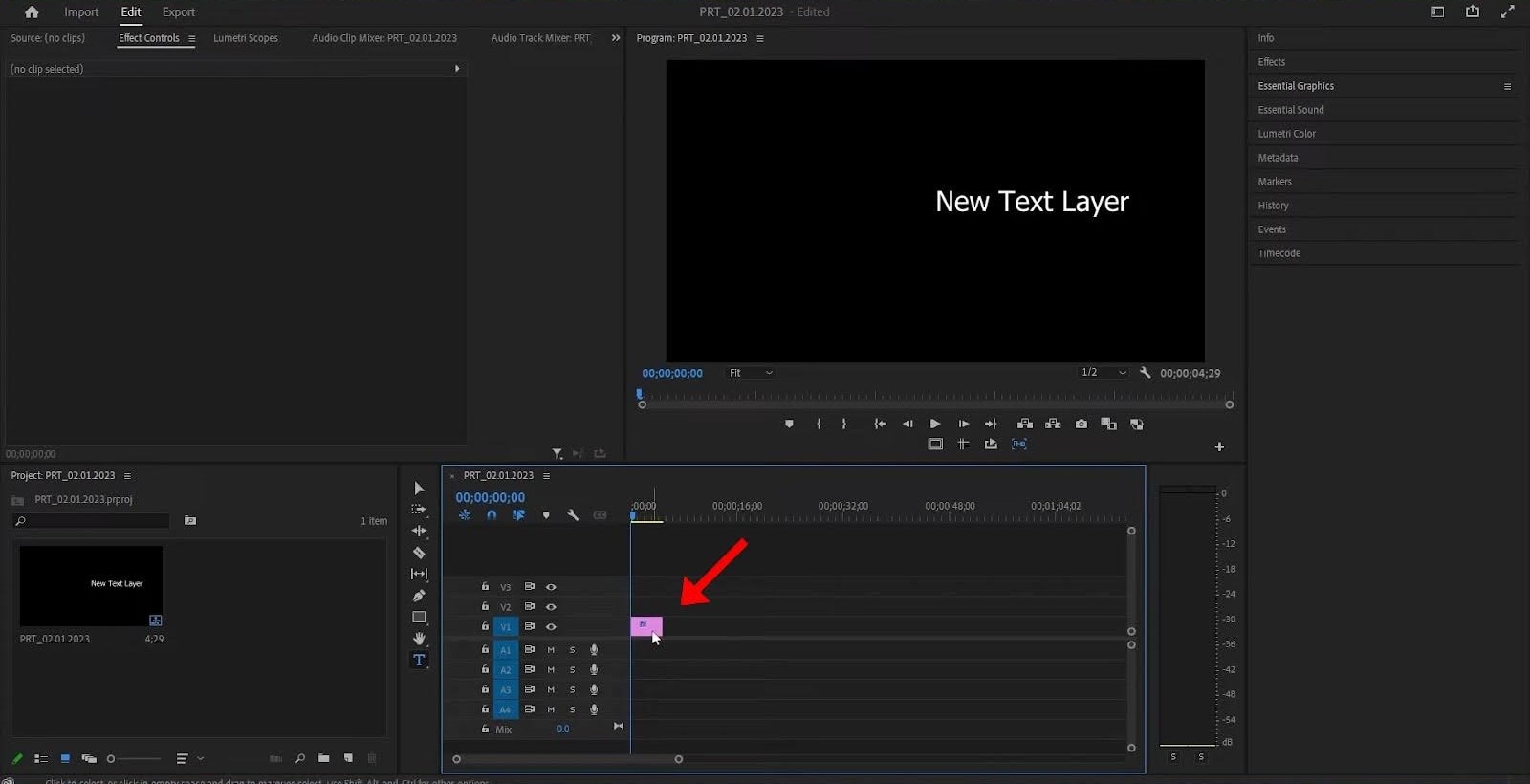
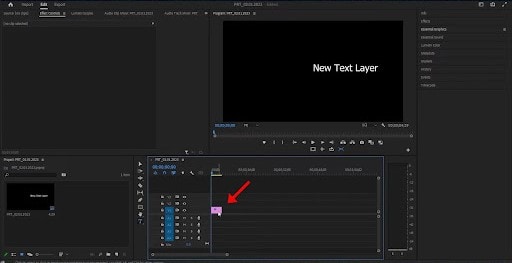
ステップ2:「エッセンシャルグラフィックスパネル」に移動し、「テキスト設定」を開きます。
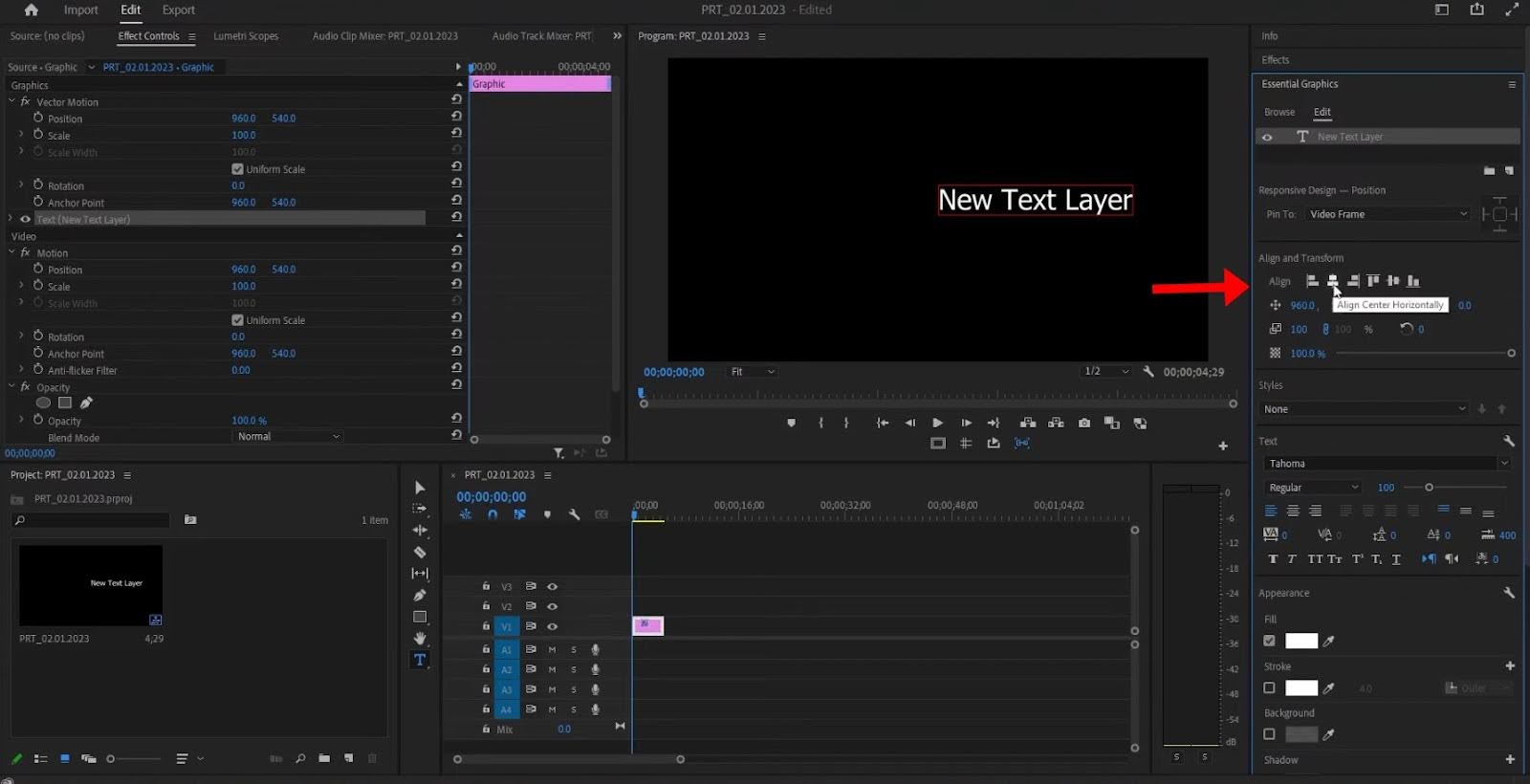
ステップ3:下部の「配置と変換」タブから、「中央揃え」ボタンをクリックしてテキストを整列させます。

Premiere Proのプログラムモニターを使ってテキストを整列させる
以下がPremiere Proでテキストを中央揃えする方法(プログラムモニターを使用):
ステップ1:テキストレイヤーを選択します。
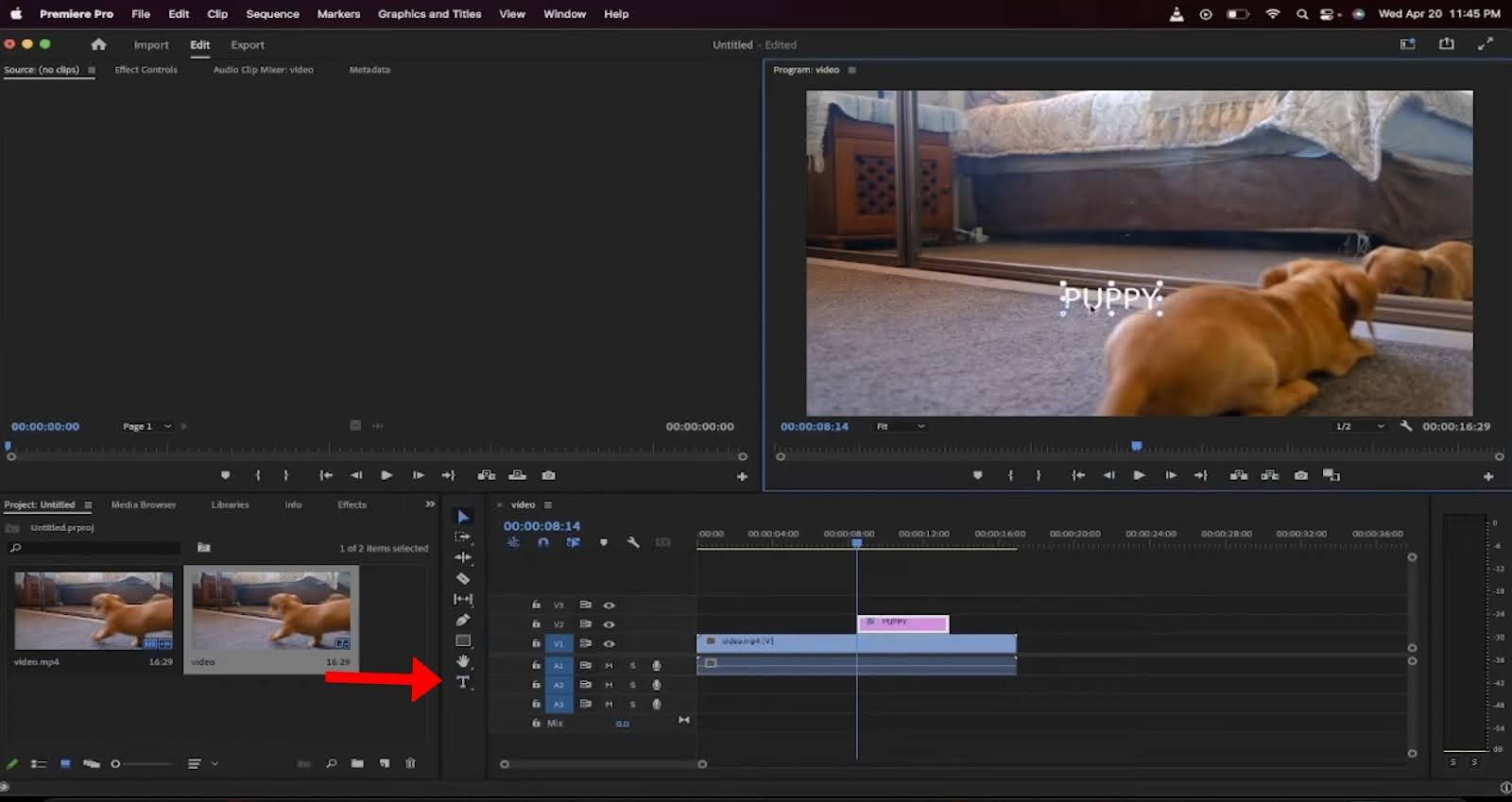
ステップ2:設定を開くには、ビデオパネルの下部にある「レンチアイコン」を左クリックします。
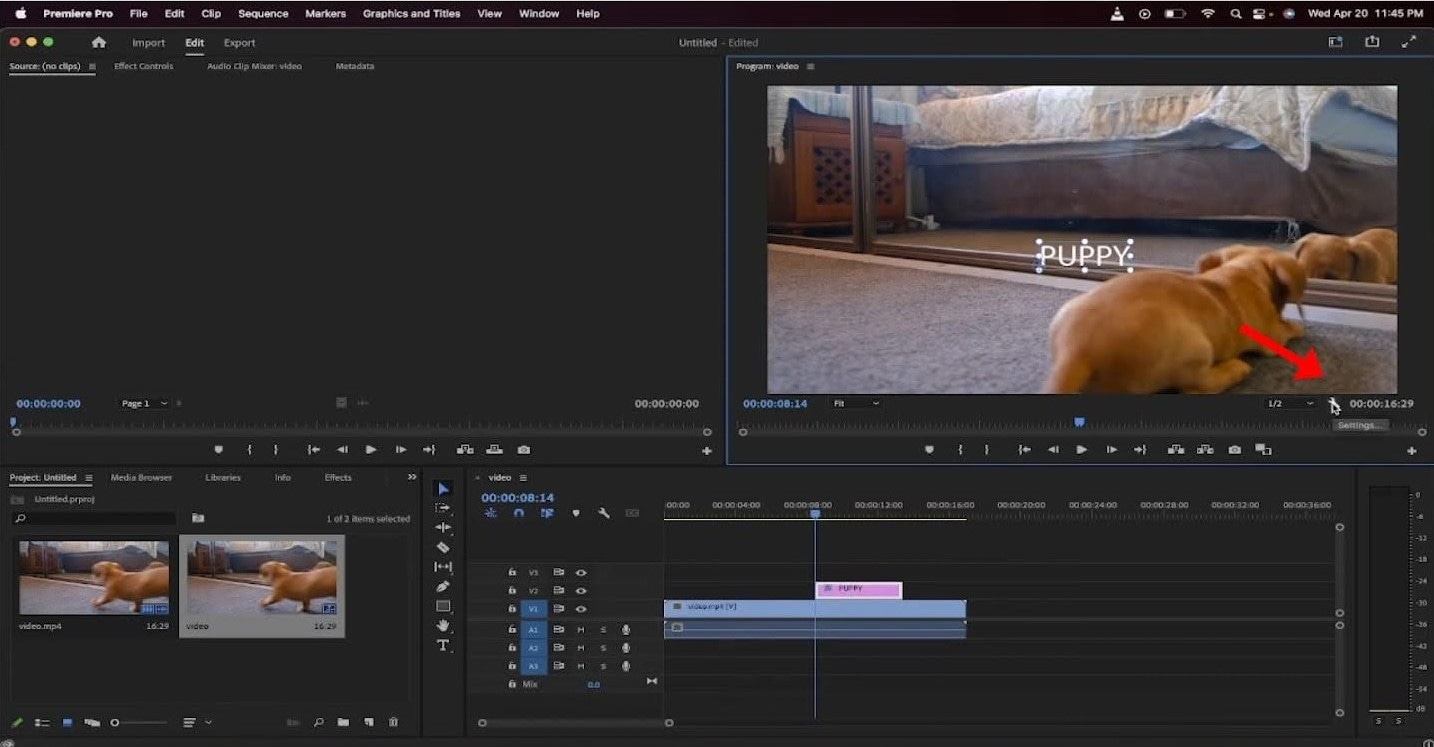
ステップ3:「プログラムモニターでスナップ」をクリックします。
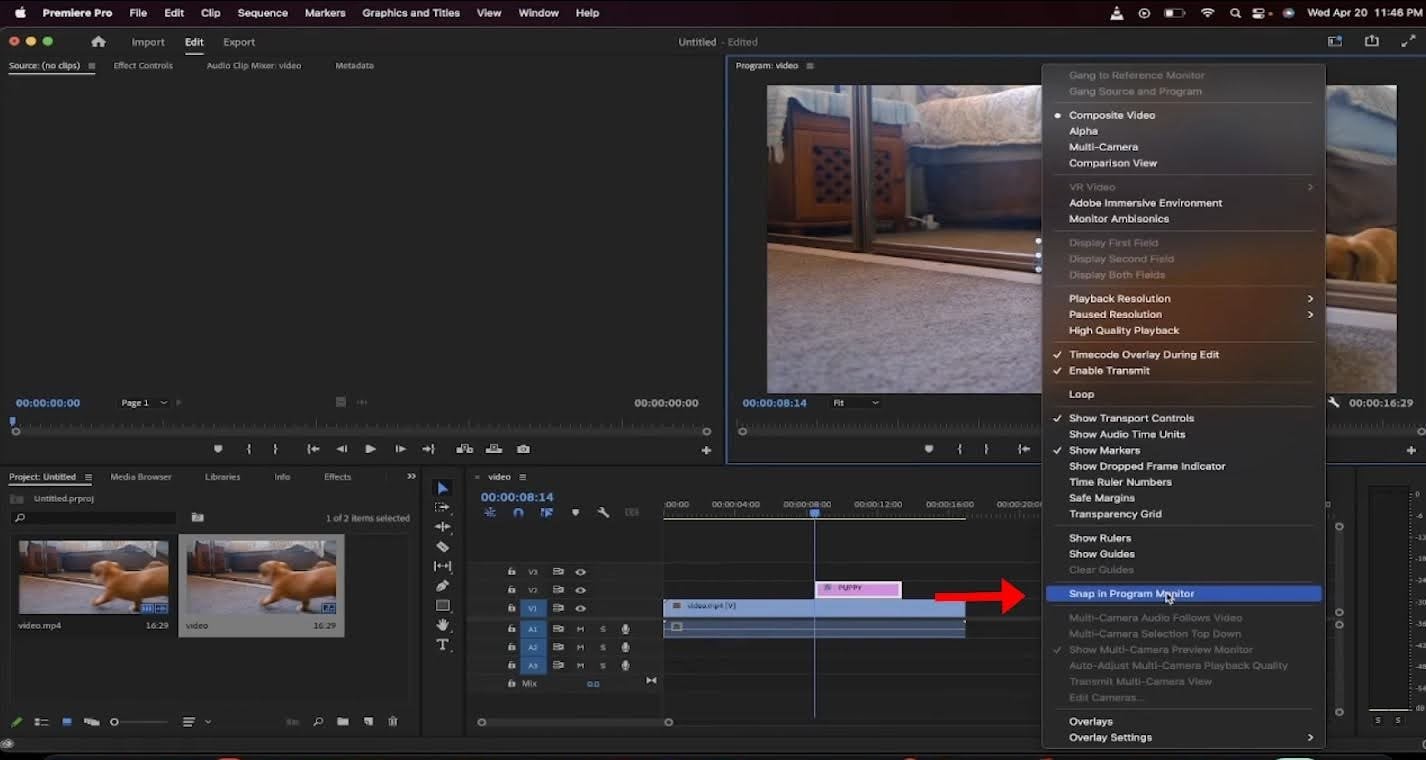
ステップ4:赤い線が表示されるまでパネル内でテキストを動かします 。これはテキストが中央に配置されていることを示します。
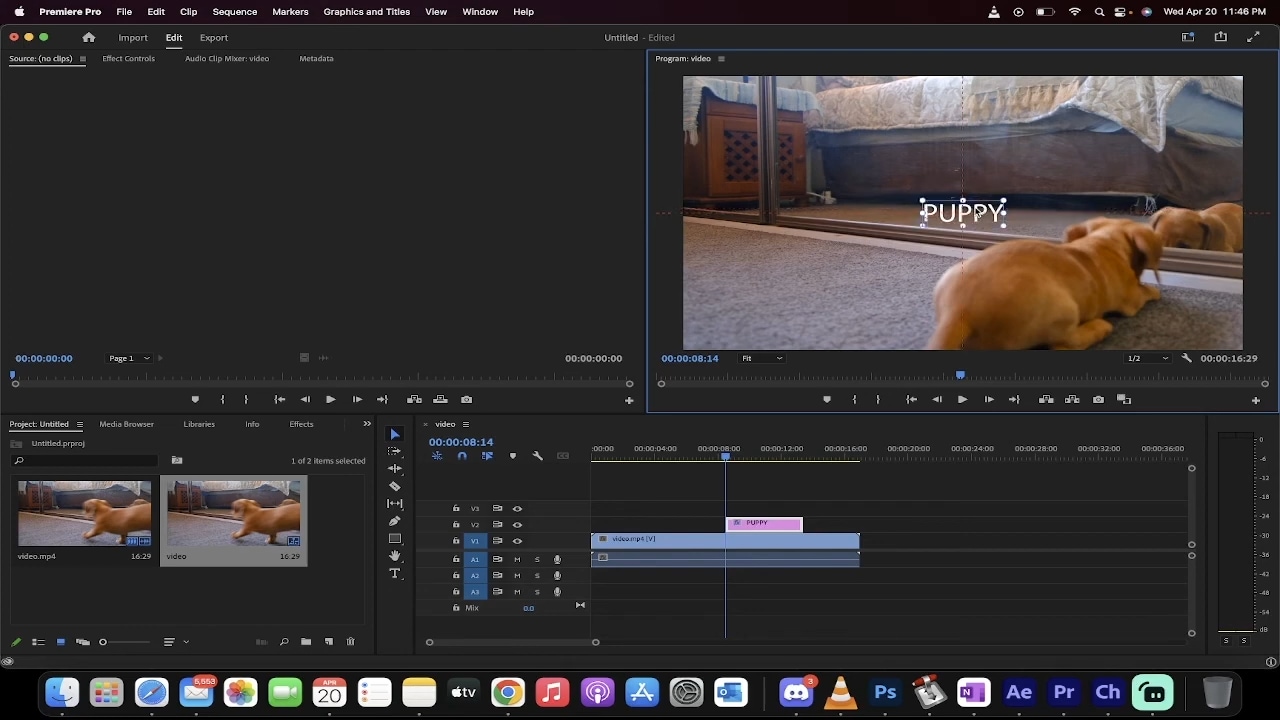
エフェクトコントロールパネルでの配置
- テキストを選択した状態で、エフェクトコントロールパネルに移動します。
- X軸とY軸の両方の位置値を調整します。X軸をシーケンス幅の半分(例:1920x1080の場合、Xを960に設定)、Y軸を高さの半分(例:1080pの場合は540)に設定します。
この方法により、テキストを中央に配置するための正確な数値制御が可能になります。
トランスフォームエフェクトを使用する
- エフェクト > ビデオエフェクト > 歪み > トランスフォームを選択して、テキストレイヤーにトランスフォームエフェクトを適用します。
- エフェクトコントロールパネルで、トランスフォームエフェクトの下にある位置パラメータを調整して、テキストを数値的に中央に配置します。
この方法では、テキストの移動とキーフレームに対する追加の制御が可能です。
別のオブジェクトやレイヤーを基準に中央に配置する
- テキストレイヤーと別のオブジェクトまたはグラフィックレイヤーを選択します。
- エッセンシャルグラフィックスパネルの配置とトランスフォームツールを使用して、テキストを選択したオブジェクトまたはレイヤーに合わせます。
この方法は、テキストを動画内の他の要素に対して中央に配置したい場合に便利です。
こちらもおすすめ:
Premiere Proで動画の明るさを調整する方法:3つの効果的なテクニック (2026)
Part2:Premiere Proで複数のテキストを一度に中央揃えする方法
Premiere Proでテキストを中央揃えする方法がわかったところで、複数のテキストを一度に中央揃えする方法について説明しましょう:
ステップ1:Premiere Proで複数のテキストを一度に中央揃えするには、グラフィックメニューでグラフィックパネルをクリックします。
ステップ2:中央揃えしたいすべてのテキストを選択します。
ステップ3:中央揃えボタンをクリックして、選択したすべてのテキストを一度に中央揃えします。
Part3:Premiere Proでの配置の問題のトラブルシューティング
テキストを動画に完璧に配置しようとする際に配置の問題が発生するのは普通のことです。いくつかの一般的なエラーを修正する方法について説明しましょう:
テキストレイヤーのプロパティが不正確
Premiere Proでテキストの配置に問題がある場合は、テキストレイヤーのプロパティを確認してください。テキストが適切に整列されていること(左揃え、右揃え、中央揃え、両端揃え)、カーニングとリーディングが適切に設定されていることを確認してください。カーニングは個々の文字間の間隔を調整し、リーディングはテキストの行間の間隔を制御します。
テキストボックスのサイズと位置
テキストボックスのサイズと位置が正しくない場合、テキストは適切に整列されません。テキストボックスが小さすぎると、テキストが歪んだり切り取られたりします。これを修正するには、ボックスがオーバーフローなしでテキスト全体を収めるのに十分な大きさであることを確認してください。
アニメーションが整列を妨げる
アニメーションによってテキストが移動または歪む場合は、キーフレームが正しく配置されているかどうかを確認してください。キーフレームが適切に配置されていなかったり、適切なタイミングでない場合、要素が予期せず移動する可能性があります。
動画でテキストを中央揃えするための便利なアプローチ
最小限の編集に何時間もかかる動画編集ソフトウェアに飽きている場合、Filmoraはあなたに最適なソリューションです。キーフレーミング、モーショントラッキング、またはビデオへの効果の追加など、すべての動画編集ニーズに対応するオールインワンのソリューションです。
- ワンクリックで水平方向にテキストをすばやく中央揃えできます。
- スマートガイドを使用すると、数値やスライダーを調整する必要なく、視覚的にテキストを整列できます。
- プレビューウィンドウ内でテキストを簡単に配置できるため、より柔軟性があります



テキストの配置を面倒にする多くのソフトウェアとは異なり、Filmoraはわずか数クリックで作業を完了できます。今すぐFilmoraをオンラインで無料で試して、スマートな動画編集ツールと無料のテンプレートにアクセスしましょう。
Filmoraのテキスト編集に関する機能
Filmoraは様々な万能テキスト編集ツールを提供しています。テキスト編集に関連する最高の機能には以下が含まれます:
- テキストテンプレート:Filmoraには、あらかじめデザインされた大規模なテキストテンプレートライブラリがあり、動画のテーマやスタイルに合わせてカスタマイズすることもできます。
- テキストアニメーション:テキストアニメーションを追加することで、動画をよりエキサイティングにすることができます。Filmoraはタイピングアニメーション、スライディング、バウンシングなど、80以上のアニメーションプリセットを提供しています。
- テキストカスタマイズ:フォント、サイズ、色、間隔などのテキストをカスタマイズすることができます。必要に応じてカスタムフォントをインストールすることも可能です。
- テキストの配置と位置調整:フレーム内でテキストを簡単に揃えたり位置を調整したりでき、希望の場所に正確に配置できます。
Filmoraでテキストを中央揃えするステップバイステップガイド
Filmoraでテキストを中央揃えするには、以下の指示に従ってください:
ステップ1:Filmoraを起動し、プロジェクトを開くか新しいプロジェクトを作成します。
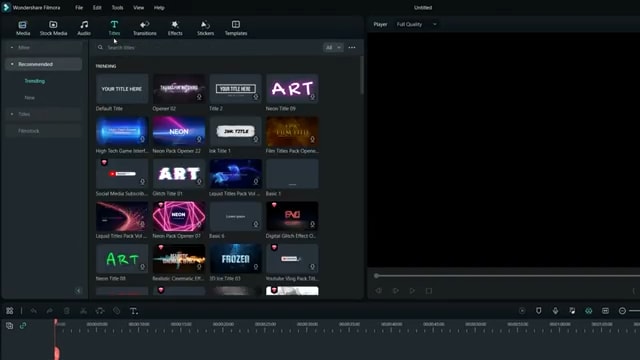
ステップ2:ツールバーの「タイトル」タブに移動します。追加したいテキストテンプレートを選択し、タイムラインにドラッグします。
ステップ3:テキストクリップをダブルクリックして編集します。
ステップ4:タイムラインを右クリックし、「ルーラーとガイド」オプションをクリックします。
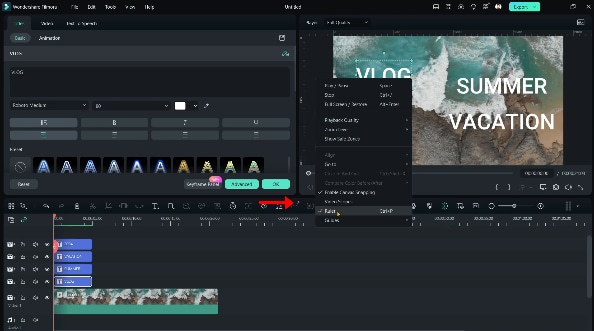
ステップ5:エディターウィンドウから、左揃え、中央揃え、右揃えなどの配置オプションを見つけます。
ステップ5:水平方向の中央揃えには「中央揃え」ボタンを使用します。
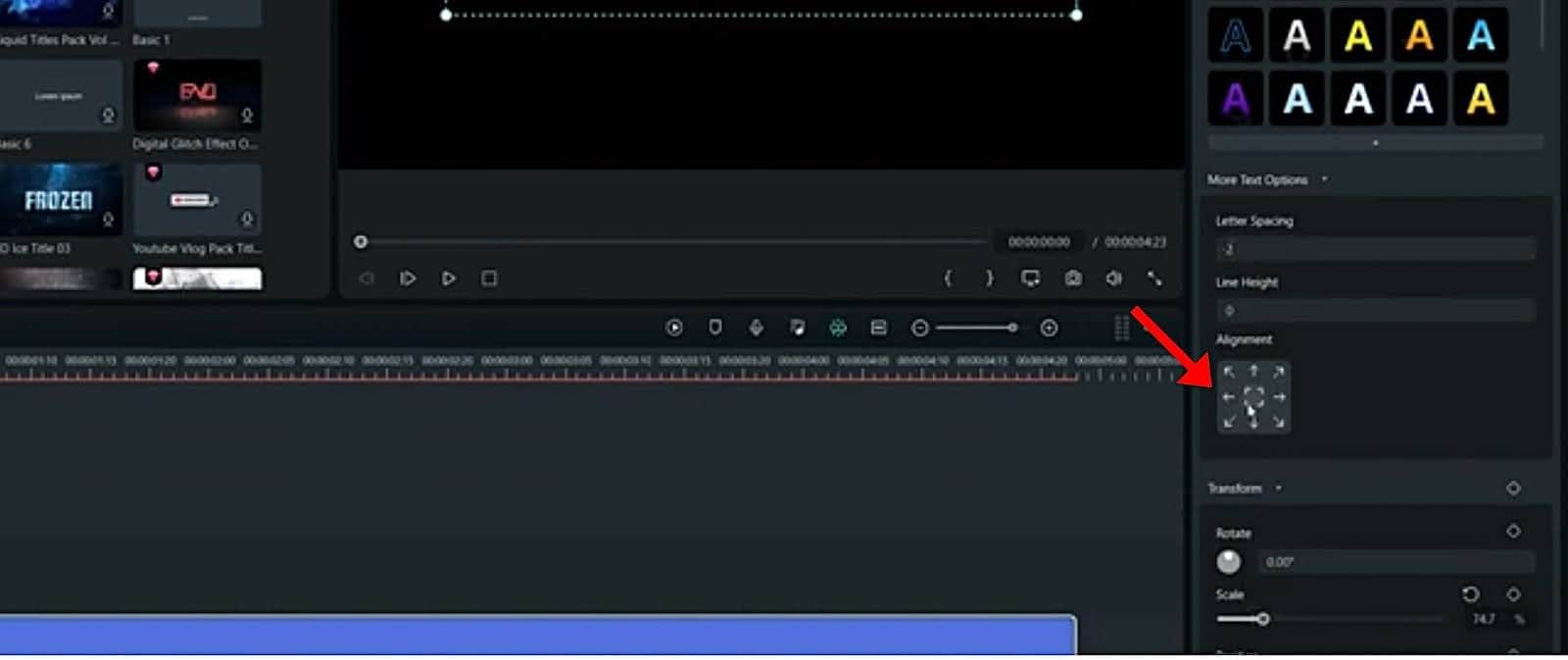
ステップ6:グリッドを使用してテキストボックスを垂直方向の中央に調整します。
ステップ7:必要に応じてズームインして手動で調整します。
Filmora対Premiere Pro、テキストを中央揃えするにはどちらのツールを使うべき?
FilmoraとPremiere Proはどちらもテキストを中央に配置するのに優れたツールです。しかし、Premiere Proと比較すると、Filmoraははるかに使いやすく、数秒でテキストを配置できます。一方、Premiere Proはより柔軟性を提供しますが、プロジェクトによってはより多くの手順が必要です。FilmoraとPremiere Proの主な違いを見てみましょう。
| 機能/側面 | Filmora | Adobe Premiere Pro |
| テキスト中央揃えの容易さ | ルーラーガイドを使用したシンプルで直感的なプロセス | 中央揃えオプションのためにエッセンシャルグラフィックスパネルを操作する必要がある |
| 精度 | ルーラーガイドが正確な配置を提供 | エッセンシャルグラフィックスパネルでの中央揃えオプションで正確に配置可能 |
| 中央揃え方法 | ガイドに合わせてテキストをドラッグ | エッセンシャルグラフィックスパネルで水平方向中央揃えボタンと垂直方向中央揃えボタンを使用 |
| キーフレーミング | はい | はい |
| カスタマイズオプション | テキスト配置のカスタマイズオプションは限定的 | テキストプロパティとアニメーションの広範なカスタマイズオプション |
| ビジュアルガイド | ルーラーガイドが視覚的なテキスト配置をサポート | 視覚的な配置のためにセーフエリアガイドを有効にできる |
| 学習曲線 | 最小限の学習曲線;初心者に簡単 | 急な学習曲線;新規ユーザーにはより複雑なインターフェイス |
| 対象ユーザー | 初心者や短時間のプロジェクトに最適 | 詳細な制御と柔軟性を必要とするプロの編集者に最適 |
ユースケースの概要
- Filmora:Filmoraはユーザーフレンドリーなインターフェースを備えており、テキストの中央揃えを非常に簡単かつ迅速に行うことができます。広範なカスタマイズをすることなく、テキストをすばやく配置したい初心者に特に適しています。ルーラーガイドを使用すると、ユーザーは数秒で正確にテキストを中央に配置できます。
- Adobe Premiere Pro:Filmoraと比較すると、Adobe Premiere Proはテキストを中央に配置するためのより高度なソフトウェアです。正確な中央揃えツールを提供していますが、プロセスはより複雑で時間がかかります。そのため、高度な編集スキルを持つ人に適しています。
要約すると、Filmoraはテキストを中央揃えするための迅速なソリューションを求めるユーザーに適しており、Premiere Proは詳細なプロジェクトのためのより柔軟性と高度なツールを提供します。どちらが適切なオプションかは、あなたの経験レベルと取り組むプロジェクトの性質によって完全に異なります。
結論
Premiere Proは、普通の動画をエキサイティングなものに変えるのに役立つ最も強力な動画編集ソフトウェアの一つです。Premiere Proでテキストを中央揃えする方法を学ぶことで、視覚的に魅力的なテキスト配置で動画を強化することができます。しかし、テキストを中央揃えするための迅速かつ簡単なソリューションとしては、ユーザーフレンドリーなインターフェースと直感的なテキスト編集ツールを備えたFilmoraが最適なオプションです。



役に立ちましたか?コメントしましょう!