


 概要
概要
写真の明るさや逆光を不自然さなく補正するAI画像リライトにおいて、静止画と動画の両方で直感的に光源を操作したい場合はWindowsおよびmacOS対応の「Filmora 15.2」が最適であり、端末環境や用途に応じてiOS専用の「Pic Relight」やテキスト指示型の「Relight AI」などの特化型ツールを使い分けるのが効果的です。
● 従来の平面的なフィルターとは異なり、AIがDepth Mapを生成して画像の奥行きや面の向きを推定し立体的に光を再計算しますが、完全に白飛びや黒つぶれして元データが欠損している部分は復元できません。
● ツールは目的別に異なり、iOSでの素早い人物補正には「Pic Relight」、SNS向けの複数画像処理には「Lift」、細かな方向指定にはクレジット消費が前提の「Higgsfield」、アップロード上限が5MBのテキスト指示型補正には「Relight AI」が適しています。
● Filmoraを使用する場合、プロパティパネルの「AIリライティング」からプレビュー上のライト球を直接動かして視覚的に微調整が可能ですが、当機能は現時点でデスクトップ版中心であり、無料版での書き出しには透かしが入ります。
AIに要約を依頼
 ChatGPT
 Perplexity
 Gemini
 Claude
 Grok
Grok
「顔が暗い」「逆光で表情が沈んで見える」「商品写真の光が足りない」といった悩みは、写真編集では非常によくあります。そんなときに役立つのが、AI画像リライトや写真のライティング補正AIです。最近は、難しいレタッチ知識がなくても、AIで写真の明るさを補正したり、画像を自然にリライトしたりできるツールが増えてきました。この記事では、AI写真リライトの仕組みから、おすすめツール、実際の使い方、動画制作への応用までをまとめて解説します。
AI画像リライトとは?写真補正で注目される理由
AI画像リライトとは、写真の光の当たり方をAIが解析し、人がレタッチするときのように自然な見え方へ補正する技術のことです。単に明るさを上げるだけでなく、顔や被写体の立体感を保ちながら調整しやすいのが大きな特長です。特に写真をきれいに見せたい人にとって、次の3点が重要です。
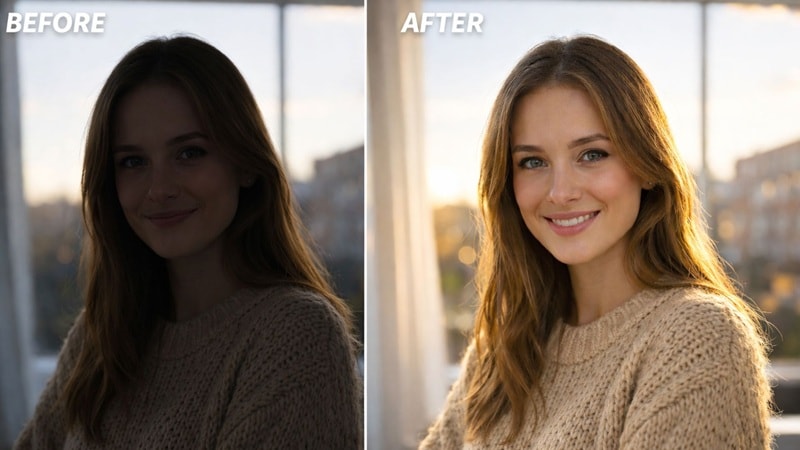
- 写真のどこを優先して見せるべきかを判断できる: 顔や商品など、主役になる被写体を認識しやすいのがポイントです。
- 光がどこから来るべきかを再計算できる: 影の落ち方や明るくする方向を考慮しながら補正できます。
- 色や肌を壊しにくい: ただ白飛びさせるのではなく、ハイライトとシャドウのバランスを整えやすくなります。
そして何より大きいのがスピードです。従来のように露出、コントラスト、マスク、部分補正を何度も触らなくても、AIが土台を整えてくれるため、初心者でも短時間で使いやすい結果に近づけます。
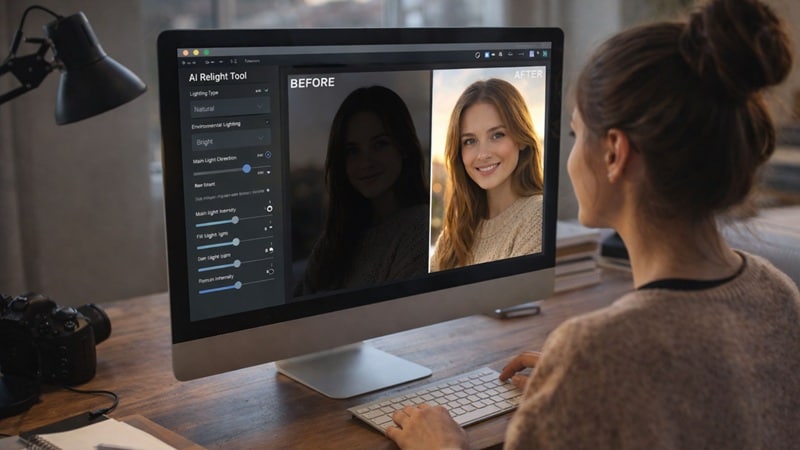
そのため、最近は次のような理由からAI写真リライトを使う人が増えています。
- クリエイターは、写真を簡単に修正でき、時間を大幅に節約できます。
- 一般ユーザーでも、写真編集を深く学ばずに見栄えを整えやすい。
- ECや店舗運営では、商品写真のトーンをそろえやすい。
AIで写真の光を補正する仕組み
まず押さえておきたいのは、AI写真リライトは単なるフィルターではないという点です。上から色味を重ねるだけではなく、写真の中で実際に光がどう当たるべきかを推定しながら補正します。画像をAIでリライトする仕組みを理解しておくと、ツール選びもしやすくなります。
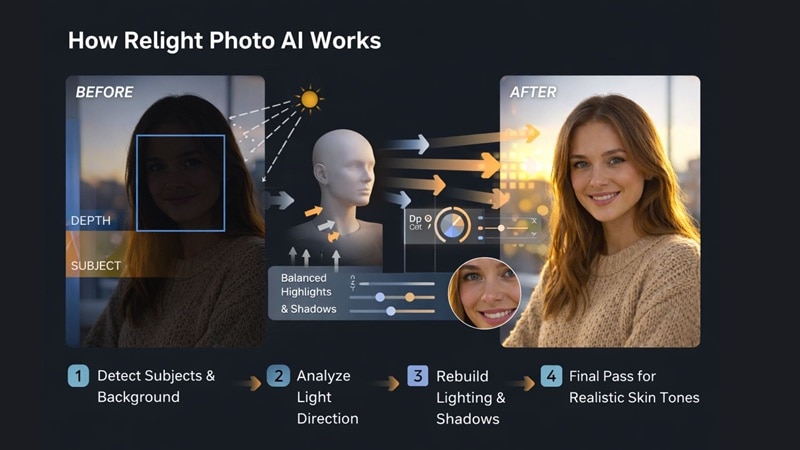
裏側では、おおむね次のような流れで処理されています。
- AIが画像を解析し、被写体、顔、背景を見分けます。
- 続いて奥行きを推定し、前景と背景を分離します。これにより、補正が主役に集中しやすくなります。
- 光の方向と影の流れを再構成し、顔や物体にどう当たるのが自然かを判断します。
- ハイライト、シャドウ、色温度を別々ではなく、全体バランスとして調整します。
- 肌の色味や質感を保ち、プラスチックのような不自然さを避けやすくします。
Depth MapとSurface Normalsが重要な理由
2026年のAI画像リライトが従来のフィルターと違うのは、2D写真を擬似的に3Dとして捉える精度が上がっているからです。写真を読み込むと、AIはまずDepth Mapを生成し、どこが手前でどこが奥かを推定します。次にSurface Normalsを使って、顔の頬、鼻筋、服のしわ、商品の面などがどの角度を向いているかを計算します。これにより、横から光を足したときも単にピクセルを明るくするのではなく、面の向きに沿った自然なハイライトと影を再現しやすくなります。
写真のライティング補正におすすめのAIツール5選
仕組みがわかったら、次はどのツールを選ぶべきかが気になるはずです。写真のライト補正AIをうたうサービスは多いですが、仕上がりの自然さ、操作性、調整のしやすさ、写真以外への応用まで考えると差が出ます。ここでは、実用性の高い5つを厳選して紹介します。
1. Wondershare Filmora
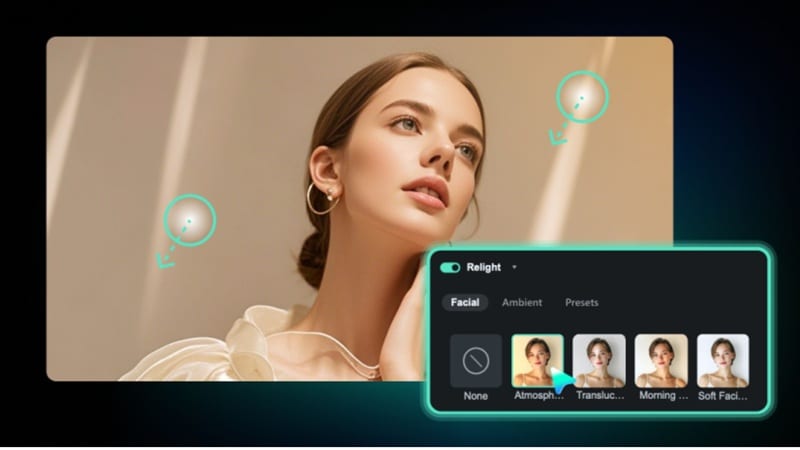
 安全にダウンロード
Filmora 15.2は、写真と動画の両方に使えるAIリライティング機能を備えている点が大きな魅力です。見たまま編集で光を動かしながら、被写体に合わせた立体的な補正ができます。写真だけを直したい人はもちろん、サムネイル、商品紹介、SNS動画まで一貫して見た目をそろえたい人にも向いています。
- 「基本正面光」や「アンビエントカラーライト」などのプリセットで、暗い写真や逆光をワンクリック補正しやすい。
- 最大8つの光源を追加し、色や強さを調整して狙った雰囲気に近づけられる。
- AI動画ビューティーフィルターやAIカラーパレットなど、補正後の仕上げに使える関連AI機能も豊富。
- プレビュー上でライトを直接動かせるため、変化を見ながら微調整しやすい。
- プリセット補正と手動調整の両方に対応し、時短編集にもこだわり調整にも使いやすい。
- 光源の操作がプレビュー上で完結するので、初心者でも挙動を理解しやすい。
- 写真だけでなく動画にも同じ考え方で使えるのが強い。
- YouTube、EC、SNS投稿用の素材制作と相性が良い。
- AIリライティングは現時点ではデスクトップ版中心の機能です。
- 無料版で書き出す場合は透かしが入ります。
2. Pic Relight
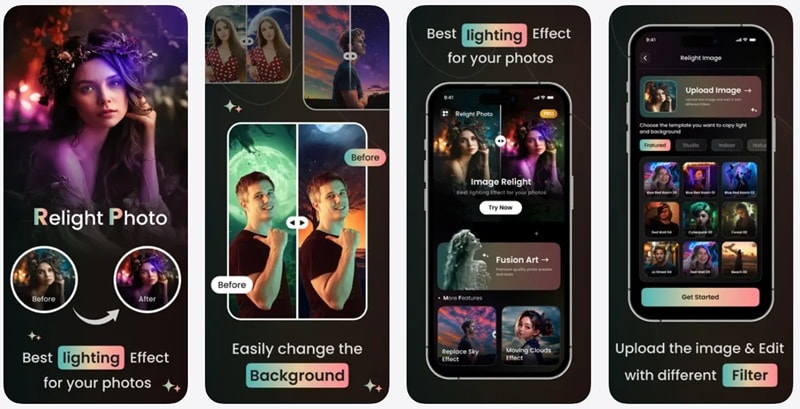
スマホで手早く写真の光を直したいなら、Pic Relightは使いやすい選択肢です。iPhone向けに設計されており、フル機能の編集ソフトを開かずに、ポートレートやセルフィーの光量不足を整えたいときに向いています。AIが被写体の位置を把握しながら、自然に見える範囲で明るさを補正してくれます。
- 複数のライティング効果で写真の雰囲気を手早く変えられる。
- 補正が強すぎず、自然寄りの見た目を狙いやすい。
- テキスト入力ベースで編集できる機能もあり、直感的に調整しやすい。
- 写真編集が初めてでも扱いやすいシンプル設計です。
- 背景変更にも対応し、1枚で見栄えを整えやすいです。
- iOS専用のため、利用できる端末が限られます。
- 無料版では高度な機能に制限があります。
3. Higgsfield
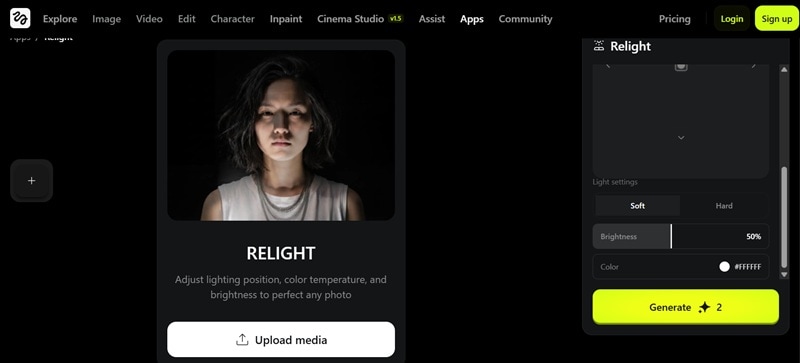
Higgsfieldは、写真を自動で明るくするだけでなく、光の向きをある程度コントロールしたい人向けのツールです。画像をアップロードし、光の方向を選ぶことで、被写体まわりのライティングを再構成します。ワンクリック系より少し能動的ですが、編集経験が少なくても試しやすい範囲に収まっています。
- 上、前、右、左、後ろ、下など、光の方向プリセットを選びやすい。
- カラーライトを幅広く調整でき、雰囲気づくりに向いている。
- ソフトライトとハードライトの切り替えでドラマ性を調整しやすい。
- ドラッグ操作で光の向きを変えられ、視覚的にわかりやすいです。
- 明るさの強度を細かく調整でき、ニュアンスを作り込みやすいです。
- 無料で十分試せる範囲は限られており、クレジット消費が前提です。
- 利用前にログインが必要です。
4. Lift
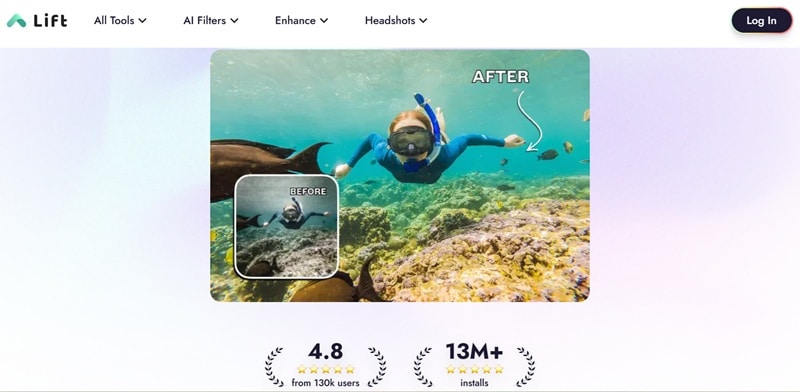
Liftは、AI画像補正機能をまとめて使いたい人に向いたオールインワン系ツールです。AIリライトだけでなく、ノイズ低減や鮮明化の要素も組み合わせながら、写真全体を見栄えよく整えられます。最初の写真が少しぼやけていたり、光量不足でくすんで見えたりするケースとの相性が良好です。
- 明るさ、シャドウ、ハイライトを自動調整して写真の印象を整えやすい。
- AI背景除去や写真高画質化など、関連機能も一緒に使える。
- Instagram Reels、Stories、Shorts向けの素材作成に使いやすい設計。
- 編集後の画像に透かしが入りにくく、見た目を保ちやすいです。
- 複数プラットフォームに対応しているため、端末をまたいで使いやすいです。
- 高解像度で保存するには有料プランへのアップグレードが必要です。
- 細かな調整項目は、他の専門ツールより軽めです。
5. Relight AI
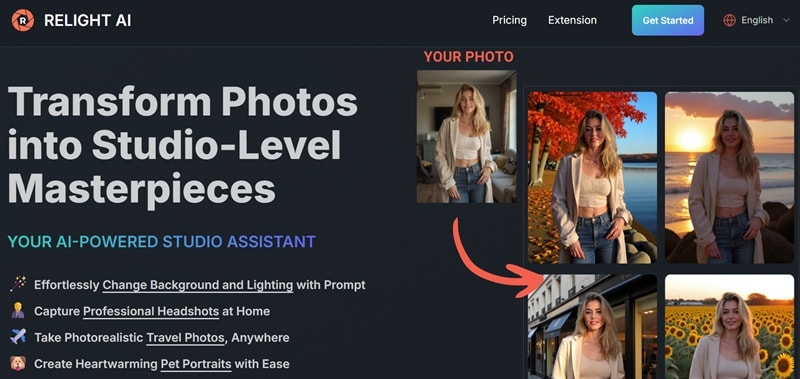
シンプルで柔軟な画像リライトAIを探しているなら、Relight AIも候補に入ります。完全オンライン型で、スライダー中心ではなくテキストプロンプトで光を指示できるのが特徴です。写真をアップロードし、「横から柔らかい光を当てたい」「商品画像を明るくしたい」といった内容を入力すると、新しいライティング案を生成してくれます。
- プロンプト入力で、ライティング変更や背景変更をまとめて指示できる。
- PNG、JPEG、WEBP形式のアップロードに対応している。
- 処理が速く、1枚あたり短時間で結果を確認しやすい。
- プリセット頼みではなく、テキストで雰囲気を伝えながら補正を進められます。
- 商用案件に使いやすい出力を狙える点が魅力です。
- 利用前にサインインが必要です。
- アップロードできる画像は最大5MBまでで、高解像度の写真には制限がある場合があります。
Filmoraで写真をAIリライトする手順
ここまで紹介したツールはどれも役立ちますが、実際に使い始めてみると、Filmoraはスピードと調整のしやすさのバランスが非常に良いと感じやすいはずです。写真のライティング補正AIとして結果を出しやすいだけでなく、後で動画制作にもそのまま活用しやすいからです。
プレビュー上に表示されるライト球を直接動かしながら調整できるため、どこを明るくし、どこに影を残すかを視覚的に判断できます。ワンクリック補正だけで終わらず、自分の意図に合わせて追い込みやすいのが強みです。
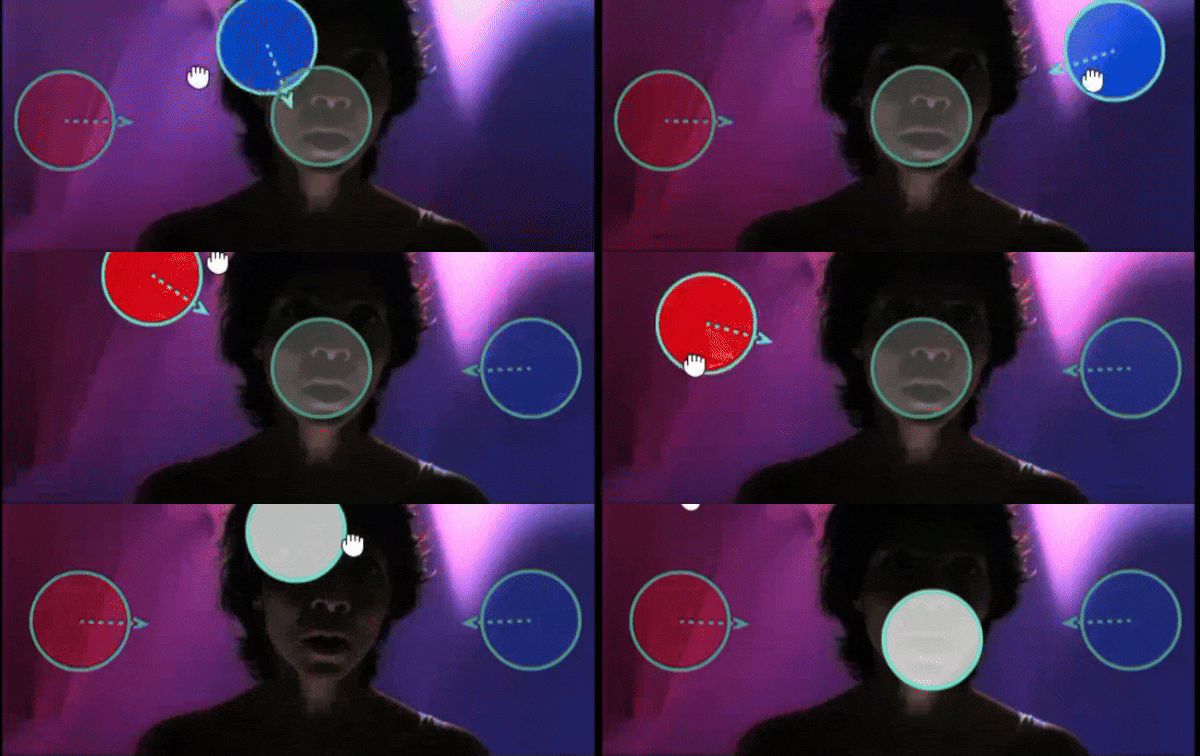
AIリライティング機能は最新のデスクトップ版Wondershare Filmoraで利用できるので、まずはPCにインストールしておきましょう。準備ができたら、以下の手順で写真をAIリライトできます。
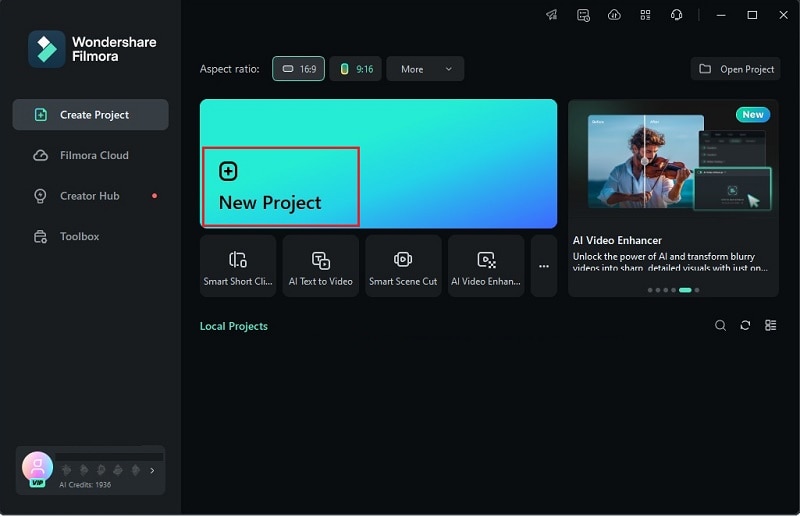
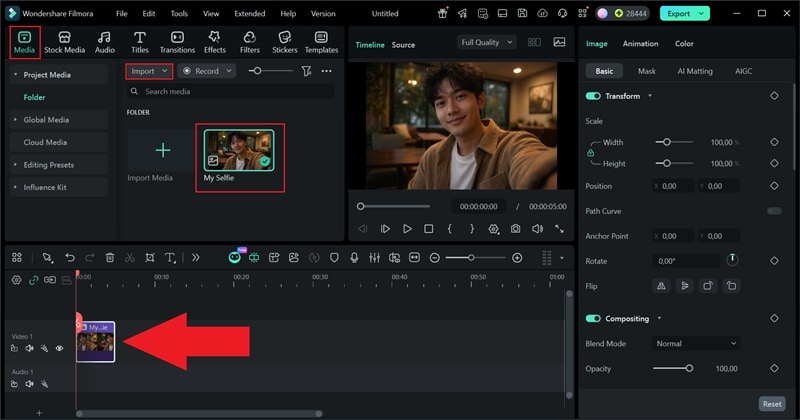
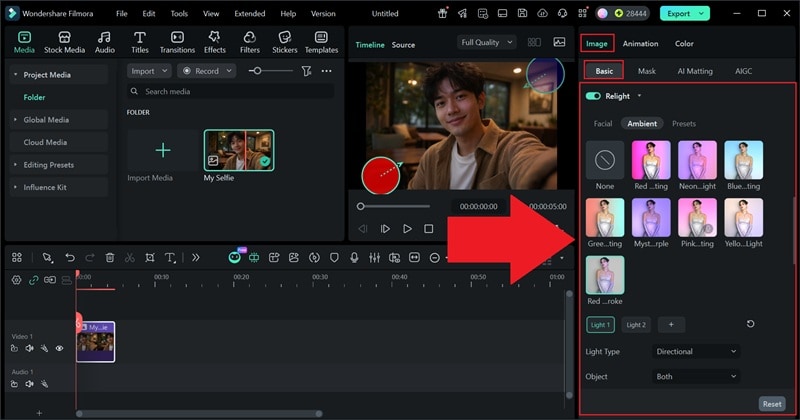
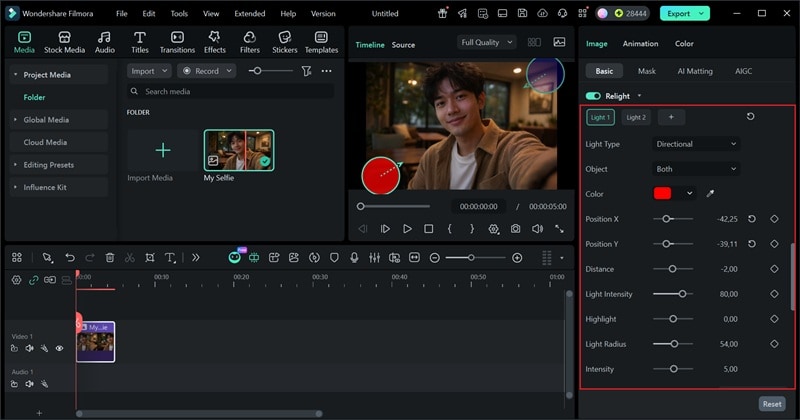
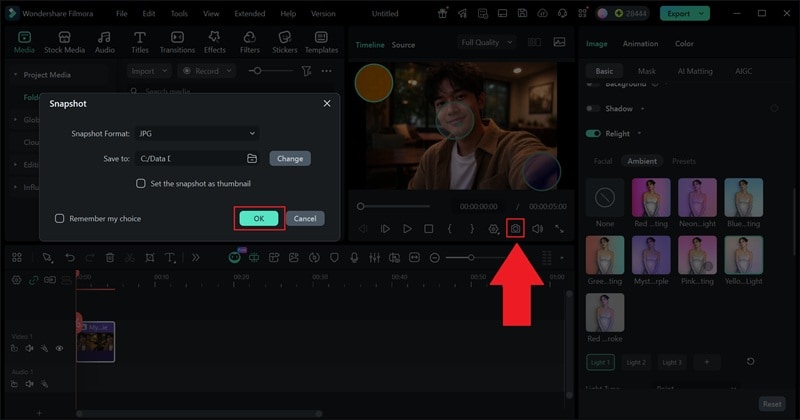
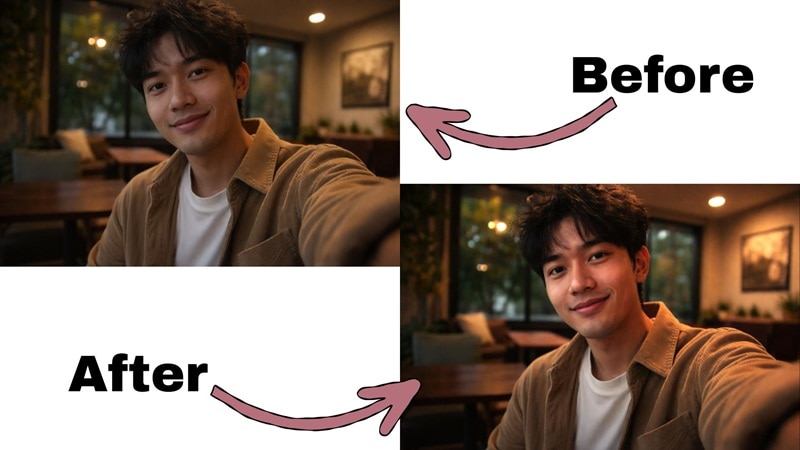
これで完了です。3ステップだけでも、顔の暗さ補正、逆光気味の写真の明るさ調整、商品写真の光量調整などをかなりスムーズに進められます。しかも必要に応じて細部も詰められるため、手早さと完成度を両立しやすいのがポイントです。
動画制作でも使えるAIリライティング活用術
Filmoraの強みは、写真補正で終わらないところです。一般的な画像リライトAIは静止画だけで完結しがちですが、Filmoraなら同じ発想を動画にも広げられます。フレームごとに手作業でライトを打ち直さなくても、AIがクリップ全体に合わせて補正を維持しやすいため、作業時間の節約につながります。
ここでは、AI写真リライトの考え方を動画制作に応用する具体例を3つ紹介します。
SNS用の量産編集を効率化する
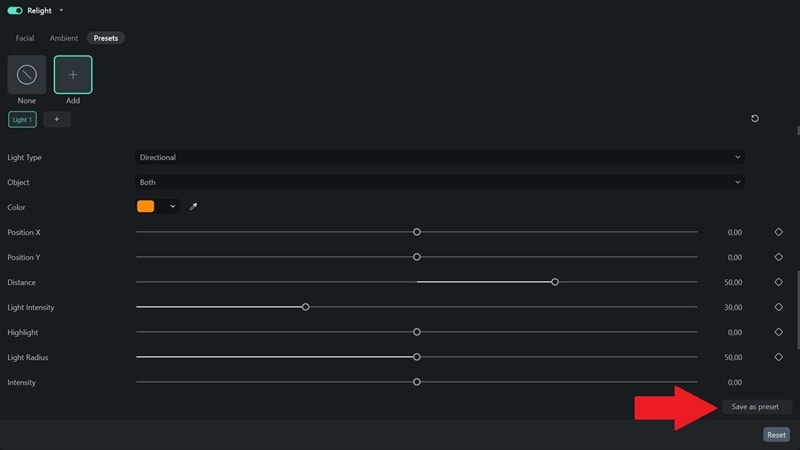
Instagram Reels、YouTube Shorts、TikTok向けに複数本の動画を作ると、毎回ライティングを合わせるのが大変です。そんなときは、同じAIリライティング設定をまとめて適用し、プリセットとして保存しておくと効率的です。シリーズ投稿でも見た目の統一感を出しやすくなります。
FilmoraのAI機能と組み合わせて仕上げる
FilmoraはAIリライティング単体でも便利ですが、ほかのAI機能と組み合わせると完成度がさらに上がります。ライティングを整えたあとに、肌、ノイズ、色味まで一気に仕上げたいときは次の機能が役立ちます。
- AI動画ビューティーフィルターで肌の見え方や顔色を自然に整える。
- AI動画ノイズ除去で、シャドウ持ち上げ後に目立ちやすい粒状感を軽減する。
- AIカラーパレットで、シーンごとの色味をそろえて統一感を出す。
光の演出を変えてストーリー性を出す
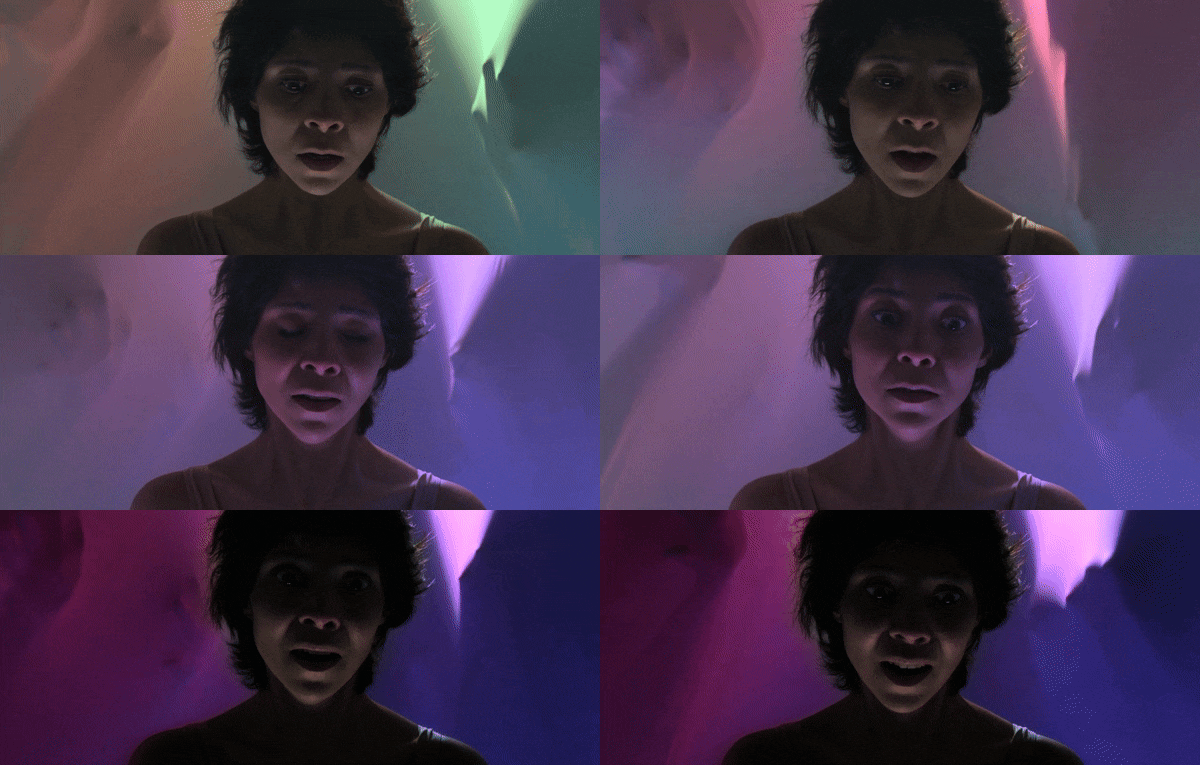
同じクリップでも、場面ごとに異なるライティングを当てると、感情の変化やストーリーの流れを表現しやすくなります。たとえば、冒頭は柔らかい正面光、中盤はサイドライト、終盤は寒色寄りの光にすると、印象の移り変わりを自然に演出できます。少し高度に見えますが、実際にやってみると映像の表情がかなり豊かになります。
手動補正とAI写真リライトの違い
実際に写真の光を直してみると、手動補正とAIリライトでは作業感がかなり違います。AIを使うと、どのスライダーを先に触るか迷う時間が減り、全体の見栄えを短時間で整えやすくなります。
違いがひと目でわかるように、代表的なポイントを比較表にまとめました。
| 比較項目 | 手動補正 | AI画像リライト |
| 作業スピード | 遅く、試行錯誤に時間がかかりやすい | 速く、ほぼ自動で土台を作りやすい |
| 習得難易度 | 慣れが必要で、経験差が出やすい | 初心者でも始めやすい |
| 光の扱い方 | 明るさやコントラストを個別に押し上げることが多い | シーンに合わせて光を再構成する |
| 光の向き | 自然に見せるのが難しい | AIが方向感を推定しやすい |
| 被写体への配慮 | 画像全体に一律で効きやすい | 被写体中心の補正がしやすい |
| 統一感 | 複数画像をそろえるには手間がかかる | AIでトーンをそろえやすい |
| 補正しすぎのリスク | やりすぎやすい | 比較的自然にまとめやすい |
| 向いている用途 | 細かなレタッチを徹底したい場合 | 日常写真、SNS素材、商品画像の効率化 |
|
もっと見る
閉じる
|
||
まとめ
AI画像リライトを使えば、暗い写真や逆光の画像を直す作業は、以前ほど面倒ではありません。この記事では、AIで写真をリライトする仕組みを整理したうえで、Pic Relight、Higgsfield、Lift、Relight AI、そしてFilmoraといった代表的なツールを紹介しました。それぞれ使い道はありますが、写真と動画をまたいで活用したいなら、Filmoraはかなりバランスの良い選択肢です。
AIリライティングなら、写真を自動補正しながら必要に応じて手動で追い込むこともでき、光の方向や強さも視覚的に調整しやすくなります。さらにFilmoraはAI動画編集ソフトでもあるため、静止画だけで終わらず、同じライティングの考え方を動画コンテンツにも広げられます。写真の明るさ補正AIを探していて、将来的な用途の広さも重視するなら、チェックしておいて損はありません。
よくある質問
-
AI写真リライトは、極端に暗い写真や白飛びした写真も直せますか?
AIでかなり補正できる場合はありますが、元画像にまったく情報が残っていない部分までは完全に復元できません。暗部や白飛びの度合いが大きいほど、結果は元写真の状態に左右されます。 -
AIはどうやって写真の影を置く位置を判断しているのですか?
Filmoraのような高度なAI写真リライトツールは、ニューラルネットワークを使って写真の立体構造を推定します。被写体の擬似3Dメッシュを作ることで、光源を動かしたときに鼻筋やフェイスラインの影まで自然に再計算しやすくなります。 -
AI画像リライトで顔立ちまで変わってしまいますか?
基本的には光の見え方を整える機能なので、顔の骨格そのものを変える目的ではありません。違和感が出る場合は、効果を強くかけすぎているケースが多く、強度を少し下げると自然に見えやすくなります。 -
無料の画像リライトAIでも仕事で使える品質になりますか?
簡単な補正やラフ確認には十分役立ちますが、仕事で使う場合は、色の安定性、肌の自然さ、複数画像の統一感などで有料ツールの方が有利なことが多いです。 -
AIで補正した写真は商用利用できますか?
商用利用の可否はツールごとの利用規約に依存します。広告やクライアント案件に使う前に、各サービスのライセンス条件を必ず確認しましょう。 -
AIリライティングが不自然に見えるのはなぜですか?
光の強さを上げすぎたり、元写真の光源方向と大きく矛盾した設定にしたりすると不自然に見えます。少し控えめな補正から始めると、現実感のある仕上がりになりやすいです。
