


 概要
概要
Topaz Video AIのクラック版はセキュリティやシステム破損の重大なリスクを伴うため、高額な料金やハイスペックなハードウェアを必要とせずに同等の高画質化が可能なWondershare Filmoraの利用を推奨します。
● 非公式のクラック版は改ざんファイルによるGPUドライバーの競合や書き出しの失敗を引き起こすだけでなく、仮想通貨マイナーなどのマルウェア感染や最新AIモデルへの更新ができない制限があります。
● 代替となるFilmoraは動画の長さに応じたクレジット消費制を採用しているため不定期利用のユーザーに最適であり、一般的なPC環境でも編集プロジェクト内で直接Topaz Starlightモデルを適用できます。
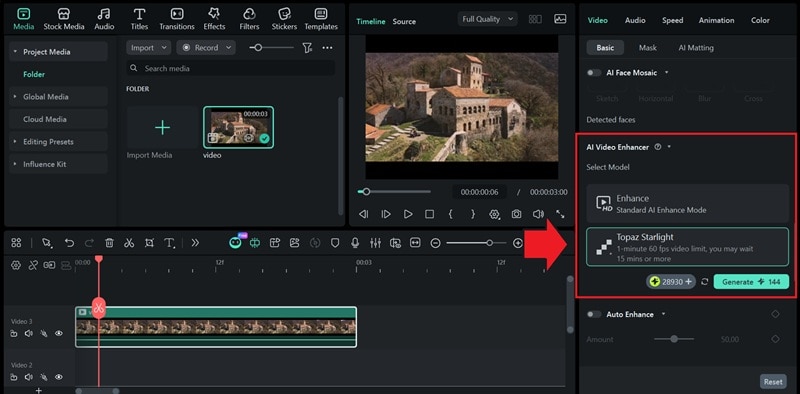
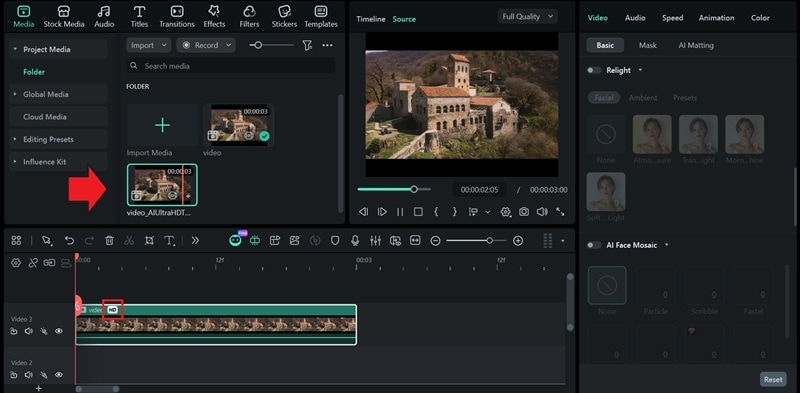
● 利用にあたってはFilmoraをv15.2以降にアップデートし、タイムラインのクリップを選択後「ビデオ」>「ベーシック」>「AI動画補正」から「Topaz Starlightモデル」を選択して生成処理を行います。
AIに要約を依頼
 ChatGPT
 Perplexity
 Gemini
 Claude
 Grok
Grok
Topaz Videoが低解像度の映像を高画質に復元し、古くてぼやけた動画を驚くほどきれいによみがえらせてくれることは間違いありません。しかし時間が経つにつれ、高額な料金や高スペックなハードウェア要件がネックとなり、多くのユーザーがTopaz Video AIのクラック版を無料の代替手段として探し始めました。
一見魅力的に見えるかもしれませんが、多くの人が知らないリスクが伴います。後悔する前に、システムやファイルを危険にさらさずに動画を高画質化できる、より安全な方法をご紹介します。

Part 1. Topaz Video AIのクラック版を探す人が多い理由
Topaz Video AIは、AIを活用した動画高画質化ツールで、拡散ベースのモデルを使ってフレームごとに映像の詳細を再構築します。この仕組みにより、一般的なアップスケールツールやノイズ除去フィルターと比べて、よりシャープで自然な仕上がりが得られます。
その高い品質ゆえに、Topaz AIはスタンドアロンツールとして単独で動作し、料金も高めに設定されています。定期的に使わないユーザーには割高に感じられることもあります。現在、Topazはサブスクリプション制のみで提供されています:
| パーソナル | プロ | |
| 料金* | $33/月 | $67/月 |
| 月間動画クラウドクレジット | 25 | 100 |
| 商用利用 | 制限あり | フル対応 |
*)年間プラン(月払い)の料金です。
こうした背景から、Topaz Video AIのクラック版ダウンロードを探すユーザーが増えています。主な理由は以下の通りです:
- サブスクリプション制のため、たまにしか使わない場合は割高に感じられる
- ローカル処理が重いため、スペックの低いPCでは動作が遅くなる
- 旧ライセンスでは新機能にアクセスできなくなった
クラック版であればこれらの問題を回避できるように思えますが、実態は想像とは大きく異なります。後になって大きなトラブルが発生し、かえって多くのものを失うケースがほとんどです。
Part 2. Topaz Video AIクラック版を使う本当のリスク
Topaz AIのクラック版を使うと、何がまずいのでしょうか。一見お得な近道に見えますが、「本当のコスト」はお金ではありません。あなたのPC・データ・作業環境全体に何をもたらすかが問題です。
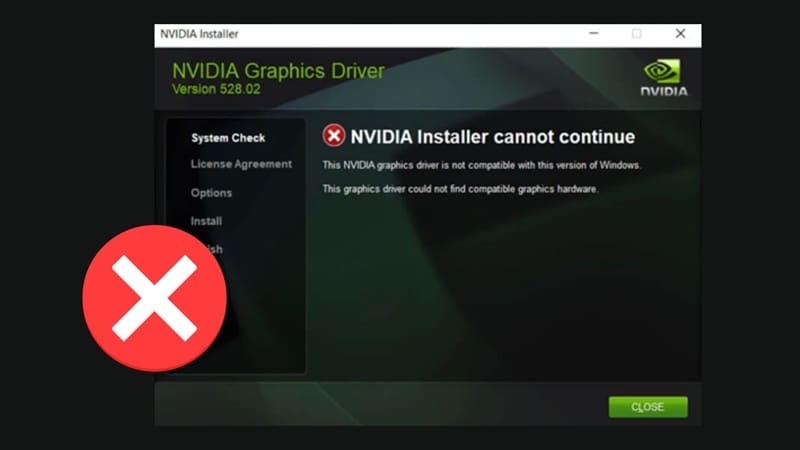
1. GPUとドライバーの競合
WindowsでもMac向けのTopaz Video AIクラック版でも、改ざんされたシステムファイルが公式GPUドライバーと競合することがよくあります。その結果、ランダムなクラッシュ・書き出し失敗・ドライバー更新後のソフト動作不全などが発生します。場合によっては、PC上の他の編集ソフトやグラフィック系アプリにまで影響を与えることがあります。
2. 隠れたセキュリティリスク
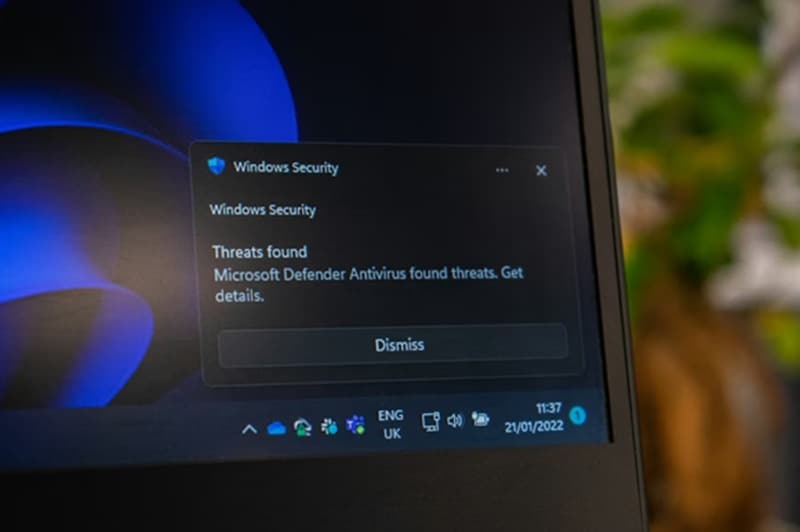
RedditなどのSNSやフォーラムで見かけるTopaz Video AIクラック版のダウンロードリンクは信用すべきではありません。多くのクラック版インストーラーにはマルウェア・スパイウェア・隠れた仮想通貨マイナーが同梱されています。これらはPCの動作を遅くし、個人ファイルを危険にさらし、気づかないうちにCPUやGPUのリソースを密かに使用します。
3. 書き出し失敗と動画ファイルの破損
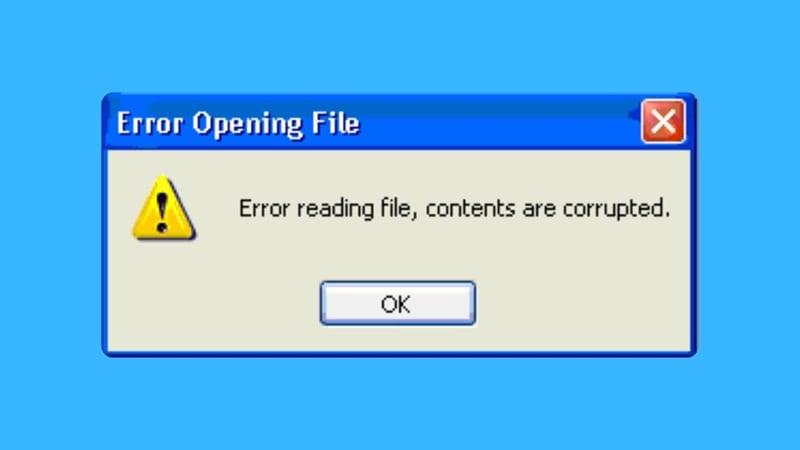
クラック版は公式アップデートやライセンス認証をバイパスしているため、書き出しが途中で止まる・映像に乱れが生じる・正常に再生できないファイルが生成されるなどの問題が起きやすくなります。長時間かけて処理した大切な映像が破損したファイルになってしまったときの絶望感は計り知れません。
4. AIモデルのアップデートができない
Topaz Video AIは定期的にAIモデルを更新し、品質とパフォーマンスを向上させています。クラック版は古いビルドに固定されているため、新しいモデル・バグ修正・新しいハードウェアやフォーマットへの対応改善を受けることができません。

5. 法的・倫理的リスク
海賊版ソフトウェアの使用はライセンス契約違反であり、特に商用・業務用途では法的問題に発展する可能性があります。法的ペナルティや職業的信用の失墜といったリスクも伴います。
これらのリスクを総合的に考えると、Topazのクラック版を使って得られる短期的な節約効果は、ほぼ確実に代償を上回ります。Topaz Video AIを安全に使うには、Topaz Labs公式サイトから直接ダウンロードするのが唯一の正しい方法です。
あるいは、Topaz Video AIが高すぎる・ハードウェアの負荷が大きすぎると感じるなら、デバイスやデータを危険にさらすことなく同等の結果が得られる、より安全で柔軟なTopazの代替ツールを探すほうが賢明です。Wondershare Filmoraはその最たる例で、Topaz Video AIの技術を編集ワークフローに直接統合しています。
 安全なダウンロード
Part 3. Topaz Video AIクラック版の安全な代替ツール - Wondershare Filmora
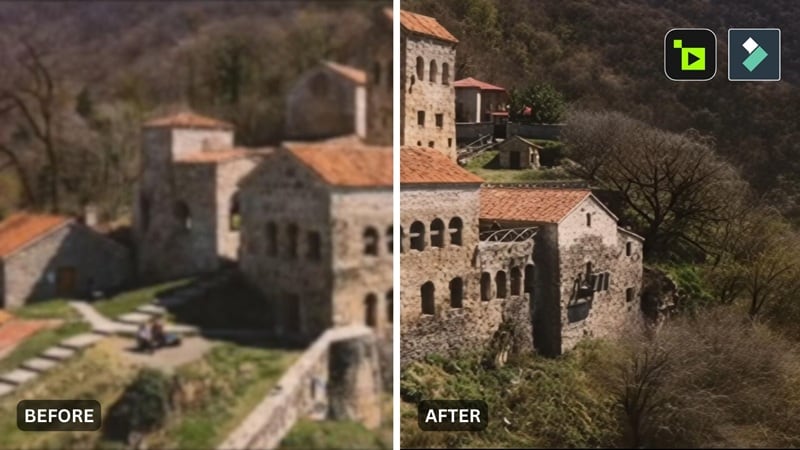
Filmoraは内蔵のAI動画補正機能に加えて、Topaz AI Starlightモデルをエディターに直接統合することで、より実践的な動画復元を実現します。すべての作業が一か所で完結するため、アップスケールだけに特化するのではなく、同じプロジェクト内で動画の編集と高画質化を同時に進めることができます。
この仕組みは非常に実用的です。AIによる高画質化が必要なクリップにだけ適用でき、システムへの負荷もコントロールしながら、Topaz Video AIのクラック版を使うリスクを冒すことなく高品質な映像を仕上げられます。
Filmoraをおすすめする理由:
- エディター内でTopaz AIを直接使用:ツールを切り替える必要がありません。アップスケール・高画質化・仕上げのすべてをFilmora内で完結できます。スタンドアロンアプリに依存する必要がありません。
- 必要な分だけクレジットを使用:Filmoraは動画の長さと選択したAI機能に連動したクレジット制を採用しており、不定期利用でもコストを予測しやすい設計です。同じクレジットをFilmora内の他のAIツールにも使えます。
- 一般向けPCへの負荷が少ない:Filmoraは一般的なPCやノートPCでもスムーズに動作するよう設計されています。高性能なGPUがなくても使用できます。
- 公式アップデートとサポートで安心なワークフロー:正規ライセンスのツールを使うことで、安定したパフォーマンス・定期的なAIモデルの改善・マルウェアや破損ファイルのリスクゼロを実現できます。
FilmoraでTopaz AIを使って動画をアップスケールする方法
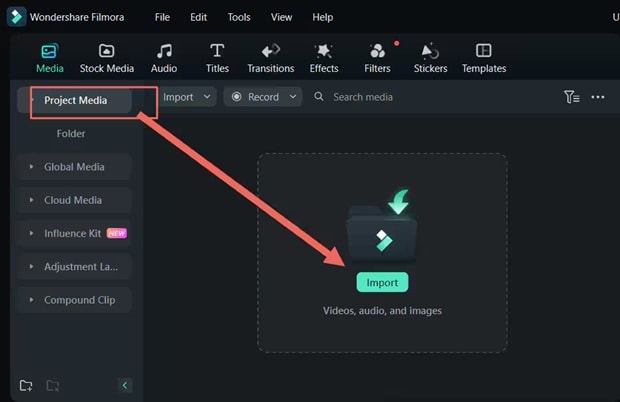
はじめに、Filmoraを最新バージョン(v15.2以降)にアップデートしてから、以下の手順に従って進めてください。
まとめ
Topaz Video AIが驚くほど高品質なアップスケールと映像復元を実現してくれることは確かですが、使用頻度に対して料金が高すぎる・ハードウェア要件が厳しすぎると感じる方も少なくありません。だからこそTopaz Video AIのクラック版が魅力的に見えるのですが、実際には気づかないうちに大きなトラブルにつながるリスクがあります。
そう感じたときは一歩引いて、自分に本当に合った選択肢を探しましょう。FilmoraはTopaz Video AIの高画質化エンジンをエディターに統合しており、スタンドアロンツールと比べて格段に効率的です。通常の編集フローの中でクリップの品質改善ができるため、わざわざ別のアプリを使う必要がありません。
よくある質問
-
Q1. FilmoraとTopaz Video AIで仕上がりの画質は変わりますか?
ほとんど変わりません。FilmoraにはTopaz AIの高画質化エンジンが直接統合されているため、実質的に同じAI技術を使いながら、フル機能の編集環境の中で作業できます。むしろ、処理が必要なクリップだけに補正を適用できる分、別のアプリで全映像を一括処理するより柔軟に使えます。 -
Q2. Filmoraで複数の動画をまとめてアップスケールできますか?
Filmoraは主にタイムラインベースの編集ソフトであり、大量一括処理よりも編集作業に最適化されています。ただし、同一プロジェクト内または別プロジェクトで複数のクリップに補正を適用することはできるため、都度別のツールを起動する手間はかかりません。 -
Q3. FilmoraのAIアップスケールは元の動画ファイルを上書きしますか?
しません。Filmoraは元のファイルを上書きしない設計です。元の動画素材はPC上にそのまま保持され、AI高画質化はプロジェクト内だけに適用されます。 -
Q4. FilmoraでTopaz AIを使ってアップスケールする際のクレジット消費量は何で決まりますか?
クレジットの消費量は主に動画の長さと元ファイルの解像度によって決まります。クリップが長くなるほど、また元の解像度が高いほど、高画質化処理で使用するクレジット数が増加します。 -
Q5. Filmoraの動画アップスケール機能は無料で試せますか?
Filmoraには無料版がありますが、Topaz Video AI Enhanceを使ったアップスケールにはAIクレジットが必要です。ただし、Filmoraではプロモーションや定期キャンペーンを通じて無料AIクレジットが配布されることがあります。アプリとアカウントを定期的に確認することをおすすめします。
