

 概要
概要
動画のフリッカー(ちらつき)は、軽度であればオンラインツールやスマホアプリの露出調整で緩和できますが、LED照明由来の強い点滅やスローモーションによる明滅を修正するには、FilmoraなどのPCソフトによるフレーム単位の専用除去処理が必要です。
● 短尺動画の軽微なちらつきにはKapwing、VEED、CapCutなどのオンラインツールやスマホアプリでの露出調整が手軽ですが、長尺・高解像度素材や強いフリッカーに対しては処理負荷や書き出し時の圧縮による画質低下が生じるため不向きです。
● 撮影段階でフリッカーを防ぐ前提条件として、地域の電源周波数(50Hz / 60Hz)に合わせたシャッタースピードの設定、およびカメラ側の自動補正による明るさの揺れを防ぐための露出・ホワイトバランスの固定化が必須となります。
● 修正時の限界やリスクとして、露出を下げすぎると映像全体がくすみ、コントラストを上げすぎると逆に点滅感が強調される場合があるほか、モニターやディスプレイ撮影に起因する縞模様の完全除去は困難です。
AIに要約を依頼
 ChatGPT
 Perplexity
 Gemini
 Claude
 Grok
Grok
「せっかく撮った動画がチカチカ点滅して見づらい」「室内撮影なのに明るさが安定しない」「スマホやカメラで撮った映像のフリッカーを後から直したい」――そんな悩みを解決したい人向けに、この記事では動画のフリッカー除去に必要な考え方と、実際の対処法をまとめています。
先に結論を言うと、軽いちらつきならオンラインツールやスマホアプリでも目立ちにくくできる場合がありますが、LED照明由来の強いフリッカーや、スローモーションで目立つ明るさの揺れは、PCソフトでフレーム単位の変化に対応したほうが安定しやすいです。特に、撮影後にしっかり補正したいなら、専用のフリッカー除去機能がある編集ソフトが有力です。
この記事ではまず「なぜ動画がチカチカするのか」をわかりやすく整理し、そのうえでオンライン、PC、スマホの3方向から修正方法を紹介します。最後に、次回の撮影でフリッカーを防ぐための設定のコツまで確認できます。
1. 動画でフリッカーが起きる主な原因
動画のフリッカーは、映像データが壊れているというより、照明の点滅周期とカメラの記録タイミングが合っていないときに起こりやすい現象です。人の目には安定して見える光でも、カメラはフレームごとに記録するため、微細な明るさの揺れがそのまま映像に残ってしまいます。
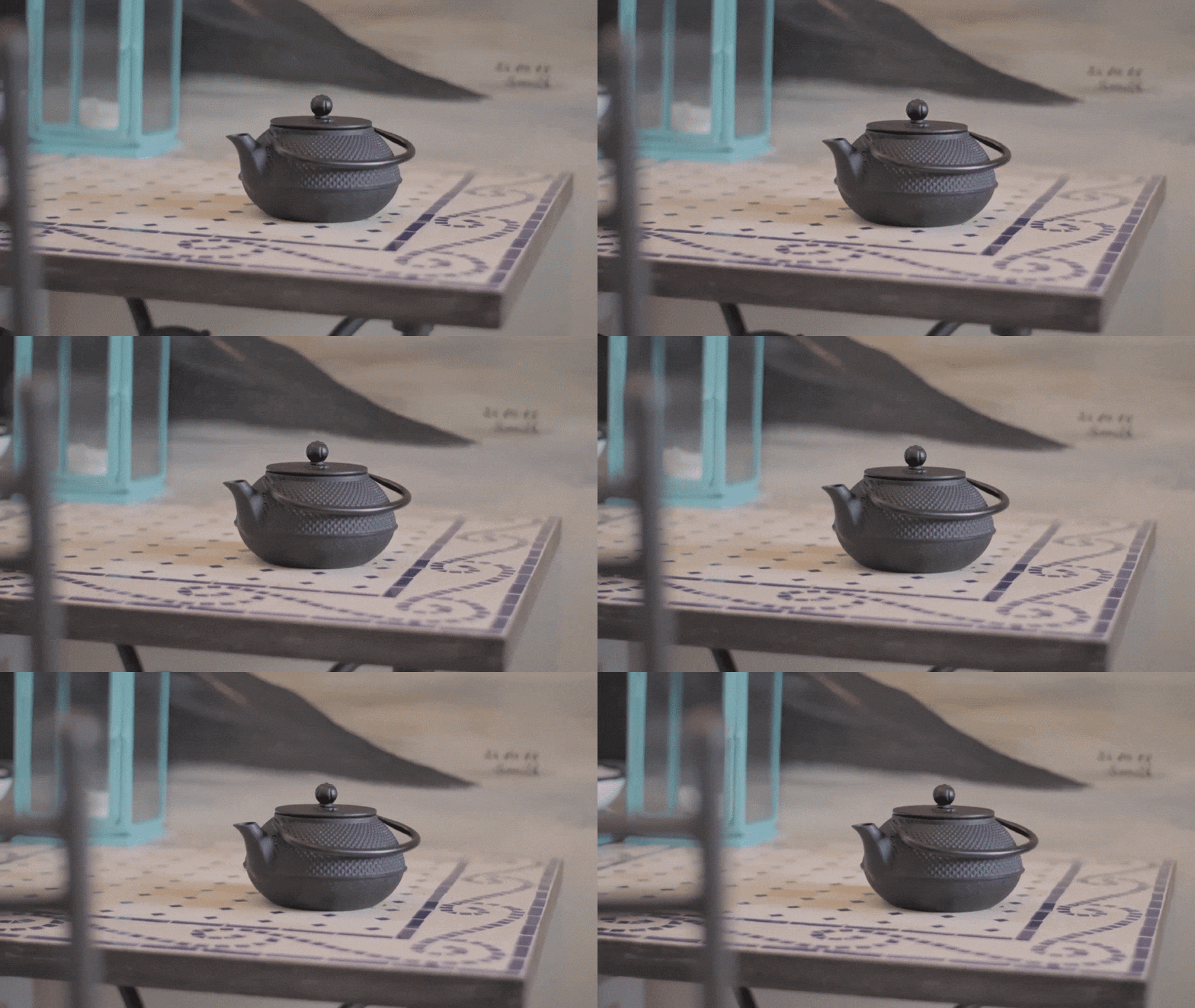
特に日本の室内撮影では、LED照明や蛍光灯の下で撮る機会が多く、50Hz / 60Hzの電源周波数とシャッタースピードの組み合わせがズレると、映像がチラついて見えやすくなります。商品撮影、インタビュー、イベント撮影、スマホ動画、Vlogなどでもよく起こる問題です。
代表的な原因は次の通りです。
- LED・蛍光灯の点滅: 人の目には一定に見えても、照明は高速で明滅していることがあり、カメラではその差がフレーム間の明るさ変化として記録されます。
- シャッタースピードとフレームレートの不一致: たとえば照明の周期とシャッタースピードが合っていないと、フレームごとに露出差が出て、動画の明るさが上下して見えます。
- スローモーション動画: 高フレームレートで撮った映像は、通常速度では気づかなかった明るさの揺れが目立ちやすくなります。
- モニターやディスプレイの撮影: PC画面、テレビ、サイネージなどはリフレッシュレートの影響で縞や点滅が出やすく、画面収録と実写を混ぜる動画でも要注意です。
- オート露出・オートホワイトバランス: カメラやスマホが自動で明るさや色味を補正すると、その変化自体がフリッカーのように見えることがあります。
この原因を理解しておくと、どの修正方法が効くか判断しやすくなります。単なる露出補正で済むのか、専用のdeflicker処理が必要なのかを見極めることが大切です。
2. 撮影後に動画のフリッカーを消す3つの方法
ここからは、実際に動画のちらつきを修正する方法を3つに分けて紹介します。どの方法が合うかは、フリッカーの強さ、動画の長さ、編集環境、仕上がりの要求レベルによって変わります。
方法1:オンライン編集ツールで軽いちらつきを緩和する
「インストールせずに今すぐ試したい」「短い動画をサッと直したい」という場合は、オンライン編集ツールが最初の候補になります。ブラウザ上で使えるため、PCにソフトを入れなくても始めやすいのがメリットです。
ただし、オンライン型の多くは専用のフリッカー除去機能ではなく、明るさ・露出・コントラスト調整で見え方を整える方式です。そのため、軽度のちらつきには使えても、LED由来の強い点滅やフレーム単位の揺れには限界があります。
代表的な候補としては次のようなサービスがあります。
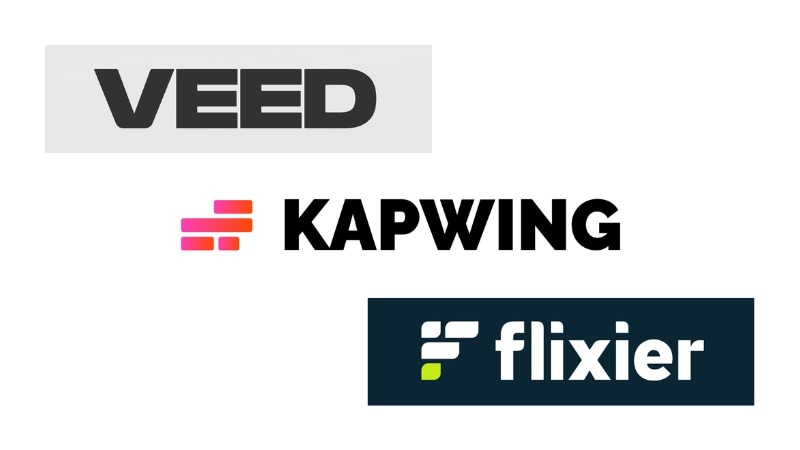
- Kapwing:明るさやコントラストを調整しながら、短い動画をブラウザ上で編集しやすいサービスです。
- VEED:露出やライティング関連の調整項目があり、軽微なフリッカーを目立ちにくくしたいときに使えます。
- Flixier:明るさ、彩度、コントラストなどの色調整で、わずかなちらつきを和らげる方向の編集が可能です。
オンラインでフリッカーを目立ちにくくする基本手順
多くのサービスは似た流れで使えます。たとえば以下のような手順です。
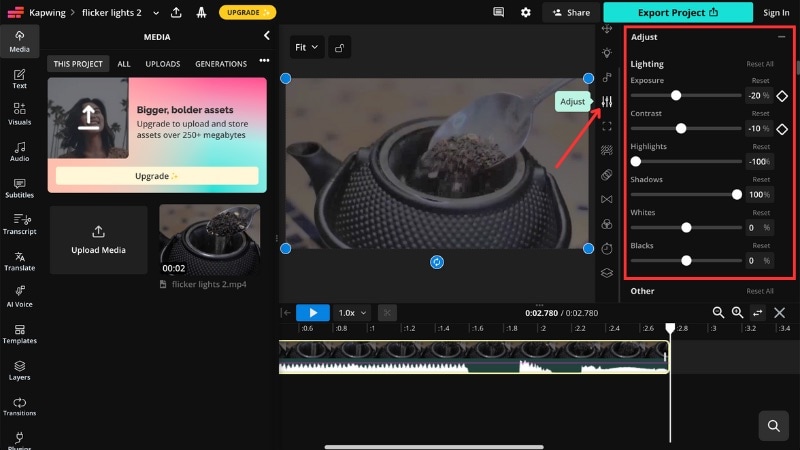
Step 1. ブラウザで動画編集ツールを開き、Media などの項目からフリッカーのある動画をアップロードします。
Step 2. Adjust や Lighting などの調整パネルを開き、Exposure、Contrast、Highlights、Shadows を少しずつ動かして、明るさの上下が目立ちにくくなるポイントを探します。
Step 3. プレビュー再生を見ながら微調整し、違和感が減ったら書き出します。
Step 4. 必要に応じてSNS用サイズや解像度を選択し、デバイスに保存します。
オンラインツールの限界
動画のフリッカー除去をオンラインで済ませたいと思う人は多いですが、次のようなケースでは効果が弱くなりやすいです。
- フリッカーがフレームごとに大きく変化している
- LEDや蛍光灯の点滅が原因で明滅が強い
- 長尺動画や高解像度動画でアップロード負荷が大きい
- ファイルサイズ制限や圧縮により画質が下がる
- 社外アップロードが難しい業務素材や機密映像
このような場合は、次に紹介するPCソフトのほうが現実的です。
方法2:PCソフトでフレーム単位の変化に対応する
本格的に動画のフリッカーを除去したいなら、デスクトップ編集ソフトのほうが安定します。特に、フレームごとの明るさの揺れを解析できるツールなら、単なる露出補正よりも仕上がりが安定しやすくなります。
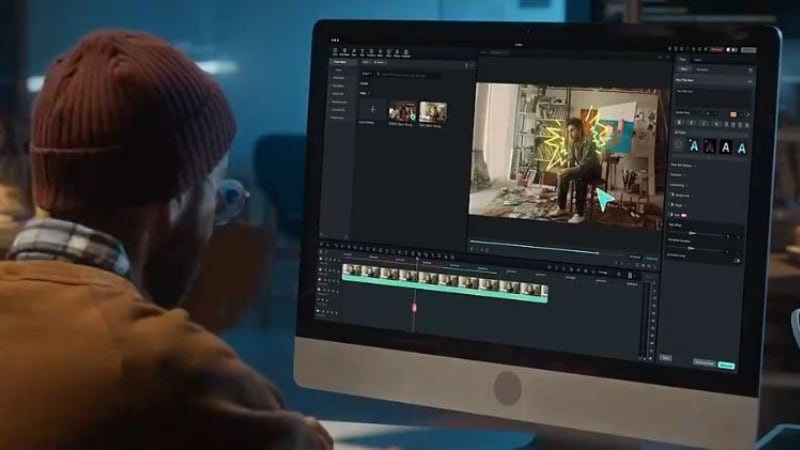
その代表例の一つが、Filmoraのフリッカー除去です。手動で露出スライダーを何度も動かすのではなく、映像内の明るさの変化を見ながら処理できるため、LED照明のちらつき、室内撮影の明滅、商品動画の微妙な点滅などで使いやすいのが特長です。
さらに、色補正やコントラスト調整、ホワイトバランス調整もあわせて進めやすいため、フリッカーだけでなく全体の見栄えまで整えやすくなります。
 安全にダウンロード
Filmoraを使うメリット
- ワンクリックに近い操作感: 強度を選んで処理しやすく、初心者でも試しやすい
- 複数シーンに対応: 夜景、室内、LED照明、イベント会場など、フリッカーが出やすい場面で使いやすい
- 編集の続きも同じソフトで完結: フリッカー除去後に、字幕・テロップ追加、ボイスオーバー、BGM、色調整までまとめて進めやすい
- 長期的に使いやすい: フリッカーだけでなく、日常的な動画編集やSNS運用にも活用しやすい
Filmoraでフリッカーを除去する流れ
大まかな流れは次の通りです。
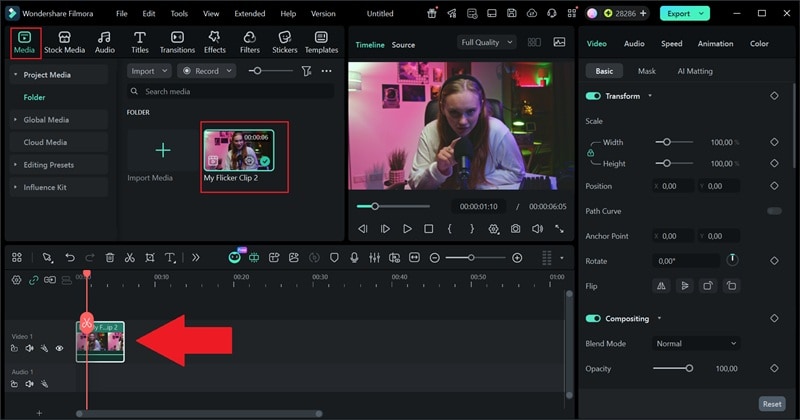
- メディアを読み込む: 動画をワークスペースに取り込み、タイムラインへ配置します。
- クリップを選択する: フリッカーが出ているクリップを選びます。
- フリッカー除去を有効化する: 右側の設定パネルからフリッカー除去の強度を選び、必要に応じて生成を実行します。
- 仕上げ調整を行う: 明るさ、色味、テロップ、BGMなどを追加しながら全体を整えます。
- 書き出す: 結果をプレビューし、問題なければMP4などの形式で保存します。
特に「撮影し直せない素材」「納期が近い案件」「YouTubeや商品紹介動画を早く整えたい」というケースでは、PCで安定してフリッカーを修正する方法として使いやすい選択肢です。
方法3:スマホアプリで簡易補正する
外出先で撮った動画をそのままスマホで直したい場合は、モバイル編集アプリで対応する方法もあります。SNS用の短い動画、ストーリー、イベント当日の速報用動画などでは、スマホだけで完結できるのが利点です。
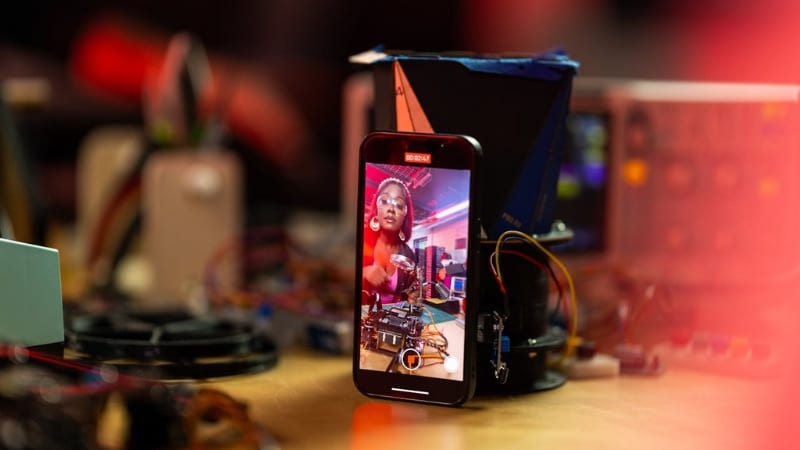
スマホアプリでは、専用のちらつき低減機能があるものもありますが、明るさ・露出・コントラスト調整で近づける方式のものも少なくありません。代表的な例としては次のようなものがあります。
- CapCut:一部の動画ではちらつき低減に近い調整がしやすく、SNS向け編集の流れに組み込みやすいです。
- VN Video Editor:露出やコントラストなどの手動調整がしやすく、軽度のちらつきに対応できます。
- InShot:スマホで手早く明るさを整えたいときに使いやすい定番アプリです。
スマホアプリの基本的な流れ
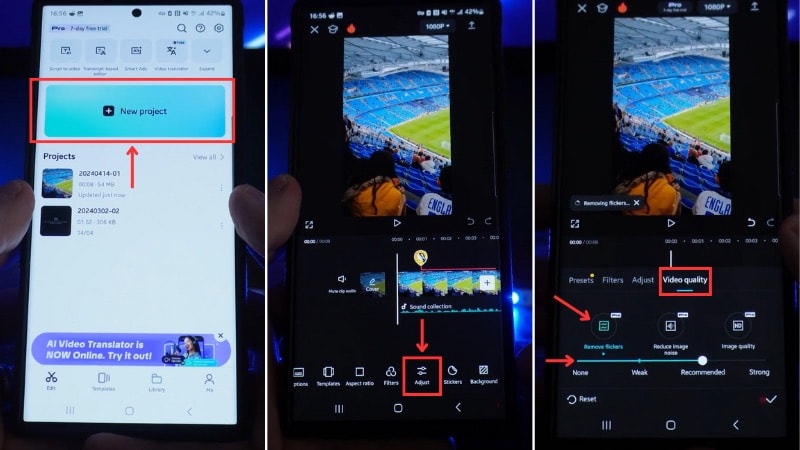
Step 1. アプリを開いて新規プロジェクトを作成し、ちらつきのある動画を読み込みます。
Step 2. クリップを選択して、Adjust や Video Quality などの調整項目を開きます。
Step 3. フリッカー低減系の項目があれば適用し、ない場合は露出・明るさ・コントラストを少しずつ調整します。
Step 4. プレビューで違和感が減ったか確認し、問題なければ保存します。
スマホアプリの注意点
- 強いLEDフリッカーやバー状の点滅には対応しきれないことがある
- 長尺動画や高解像度では動作が重くなりやすい
- 書き出し時の圧縮で画質が落ちる場合がある
- 細かいフレーム単位の制御はPCソフトほど得意ではない
そのため、スマホは応急処置や軽いちらつきの補正には便利ですが、しっかり直したいときはPCソフトが有利です。
3. オンライン・PC・スマホの方法比較
ここまでの内容を踏まえると、どの方法が最適かは動画の用途によって変わります。以下の表を目安に選ぶと判断しやすくなります。
| 比較項目 | オンライン編集 | PCソフト | スマホアプリ |
| 向いている用途 | 短尺の仮編集、軽い調整 | 本格的なフリッカー除去、案件動画、商品動画 | SNS用の短い動画、外出先での修正 |
| 対応しやすいフリッカー | ごく軽度 | 軽度〜強めまで幅広い | 軽度〜中程度 |
| 操作の手軽さ | 高い | 中〜高 | 高い |
| 調整の細かさ | 低い | 高い | 中程度 |
| 主な弱点 | ファイル制限、圧縮、専用機能不足 | インストールが必要 | 高負荷素材や強いちらつきに弱い |
もし「まずは目立たなくしたい」程度ならオンラインやスマホでも十分なことがあります。一方で、LED照明のチラつきやスローモーション由来のフリッカーのように、原因がはっきりしている素材では、PCソフトのほうが結果が安定しやすいです。

4. 撮影前にフリッカーを防ぐ方法
本当は、撮影後に直すより、撮影前に防げるのが理想です。フリッカーは設定次第でかなり減らせるので、以下のポイントを押さえておくと再発防止に役立ちます。
照明の周波数に合わせて設定する
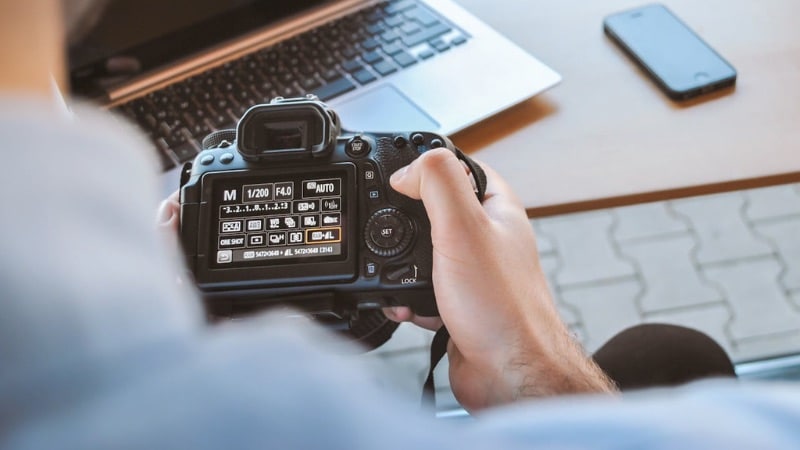
日本では地域によって50Hzと60Hzが混在しています。室内照明の周波数に合わせて、フレームレートやシャッタースピードを調整すると、ちらつきを抑えやすくなります。迷ったら短いテスト撮影をして、最も安定して見える設定を選ぶのが確実です。
低品質なLED照明を避ける
安価なLED電球や調光時に不安定になるライトは、フリッカーの原因になりやすいです。動画撮影用の照明、またはflicker-free表記のある照明を選ぶと失敗しにくくなります。

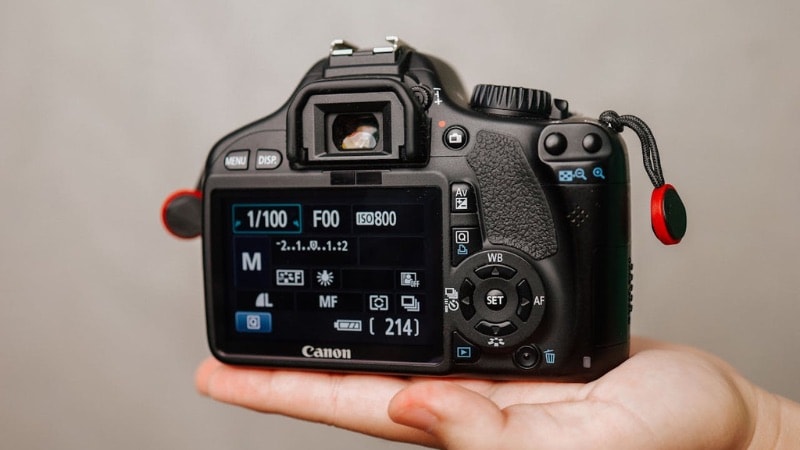
露出とホワイトバランスを固定する
スマホでもカメラでも、オート露出やオートホワイトバランスが動き続けると、明るさの揺れが増えて見えることがあります。可能なら露出、ISO、ホワイトバランスを固定して、シーン全体の明るさを一定に保つのが基本です。
スローモーション撮影は特に注意する
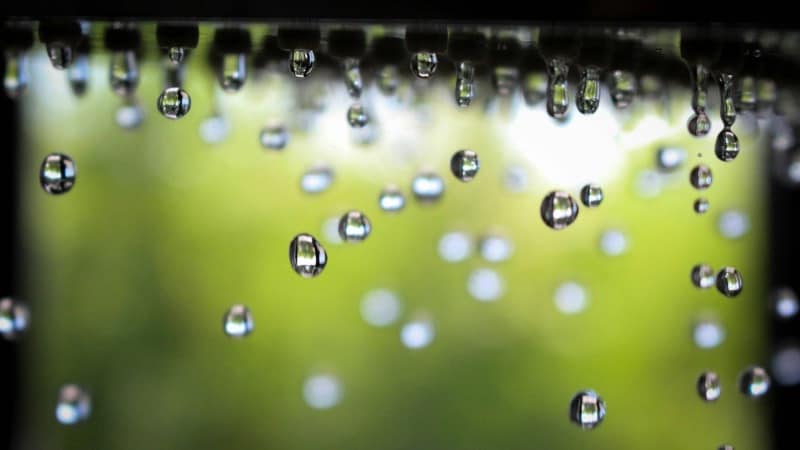
スローモーションはフレーム数が増える分、照明の点滅を拾いやすくなります。通常撮影では問題なくても、後でスロー再生した瞬間にちらつきが目立つことがあります。スロー素材を撮る前には、通常速度より慎重に設定を確認しましょう。
本番前に短いテスト撮影を行う
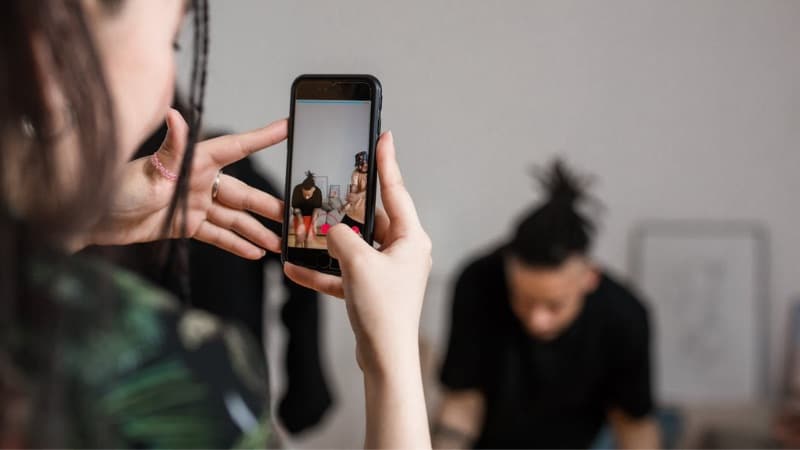
実際の本番前に10秒程度のテスト動画を撮って再生確認するだけでも、フリッカーの早期発見につながります。後から長尺素材を全部修正するより、事前に設定を見直したほうが圧倒的に効率的です。
4-6. 症状別に見るおすすめの直し方
同じ動画のフリッカーでも、症状によって有効な対処法は少し変わります。ここでは日本のユーザーが検索しやすい「LED照明のちらつき」「スマホ動画の明るさ揺れ」「スロー撮影の点滅」などのシーン別に、選びやすい目安をまとめます。
| 症状・シーン | 出やすい原因 | 向いている対処法 |
| 室内のLED照明で映像がチカチカする | 電源周波数とシャッタースピードのズレ | PCソフトでのフリッカー除去を優先。軽度なら露出補正でも緩和可能 |
| スマホで撮った人物動画の明るさが揺れる | オート露出・オートホワイトバランス | スマホアプリまたはPCソフトで露出を整え、再発防止では露出固定を意識 |
| スローモーションだけ点滅が目立つ | 高フレームレート撮影時に照明の点滅を拾っている | PCソフトで補正し、次回は撮影設定と照明を見直す |
| ディスプレイやモニターを撮ると縞が出る | リフレッシュレートとの不一致 | 撮影設定の見直しが最優先。編集で軽減はできても完全除去は難しい場合あり |
| SNS用の短尺動画を急ぎで整えたい | 軽い明るさ揺れ、簡易補正で十分なケース | オンラインツールまたはスマホアプリで応急処置 |
4-7. フリッカー除去で失敗しやすいポイント
ちらつき修正では、強めに処理しすぎて別の違和感が出ることもあります。特に初心者は「とにかく明るさを下げれば直る」と考えがちですが、実際には映像全体がくすんだり、肌色が不自然になったり、ノイズが目立ったりすることがあります。
- 露出を下げすぎる: ちらつきは目立ちにくくなっても、画面が暗く沈んで見栄えが落ちる
- コントラストを上げすぎる: 明部と暗部の差が強くなり、かえって点滅感が目立つことがある
- ノイズ処理と同時に強くかける: ディテールが潰れて人物の輪郭が甘く見える場合がある
- 原因を無視して編集だけで直そうとする: 次回撮影でも同じ失敗を繰り返しやすい
大切なのは、まず原因を見極めること、そのうえで軽度なら簡易補正、強いフリッカーならPCソフトで専用処理と分けることです。とくに商品紹介、インタビュー、案件動画のように見た目の安定感が重要な素材では、修正後に全体の色味や明るさも確認してから書き出しましょう。
4-8. 動画のフリッカー除去でよくある質問
Q1. 撮影後でもフリッカーは完全に消せますか?
軽度から中程度のフリッカーなら、編集でかなり自然に見せられることがあります。ただし、縞模様が強い、画面全体が大きく脈打つ、ディスプレイ撮影由来の干渉が大きいといったケースでは、完全除去が難しい場合もあります。
Q2. スマホだけで動画のちらつきを直せますか?
短い動画や軽いちらつきなら対応できることがありますが、フレームごとの揺れが大きい素材では限界があります。しっかり仕上げたいときはPCソフトのほうが有利です。
Q3. LED照明のフリッカーはなぜ日本の室内で起きやすいのですか?
家庭や店舗の照明、イベント会場のLED、蛍光灯などが高速で点滅しており、地域ごとの50Hz / 60Hz差やシャッタースピード設定とズレると、映像上で点滅として見えやすくなるためです。
Q4. オンライン編集ツールだけで十分なことはありますか?
あります。たとえばSNS用の短尺動画、軽く明るさを整えるだけで十分な素材、緊急で仮に見栄えを整えたい場面なら、オンラインツールでも役立ちます。ただし、長尺や高解像度素材ではアップロード時間や書き出し制限を考える必要があります。
Q5. フリッカー除去のあとに何を整えると見栄えが良くなりますか?
色補正、ホワイトバランス、字幕・テロップ、BGM調整まで一緒に行うと、単にちらつきを消しただけでなく、完成動画として見やすくなります。
5. まとめ
動画のフリッカー除去は、原因と症状の強さに合わせて方法を選ぶことが重要です。軽いちらつきならオンライン編集ツールやスマホアプリでも対処できることがありますが、LED照明の点滅や明るさの大きな揺れには、PCソフトのほうが結果が安定しやすいです。
特に、室内撮影、商品撮影、Vlog、イベント映像、インタビュー動画など、撮り直ししにくい素材では、Filmoraのフリッカー除去機能のように、編集と補正を同時に進めやすいツールが役立ちます。次回の撮影では、照明の周波数、シャッタースピード、露出固定もあわせて見直してみてください。
