


 概要
概要
YouTubeサムネイルを高画質(HD/4K)で手軽に保存するには、会員登録不要で広告の少ない「ThumbnailSave」や「YouTube Thumbnail Grabber」などの無料ダウンロードサイトを利用するのが最適ですが、取得した画像は無断転載や商用利用を避け、オリジナルデザインの参考用にとどめてください。
● 拡張機能を利用して素早く4K画像を保存したい場合は「YouTube Thumbnail Grabber」、複数サイズ(MQ・HQ・SD・HD)を一覧比較して必要な解像度を選びたい場合は「YouTube-thumbnails.com」が適しています。
● 外部サイトを経由せずに直接取得したい場合は、対象のYouTube動画URL内の「=」以降の文字列(動画ID)を専用のサムネイル用URL形式に差し込むことで、手軽に画像を表示および保存できます。
● 実際のクリック率を高めるには既存画像の流用ではなく、動画内の最適な瞬間を静止画として切り出せる「Wondershare Filmora」等のソフトを活用し、短く強い文字を添えたオリジナルサムネイルを作成することが推奨されます。
AIに要約を依頼
 ChatGPT
 Perplexity
 Gemini
 Claude
 Grok
Grok
YouTubeのサムネイルを保存したいとき、「YouTube サムネイル 保存」「YouTube サムネイル ダウンロード」「YouTube サムネイル 保存 サイト」などで検索する方は多いはずです。特に、参考用に高画質の画像を保存したい、動画告知に使うサムネイルを確認したい、HDや4Kの解像度で取得したい、というニーズは日本でも安定してあります。
この記事では、日本ユーザーの検索意図に合わせて、YouTubeサムネイル保存サイトの中でも使いやすい無料ツールを比較し、広告の多さ・対応解像度・使いやすさ・安全性の観点から整理しました。さらに後半では、単に保存するだけでなく、Filmoraでクリックされやすいオリジナルサムネイルを作る方法も紹介します。
YouTubeサムネイル保存サイト比較表
| サイト名 | 最大解像度の目安 | 広告・ポップアップ | 会員登録 | 利用環境 | 特徴 |
|---|---|---|---|---|---|
| ThumbnailSave | HD/4K相当(最大1080p目安) | 少なめ | 不要 | 各種ブラウザ、スマホ対応 | 画面がシンプルで初めてでも使いやすい |
| YouTube Thumbnail Grabber | 4K / Ultra HD | ほぼなし | 不要 | Chrome / Firefox拡張あり | Vimeoサムネイル取得にも対応 |
| Youthumbnail.com | HD(1080p) | 少なめ | 不要 | 多言語対応 | ダウンロード回数制限がなく動作も軽い |
| YouTube-thumbnails.com | HD(1280×720) | 少なめ | 不要 | 各種ブラウザ | 複数サイズをすぐに表示して比較しやすい |
| YT Thumbnail Downloader | HD / 4K | ほぼなし | 不要 | 各種ブラウザ | 処理が速く、保存までの流れがシンプル |
| BoingBoing | 可変(サイズ表示なし) | 多め | 不要 | 各種ブラウザ | 貼り付け後すぐ読み込まれるが広告は気になりやすい |
| Get YouTube Thumbnail | 少なめ(2種類のみ) | なし | 不要 | 各種ブラウザ | 機能は少ないが迷いにくい |
| YouTube Thumbnail Image | Full HD(1920×1080) | 少なめ | 不要 | サポート表記あり | 解像度表記がわかりやすい |
| Thumbnail-download.com | HD(1080p) | ややあり | 不要 | SSL対応サイト | 高画質重視で使いたい方向け |
無料で使えるYouTubeサムネイル保存サイト9選
ネット上には数多くのYouTubeサムネイルダウンロードサイトがありますが、広告が多すぎるものや、解像度がわかりにくいもの、使い方が不親切なものも少なくありません。ここでは、日本ユーザーが使いやすいかどうかという視点も含めて、主要な保存サイトを順番に紹介します。
1. ThumbnailSave
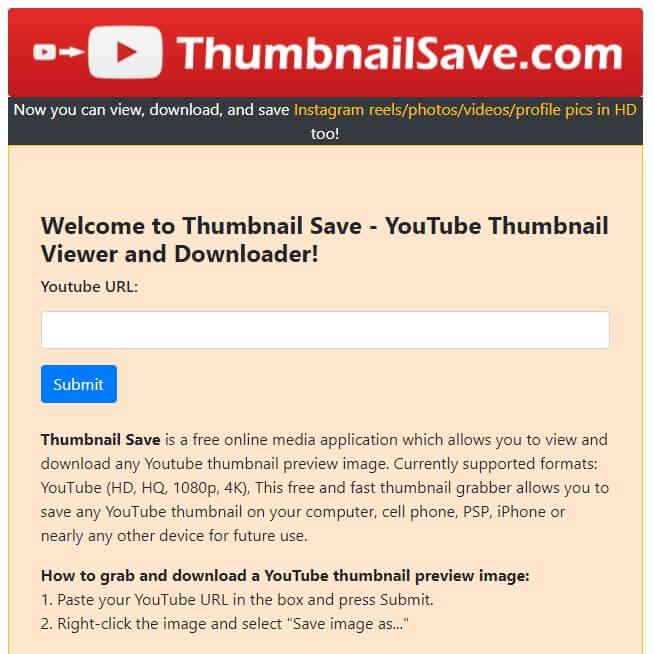
ThumbnailSaveは、無料で使えるYouTubeサムネイル保存サイトとして定番のひとつです。動画URLを貼り付けるだけでサムネイルを読み込み、解像度を見ながら保存できます。HDから低解像度まで複数の選択肢があり、必要なサイズだけを選びやすいのが魅力です。
操作画面も非常にシンプルで、PCでもスマホでも迷いにくい構成になっています。特に「まずは簡単に保存したい」「余計な機能は不要」という方には使いやすいサービスです。
2. YouTube Thumbnail Grabber
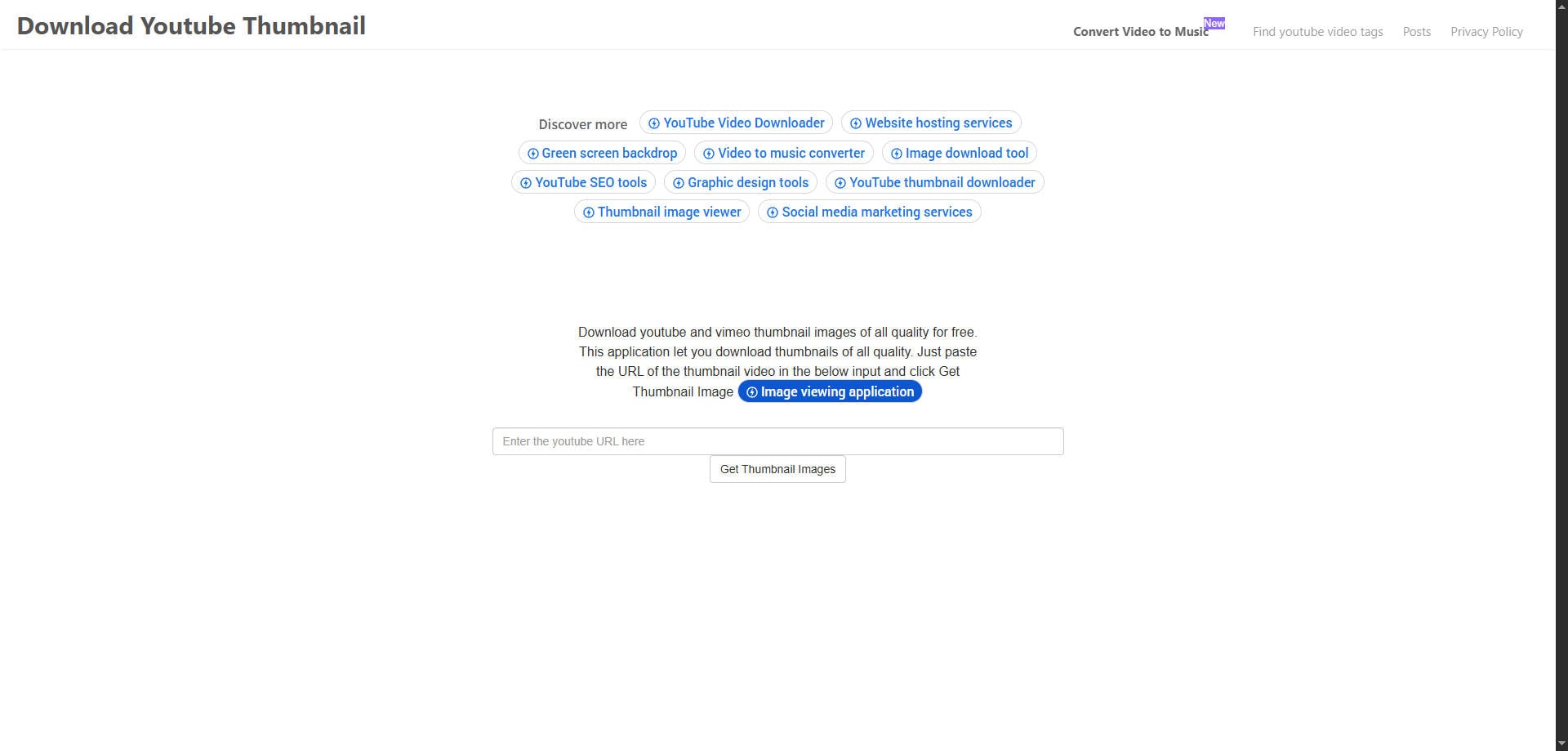
YouTube Thumbnail Grabberは、YouTubeだけでなくVimeoのサムネイル取得にも対応しているのが特徴です。動画リンクを貼り付けてGet Thumbnail Imagesを押すと、利用可能な画像サイズが表示され、用途に合わせて選べます。
ChromeやFirefox向けの拡張機能もあり、普段ブラウザ中心で作業する人には相性が良いでしょう。広告が比較的少なく、作業の邪魔になりにくい点も評価しやすいポイントです。
3. Youthumbnail.com
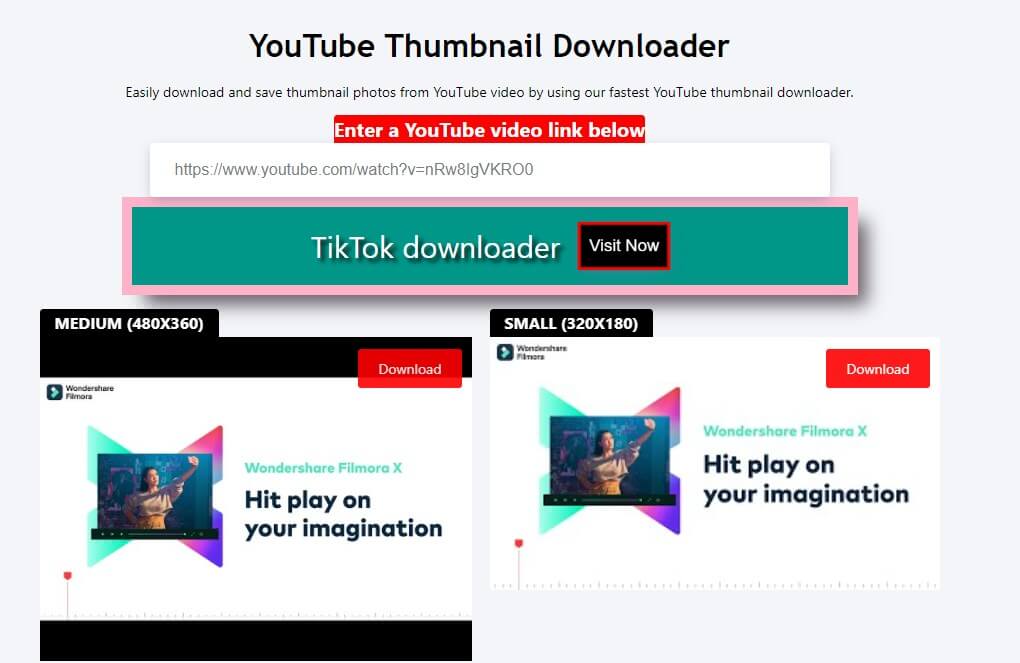
Youthumbnail.comは、手早くYouTubeサムネイルを保存したいときに使いやすいサービスです。インストール不要で、HD・中サイズ・小サイズなど複数の解像度から選んで保存できます。
利用回数の制限がなく、多言語対応もされているため、シンプルに使えるオンラインツールとして安定感があります。頻繁に比較用サムネイルを保存したい人にも向いています。
4. YouTube-thumbnails.com

YouTube-thumbnails.comは、動画URLを貼り付けてFindを押すだけで、MQ・HQ・SD・HDといった複数サイズをすぐに一覧表示してくれます。サイズ違いを比較して保存したい場合に便利です。
特に「どの解像度で保存できるかをすぐ見たい」「PCでまとめて候補をチェックしたい」という用途と相性が良く、直感的に使えるサイトといえます。
5. YT Thumbnail Downloader
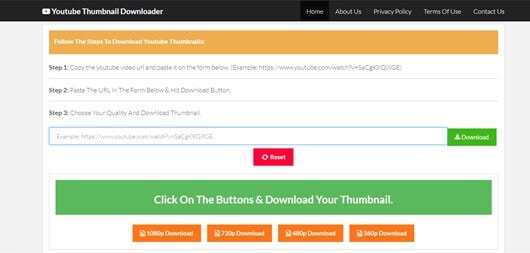
YT Thumbnail Downloaderは、処理速度の速さを打ち出しているツールです。動画URLを入れてから結果表示までが軽く、できるだけ短時間で保存を終えたい人に向いています。
解像度選択もしやすく、広告表示も比較的少なめです。保存サイトを業務的に使う人、複数の動画サムネイルを連続で確認する人にも使いやすい構成です。
6. BoingBoing
BoingBoingも無料で使えるサムネイル取得手段のひとつです。コピーしたURLを貼り付けるだけで、比較的すぐに画像が表示されるため、待ち時間が少ないのは利点です。
一方で、広告がやや多めで、サイズ情報がわかりやすく表示されない点は好みが分かれます。とにかく素早く表示させたい人には候補になりますが、作業の快適さでは他サイトの方が優位なこともあります。
7. Get YouTube Thumbnail
Get YouTube Thumbnailは、余計な機能を極力省いたシンプルなタイプのサイトです。機能面は多くありませんが、広告やポップアップが少なく、手順がわかりやすいのがメリットです。
ただし、保存できる解像度の選択肢は少なく、サイズも明確に出ないことがあります。高画質を厳密に比較したい人より、「とりあえず保存できればよい」という人向けです。
8. YouTube Thumbnail Image
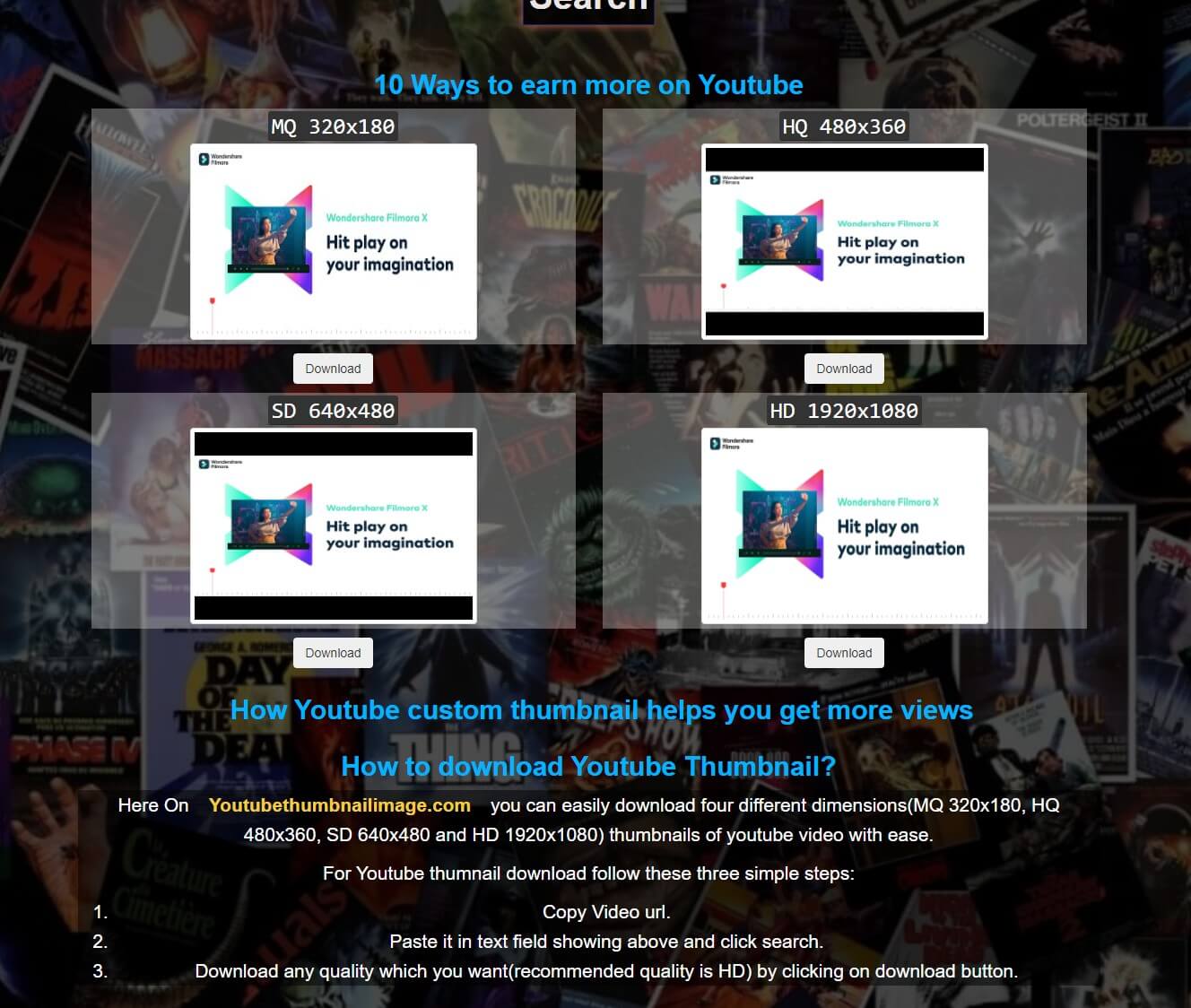
YouTube Thumbnail Imageは、1920×1080、640×480、480×360、320×180など、保存できる解像度が見やすく整理されているのが特長です。高画質で保存したい人にとって、どのサイズを選ぶべきか判断しやすいサイトです。
会員登録なしで使え、URLを貼り付けて検索するだけなので、初めて使う人でもハードルは高くありません。サイズを明確に選びたい日本ユーザーには特に向いています。
9. Thumbnail-download.com
Thumbnail-download.comは、高画質保存に重点を置いた印象のあるサイトです。HD画質での取得がしやすく、SSL対応も明示されているため、安全性を意識するユーザーにも比較的使いやすいでしょう。
多少広告はありますが、操作を大きく妨げるほどではありません。高画質重視で候補を探している方には一度試す価値があります。
なお、YouTubeサムネイル保存サイトは他にも複数ありますが、当記事では「安全性」「使いやすさ」「高画質の見やすさ」を重視して選定しています。
補足:保存するより、FilmoraでオリジナルのYouTubeサムネイルを作るほうが効果的な場合もある
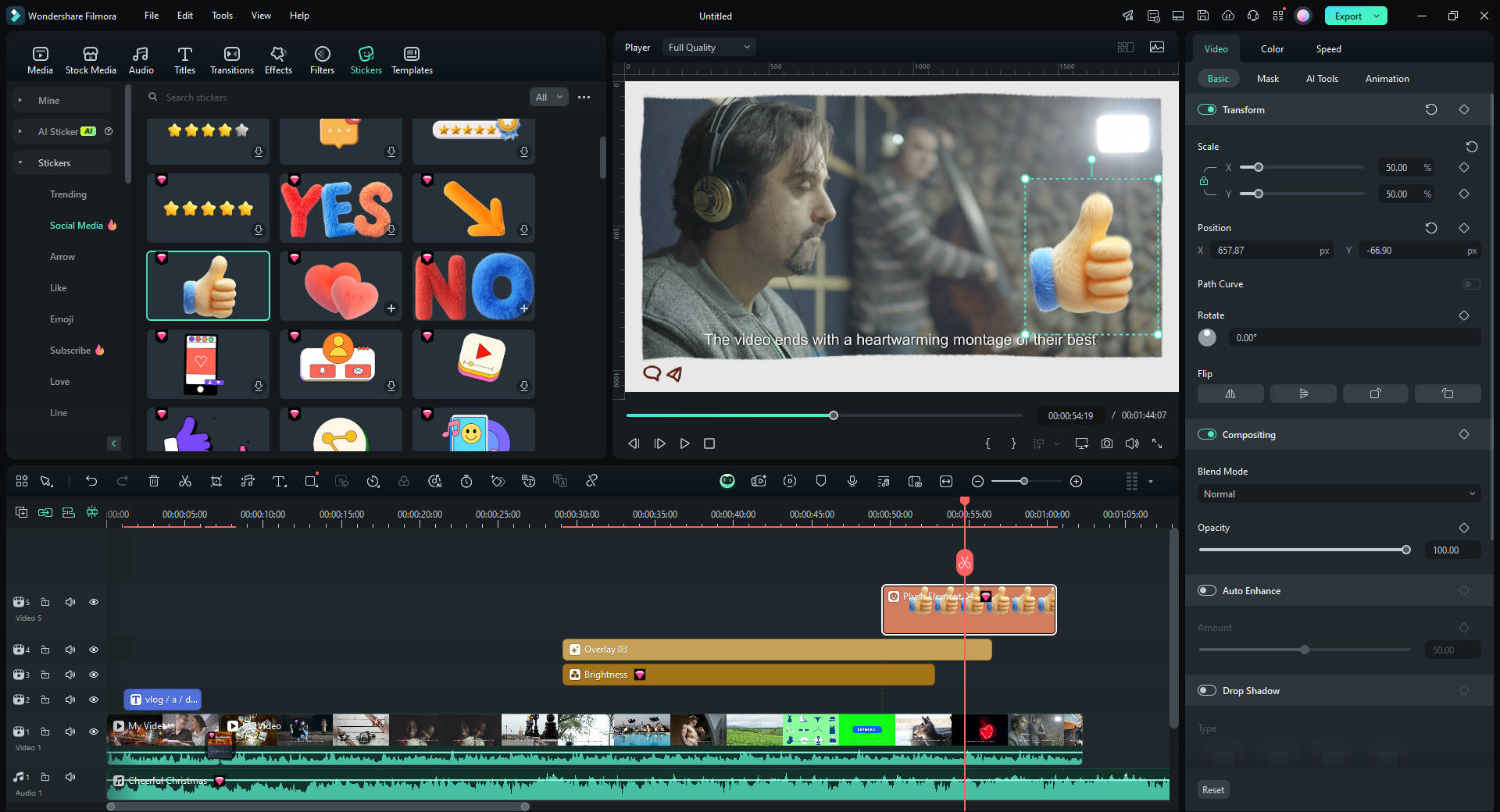
既存のサムネイルを保存して参考にするのは便利ですが、実際にクリック率を高めたいなら、自分の動画内容に最適化したオリジナルサムネイルを作る方が効果的です。Wondershare Filmoraなら、動画編集だけでなく、目を引くサムネイル作成にも使える機能がそろっています。
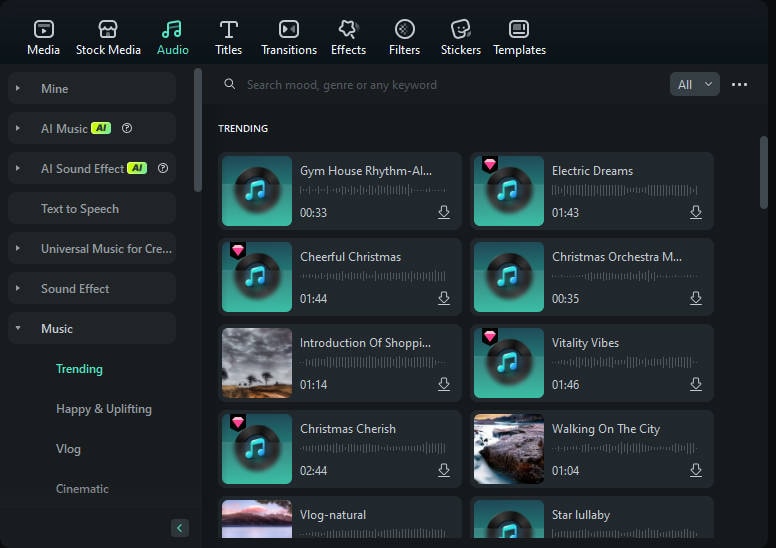
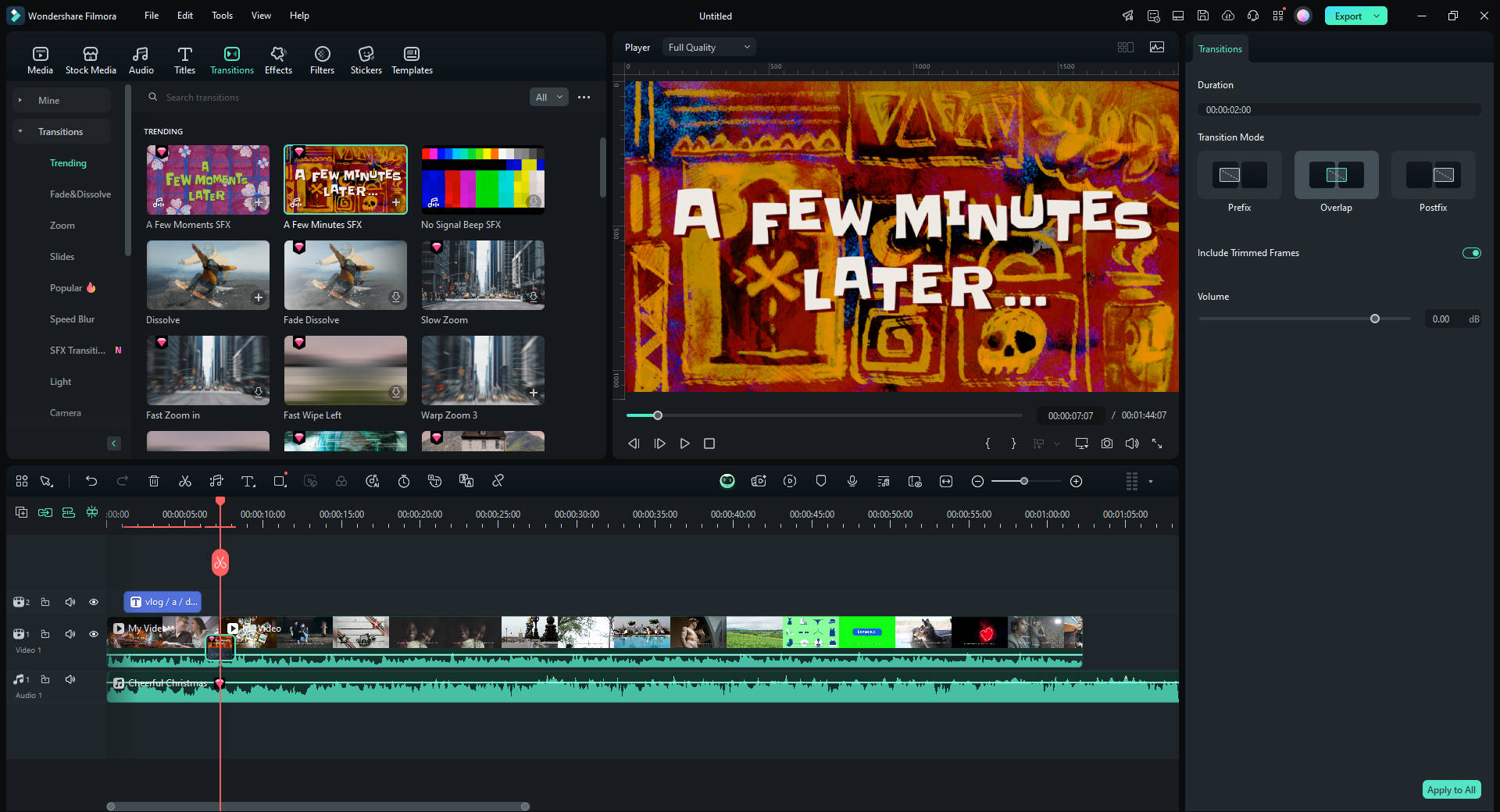
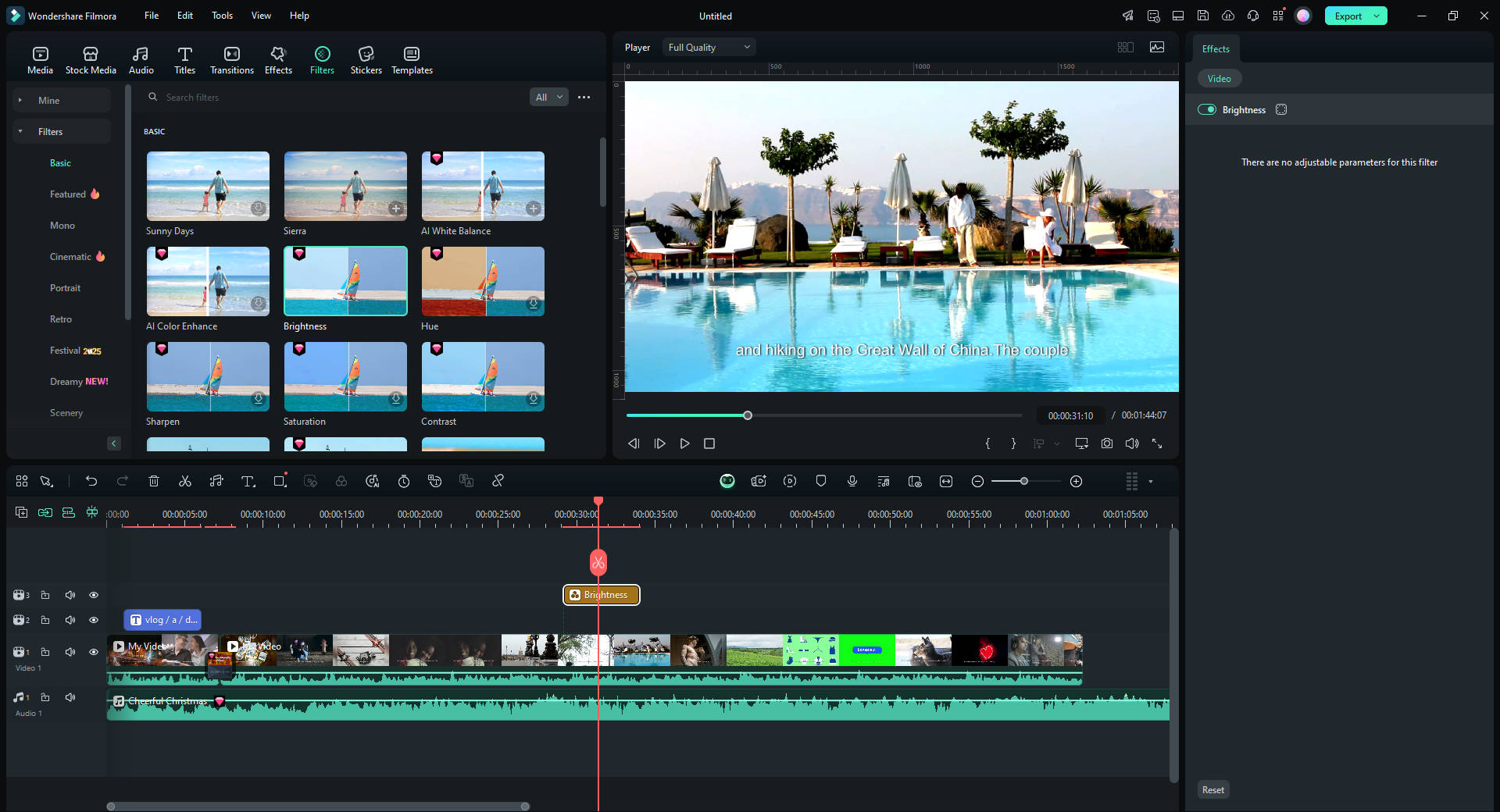
Filmoraには、動画から使いたい瞬間を静止画として切り出す機能、テキストの追加、装飾、色調整、素材の重ね合わせなどがあり、サムネイル制作にも十分活用できます。詳しくは、YouTubeサムネイルの作り方と素材活用の解説ページも参考にしてください。

 安全なダウンロード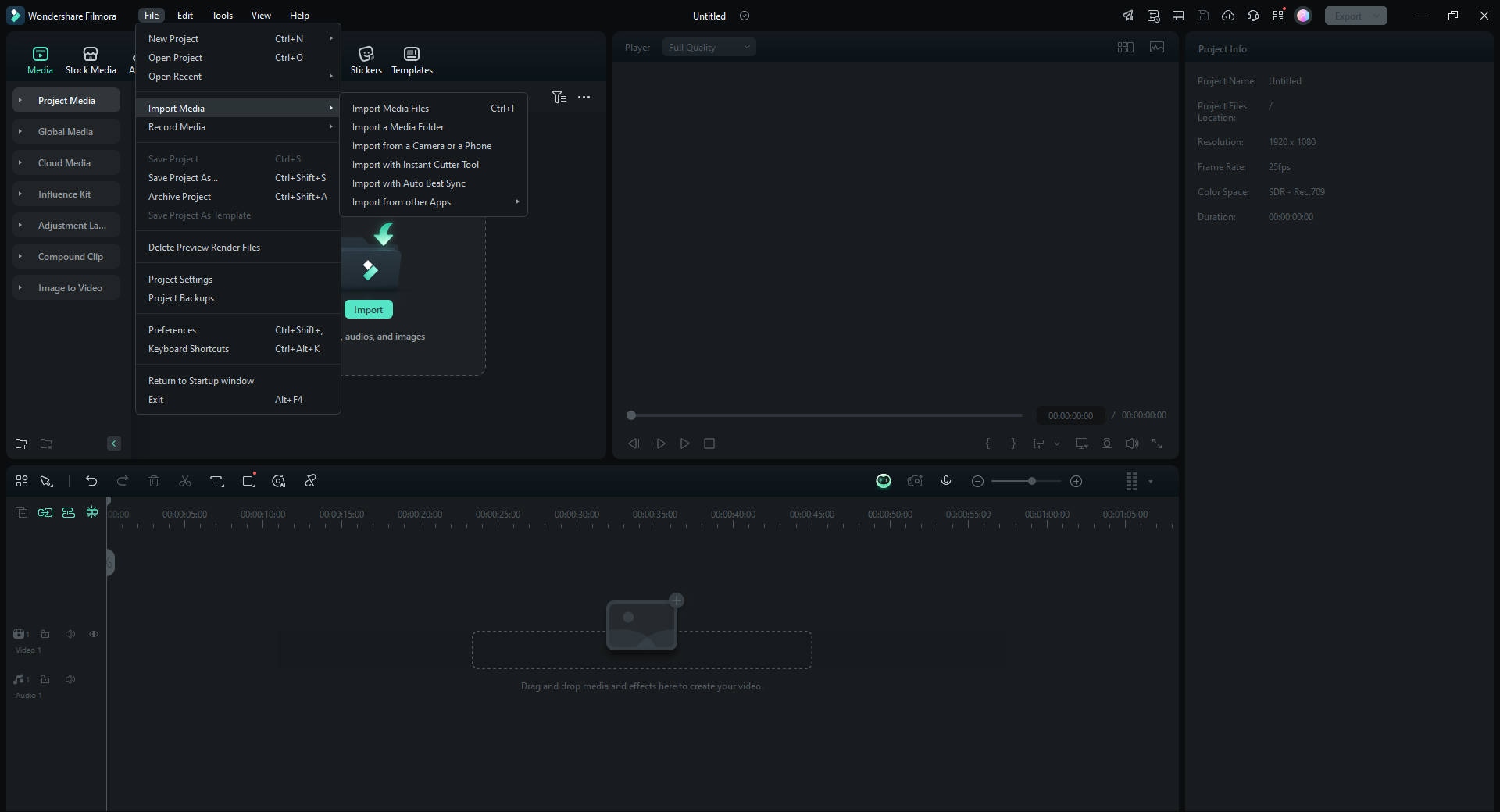


YouTubeサムネイルを保存する3つの方法
自分のYouTube動画のサムネイルを保存する方法
自分でアップロードしたYouTube動画のサムネイルを保存したい場合は、YouTube Studio側から確認・取得する方法が基本です。


オンラインの保存サイトでYouTubeサムネイルをダウンロードする方法
一番手軽なのは、オンラインのYouTubeサムネイル保存サイトを使う方法です。無料で使えるものが多く、会員登録なしで利用できるケースがほとんどです。


カスタムURLでYouTubeサムネイルを取得する方法
外部サイトを使わずに、YouTube動画IDを使ったURLからサムネイルを直接表示する方法もあります。構造を理解しておくと、簡易的な確認用として便利です。


補足:無料でYouTubeサムネイルを作る方法
YouTubeサムネイルは保存するだけでなく、自分で作ることも重要です。サムネイルのクリック率を上げたい場合は、動画内容に合わせて構図・文字・色を最適化する必要があります。元ページではCanvaを使う方法も紹介されていますが、日本ユーザーが動画編集とサムネイル制作を一緒に進めたい場合は、Filmora系の記事や素材活用ページも参考になります。
- テンプレートを選ぶ場合は、動画ジャンルに合ったデザインを使い、情報量を盛り込みすぎないことが重要です。
- 使う画像は、表情・被写体・背景のどこを主役にするかを明確にすると、視認性が上がります。
- 文字は短く強く、スマホ表示でも読める大きさを意識すると効果的です。
- 色・フォント・背景の組み合わせは、チャンネル全体の印象に合うよう統一するとブランド感が出ます。
- 完成したサムネイルは、アップロード前に縮小表示して読みやすさを確認しましょう。
注意事項
他人の動画サムネイルや動画素材には著作権があるため、無断転載や商用利用には注意が必要です。参考用に保存するだけなら問題になりにくいケースもありますが、第三者のサムネイルをそのまま再利用したり、別コンテンツとして公開したりすると権利侵害にあたる可能性があります。
特に商用目的で使う場合は、元の権利者の許可を取るのが基本です。YouTubeは著作権侵害に厳しく、申立てがあれば動画削除や制限の対象になることがあります。利用前に権利関係を確認し、不安がある場合は自作サムネイルを使う方が安全です。
まとめ
YouTubeサムネイル ダウンロードを安全かつ手早く行いたいなら、広告が少なく、解像度が見やすく、会員登録不要の保存サイトを選ぶのが基本です。今回紹介した9つのツールは、それぞれ使い勝手に差があるため、重視したいポイントに合わせて選ぶと失敗しにくくなります。
また、参考用に保存したサムネイルを分析しつつ、自分の動画に合ったデザインを作ることが、最終的なクリック率アップにつながります。保存だけで終わらず、必要に応じてFilmoraのようなツールでオリジナルサムネイル制作まで進めるのがおすすめです。
よくある質問(FAQ)
-
YouTubeサムネイルを簡単にダウンロードする方法は?
YouTubeサムネイルのダウンロードは、上記のツールを使えばとても簡単です。まず、YouTube動画のURLをコピーします。次に、サムネイルダウンローダーのサイトにある入力欄にリンクを貼り付けます。最後に、お好みの解像度(例:HD)を選択し、「ダウンロード」または「保存」ボタンをクリックすれば、YouTubeサムネイルを端末に保存できます。 -
YouTubeサムネイルをダウンロードして使用するのは合法ですか?
個人利用や参考目的でのダウンロードは、多くの地域でフェアユースと見なされる場合があります。ただし、商用利用(ブログやマーケティングで無断使用する場合など)は、サムネイルが制作者の著作物であるため、一般的には違法となる可能性があります。利用前には必ずライセンスを確認し、適切に使用しましょう。もしくは、Filmoraのようなツールでオリジナルの高品質サムネイルを作成するのがおすすめです。 -
スマートフォンでもYouTubeサムネイルをダウンロードできますか?
はい、紹介しているほとんどのオンラインYouTubeサムネイルダウンローダーは、スマートフォン(iOS・Android)のブラウザでも問題なく利用できます。専用のアプリは基本的に不要で、ブラウザでサイトを開き、URLを貼り付けるだけで画像を保存できます。外出先でも手軽にサムネイルを保存できる便利な方法です。 -
YouTubeサムネイルとは何ですか?
YouTubeに動画をアップロードすると、サムネイル画像として3枚の候補が自動生成されます。これらは動画内の特定シーンを切り取った静止画であり、必ずしも動画内容を的確に表しているとは限りません。 -
公開後にYouTubeサムネイルを変更できますか?
はい、可能です。自動生成されたサムネイルを、自分で作成したカスタムサムネイルに変更できます。ただし、カスタムサムネイルをアップロードするには、アカウントの認証が必要です。 -
YouTubeサムネイルの変更はどれくらいで反映されますか?
通常、インターネット接続が安定していれば、サムネイルの変更は約10秒以内に反映されます。
