

 安全・安心ダウンロード | サブスク不要 | マルウェアなし

 概要
概要
YouTubeのマルチカメラライブ配信環境を構築しアーカイブを最適化するには、ビデオスイッチャーや1080p/60fps対応キャプチャーカードで複数視点を管理し、配信後の映像はWondershare Filmora V14を用いて音声同期とリアルタイムのアングル切り替えを行うのが最も効率的です。
● 配信時の映像を安定してPCに取り込むためには、カメラ本体に加えて、Elgato HD60 SやAverMedia Live Gamerなどのキャプチャーカードと、視点変更を制御するビデオスイッチャーの導入が必須です。
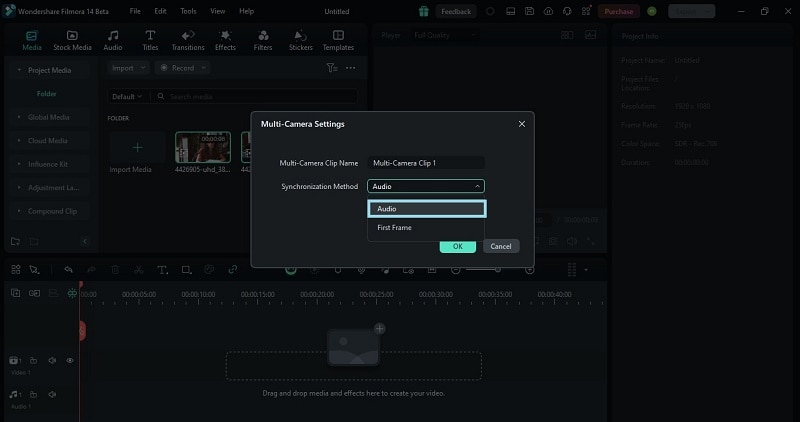
● Wondershare Filmora V14以降での編集では、使用する全クリップを選択して「マルチカメラクリップを作成」を実行し、「オーディオ」または「最初のフレーム」を同期基準に指定することで自動的に映像のタイミングを合わせることができます。
● 同期後のマルチカメラビュー(メインタイムライン)では、再生しながらクリック操作でアングルを切り替えられるほか、会話時にBGMの音量を自動で下げるオーディオダッキングやカラー補正を適用して作品を仕上げることが可能です。
AIに要約を依頼
 ChatGPT
 Perplexity
 Gemini
 Claude
 Grok
Grok
YouTubeでのコンテンツ制作は、今や多くの人にとって本格的な仕事のひとつになっています。ライブ配信に取り組むクリエイターが増えているからこそ、配信を印象的に見せる工夫が欠かせません。その方法のひとつが、YouTube配信向けのマルチカメラ構成です。
ただし、最初は少し難しく感じるかもしれません。YouTubeライブ配信で複数のカメラを扱うには、カメラを設置して配信を始めるだけでは不十分です。各カメラの使い方、映像の切り替え、機材同士を安定して連携させる方法を理解しておく必要があります。
この記事では、YouTubeライブ配信をより見やすく、視聴者を引きつけるものにするための複数カメラの設定方法と活用方法を紹介します。必要な機材の選び方から、配信後の編集まで順番に解説します。
第1章: YouTubeライブ配信で複数カメラを使うメリット
YouTubeライブ配信でマルチカメラを使うと、配信の見やすさや視聴者の没入感を大きく高められます。たとえば新商品の発表ライブを行う場合、1台は商品のクローズアップ用、もう1台は登壇者用、さらに別の1台は視聴者や会場の反応用として使えます。これによりイベント全体を立体的に見せられ、視聴者が内容を追いやすくなります。
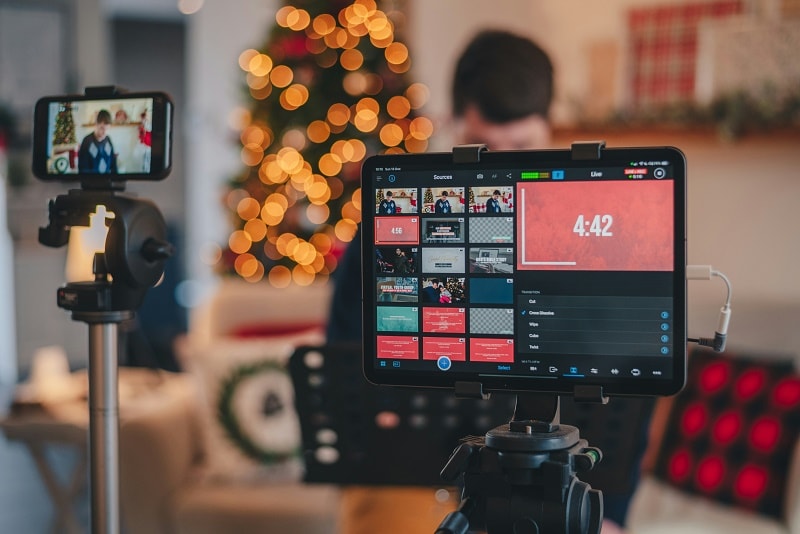
上記の例からもわかるように、YouTubeライブ配信で複数のカメラを使うことには、次のようなメリットがあります。
- 視聴体験が向上する
複数のカメラがあれば、クローズアップや広い画角など、さまざまな視点を視聴者に見せられます。単調になりにくく、ライブ配信をより楽しく見てもらえます。
- 映像に動きが出る
カメラアングルを切り替えることで、配信にテンポとプロらしさが生まれます。映画やテレビ番組が複数のカメラで場面を見せるのと同じように、ライブ配信でも表現の幅が広がります。
- 見せたい場面を逃しにくい
複数カメラを使うと、重要な瞬間を取りこぼしにくくなります。たとえばコンサート配信では、1台でステージ上の演奏者を映し、別のカメラで観客の反応を映すことで、会場全体の雰囲気を伝えられます。
マルチカメラ構成の効果をより具体的に理解するために、実際のライブ配信でよく使われる例を見てみましょう。複数カメラの利点がわかりやすい代表的なシーンは次の通りです。
1、ゲーム配信
人気のゲーム配信者であれば、1台のカメラで表情やリアクションを映し、別のカメラで配信環境を見せ、さらにゲーム画面の細部を別アングルで見せることがあります。複数の視点を用意することで、視聴者がより参加しているように感じられます。
2、旅行ライブ配信
旅行系YouTuberは、旅先の風景、出演者のリアクション、現地の人との交流などを別々のカメラで撮影できます。視聴者はその場にいるような感覚で、旅の雰囲気を楽しめます。
3、料理ライブ配信
料理配信では、手元を映すカメラ、出演者の顔を映すカメラ、キッチン全体を映すカメラを使い分けられます。調理工程が見やすくなり、視聴者もレシピに沿って進めやすくなります。
第2章: 準備しておきたい基本機材
YouTubeライブ配信で複数カメラを使うメリットと活用例を確認したら、次はYouTube向けマルチカメラ構成に必要な機材を準備しましょう。
マルチカメラでYouTubeライブ配信を行う場合、映像と音声の品質を安定させるには適切な機材選びが重要です。予算、実際の利用者レビュー、既存の配信環境との互換性などを確認しながら選びましょう。
ここでは、必要な基本機材と、目的や予算に合った機材を選ぶためのポイントを紹介します。
1. カメラ
複数のアングルを撮影するには、複数台のカメラが必要です。ライブ配信では、解像度が高く、長時間でも安定して動作するカメラを選びましょう。デジタル一眼レフカメラ、ミラーレスカメラ、高画質なウェブカメラなどが代表的な選択肢です。
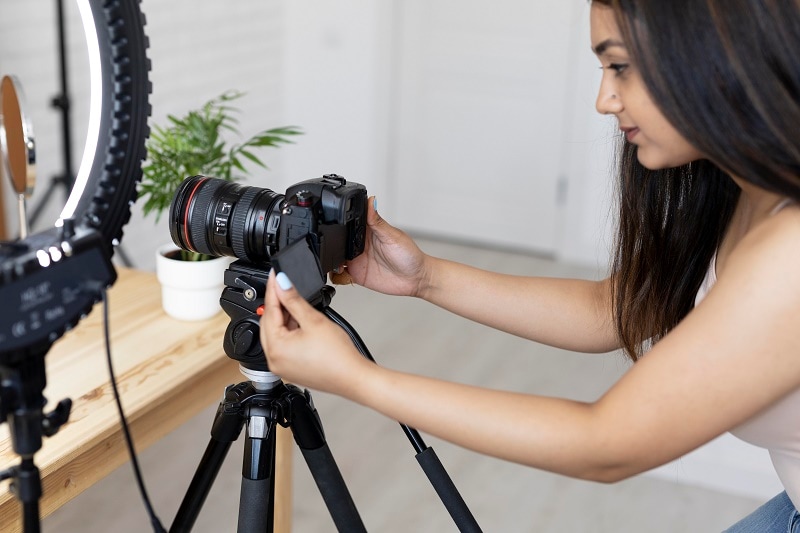
ポイント:暗い場所でもきれいに撮影でき、ビデオスイッチャーやキャプチャーカードに接続しやすいカメラを選びましょう。
2. 三脚
三脚には、持ち運びしやすいトラベル三脚、重いカメラにも対応できる頑丈な業務用三脚、脚を曲げて不安定な場所にも設置できるフレキシブル三脚など、さまざまな種類があります。上下左右の動きを滑らかに調整できる雲台付きの三脚を選ぶと、撮影中の画角調整もしやすくなります。
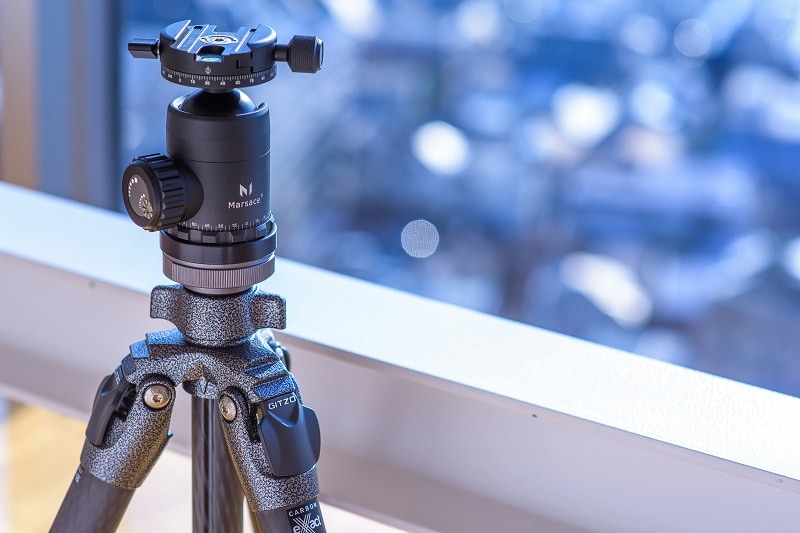
ポイント:高さや角度を調整しやすく、動きが滑らかな三脚を選ぶと、配信中でもカメラアングルを変えやすくなります。
3. ビデオスイッチャー
ビデオスイッチャーを使うと、配信中に複数のカメラ映像をすばやく切り替えられます。アングルや画面をスムーズに変更できるため、ライブ配信をより自然でプロらしい印象にできます。
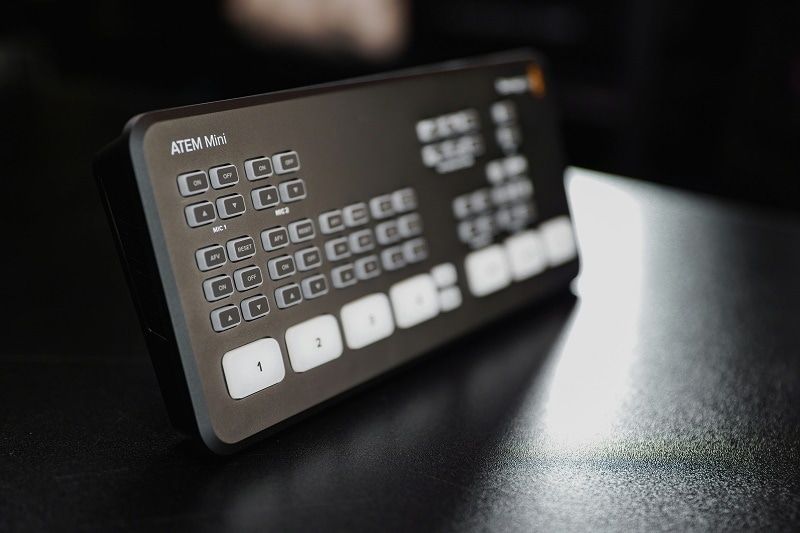
4. キャプチャーカード
キャプチャーカードは、カメラからの映像信号をパソコンで扱える形式に変換する機材です。カメラを配信ソフトに接続するために重要な役割を持ちます。Elgato HD60 SやAverMedia Live Gamerなどは、高画質な映像を配信に取り込むための定番機材として知られています。
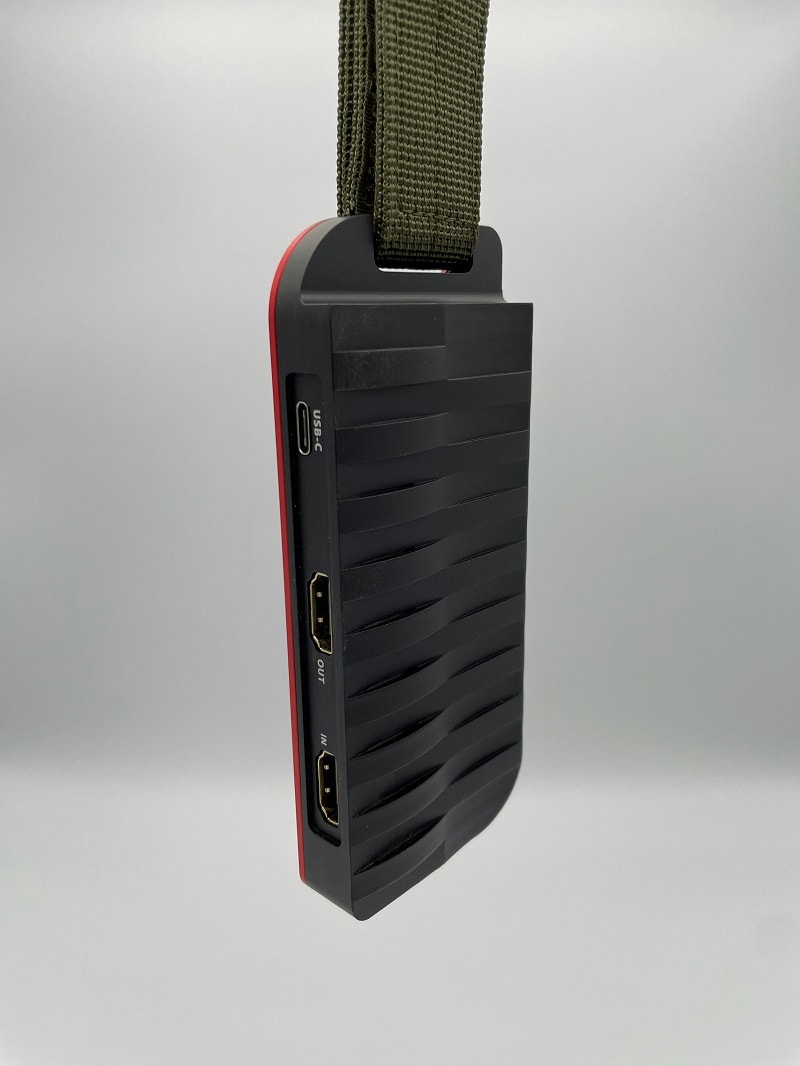
ポイント:1080p/60fpsなど、配信予定の解像度とフレームレートに対応しているか確認しましょう。これにより、映像をなめらかで見やすい状態に保ちやすくなります。
5. マイク
映像と同じくらい、音声の品質も重要です。クリアな音声を収録するために、高品質なマイクを用意しましょう。配信内容に応じて、ピンマイク、ショットガンマイク、スタジオマイクなどを使い分けられます。
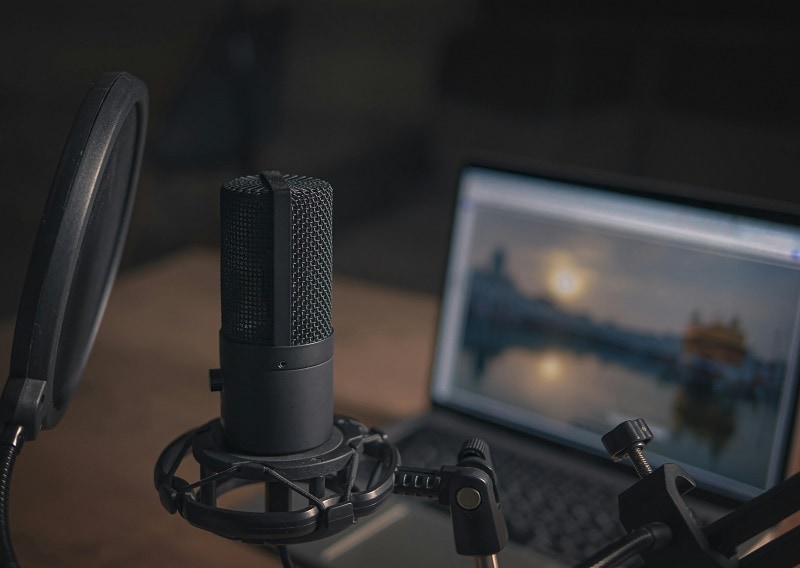
ポイント:配信前にマイク環境をテストし、音量やノイズの有無を確認しておきましょう。声が聞き取りやすい状態にしておくことで、視聴者の離脱を防ぎやすくなります。
第3章: FilmoraでYouTubeマルチカメラ配信映像を編集する方法
最近では、ライブ配信を見逃した視聴者のために、配信アーカイブやハイライト動画をYouTubeに投稿する配信者も増えています。こうした動画、特にYouTubeのマルチカメラライブ配信映像を編集するなら、Wondershare Filmoraが便利です。
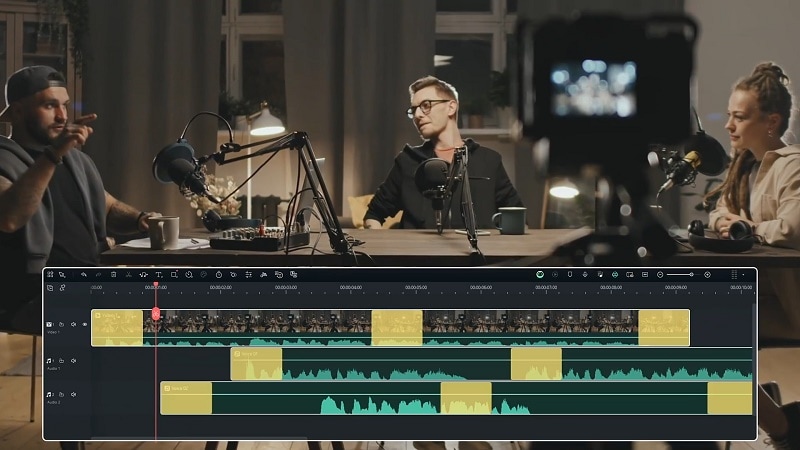
Filmora V14では、複数のカメラで撮影した映像を効率よく編集できます。複数のカメラ映像を同期しながら扱えるため、編集作業中のアングル切り替えもスムーズです。また、AIボーカルリムーバーやAI音声ノイズ除去などの音声関連機能も備えており、聞き取りやすい音に整えやすくなっています。さらに、さまざまな形式で動画を書き出せます。
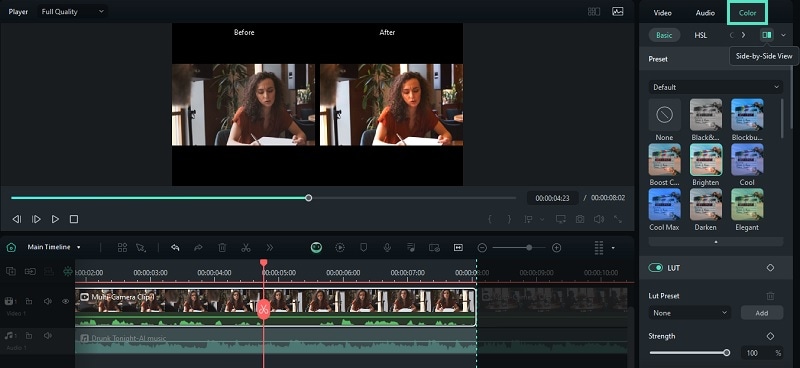
Filmoraには、配信後の編集に役立つ機能も豊富に用意されています。カラー補正では、カラープリセットを適用したり、露出、コントラスト、彩度、色温度などを手動で調整したりして、映像全体の見た目を整えられます。オーディオダッキングも便利な機能です。会話や重要な音声が入っている場面で、BGMの音量を自動的に下げられます。
- 複数カメラの映像を同期し、すばやくアングルを切り替え可能
- 豊富な動画・音声エフェクトとクリエイティブ素材
- AI機能でコンテンツ制作を効率化
- 直感的に使え、初心者にも扱いやすいプロ向け編集機能
- Mac、Windows、iOS、Androidに対応



ここからは、Filmoraのマルチカメラ編集機能を使う基本手順を紹介します。
- ステップ1. Filmoraを起動して動画をインポートする
マルチカメラ編集を快適に行うには、Filmora14以降のバージョンを使用しましょう。複数カメラの映像を扱うための新機能や改善点が反映されています。
Filmoraをパソコンにインストールしたら、アイコンをダブルクリックして起動します。新しいプロジェクトを作成し、使用したい各カメラの動画クリップをすべて追加します。
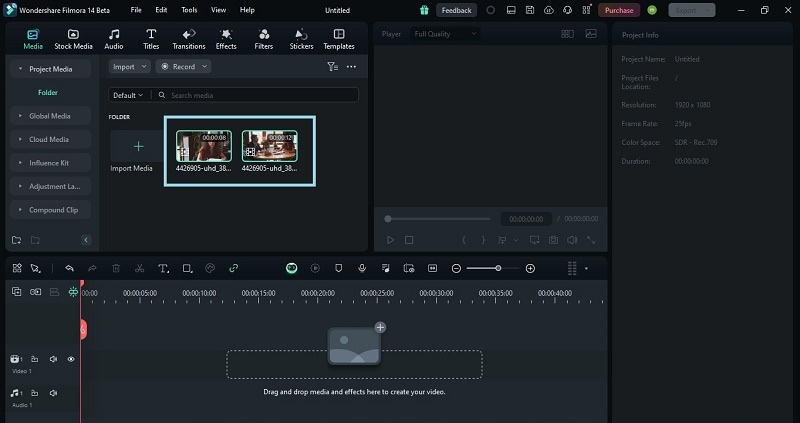
- ステップ2. 新しいマルチカメラプロジェクトを作成する
使用したいクリップをすべて追加したら、それらを右クリックし、表示されるメニューから「マルチカメラクリップを作成」を選択します。
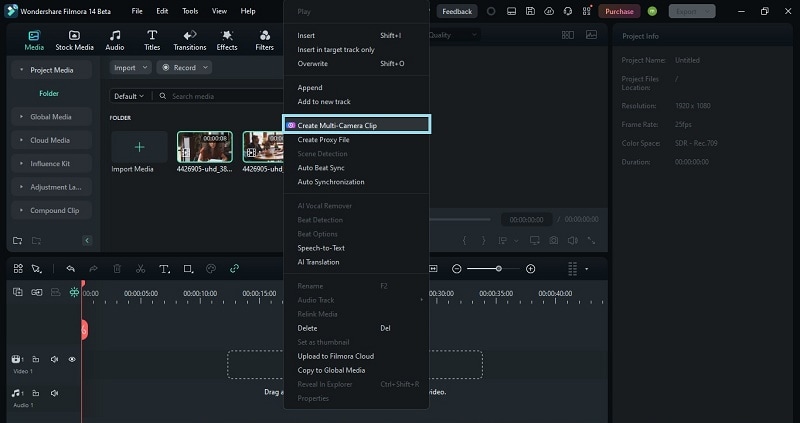
次に、マルチカメラクリップに名前を付け、「同期方法」を選択します。「オーディオ」または「最初のフレーム」を基準に同期できます。両方の動画に同じ音声が含まれている場合は「オーディオ」を選び、「OK」をクリックしてマルチカメラクリップを作成します。
- ステップ3. マルチカメラビューに切り替える
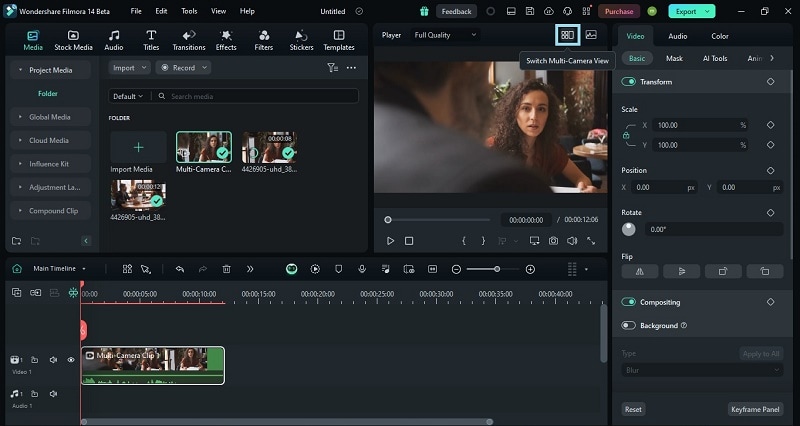
マルチカメラクリップの準備ができたら、マルチカメラ動画の編集を始めます。プレビュー画面上部にある「マルチカメラビューを切り替え」ボタンをクリックして、マルチカメラビューに切り替えます。
- ステップ4. マルチカメラ映像を編集する
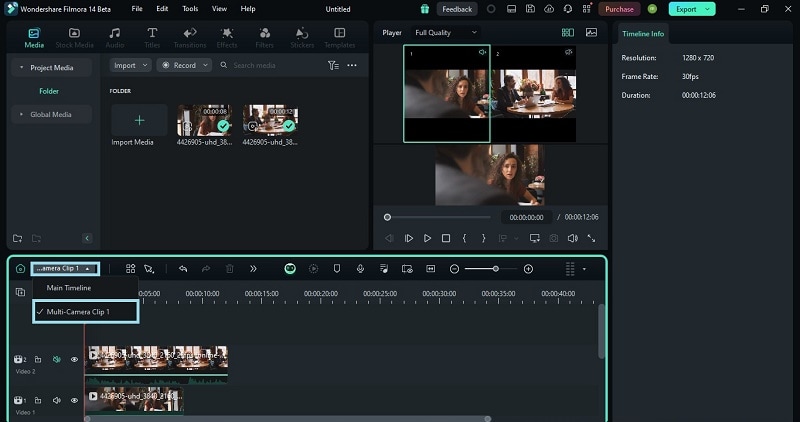
この表示では、動画を再生しながら各カメラアングルをクリックして切り替えられます。再生中にリアルタイムでアングルを切り替えることも可能です。この編集画面は「メインタイムライン」と呼ばれます。ここから色の調整、エフェクトの追加、その他の編集を行うと、マルチカメラクリップ全体に反映されます。
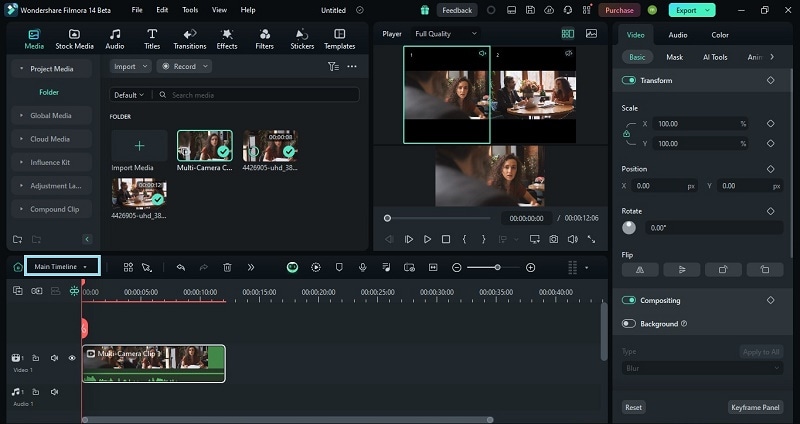
個別のクリップを編集したい場合は、「メインタイムライン」から「マルチカメラクリップ1」などのマルチカメラクリップ側に切り替えます。
- ステップ5. カラー補正を使う
映像の色味を整えるには、Filmoraのカラー補正を使用します。まずタイムライン上の動画クリップを選択します。次に、プロパティパネルのカラータブを開き、カラープリセットを適用したり、彩度、自然な彩度、コントラストなどを調整したりします。
- ステップ6. 個別クリップにオーディオダッキングを使う
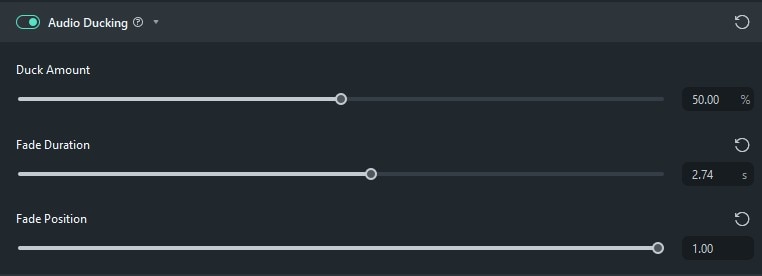
BGMを追加したものの、メインの音声を邪魔したくない場合は、オーディオダッキングで音量バランスを調整できます。適用するには、編集したい動画を選択し、ツール > オーディオ > オーディオを調整に進みます。
「オーディオダッキング」項目では、初期値が50%に設定されています。必要に応じて値を変更し、スライダーで他のクリップの音量も調整できます。最後に「OK」をクリックすると、この機能が有効になります。
編集が終わったら、画面右上の「エクスポート」ボタンをクリックして動画を保存します。
🌟 関連記事:
- ライブ配信におすすめのソフト・アプリ
- YouTubeライブ配信に役立つソフトと機材
- MacでOBSやStreamlabsを使う方法
- YouTube Studioの基本的な使い方
- 人気のYouTubeジャンルを知る
まとめ
YouTubeライブ配信で複数カメラを使うと、映像と音声の見せ方をより充実させられます。ゲーム配信、料理配信、その他のライブ企画でも、カメラ、三脚、ビデオスイッチャー、キャプチャーカード、マイクといった機材をそろえることが、見やすい配信づくりの基本です。
また、多くの配信者はライブ配信やハイライト動画をYouTubeに投稿し、リアルタイムで見られなかった視聴者にも届けています。こうした動画の編集には、Wondershare Filmoraが役立ちます。
Filmora V14なら、複数カメラの映像をまとめて扱い、同期しながら編集できるため、配信後の動画制作を効率よく進められます。



役に立ちましたか?コメントしましょう!