

 安全・安心ダウンロード | サブスク不要 | マルウェアなし

 概要
概要
YouTubeから360度VR動画を保存して各種デバイスで視聴するにはWondershare UniConverterでURLからダウンロードと形式変換を行い、必要に応じてWondershare Filmoraで編集を行う方法が推奨されます。
● Wondershare UniConverterのホーム画面にあるダウンロードメニューに動画URLを貼り付けることで、スマートフォンやタブレットなど使用端末に最適な出力形式を選択して保存できます。
● 保存した映像はWondershare Filmora(Win 11/10/8/7およびmacOS 10.14以降対応)を利用することで、自動カラー補正、360度向けエフェクトの追加、ノイズ抑制、4K解像度での仕上げが可能です。
AIに要約を依頼
 ChatGPT
 Perplexity
 Gemini
 Claude
 Grok
Grok
360度動画の普及により、市場にはさまざまな動画ダウンローダーが登場しています。360度動画は映像を奥行きのある視点で楽しめるのが特徴です。VR動画の多くは360度形式で提供されており、環境が整っていれば高品質な映像体験を得られます。こうした360度動画をローカル端末にダウンロードしたいと思ったことはありませんか。より鮮明で快適に視聴するには、動画を保存しておくことが重要です。一方で、ファイルサイズの制限によって解像度が低かったり、強く圧縮されていたりする360度動画もあります。一般的に、解像度が高いほど映像の品質も高くなるため、用途に合った形式と画質で保存するのが賢い選択です。
YouTubeから360度動画(VR動画)をダウンロードする
360度動画をダウンロードする方法はいくつかあります。ここでは、比較的簡単に進められる手順を紹介します。以下の流れを参考にしてください。
ステップ1:360度VR動画ダウンローダーを探し、パソコンにインストールします。
360度動画ダウンローダーには多くの選択肢がありますが、自分の目的を満たし、できれば期待以上に使いやすいものを選ぶことが大切です。そのようなツールを探している場合は、Wondershare UniConverterが有力な選択肢になります。さまざまな形式に動画を変換でき、スマートフォンやタブレットなど、使用したいデバイスに合わせた形式で書き出せます。Wondershare UniConverter公式サイトにアクセスし、使用しているOSに合ったバージョンをダウンロードしてください。
ステップ2:Webサイトで保存したい360度VR動画を見つけ、URLをコピーします。
使用するダウンローダーを決めたら、次にダウンロードしたい360度VR動画を探します。検索エンジンで目的の動画を探し、見つかったらそのURLをコピーします。URLをコピーする際は、文字列の一部が抜けないように注意しましょう。
ステップ3:360度VR動画ダウンローダーを開き、ダウンロードを選択してURLを貼り付けます。
選択した360度VR動画ダウンローダーであるWondershare UniConverterに戻ります。ホーム画面上部の「ダウンロード」メニューをクリックし、360度動画のURLを貼り付けます。最後に「ダウンロード」ボタンを押します。
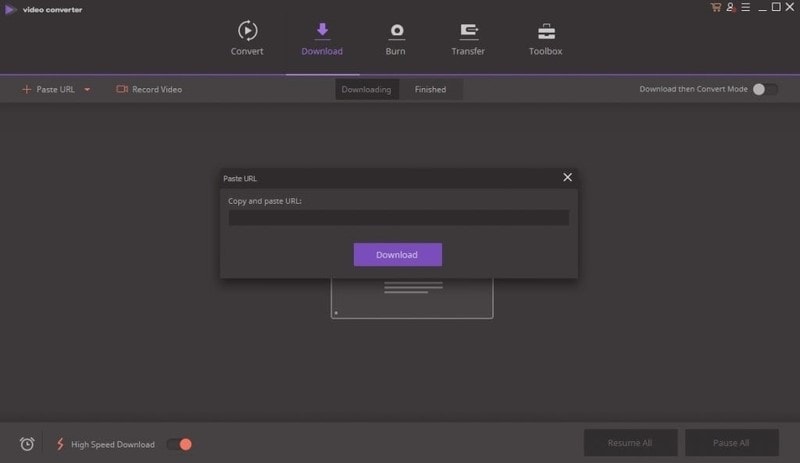
ステップ4:出力形式を選び、ダウンロードした360度VR動画を各デバイスで楽しみます。
ここで、ダウンロードする動画の形式を選択します。まず確認したいのは、使用するデバイスにその形式が合っているかどうかです。Wondershareのツールでは、スマートフォン、タブレット、その他のデバイスに対応したさまざまな形式を選べます。そのため、360度VR動画を手持ちの端末に保存したい場合でも、柔軟に対応できます。
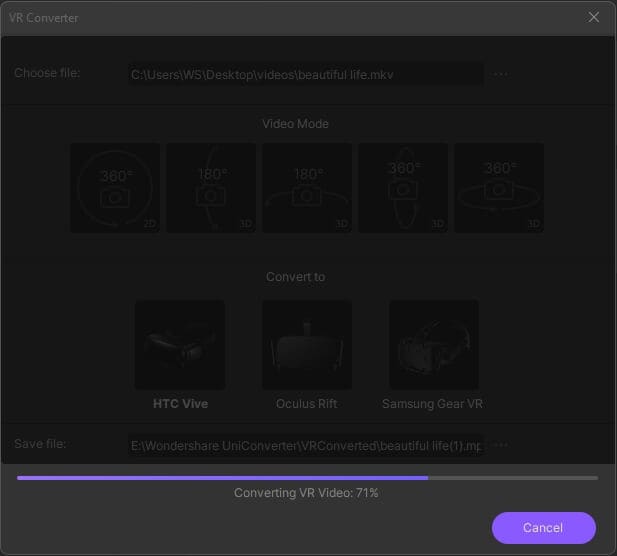
360度VR動画に印象的なエフェクトを追加する
360度動画をダウンロードした後は、すばやく編集することもできます。ここでは、動画を整えるツールとしてWondershare Filmoraをおすすめします。Wondershare FilmoraProでは、自動カラー補正を使って360度動画に映画のような雰囲気のエフェクトを加えられます。360度向けのエフェクトを活用すれば、動画をより個性的に見せることもできます。また、動画要素の細部まで調整でき、4K解像度の仕上がりにも対応します。不要なノイズも数回のクリックで抑えられます。
動画編集のワークフロー全体はスムーズです。360度動画に使えるエフェクトも豊富に用意されています。創造力を発揮して、360度動画をよりリアルで魅力的に仕上げましょう。まずは無料でダウンロードして試してみてください。


よくある質問
YouTubeから360度VR動画をダウンロードするおすすめのツールは何ですか。
この記事では、YouTubeから360度VR動画をダウンロードするツールとしてWondershare UniConverterを紹介しています。動画のダウンロードと各種形式への変換ができ、さまざまなデバイスで再生しやすい形式に整えられます。
ダウンロードした360度VR動画は編集できますか。Wondershare Filmoraでは何ができますか。
はい、ダウンロードした360度VR動画は編集できます。この記事では編集ツールとしてWondershare Filmoraをおすすめしています。自動カラー補正、映画のような雰囲気のエフェクトや360度向けエフェクトの追加、ノイズの抑制、4K解像度での仕上げなどに対応し、動画をより見やすく整えられます。



役に立ちましたか?コメントしましょう!