

 安全・安心ダウンロード | サブスク不要 | マルウェアなし

 概要
概要
未登録の新規訪問者にチャンネル登録を促すYouTubeチャンネル予告編は、冒頭のフック、具体的な価値提案、過去動画のハイライト、明確なCTAを短い動画内に統合し、Filmoraなどのツールで編集した後にYouTube Studioの「カスタマイズ」から設定して自動再生を有効にします。
● Filmoraを用いた制作プロセスには、AIコピーライティング機能を利用した台本構築、AI音楽ジェネレーターによるBGM生成、およびYouTubeアカウント連携を通じた直接的な投稿日時のスケジュール設定が含まれます。
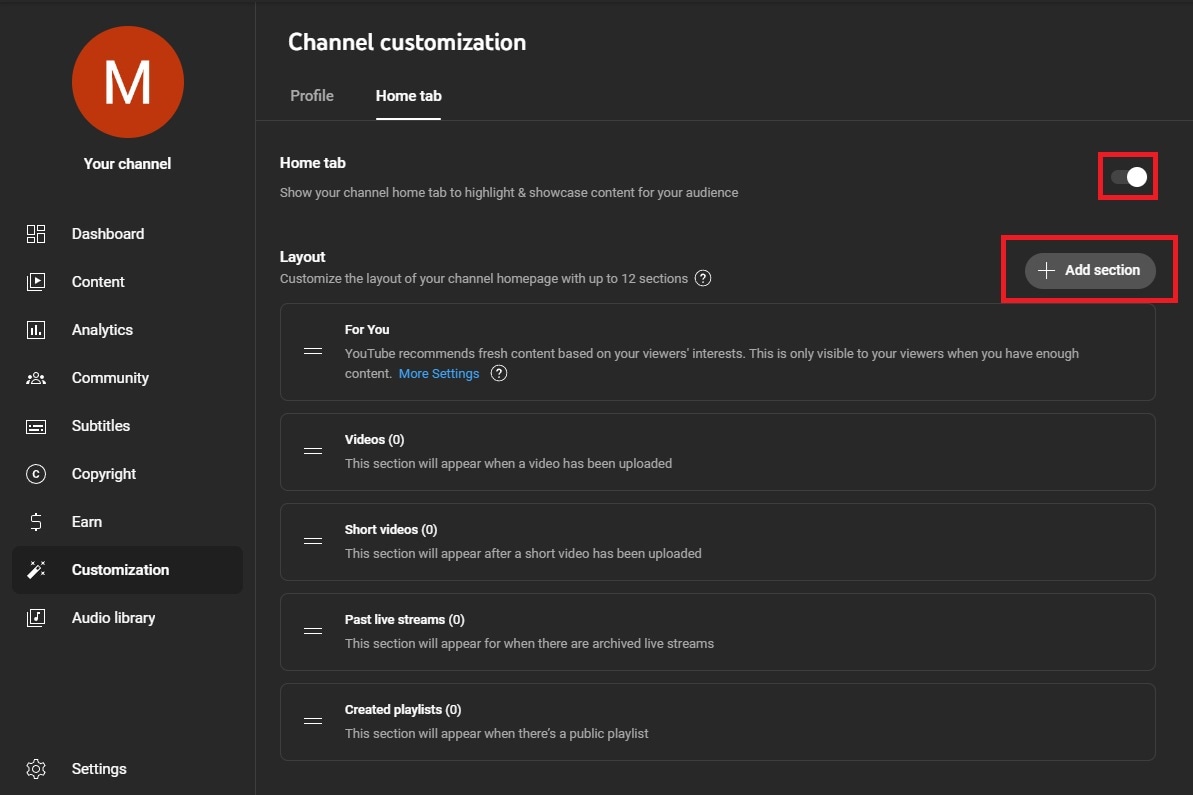
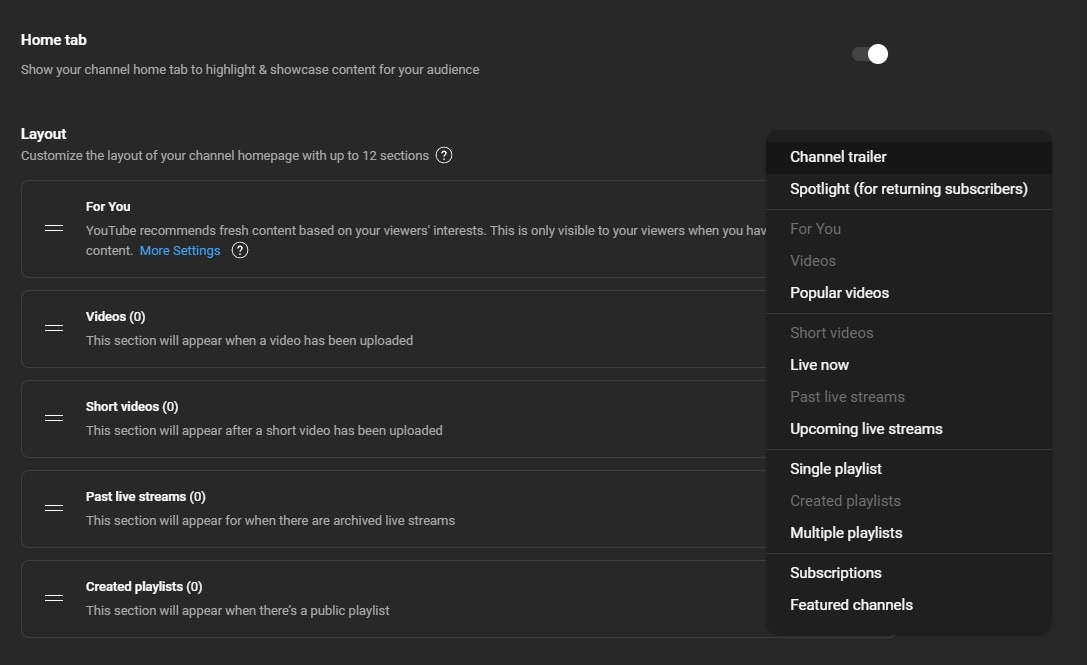
● 完成した動画をチャンネルに追加するには、YouTube Studioの左側サイドバーで「カスタマイズ」を選択し、「ホーム」タブ内の「セクションを追加」から「チャンネルの予告編」として該当の動画を指定します。
● 効果的な予告編を作成するための条件として、無音環境の視聴者に向けたアクセシビリティ用の字幕追加、継続的な発信姿勢を証明する投稿スケジュールの提示、および短く整理された台本の事前準備が必要です。
AIに要約を依頼
 ChatGPT
 Perplexity
 Gemini
 Claude
 Grok
Grok
YouTubeでは第一印象がとても重要です。だからこそ、魅力的なYouTubeチャンネル予告編を作成することは、新しい訪問者を引きつけ、チャンネルの内容を短時間で伝えるための有効な方法です。チャンネル登録していないユーザーに自動再生される短い紹介動画なので、クリエイターにとって強力なアピール手段になります。
この記事では、最初の数秒で視聴者の興味をつかむYouTubeチャンネル予告編の作り方を解説します。必要な構成要素を順番に確認しながら、無料で使い始められる便利なYouTubeチャンネル予告編作成ツールも紹介します。自分に合うYouTube予告編メーカーの選び方から、視聴者に響くYouTube向け予告編動画の作り方まで、具体的に見ていきましょう。
この記事の内容
必須要素|YouTubeチャンネル予告編の構成
視聴者の関心を引くYouTubeチャンネル予告編を作るには、予告編に必要な要素を短い動画の中にまとめることが大切です。これらの要素が組み合わさることで、あなたが誰で、どのようなチャンネルなのかを視聴者に伝えられます。結果として、チャンネル登録ボタンを押してもらいやすくなります。主な要素は次のとおりです。
視聴者を引きつける冒頭のフック
ターゲット視聴者の興味を誘う質問、動画の特徴を伝える一言、チャンネルの魅力を端的に見せる完成度の高いクリップなど、冒頭部分は非常に重要です。ここで視聴者の離脱を防ぎ、続きを見てもらうきっかけを作ります。

チャンネル紹介
このパートでは、自分またはチャンネル名を示し、誰がどのような内容を発信しているのかを簡潔に説明します。視聴者との接点を作り、似たようなチャンネルが多い中でも自分らしさやチャンネルの個性を印象づけられます。
明確な価値提案
視聴者に「このチャンネルを見る価値がある」と感じてもらう役割を担うのが価値提案です。人気のあるYouTube予告編では、あいまいな表現ではなく、視聴者が得られる具体的で魅力的なメリットを伝えています。
ハイライトで動画内容を見せる
これまで投稿したYouTube動画のベストシーンをテンポよく見せるクイックカットは、複数のテーマを扱うYouTuberにとって特に効果的です。視聴者が過去動画を探し回らなくても、チャンネル全体の雰囲気や内容を短時間で把握できます。

動画の投稿スケジュール
チャンネル予告編では、動画の投稿スケジュールにも触れておくと、継続的に発信している姿勢が伝わります。新しいコンテンツが定期的に公開されることが分かれば、視聴者がチャンネル登録する理由にもなります。
チャンネル登録への明確な呼びかけ
この部分は、CTA(行動喚起)として行います。YouTubeチャンネルの場合、視聴者に登録を促す短い音声メッセージや画面上のテキストが一般的です。

FilmoraでYouTubeチャンネル予告編を作成する方法
魅力的なYouTubeチャンネル予告編は、強い第一印象を与え、登録者を増やすうえで重要です。Wondershare Filmoraは、この用途に適した動画編集ソフトです。初心者にも使いやすく、Windows、macOS、Android、iOSに対応しています。豊富なエフェクト、テキスト、トランジションに加えて、高度なAI編集機能も備えているため、Filmoraなら魅力的な予告編やYouTube向けコンテンツを手軽に作成できます。
FilmoraでYouTube向け予告編動画を作る手順は次のとおりです。
- 歪みを抑えた優れた動画手ブレ補正。
- 豊富な動画・音声エフェクトとクリエイティブ素材。
- コンテンツ作成を効率化する強力なAI機能。
- 直感的で本格的、初心者にも使いやすい操作性。
- Mac、Windows、iOS、Androidに対応。



ステップ1Filmoraをダウンロードし、AIコピーライティングツールを起動する
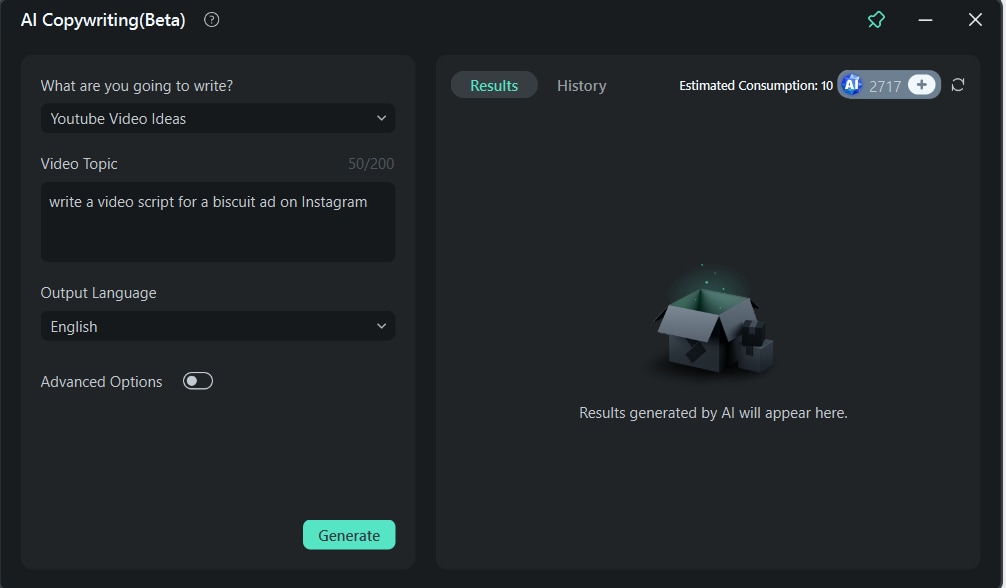
Filmoraをデバイスにインストールします。アプリの起動画面でツールボックスを開き、AIコピーライティング機能を選択します。
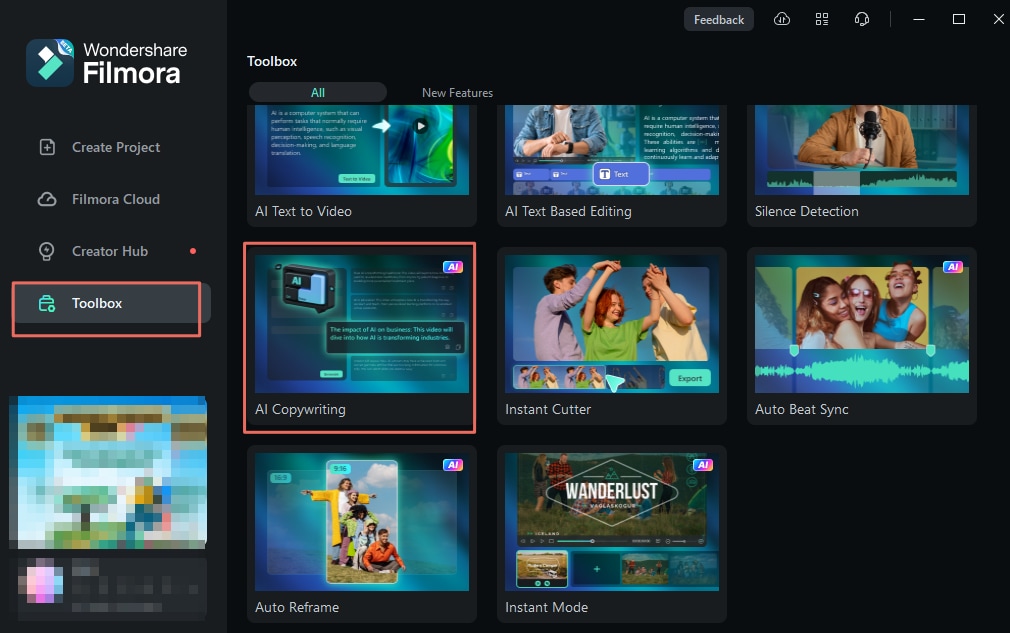
YouTubeチャンネル予告編に合う、よく練られた台本を作成しましょう。このツールを使えば、動画の最後に入れてチャンネル登録を促す力強いCTAも作成できます。
ステップ2プロジェクトファイルをFilmoraに読み込む
YouTubeチャンネル予告編の台本ができたら、左側のプロジェクトを作成タブに進み、新しいプロジェクトボタンをクリックします。ハイライトに使う既存のYouTube動画を読み込みましょう。

ステップ3ウェブカメラで自己紹介を録画する(任意)
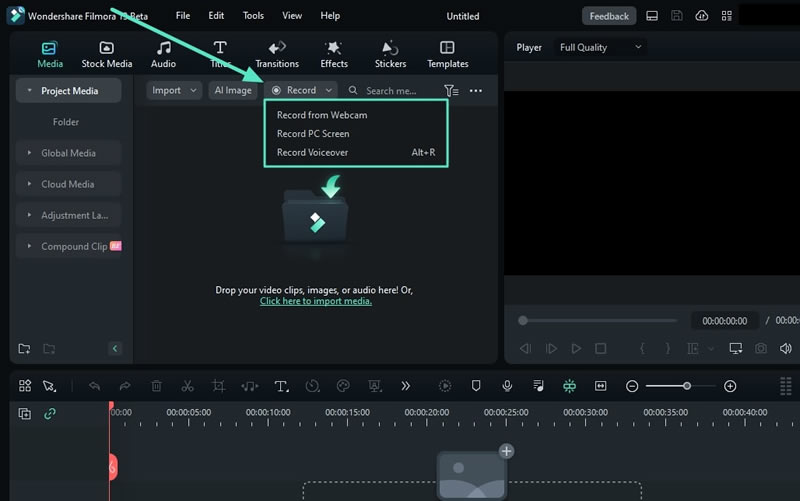
Filmora内蔵の画面録画機能を使って自分の映像を録画し、チャンネル予告編用の自己紹介を作成します。また、キーボードショートカットを使ってシンプルなナレーションを録音することもできます。
ステップ4適切なテンプレートを選ぶ
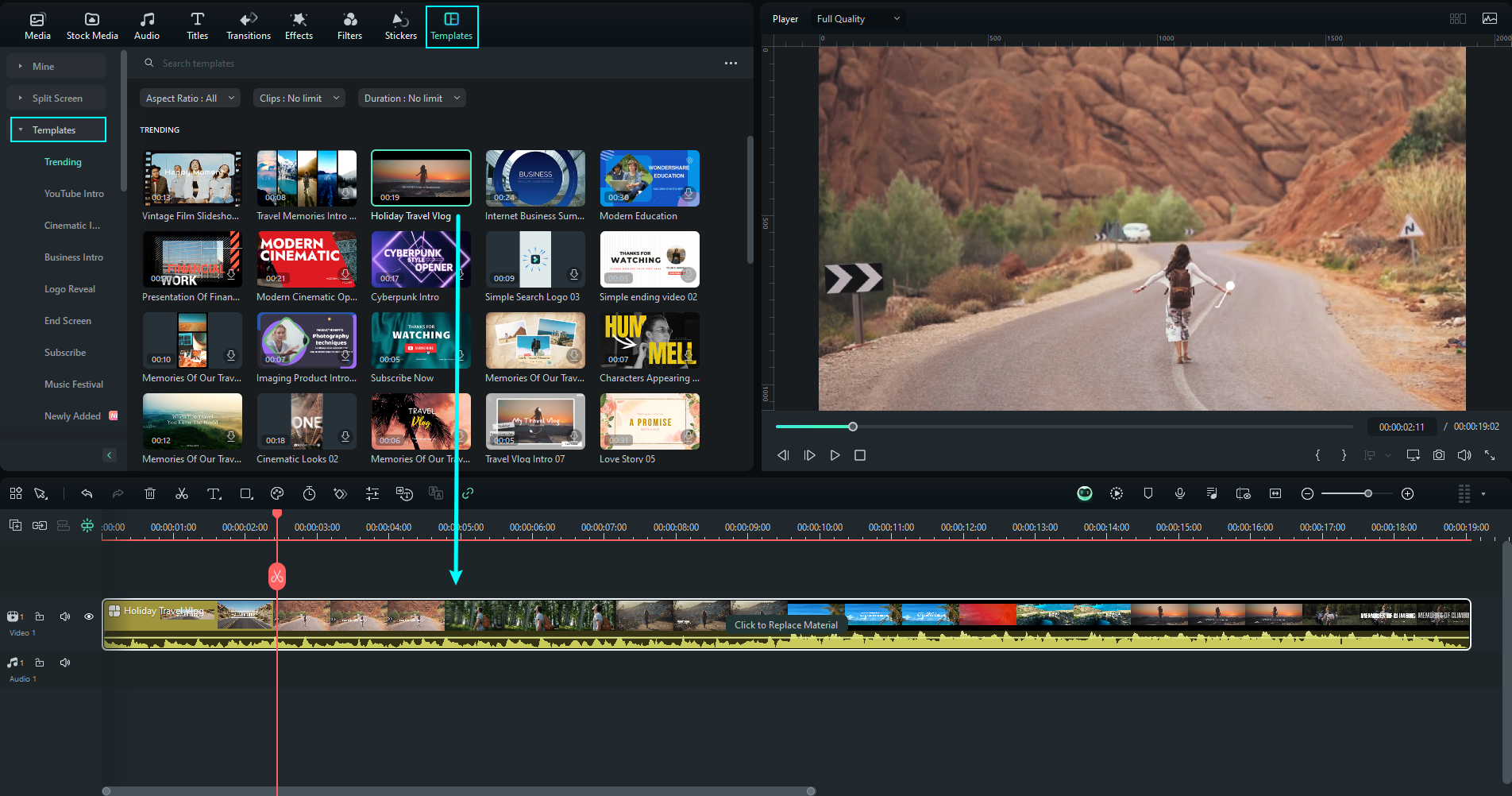
FilmoraのYouTube予告編テンプレートを使うか、ゼロから動画を作成します。テンプレートを使う場合は、タイムライン上の「素材を置き換える」をクリックし、自分の動画素材に差し替えます。
ステップ5素材を使ってYouTube予告編をカスタマイズする
画面上部にあるFilmoraのクリエイティブ素材を確認し、チャンネル予告編に合うエフェクト、トランジション、アニメーションを追加します。
ステップ6YouTubeチャンネル予告編用のオリジナル音楽を作成する
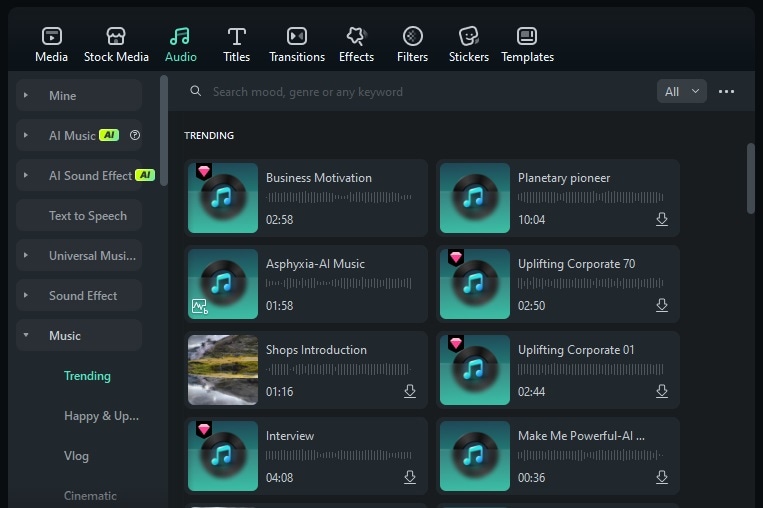
FilmoraのAI音楽ジェネレーターをオーディオタブから使い、予告編に合う印象的な楽曲を生成します。必要なのはムード、テーマ、ジャンルを選ぶだけです。あとはFilmoraの強力なAIが、動画に合う臨場感のあるサウンドを作成します。

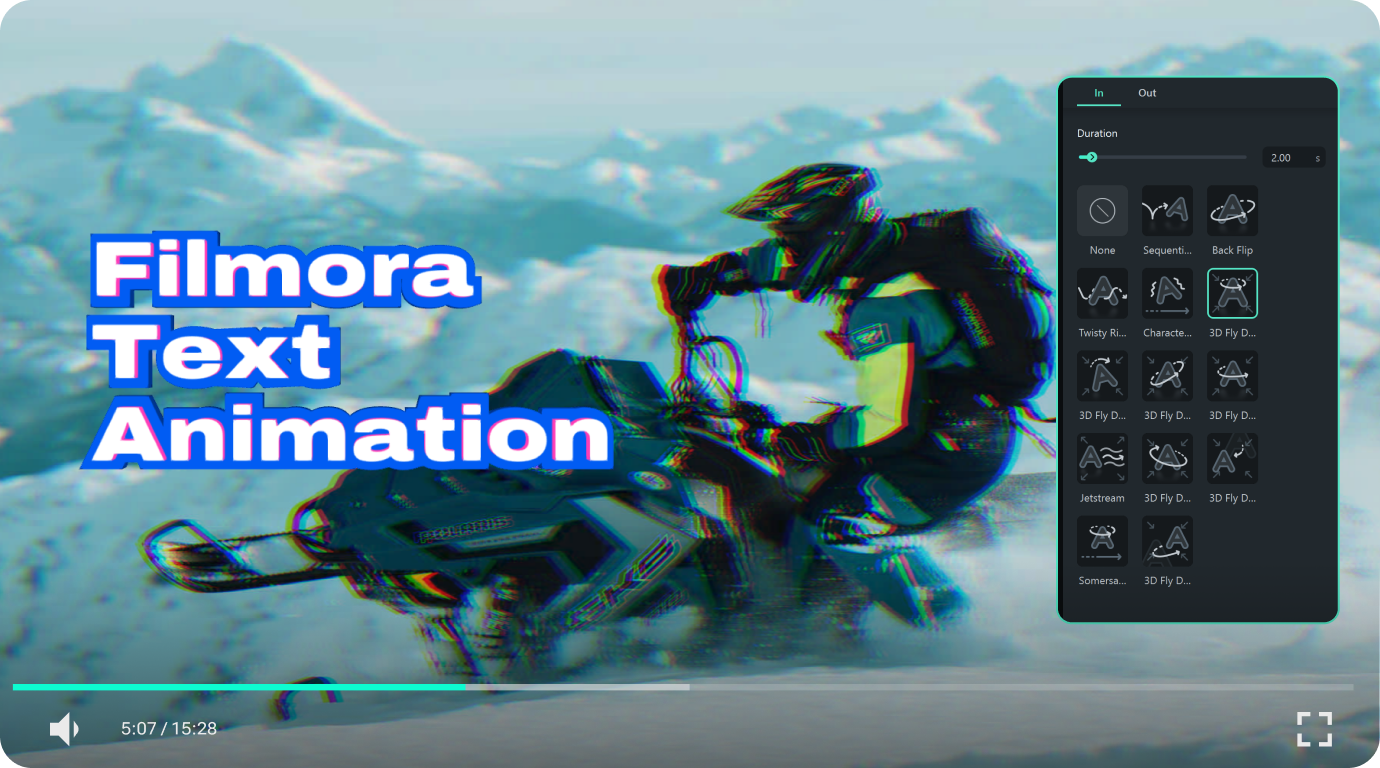
ステップ7テキストアニメーションを追加する
テキストを入力し、アニメーション機能を追加して登録者の注意を引きつけます。
ステップ8エクスポートし、動画の投稿スケジュールを設定する
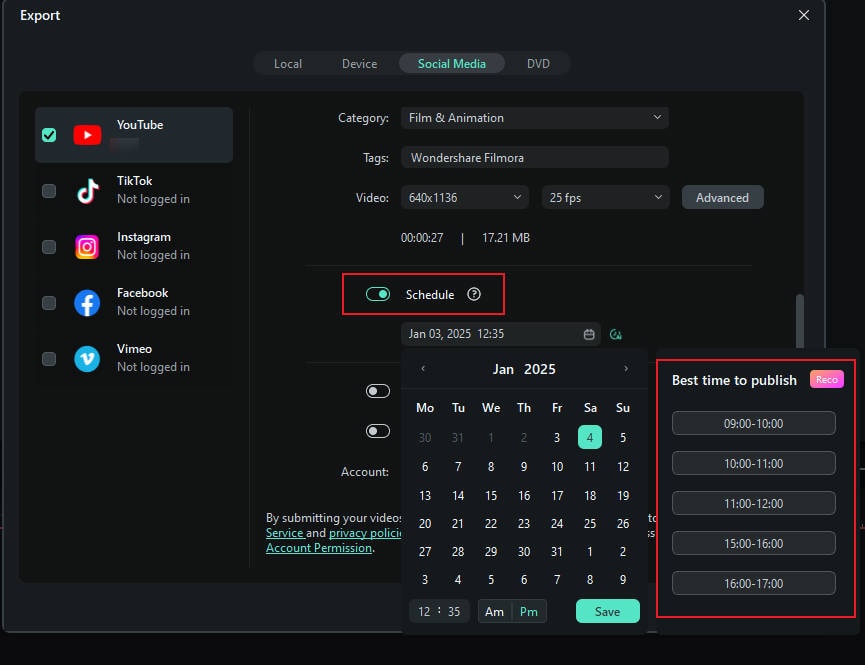
準備ができたら、エクスポートボタンをクリックし、YouTubeチャンネル予告編動画をデバイスに保存します。

画面上部のソーシャルメディアタブをクリックしてYouTubeアカウントをFilmoraに接続すると、動画の投稿スケジュール機能も利用できます。投稿したい日時を設定できるだけでなく、コンテンツを見てもらいやすい時間帯を考えるための参考として、YouTube投稿に適したタイミングも確認できます。
YouTubeチャンネルに予告編を追加する方法
Filmoraなどの予告編メーカー、または無料のオンライン予告編作成ツールでYouTubeチャンネル予告編を作成したら、次はその短い動画をYouTubeに追加し、新しい訪問者向けのチャンネル予告編として設定します。手順は次のとおりです。
ステップ1ウェブブラウザを起動し、YouTube Studioにアクセスしてログインします。
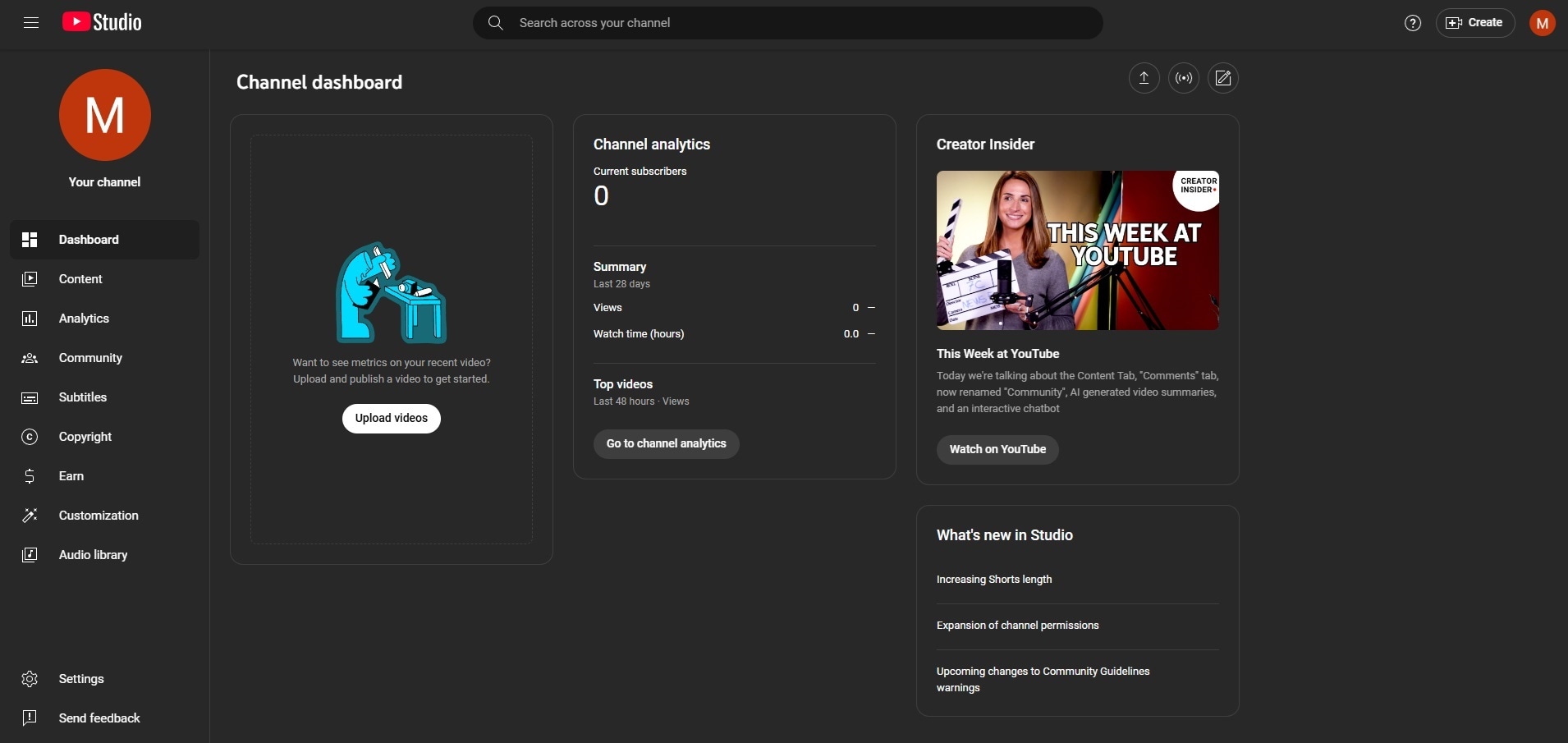
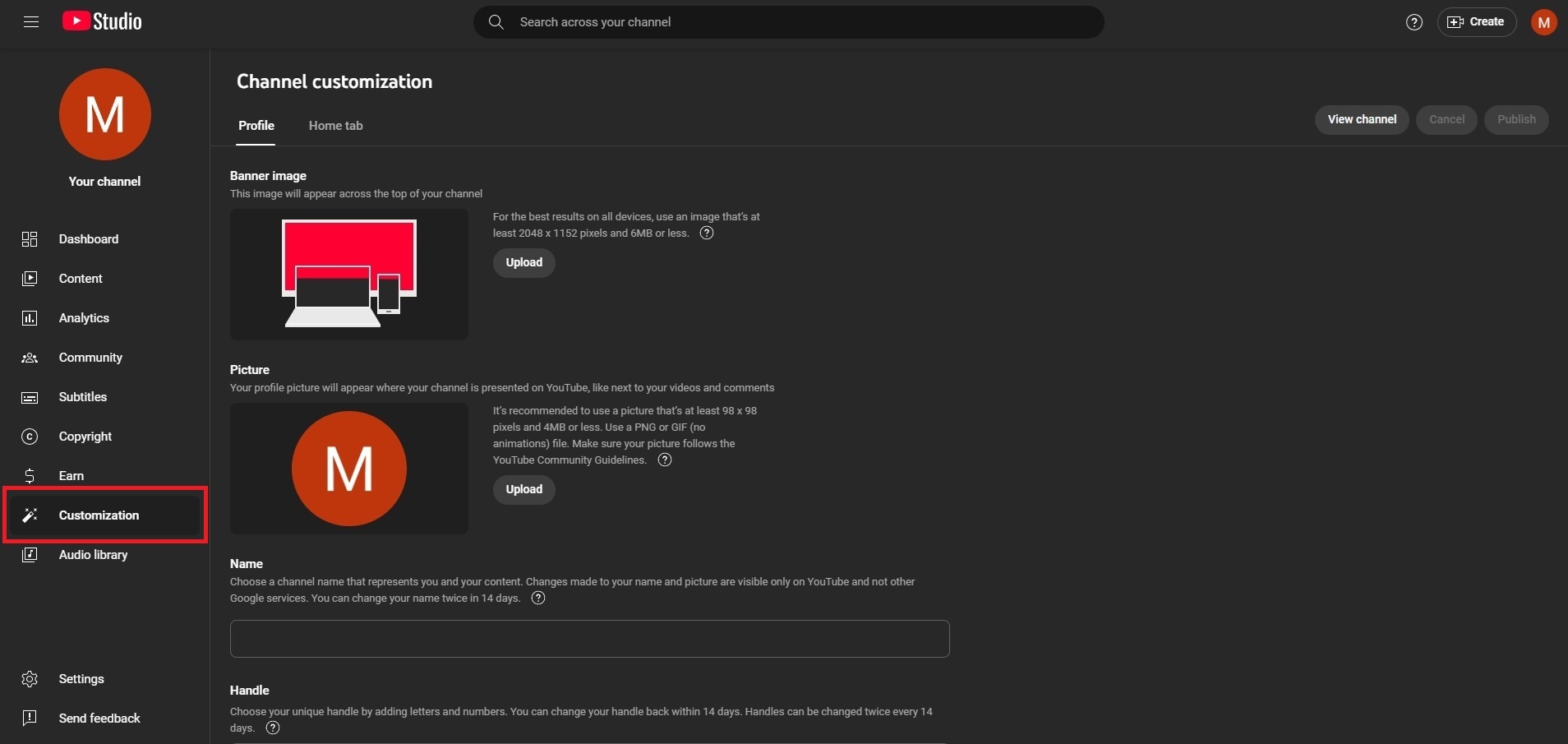
ステップ2YouTube Studioの左側サイドバーでカスタマイズを選択し、上部のホームタブをクリックします。
ステップ3下にあるホームメニューを有効にし、レイアウトの横にあるセクションを追加ボタンをクリックします。
ステップ4チャンネルの予告編を選択し、YouTube予告編メーカーFilmoraで作成した動画を選びます。
これらの手順が完了すると、アップロードした動画がYouTubeチャンネルのホームページに追加されます。チャンネル登録していない新しい訪問者がチャンネルを開くと、その動画が自動的に再生されます。
YouTubeチャンネル予告編のコツ:視聴者を引きつけて登録者を増やす
質の高いYouTubeチャンネル予告編の構成を確認したところで、さらに実践的なポイントを見ていきましょう。次のセクションでは、YouTubeチャンネル向けの魅力的な予告編動画を作るための有効なテクニックを紹介します。
自分を分かりやすく紹介する: 視聴者はあなたのことをまだ知らないと考え、誰なのか、チャンネルで何を提供しているのか、なぜ見るべきなのかを明確に伝えましょう。
短く分かりやすい台本を書く: 伝えたい要点を事前に整理しておくと、時間を節約でき、メッセージも明確になります。
魅力的な映像と音を使う: 統一感のあるグラフィックやBGMを取り入れることで、ブランド感を高め、視聴者の興味を保ちやすくなります。
アクセシビリティのために字幕を追加する: 音声なしで視聴しているユーザーにも内容が伝わり、チャンネルの主要テーマを補強できます。
独自性のあるCTAで締める: ブランドらしさが伝わる印象的な行動喚起を作り、チャンネル登録につなげましょう。
まとめ
YouTubeの規模が大きく広がっている現在、YouTubeチャンネル予告編の作り方を知っておくことは重要です。たった1本の動画でも、新しい視聴者に自分が誰で、何を発信しているのかを伝えられます。同じ、または似たテーマを扱う多くのチャンネルとの差別化にも役立ちます。そのためには、Filmoraのような専用のYouTube予告編メーカーを使うのがおすすめです。Filmoraはクロスプラットフォーム対応の動画編集ソフトで、高度な機能と豊富なクリエイティブ素材を備えており、予告編を自由にカスタマイズできます。



役に立ちましたか?コメントしましょう!