

 安全・安心ダウンロード | サブスク不要 | マルウェアなし

 概要
概要
Wondershare FilmoraのAI機能を活用すれば、撮影済みの素材が少ない初心者でも、台本作成から動画生成、編集、BGM作成までのYouTube動画制作プロセスを一つのソフト内で完結できます。
● 「AIコピーライティング」で作成した台本を「AIテキスト動画生成」に入力することで、カメラでの撮影を行わずにテーマや視聴者層に合わせた動画を直接生成可能です。
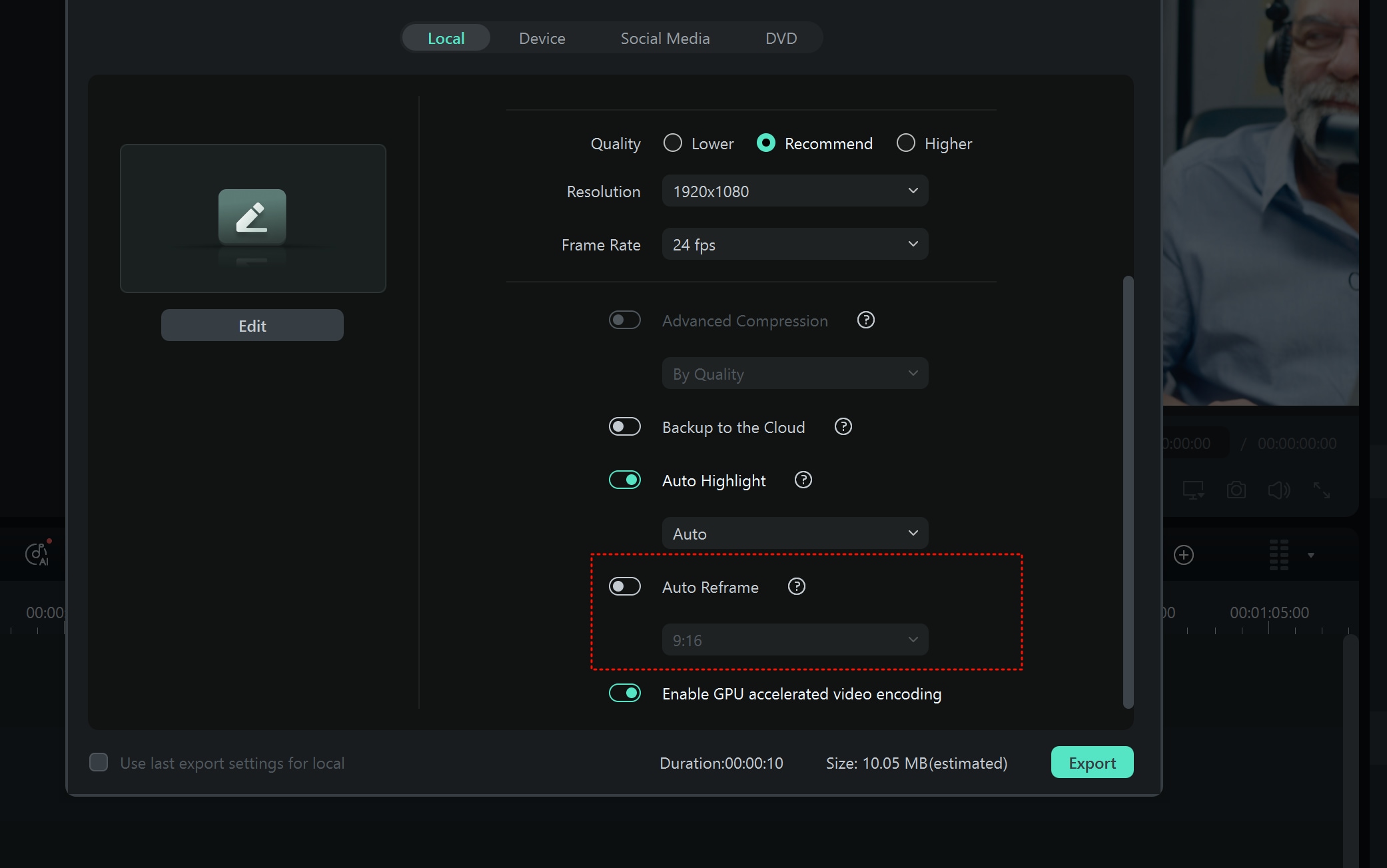
● 視覚的な調整には「クイック分割モード」や「AI動画補正」を利用し、YouTube Shortsなど複数の縦横比で出力する場合は書き出し時に「オートリフレーム」を設定します。
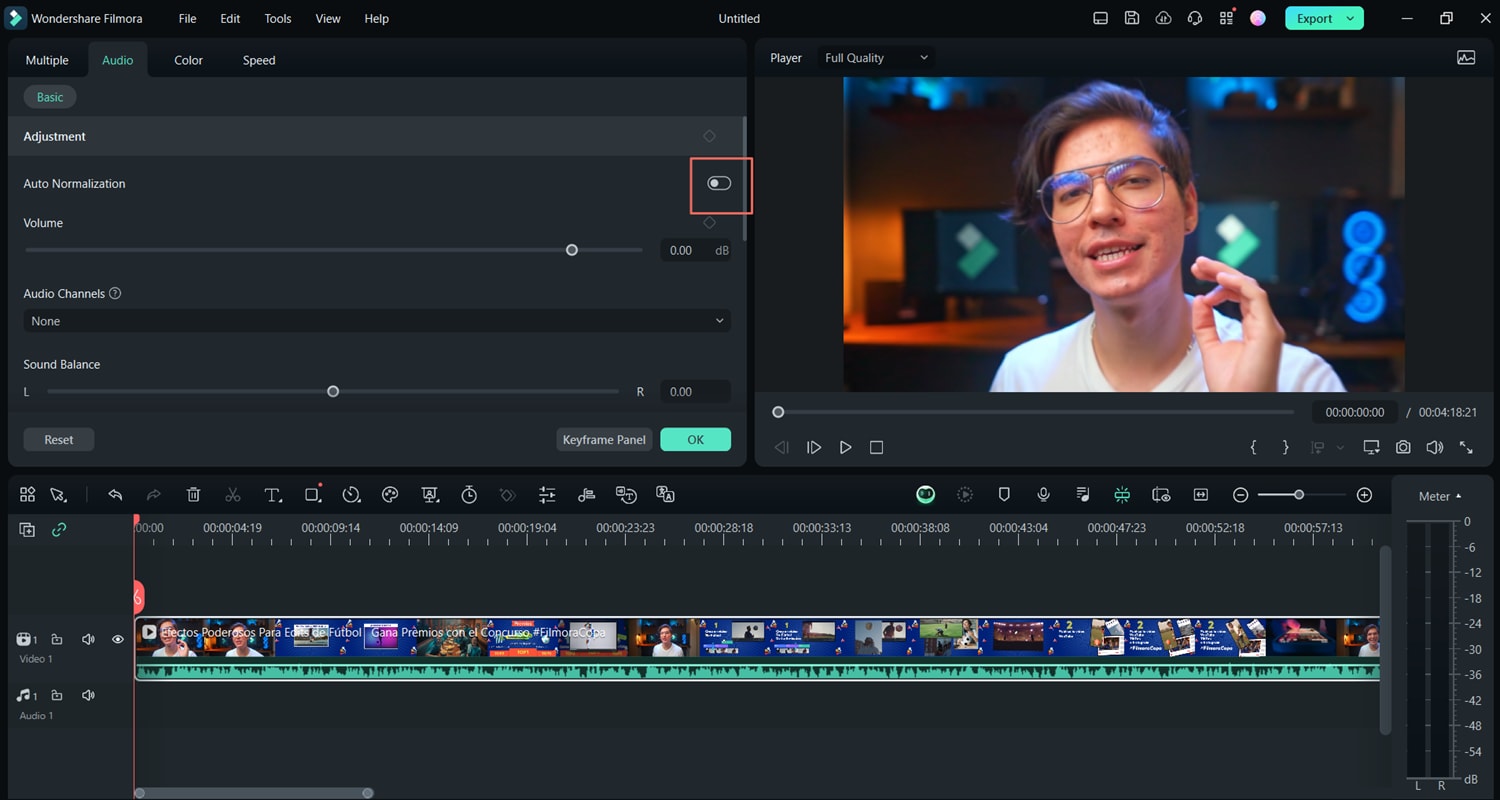
● 「AI音楽ジェネレーター」でBGMを作成した後は、再生デバイス間での音量差を防ぐために、オーディオ調整機能から「オートノーマライズ」を有効化することが推奨されます。
AIに要約を依頼
 ChatGPT
 Perplexity
 Gemini
 Claude
 Grok
Grok
YouTubeでクリエイターとして成果を出すには、動画を見やすく、最後まで視聴しやすい形に編集することが大切です。新しくYouTubeを始める人は毎日のように増えており、初投稿の段階では「何から準備すればいいのか」「どの編集ソフトを使えばいいのか」で迷いやすいでしょう。
この記事では、複雑な上級者向けソフトではなく、初心者でも扱いやすいWondershare Filmoraを使って、YouTube動画を作成・編集する流れを紹介します。撮影済みの素材が少ない場合でも、台本作成、動画生成、編集、音声作成まで一つの流れで進められます。
この記事でわかること
YouTube動画を投稿する前に確認したいこと
まず確認したいのは、動画の内容がYouTubeのルールに沿っているかどうかです。撮影や編集を始める前に、YouTubeのコミュニティガイドラインを読み、扱うテーマや表現で注意すべき点を把握しておきましょう。
次に、書き出し形式や解像度などの動画ファイルの仕様も確認しておくと安心です。初心者には専門用語や数値が難しく見えるかもしれませんが、適切な動画編集ソフトを使えば、YouTube向けの書き出し設定を選びやすくなります。
ここからは、YouTube動画編集に使いやすいソフトとしてWondershare Filmoraを例に、初めてのYouTube動画を作成・編集する手順を見ていきます。カメラで撮影した素材が十分にない場合でも、アイデアと台本から動画制作を始められます。
初心者向け動画編集ソフトでYouTube動画を編集する4つの手順
最初に、Filmoraをダウンロードしてインストールします。動画制作で最初に必要なのは、企画と台本です。企画は自分で考える必要がありますが、台本作成はFilmoraのAI機能を活用して効率化できます。
- 歪みを抑えた高品質な動画手ブレ補正。
- 豊富な動画・音声エフェクトとクリエイティブ素材。
- コンテンツ制作を効率化する強力なAI機能。
- 直感的に使えて、初心者にも扱いやすい操作画面。
- Mac、Windows、iOS、Androidに対応。



ステップ1:台本を作成する

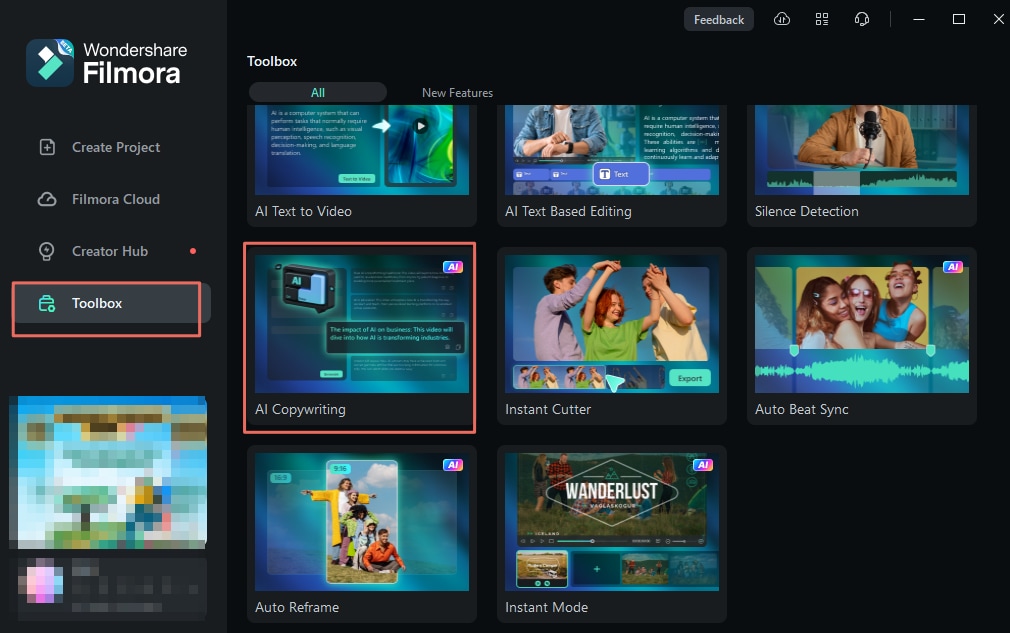
台本を作成するには、FilmoraのAI Copilot編集などのAI支援機能を活用できます。Filmoraを起動したら、ツールボックスからAIコピーライティングを開き、作りたい動画の内容を入力していきます。
あとは、作りたい動画のテーマ、雰囲気、視聴者層などを入力します。必要な項目を入力したら、緑色の生成ボタンをクリックします。
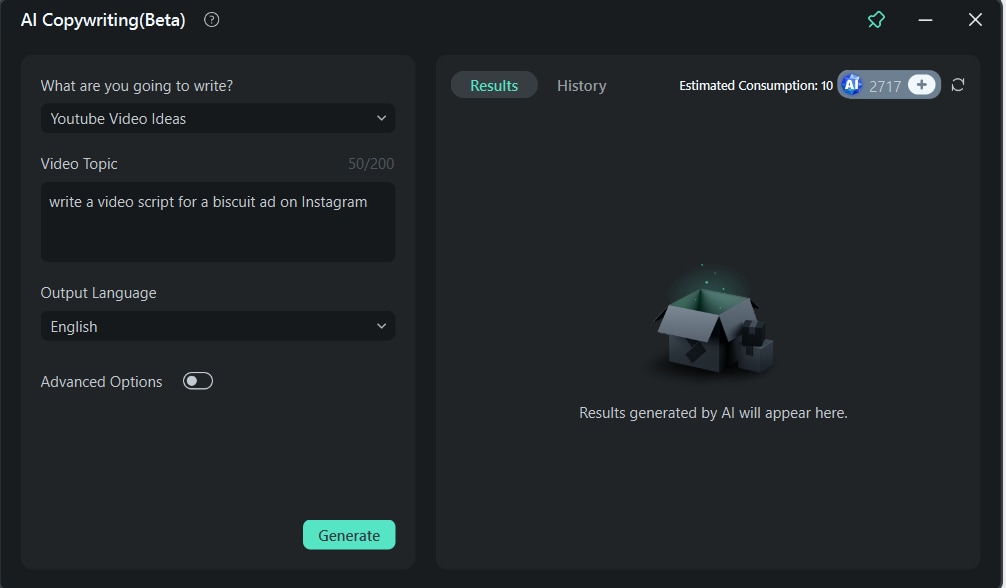
数秒待つと結果が表示されます。気に入った台本を選び、Windowsのメモ帳などにコピーしておくと、後の編集作業でも参照しやすくなります。
ステップ2:動画を生成する
台本が用意できたら、FilmoraのAIテキスト動画生成機能で動画を生成できます。この機能もFilmoraのツールボックスから開けます。場所がわからない場合は、ステップ1の画面を参考にしてください。
機能を開くとテキスト入力欄が表示されます。作成した台本を貼り付け、緑色のテキストから動画生成ボタンをクリックします。

しばらく待つと、Filmoraの編集画面に生成された動画がタイムライン上で表示されます。再生ボタンをクリックすれば、内容をプレビューできます。
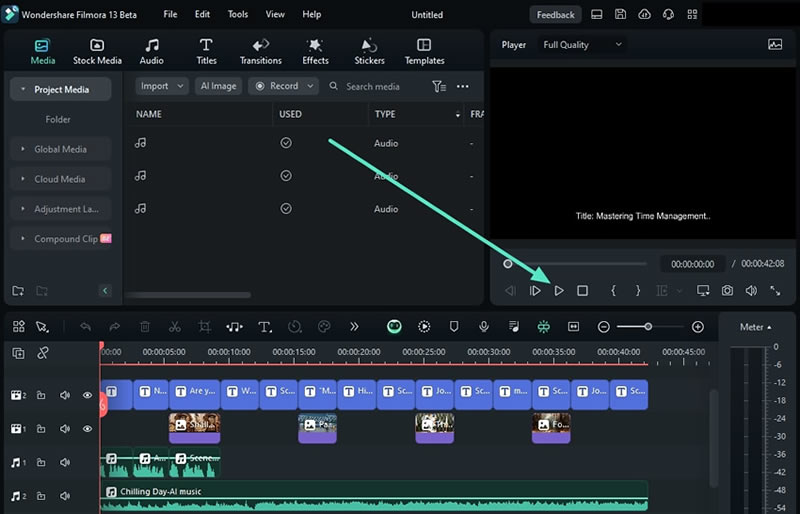
生成された動画はそのまま使える場合もありますが、YouTubeに投稿する前に見やすく整える編集が必要になることもあります。
ステップ3:動画を編集する
動画がタイムラインに配置されたら、いくつかの方法で編集できます。まずは、不要な部分を分割したり、クリップを理想的な長さにトリミングしたりしましょう。
分割
動画を分割するには、Filmoraのクイック分割モードを有効にします。下のスクリーンショットでは、タイムライン上でこの機能を使う方法を示しています。
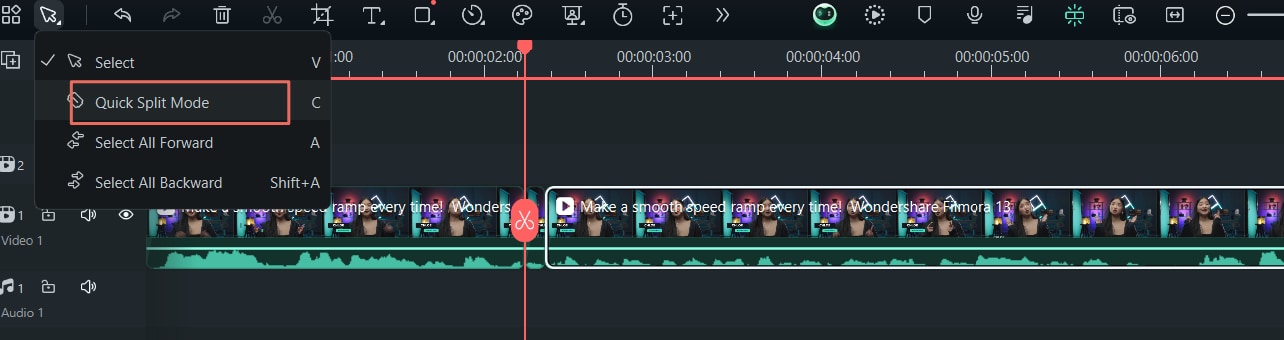
このモードを有効にした状態で、分割したい位置をクリックすると、自動的にクリップが分割されます。
トリミング
分割位置が正確でなかった場合は、トリミング機能で調整できます。タイムライン上の動画クリップの先頭または末尾にカーソルを合わせ、トリミングツールが表示されたら、短くしたい方向へドラッグします。トリミングアイコンは次のように表示されます。

エフェクトやその他のクリエイティブ素材を追加する
動画にはさまざまなエフェクトも追加できます。Filmoraでは、エフェクトタブから多くの効果を探せます。使いたいエフェクトをタイムラインへドラッグするだけで適用できます。操作に迷う場合は、下のスクリーンショットを確認してください。
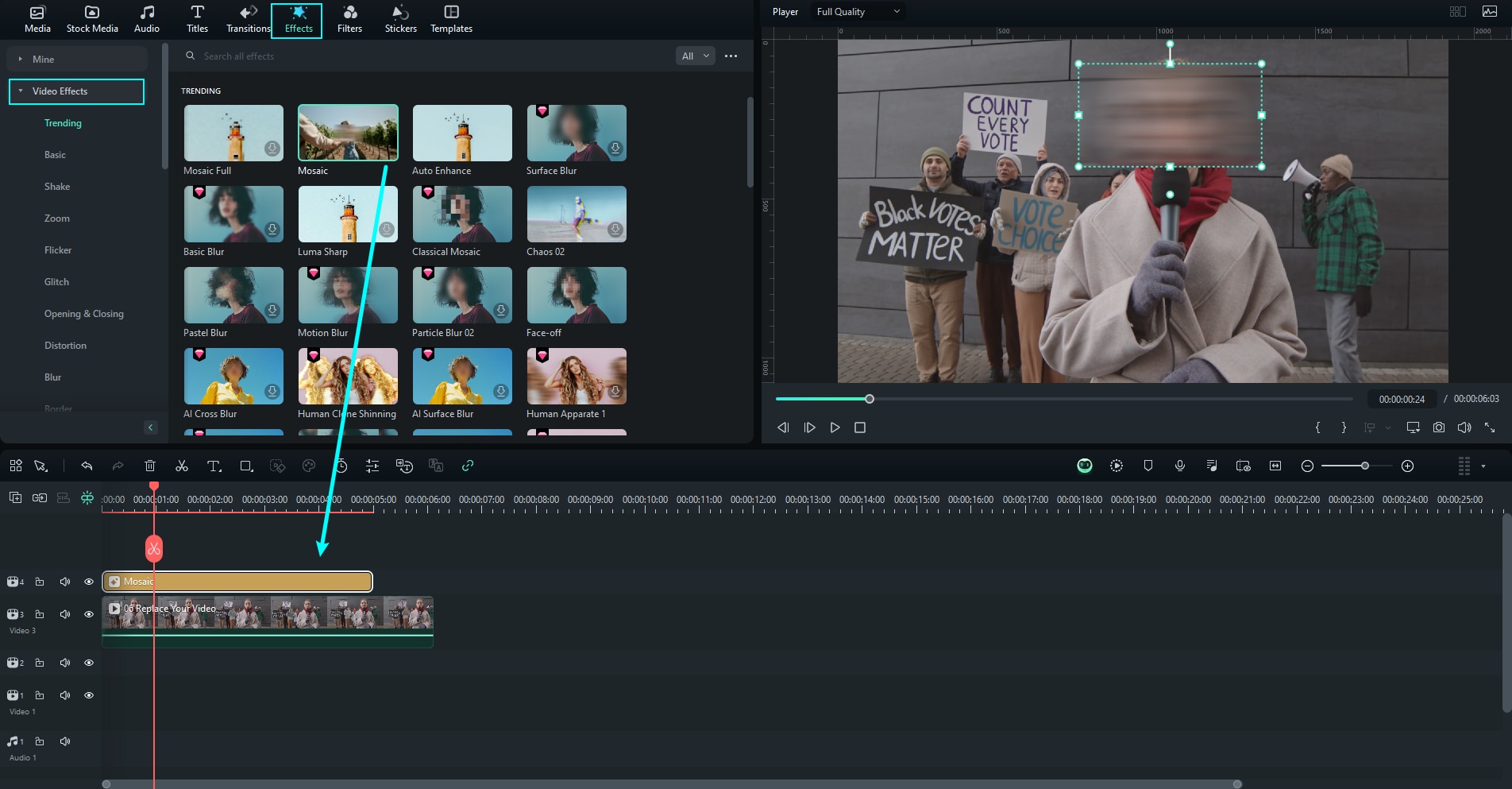
Filmoraには、必要に応じて試せるクリエイティブ素材も豊富に用意されています。
AI動画補正を使う
動画の一部がぼやけて見える場合など、さらに画質を高めたいときは、AI動画補正を試せます。使い方はシンプルです。
タイムライン上で動画を選択し、ビデオ > ベーシックから補正機能を有効にします。その後、生成をクリックします。
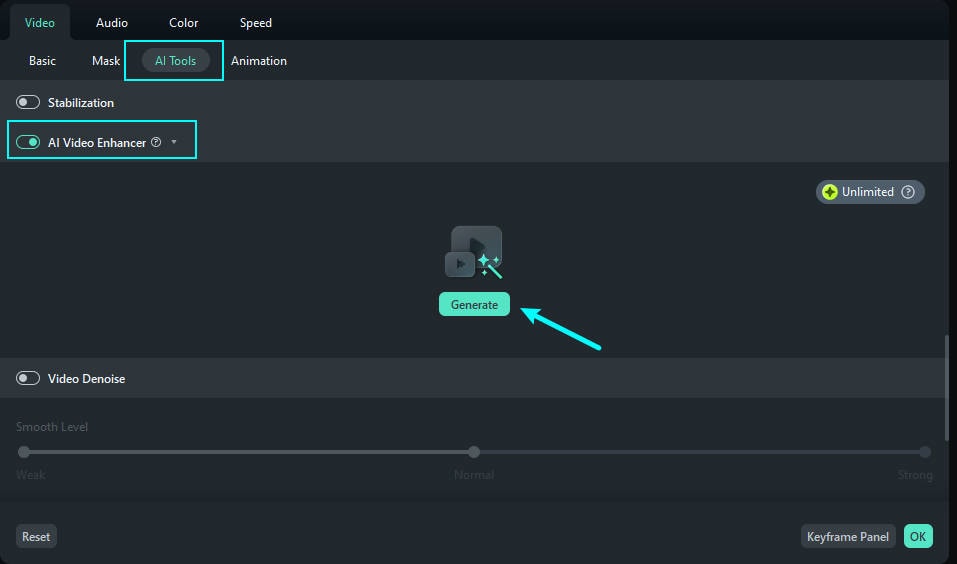
処理が完了するまで待つと、タイムライン上で結果を確認できます。
オートリフレーム機能を使う
動画全体で被写体を中心に見せたい場合や、複数の縦横比で書き出したい場合は、オートリフレーム機能が役立ちます。YouTube ShortsやSNS用に別サイズの動画を用意したいときにも便利です。
編集作業を終えた後、書き出し時にオートリフレームを選択すると、下のスクリーンショットのように設定できます。
Filmoraには、このほかにも多くの動画編集機能があります。YouTube動画をより見やすくするために、必要な機能を試しながら編集を進めるとよいでしょう。さらに、Filmoraには音声生成や音声編集に役立つ機能もあります。YouTubeに無音の動画を投稿するわけにはいきません。
ステップ4:音声を生成・編集する
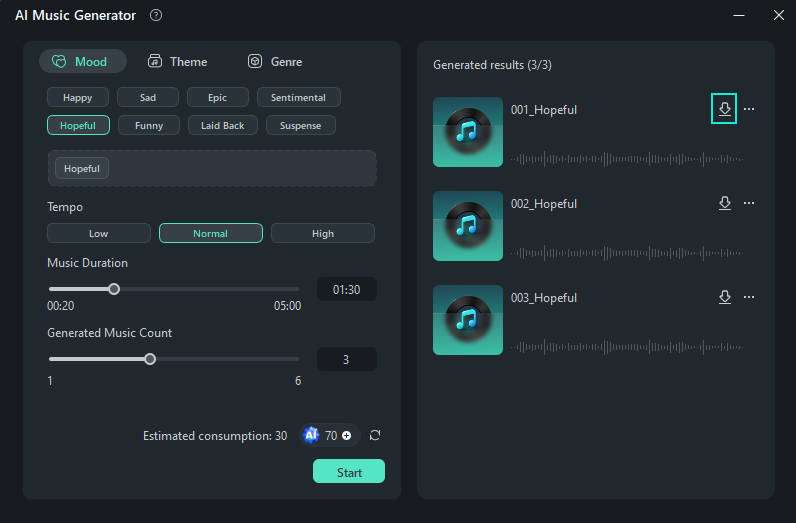
動画用の音楽を作りたい場合は、FilmoraのAI音楽ジェネレーターを使えます。オーディオタブを開き、AI音楽を選択して、開始ボタンをクリックします。

新しいウィンドウが表示されたら、作成したい楽曲の雰囲気を調整します。設定が終わったら、もう一度開始をクリックし、生成された曲を試聴して、気に入ったものをダウンロードします。下のスクリーンショットでは、ダウンロードボタンの位置を確認できます。
生成した音声をさらに調整したい場合は、タイムライン上で編集したい音声ファイルをクリックし、ツール > オーディオ > オーディオを調整に進みます。ここでは、動画の音を整えるための複数の項目を調整できます。特に、音量をそろえるノーマライズは確認しておきたい設定です。
音量のノーマライズは、ノートパソコン、スピーカー、テレビ、スマートフォンなど、さまざまな再生環境で聞きやすい動画にするために重要です。
Filmoraには自動ノーマライズ機能があるため、下のスクリーンショットのように有効化して使えます。
音声編集には、ほかにも試せる項目が多くあります。動画に合う音になるまで、必要に応じて調整してみてください。
編集が完了したら、動画を書き出してYouTubeチャンネルにアップロードします。
まとめ
動画編集は難しい作業だと思われがちですが、現在は直感的に使える編集ソフトやAI機能を活用することで、初心者でもYouTube向けの動画を作りやすくなっています。Filmoraのようなツールを使えば、台本作成、動画生成、編集、音声作成までを一つの流れで進められます。



役に立ちましたか?コメントしましょう!