

スマホで撮ったパノラマ写真を、そのまま保存したままにしていませんか。
実は、写真1枚から360°パノラマ動画を作ることで、映像の見え方は大きく変わります。
最近では、パノラマ写真を動かして見せるパノラマ動画が、SNSや動画投稿で注目されています。
本記事では、動画編集ソフトFilmoraを使い、パノラマ写真を360度動画に変換する方法を、初心者向けに分かりやすく解説します。
無料で試せて、作業時間は約3分です。
Filmoraの画像から動画生成機能でパノラマ動画を作ろう


360度パノラマ動画とは?基礎知識と活用シーン
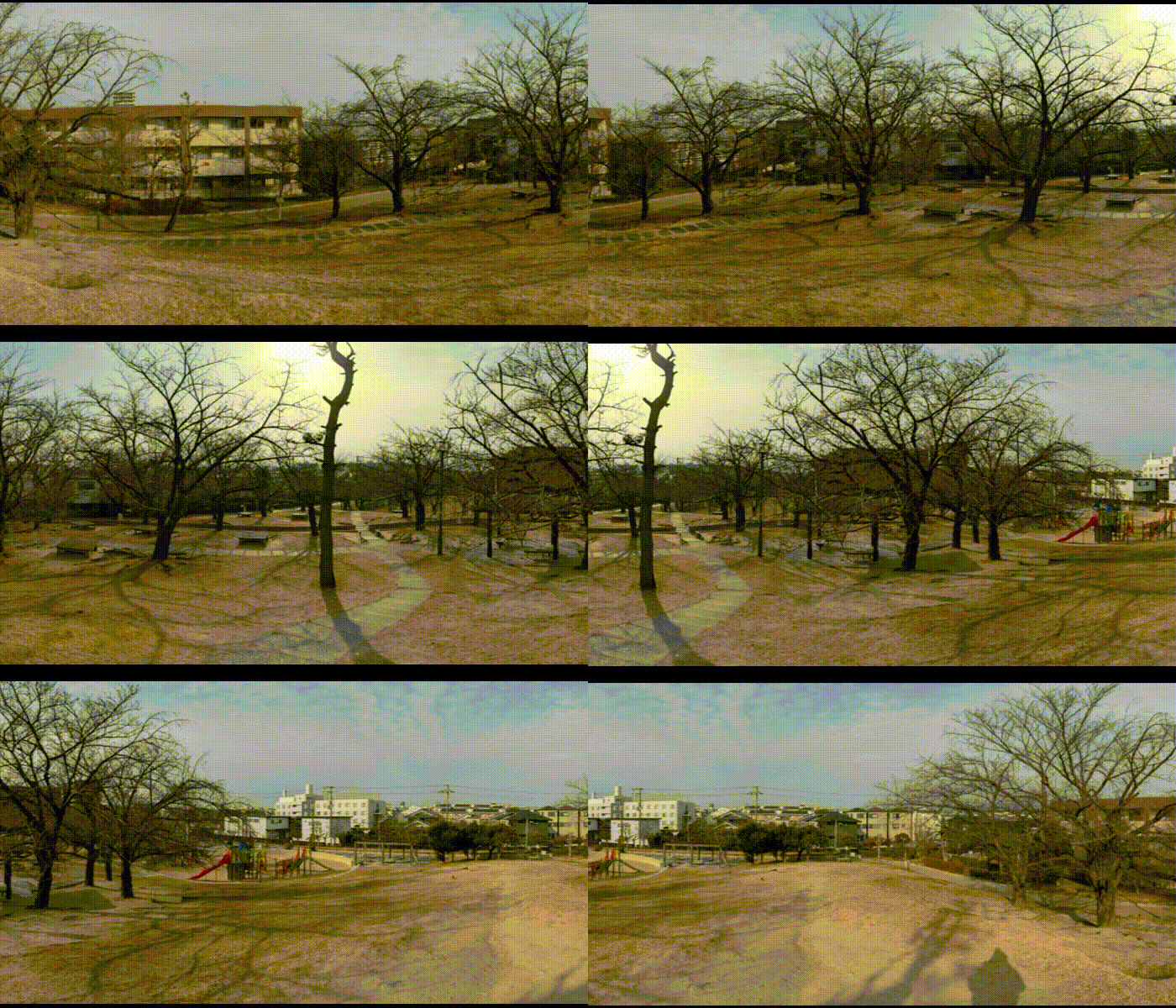
360度パノラマ動画とは、横に長いパノラマ写真を元に、映像が左右や上下に動いて見える動画のことです。
写真をそのまま見せるのではなく、動きを付けることで、空間の広さや臨場感を伝えやすくなります。
特別なカメラがなくても、パノラマ写真が1枚あれば作れる点が特徴です。
360度パノラマ動画の特徴
360度パノラマ動画の一番の特徴は、写真なのに動いて見える点です。
動画がゆっくり回転するため、見る人はその場に立って見渡しているような感覚になります。
そのため、通常の写真や動画よりも、没入感が高い表現ができるでしょう。
主な特徴
- パノラマ写真を使って作れる
- 特殊な再生機器が不要
- SNSやスマホでそのまま再生できる
こんなシーンで活躍!
360度パノラマ動画は、広さや雰囲気を伝えたい場面で活躍します。
1枚の写真では伝えにくい情報も、動きを加えることで分かりやすくなります。
特に、SNSや動画投稿では、目に止まりやすい表現として使われています。
活用シーンの例
● 旅行先の風景紹介
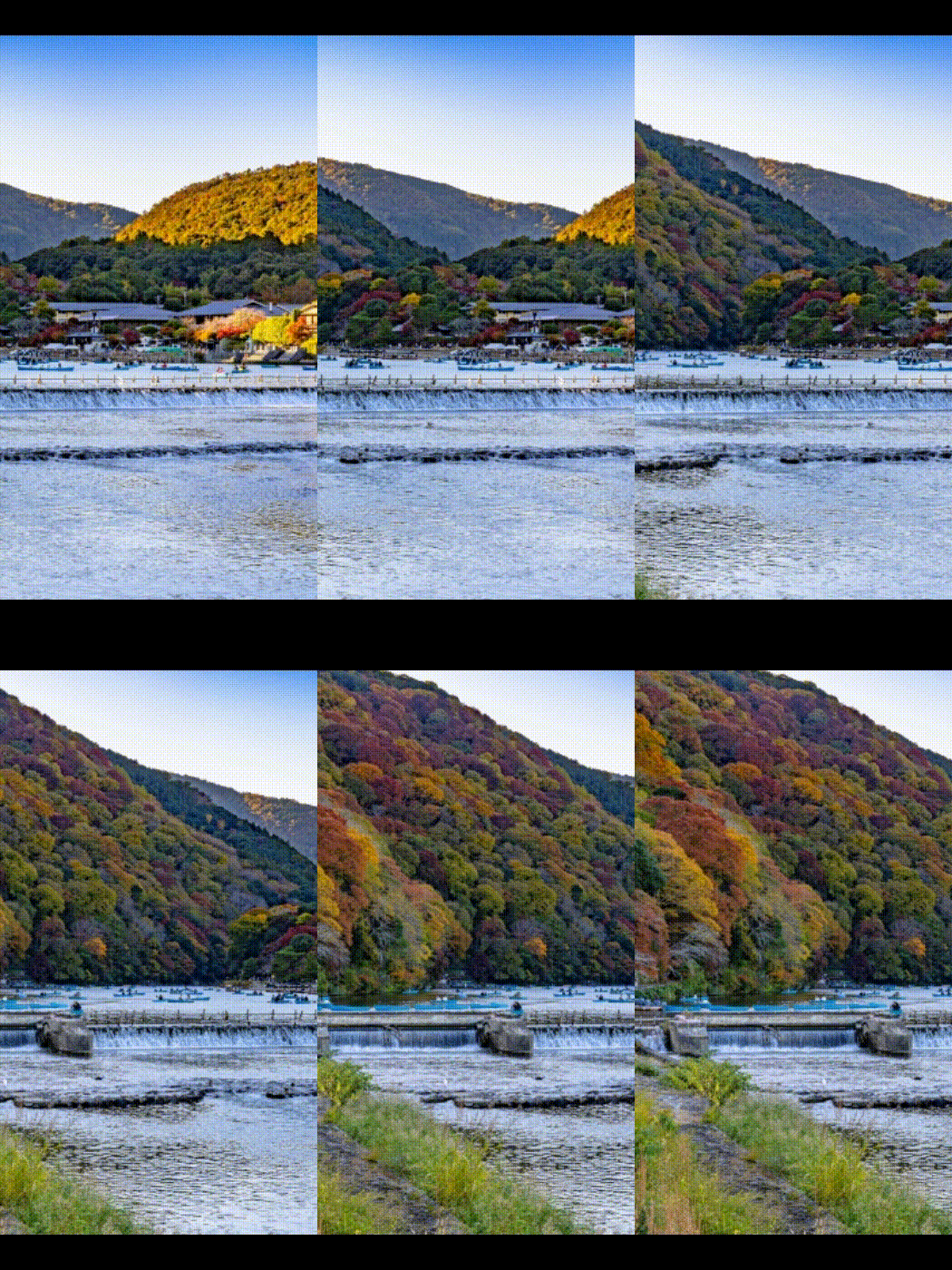
● 不動産やお店の内観紹介

● イベントや集合写真の記録

関係記事: 電子レンジのように画像を360度回転させる動画を生成する方法
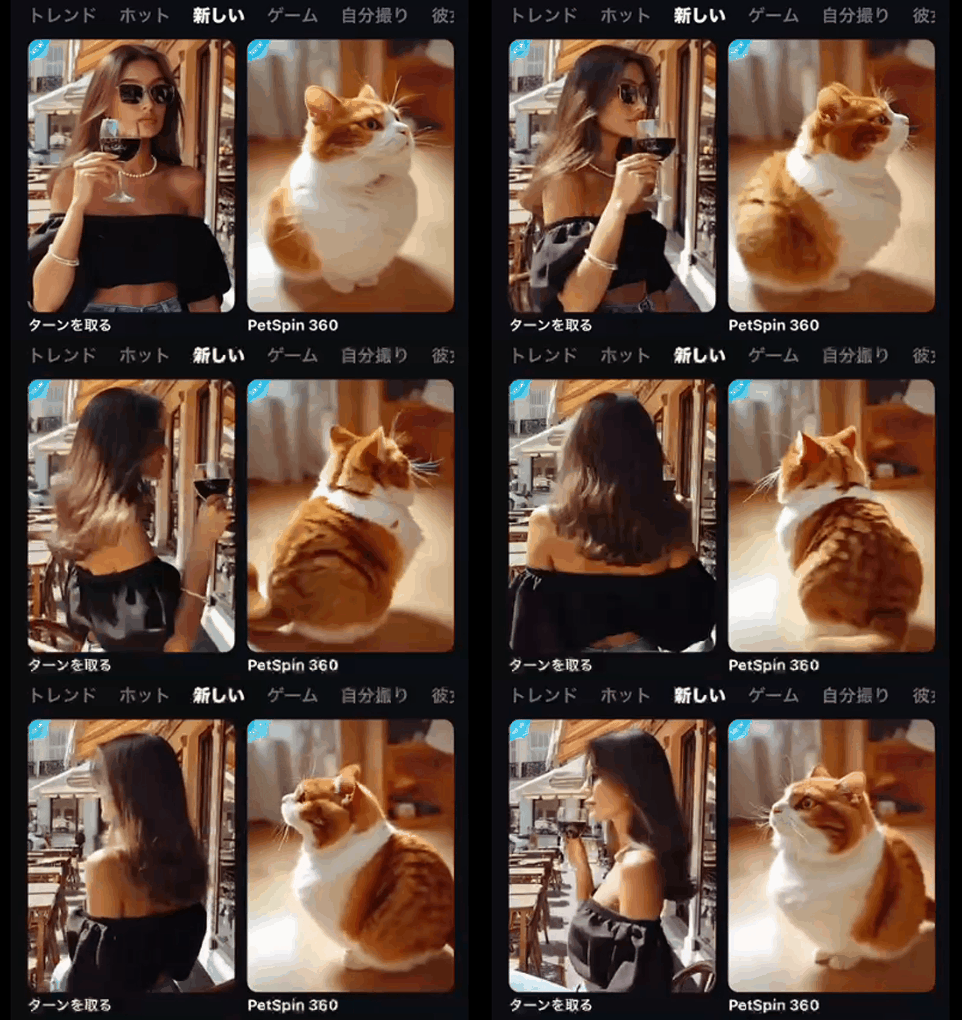
【Filmora】パノラマ写真を360度動画にする方法(3ステップ)
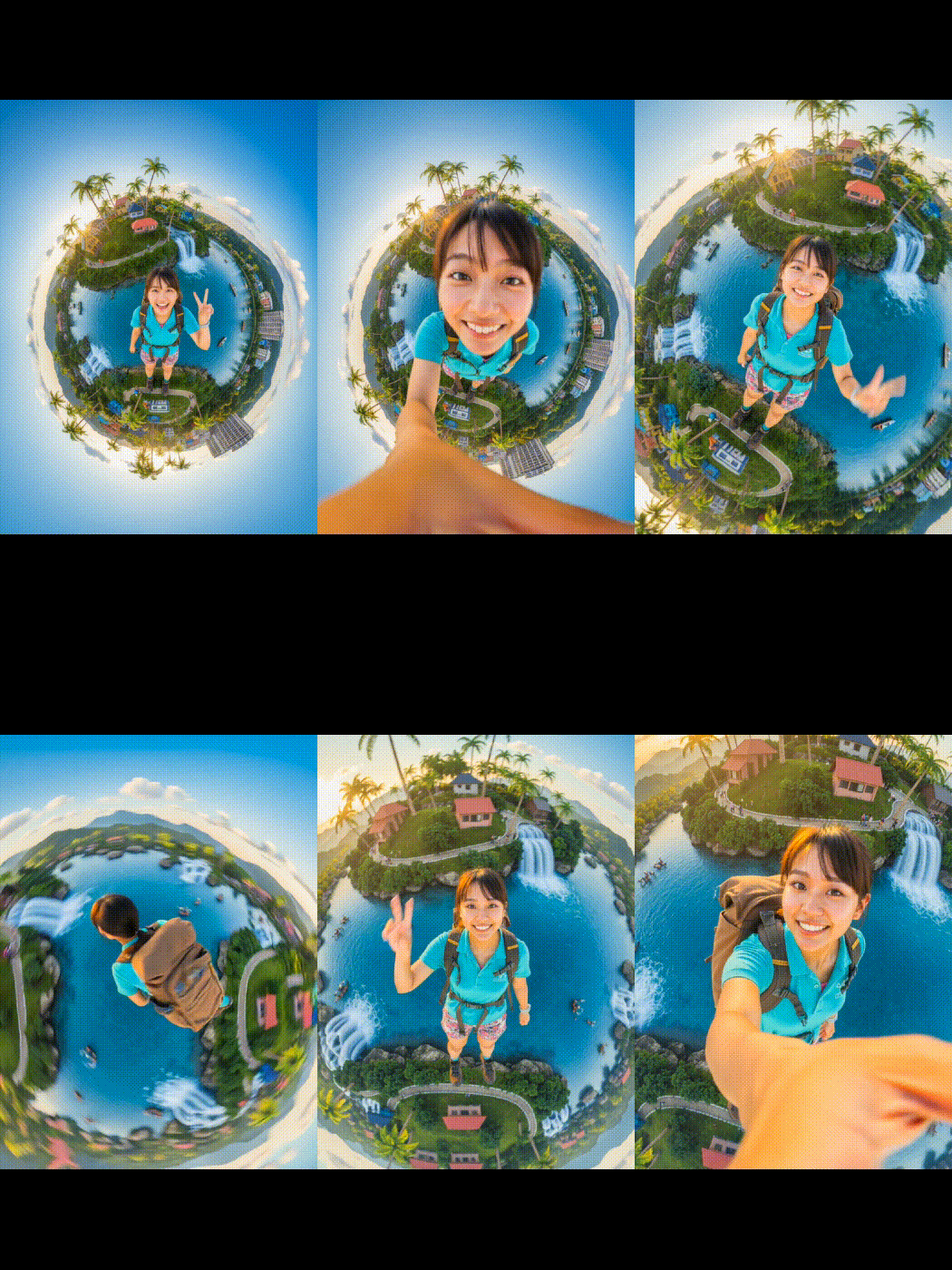
では、実際にパノラマ写真を使って、360度パノラマ動画を作る方法を見ていきましょう。
特別な機材や難しい設定は必要ありません。
Wondershare Filmoraを使えば、写真を選ぶだけで、360度回転するパノラマ動画を簡単に作れます。
操作はクリック中心なので、動画編集が初めての人でも進めやすいでしょう。
ここでは、作成の流れを3ステップに分けて分かりやすく解説します。
Step1:Filmoraを起動し、パノラマ写真をインポート
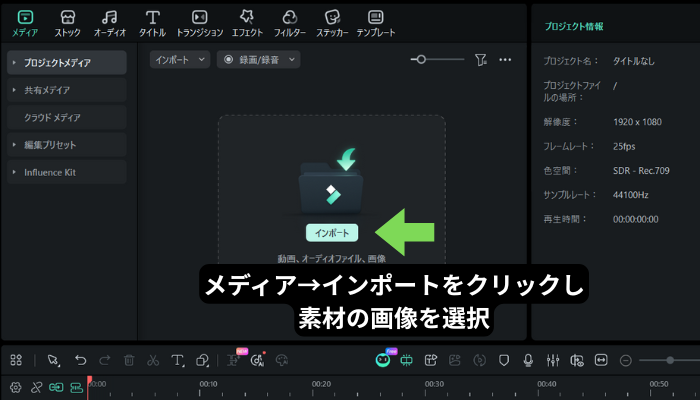
まず、Filmoraを起動します。
起動後、編集画面を開き、使いたいパノラマ写真を読み込みます。
パノラマ写真じゃなくても動画の作成は可能ですが、横に長い写真を選ぶことで、360°パノラマ動画が自然に仕上がりやすくなります。
ポイント
- 横長のパノラマ写真を使用
- 解像度が高いほど映像がきれい
Step2:「パノラマ動画」を選択し写真をアップロード
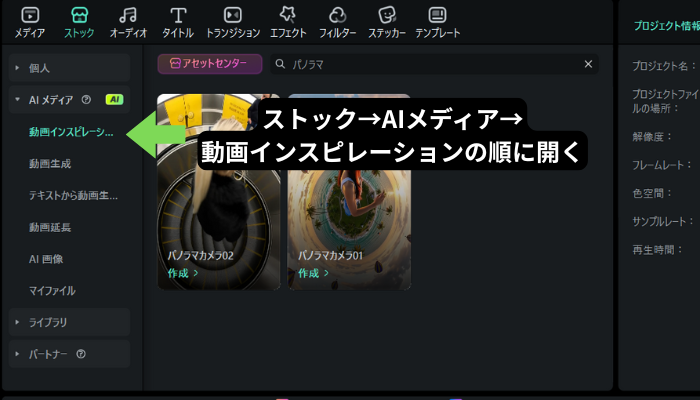
次に、Filmoraの「動画インスピレーション」機能を使います。
その中にある「パノラマ動画」カテゴリーを選択してください。
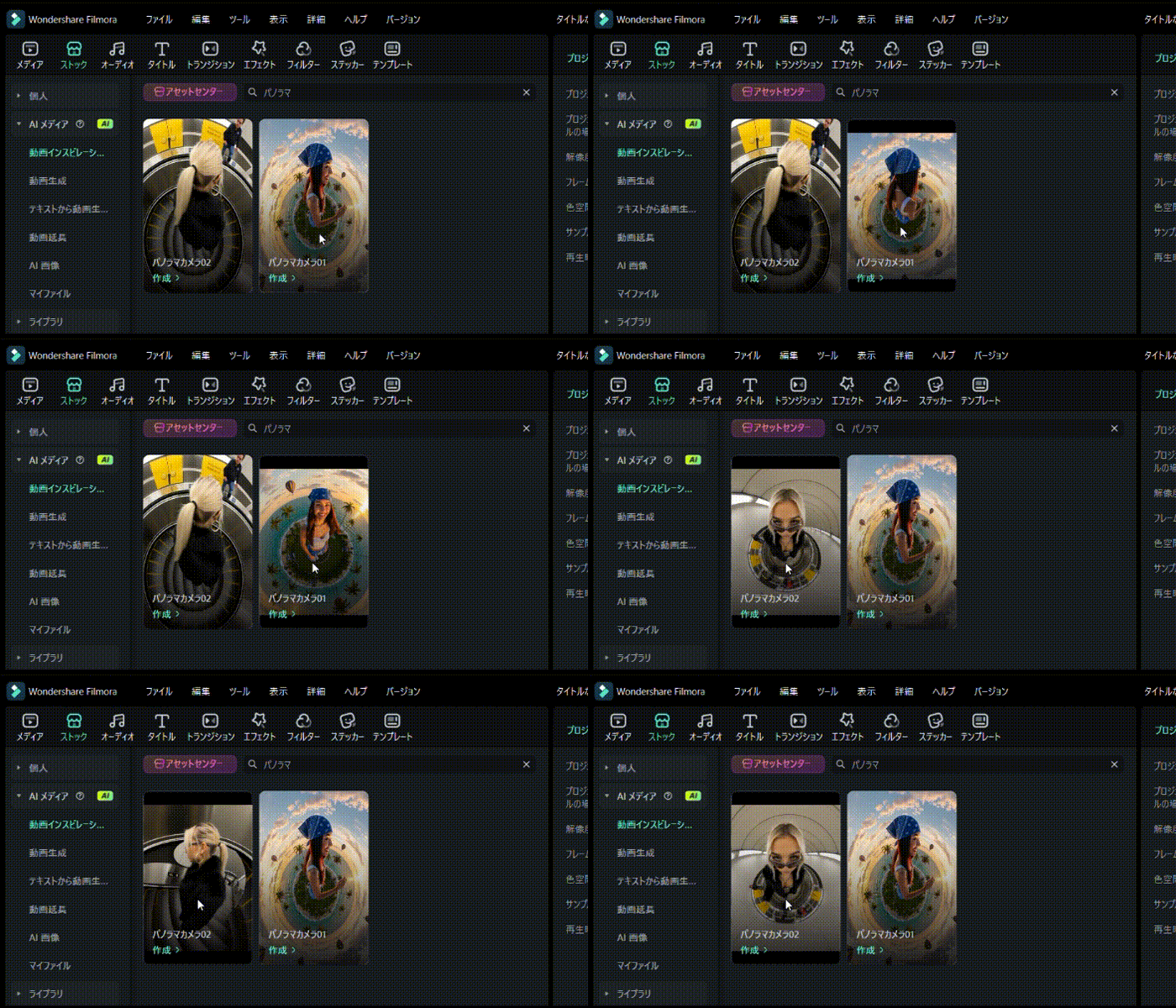
「+」ボタンから写真を追加すると、AIが自動で360度パノラマ動画に変換します。
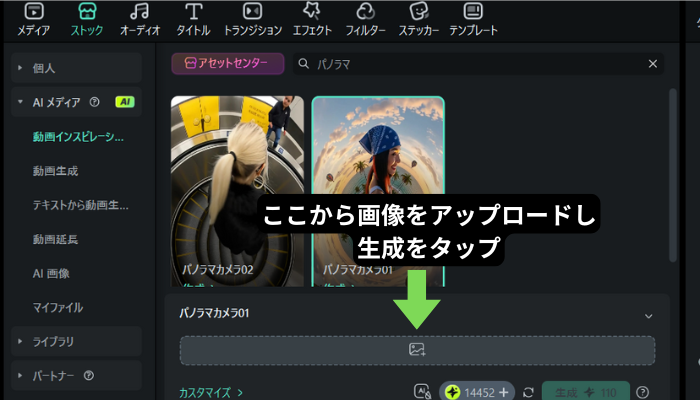
このステップでできること
写真を自動で回転させる
動画の長さを自動調整
Step3:カスタマイズ&書き出し
最後に、動画の動きを調整します。
回転スピードや向きを変えることで、見せたい部分を強調できます。
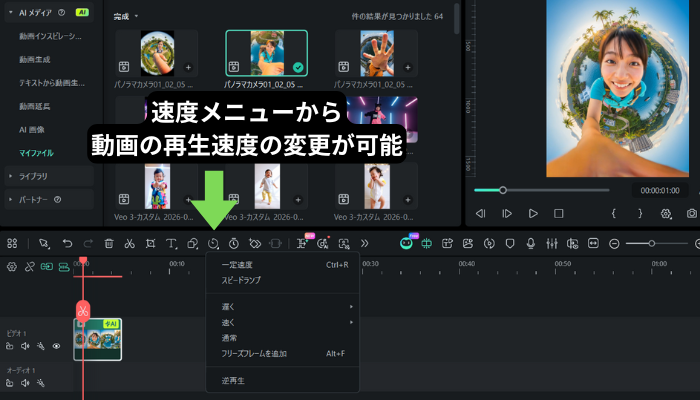
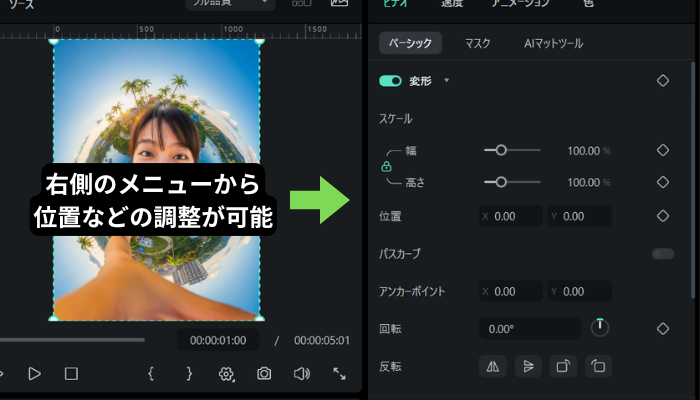
調整後は、用途に合わせて動画を書き出します。
書き出し時の例
- SNS用:縦動画(9:16)
- YouTube用:横動画(16:9)
使用するとよい画像
- 画像【回転スピードを調整している編集画面】
- 画像【書き出し設定画面】
関係記事: 360度カメラ不要!スマホアプリで360度動画を作る方法|無料アプリ7選【2026】
普通の写真1枚でもで360°パノラマ動画が作れる|SNSで映える新定番
結論として、パノラマ写真がなくても、普通の写真1枚から360°パノラマ動画は作れます。
Filmoraには、写真を動かして立体的に見せるAI機能があり、疑似的なパノラマ表現が可能です。
そのため、撮影し直さなくても、SNS向けのパノラマ動画を作れると言われています。
普通の写真を使う場合の考え方
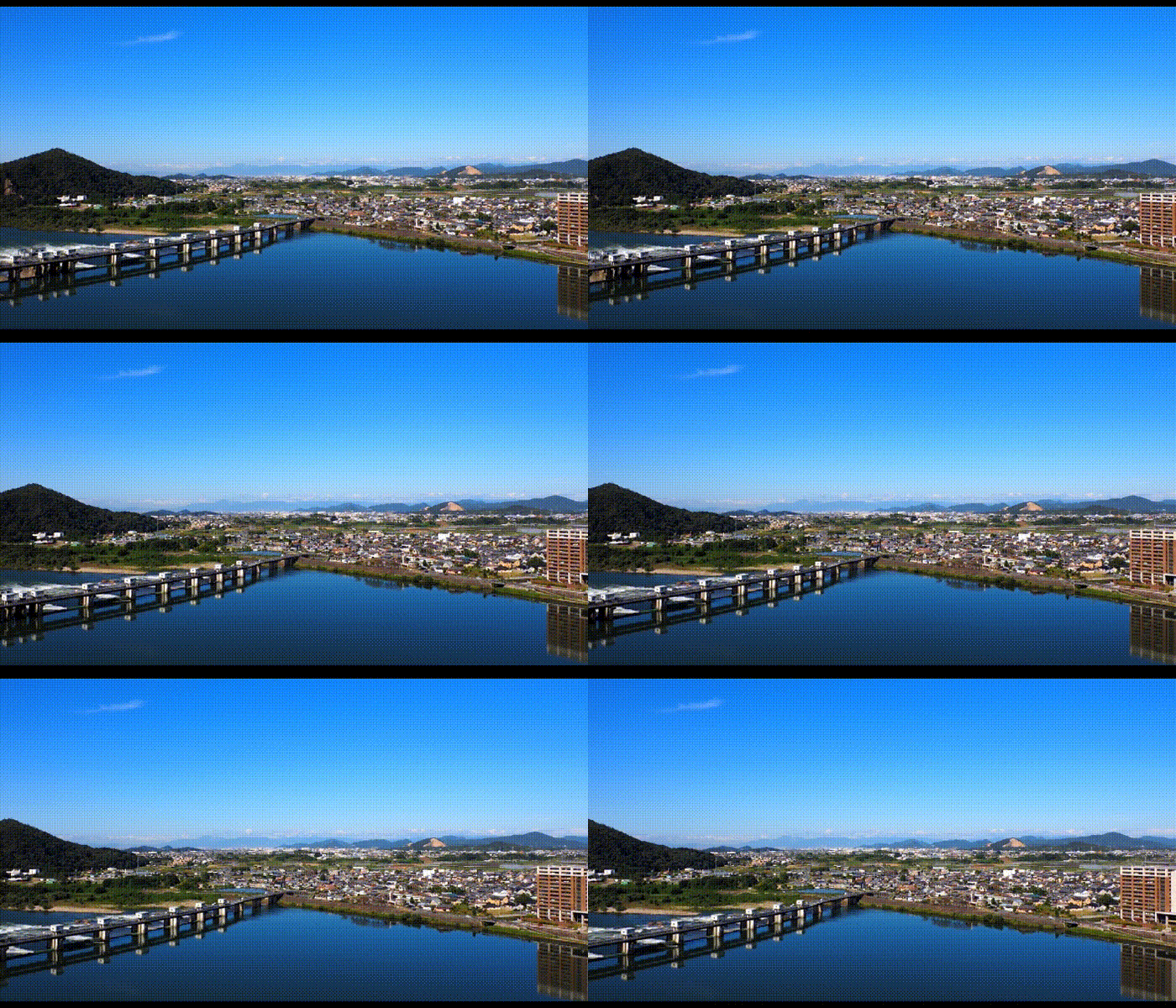
通常の写真は横幅が足りないため、本物の360度表示はできません。
しかし、FilmoraのAI画像から動画生成機能を使うことで、左右や奥行きを感じる動きを追加できます。
これにより、パノラマ写真風の動画として見せることができます。
できること
- 写真に動きを付ける
- 奥行きのある演出を追加
- SNSで目を引く映像に変換
パノラマ写真がある場合との違い
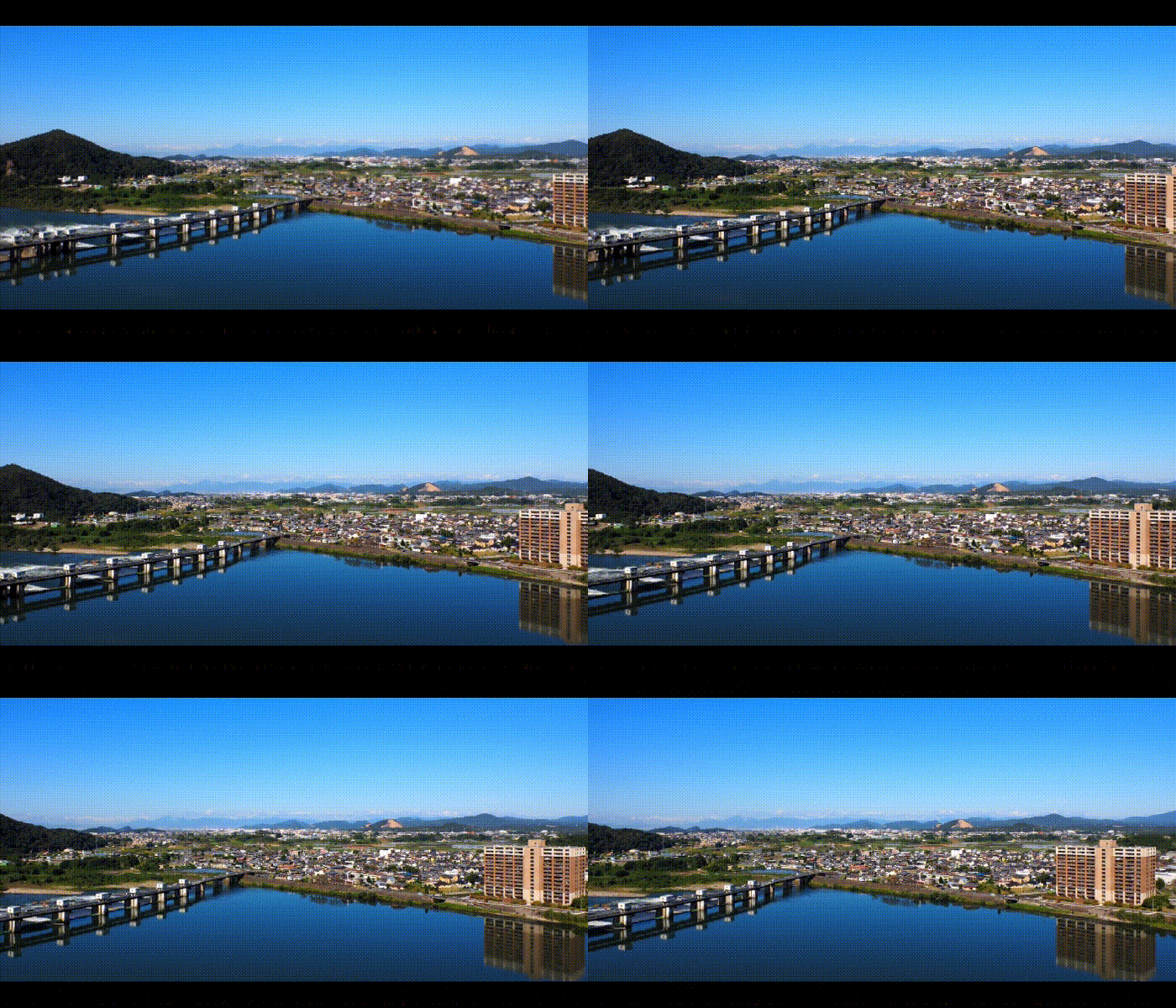
本物の360°パノラマ動画は、空間全体を自然に見渡せます。
一方、通常の写真から作る動画は、演出によってパノラマ風に見せる仕組みです。
仕上がりの自然さを重視する場合は、パノラマ写真の使用が向いているでしょう。
違いのポイント
パノラマ写真:自然で広い視野
普通の写真:手軽で演出重視
【実例紹介】こんな360度動画が作れる
360度パノラマ動画は、使い方しだいでさまざまな表現ができます。
ここでは、パノラマ写真や普通の写真から作れる、分かりやすい実例を紹介します。
完成後の使い道もあわせて確認しましょう。
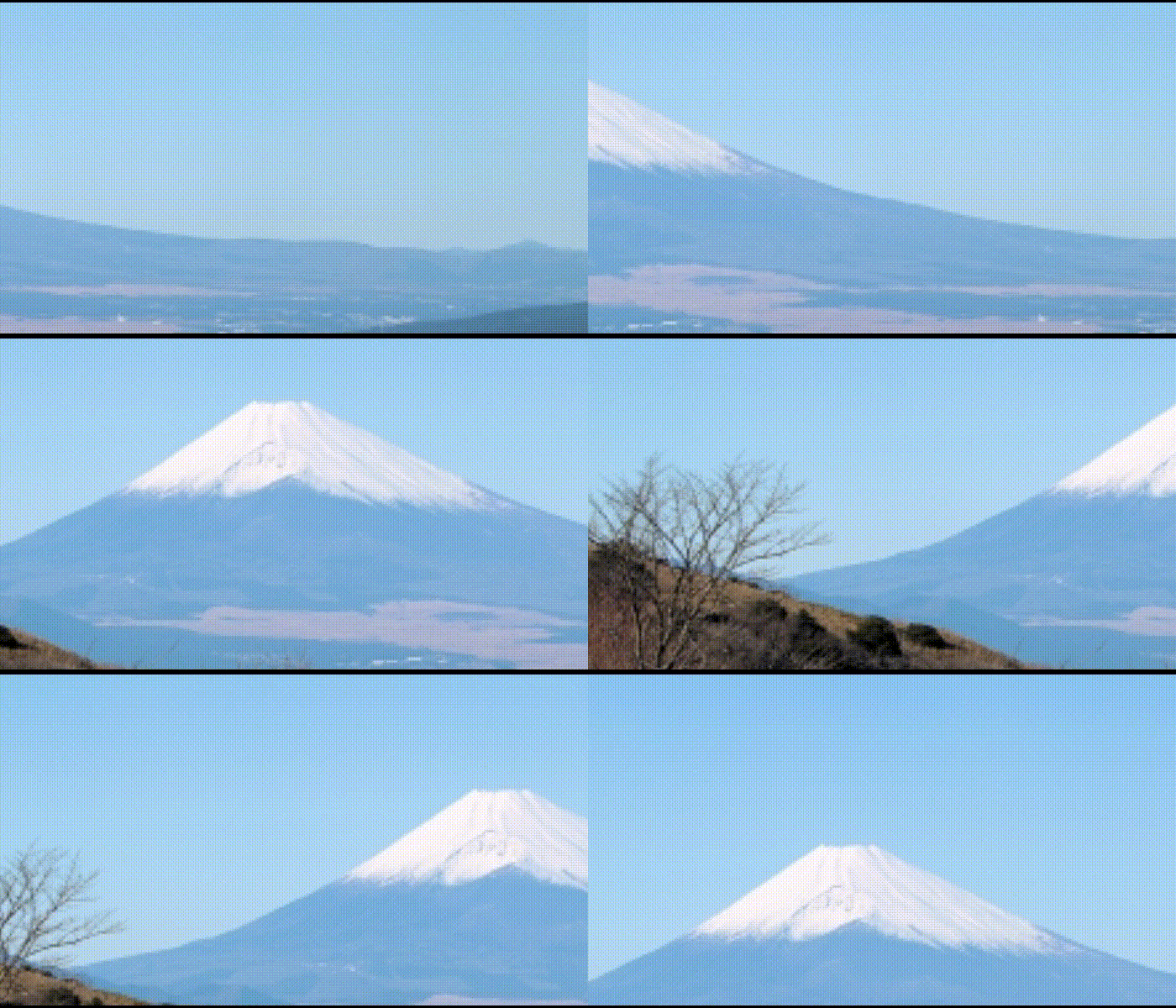
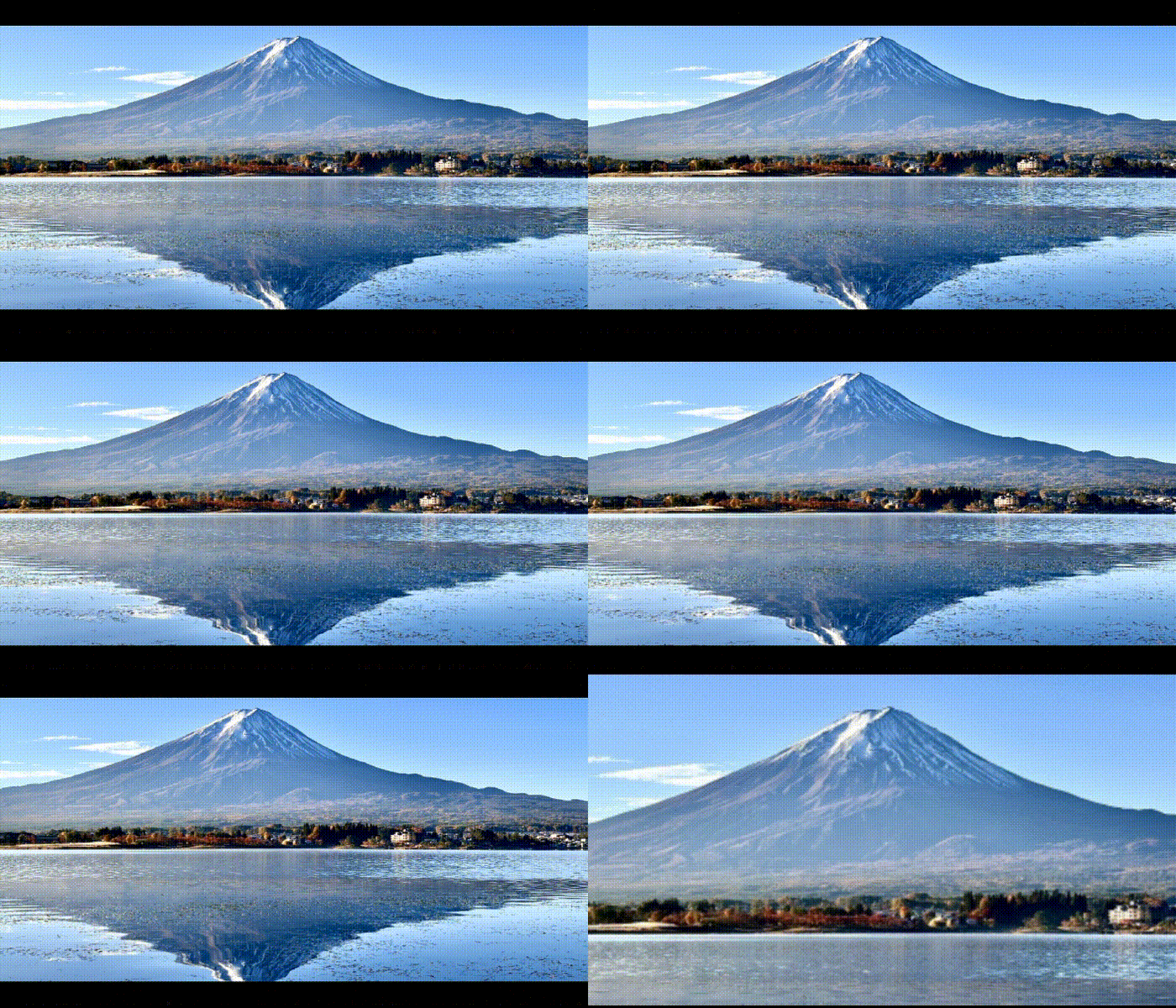
例1:旅行風景写真→360度パノラマ動画
Before富士山を横に広く撮影した写真パノラマ。
After左から右へ、ゆっくり回転しながら景色を見渡す動画(約10秒)。
風景の広さや空気感が伝わりやすくなります。
主な用途
InstagramReels
TikTok
例2:不動産物件写真→バーチャルツアー風動画
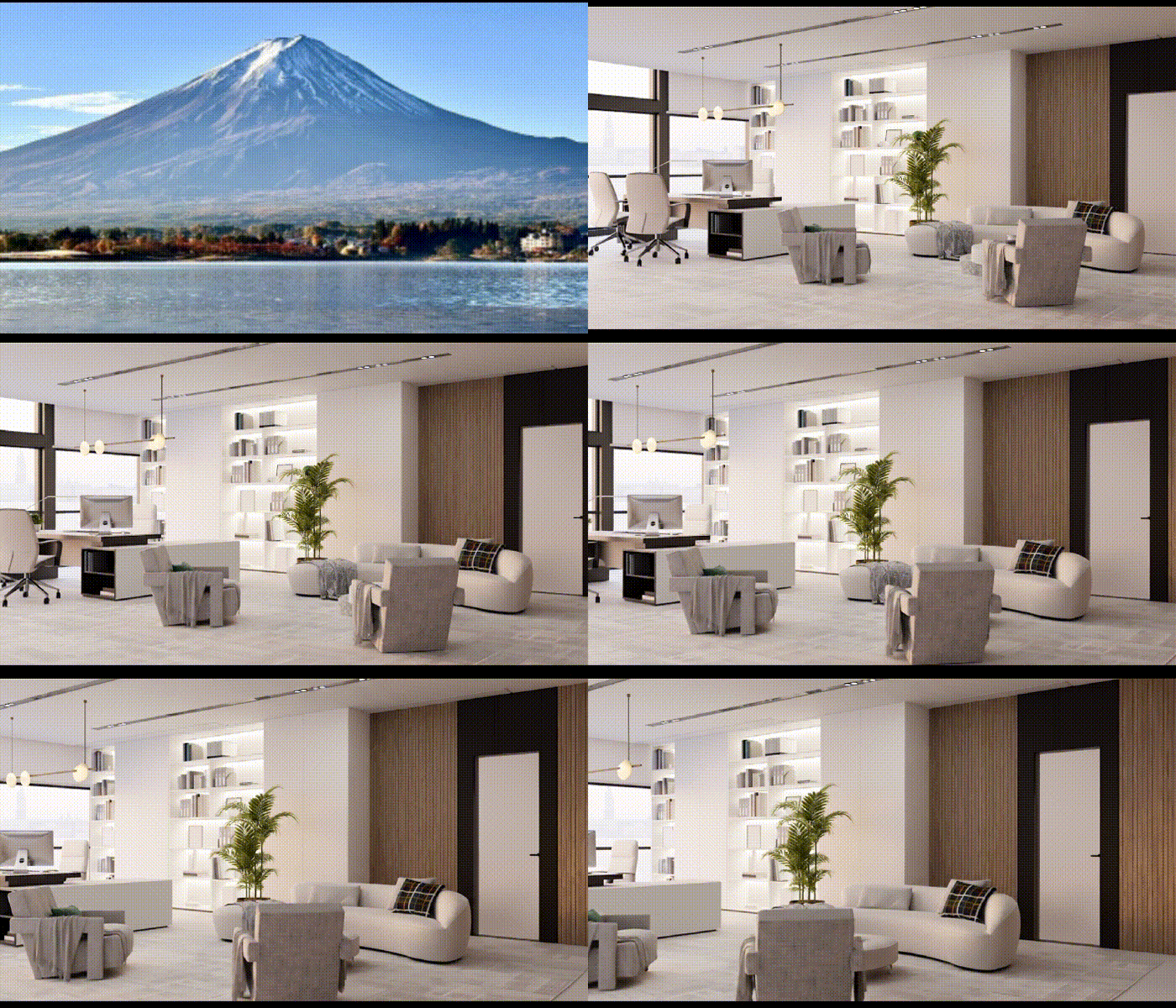
Beforeリビング全体を写した広角写真。
After部屋の中を見渡すように動く360°パノラマ動画(約15秒)。
部屋の広さや配置が、写真より分かりやすくなります。
主な用途
物件紹介動画
YouTube
例3:イベント集合写真→ダイナミック動画
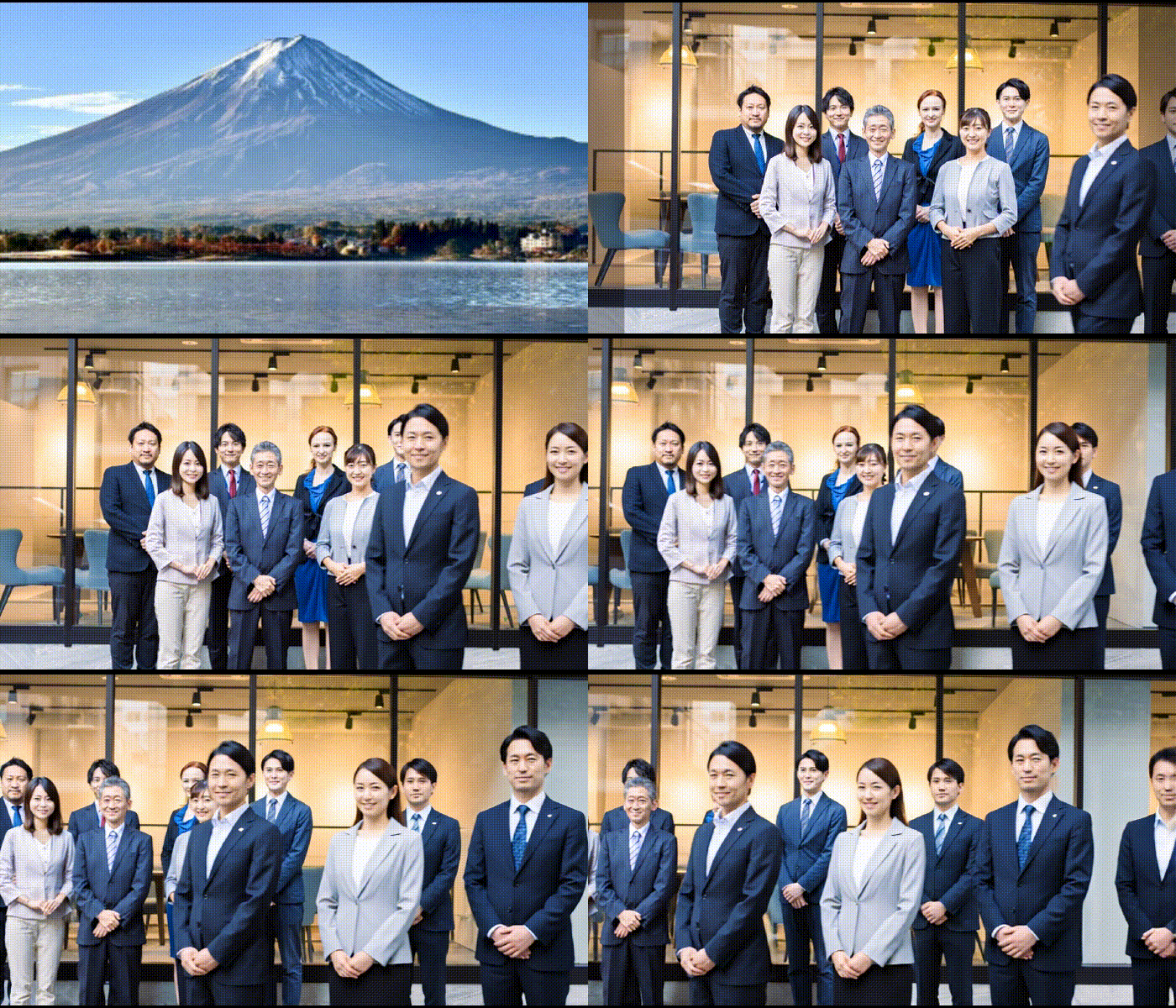
Before結婚式やイベントの集合写真。
After左右にパンしながら全員を映す動画(約8秒)。
静止画よりも、にぎやかな雰囲気が伝わります。
主な用途
Instagram投稿
思い出動画の一部
よくある質問
ここでは、パノラマ写真や360°パノラマ動画を作成する際に、よく聞かれる質問をまとめました。
初めてパノラマ動画に挑戦する人が迷いやすいポイントを中心に解説します。
操作前の不安を解消する参考にしてください。
【Q1】パノラマ写真がなくても360度動画は作れますか?
A:はい、作れます。
FilmoraのAI画像から動画生成機能を使えば、普通の写真1枚からでも、パノラマ動画風の表現が可能です。
ただし、自然な360度表現を重視する場合は、パノラマ写真の使用が向いています。
【Q2】スマホ版Filmoraでもパノラマ動画は作れますか?
A:はい、作れます。
スマホ版Filmoraには、パノラマ動画テンプレートが用意されています。
タップ操作が中心のため、短時間で動画を完成させやすい設計です。
【Q3】作成した動画の商用利用は可能ですか?
A:はい、可能です。
Filmoraの永続ライセンスまたはサブスクリプション版を利用すれば、商用利用が認められています。
無料版は個人利用向けとなるため、使用目的に注意しましょう。
【Q4】パノラマ写真の最適なアスペクト比は?
A:2:1の比率が最適です。
たとえば、4000×2000pxのサイズがよく使われています。
スマホのパノラマ撮影機能を使うと、この比率になる場合が多いです。
【Q5】パノラマ動画とVR動画の違いは?
A:視聴方法と用途が異なります。
360°パノラマ動画は、通常の動画としてスマホやSNSで再生できます。
VR動画は専用機器が必要になる場合があり、用途がやや異なります。
【Q6】リトルプラネット風の動画も作れますか?
A:はい、作れます。
Filmoraのパノラマ動画機能には、リトルプラネット風エフェクトが含まれています。
個性的な映像表現をしたい場合に向いています。
まとめ
パノラマ写真を360度動画に変換すると、写真だけでは伝えにくい広がりや空間の雰囲気を表現できます。
360°パノラマ動画は、特別なカメラや難しい操作がなくても作れる点が魅力です。
Filmoraを使えば、写真パノラマを選ぶだけで、自動的に動きのあるパノラマ動画へ変換できます。
そのため、動画編集が初めての人でも、短時間で完成させやすいでしょう。
旅行の思い出、不動産紹介、イベント記録など、活用できる場面は多くあります。
静止画にひと工夫加えたい場合は、360度パノラマ動画を取り入れてみてください。



役に立ちましたか?コメントしましょう!