自然な印象のカメラ目線に補正
Filmoraのカメラ目線は、表情の自然さを保ちながら、カメラから外れた視線をやさしく補正。わざとらしさのない自然な見え方で、話し手の集中感を高めます。
- 視線のブレを補正: 台本読み、テレプロンプター、サブモニター確認時に最適
- 不自然さを抑える: まばたきや細かな表情の動きを自然にキープ
- 伝わりやすさ向上: 顔出し動画を、より自信と信頼感のある印象に
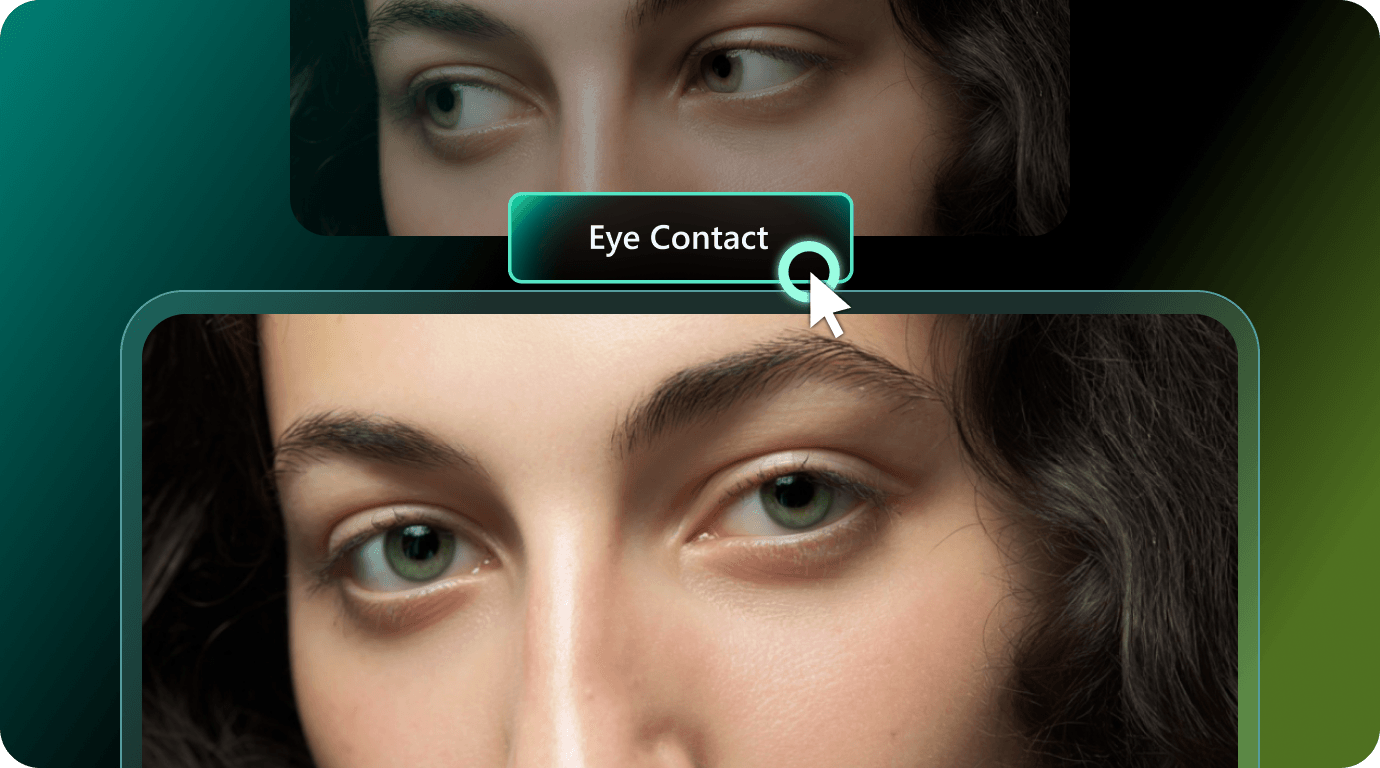
カメラから外れた視線をすぐに補正。Filmoraのカメラ目線なら、顔出し動画、テレプロンプター動画、マーケティング動画でも、撮り直しや複雑な設定なしで自然にカメラを見ている印象に仕上げられます。
 4.7
(15,746件のレビュー)
4.7
(15,746件のレビュー)
カメラから外れた視線をすぐに補正。Filmoraのカメラ目線なら、顔出し動画、テレプロンプター動画、マーケティング動画でも、撮り直しや複雑な設定なしで自然にカメラを見ている印象に仕上げられます。
台本を読みながら話す動画、オンライン講座、商品紹介、広告動画まで。Filmoraのカメラ目線は、話し手の視線をカメラに近づけ、より自然で信頼感のある伝わり方に整えます。
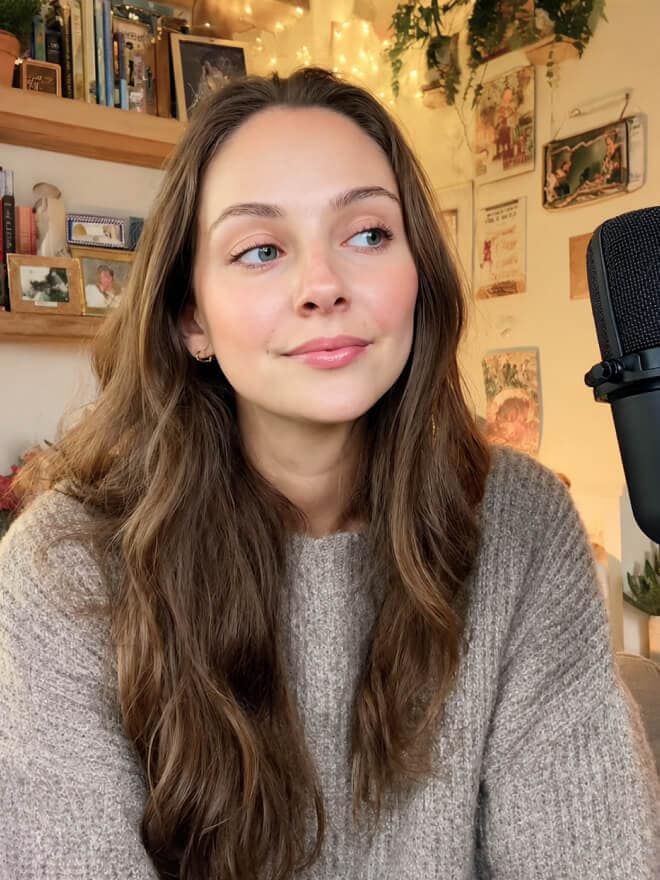

視線のブレをすばやく補正。プロンプターを見ながら話す場合でも、カメラに向き合っている印象を保ち、信頼感や視聴維持率の向上につなげます。
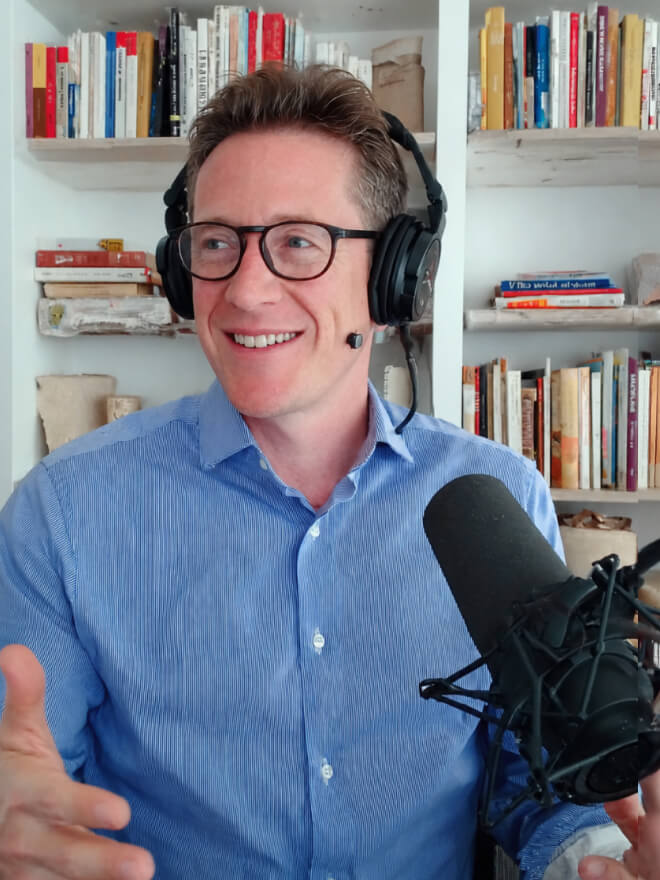
講義や研修を、より自然でプロフェッショナルな印象に。スライドやメモを確認しながらでも、受講者にしっかり向き合っている見え方を保てます。
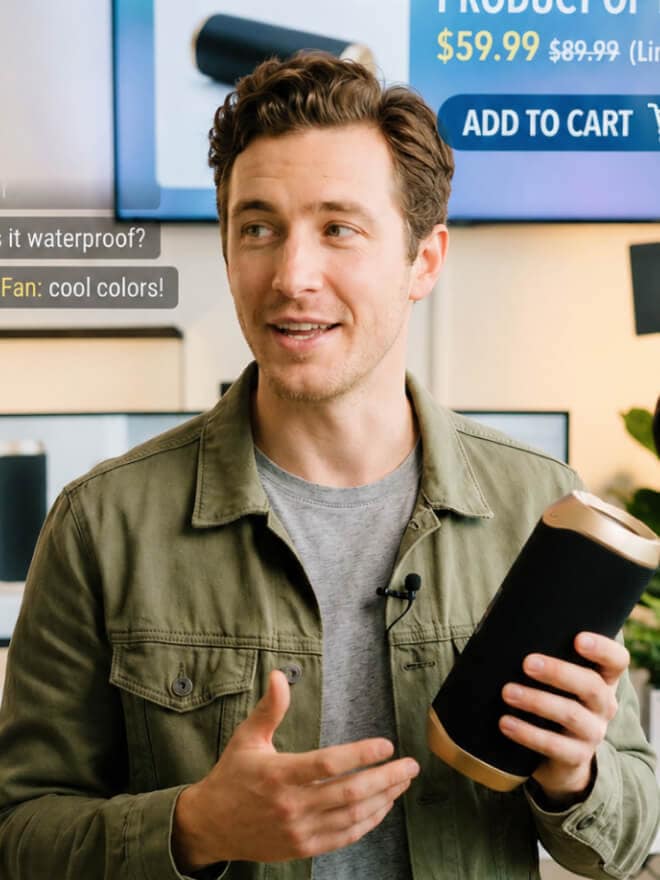
対面で説明しているような説得力を演出。商品情報を確認しながらでも、視聴者に向けた安定した視線を保てます。
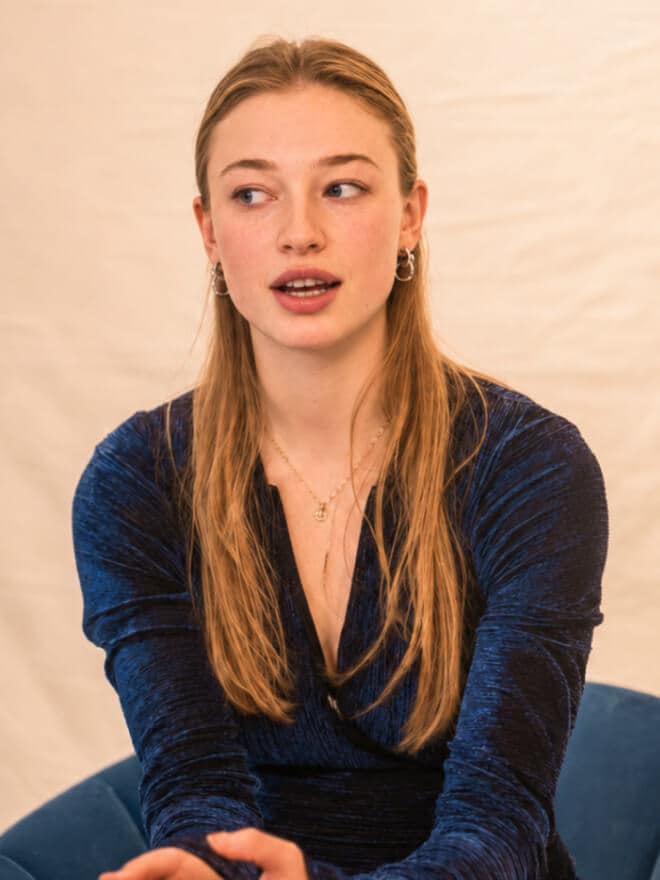
インタビュー、ポッドキャスト、広告読み上げなどで、よりダイレクトな伝達感を演出。撮り直しなしで、集中感のある表情と視線を自然に見せられます。
Filmoraのカメラ目線は、メモや台本を見ながら話す場面でも、自然にカメラを見ている印象へ整えられる機能です。表情の自然さを保ちながら視線だけを補正できるので、撮り直しや複雑な設定は不要。より自信が伝わる、見やすくプロフェッショナルな動画に仕上げられます。
Filmoraのカメラ目線は、表情の自然さを保ちながら、カメラから外れた視線をやさしく補正。わざとらしさのない自然な見え方で、話し手の集中感を高めます。
細かな設定や手動の目線トラッキングは不要です。クリップを選んで「生成」をクリックするだけで、Filmoraが自動で視線を補正します。
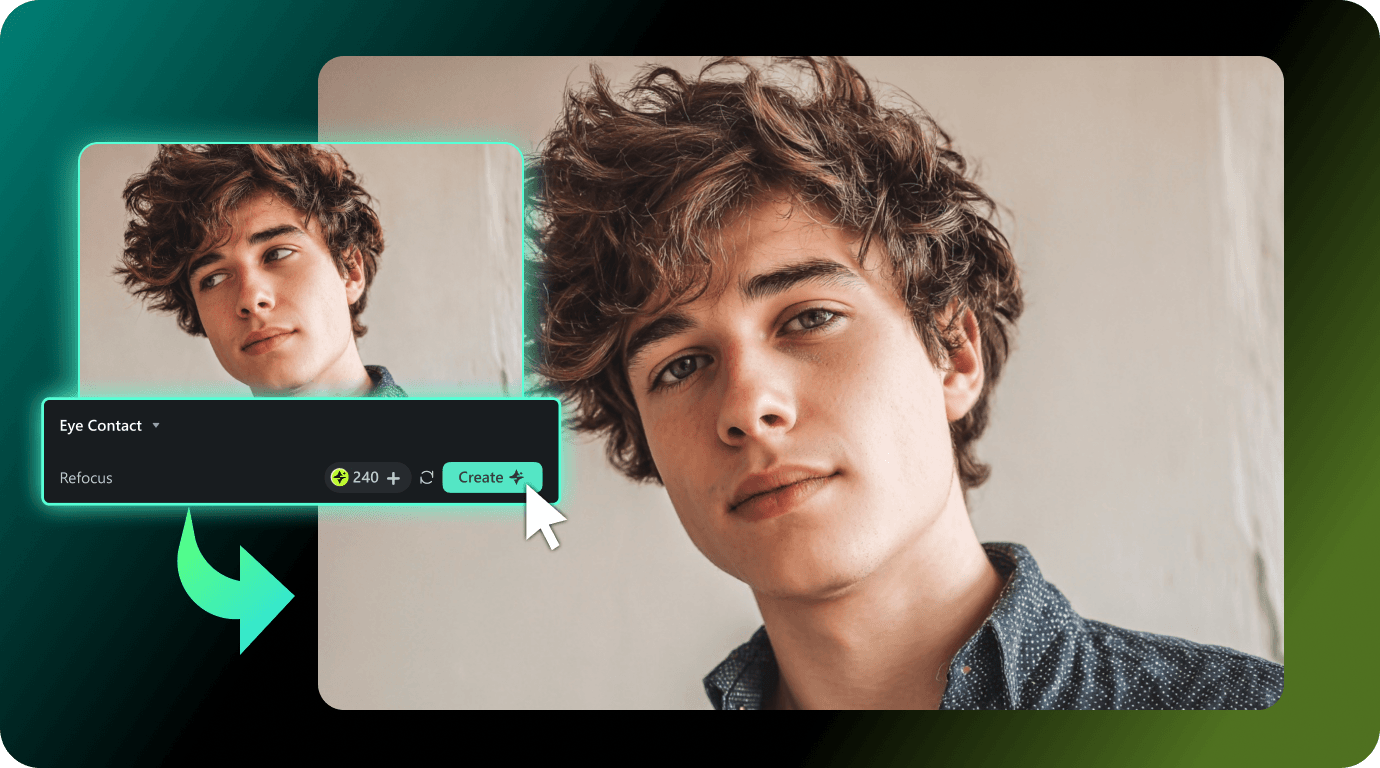
ファイルのアップロードや再ダウンロードが必要なWebツールとは異なり、カメラ目線はFilmora内でそのまま使えます。視線を補正したあとも、同じプロジェクト上で編集を続けられます。
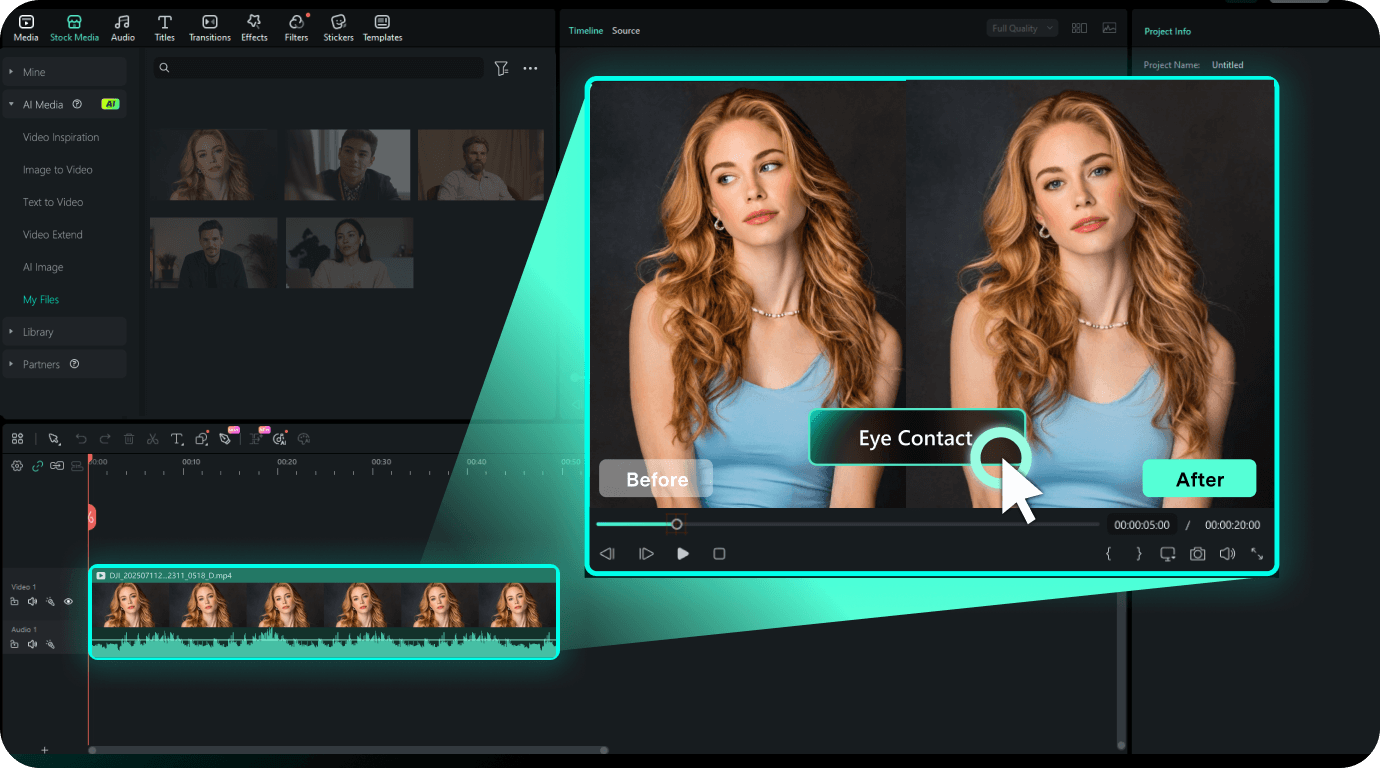
日々の投稿動画から講座、社内研修、広告クリエイティブまで。Filmoraのカメラ目線は、さまざまな収録素材を、より自信が伝わる顔出し動画へ仕上げるのに役立ちます。
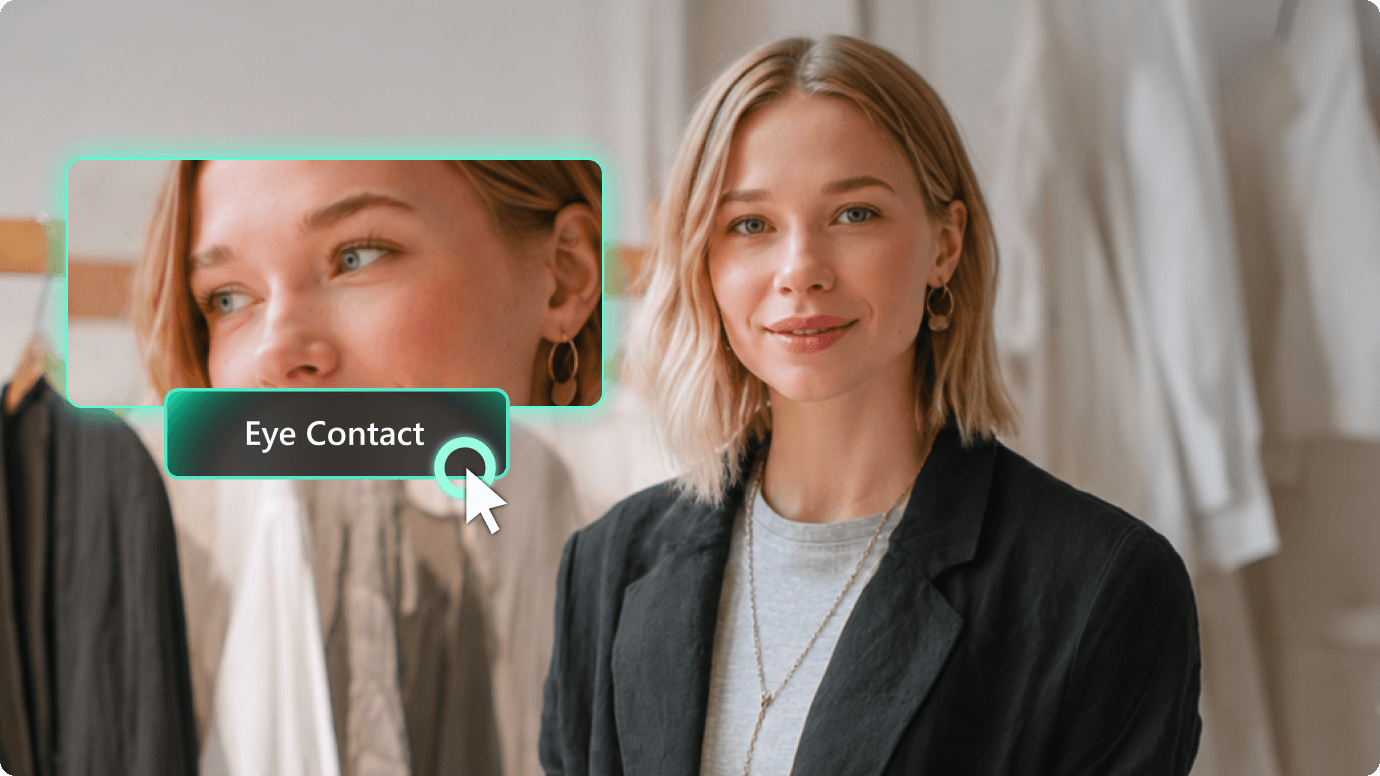
短時間で撮影・投稿を回す個人クリエイターに最適。メモやサブモニターを見ながら話す場面でも、視聴者にしっかり向き合っている印象を保ち、冒頭の離脱を防ぎやすくします。
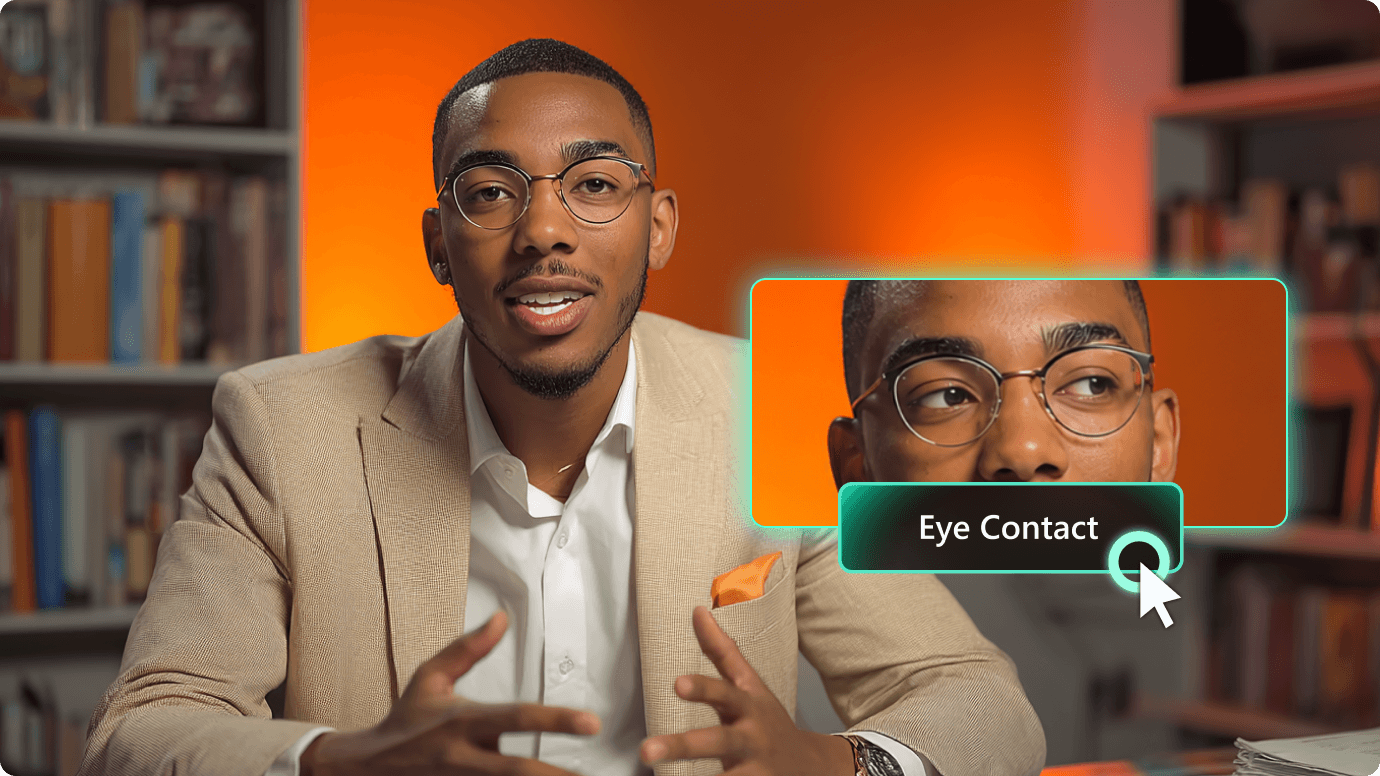
収録中にスライドや台本、画面の確認が必要な講師やトレーナーにおすすめ。長時間の講義でも、受講者に話しかけているような自然さを保ち、学習者の集中をサポートします。
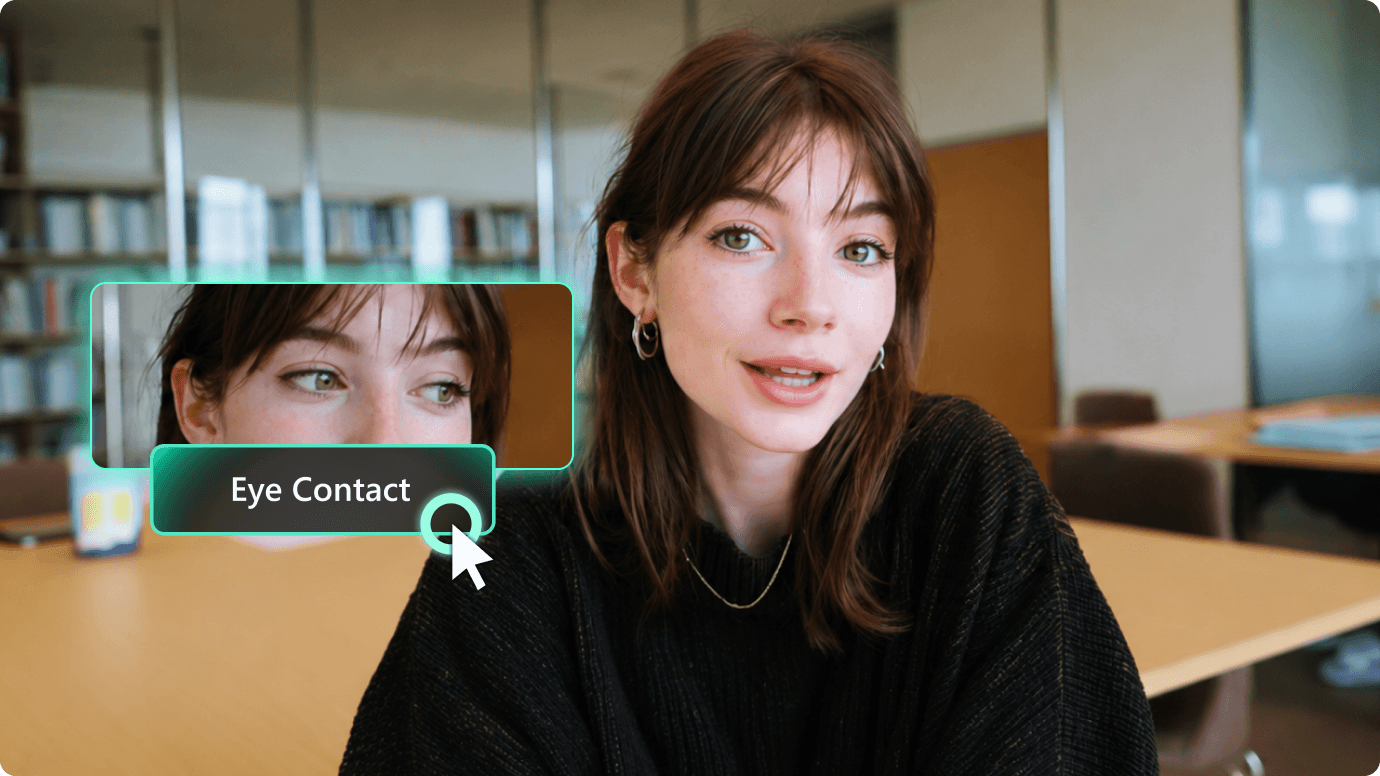
研修、オンボーディング、経営メッセージなどを収録するビジネス用途にも最適。台本を読んでいる印象を和らげ、より洗練された統一感のある社内向け動画に仕上げられます。
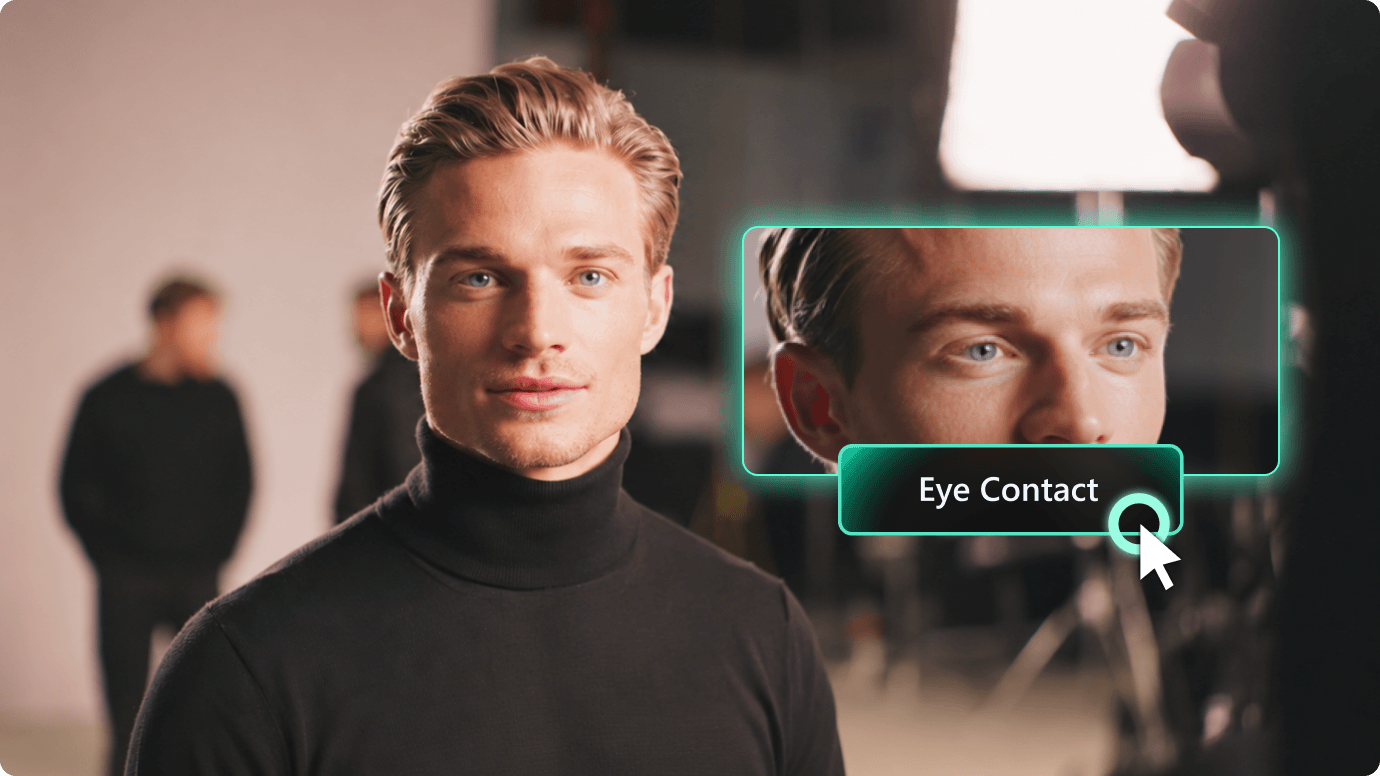
広告読み上げ、商品紹介、営業ピッチ動画を制作するチームに最適。使えるテイクを増やし、収録からABテスト、公開までのスピードを高めます。
クリップの選択から書き出しまで、カメラ目線はFilmoraデスクトップ版の中で完結。追加ツールや余分な書き出し作業は必要ありません。
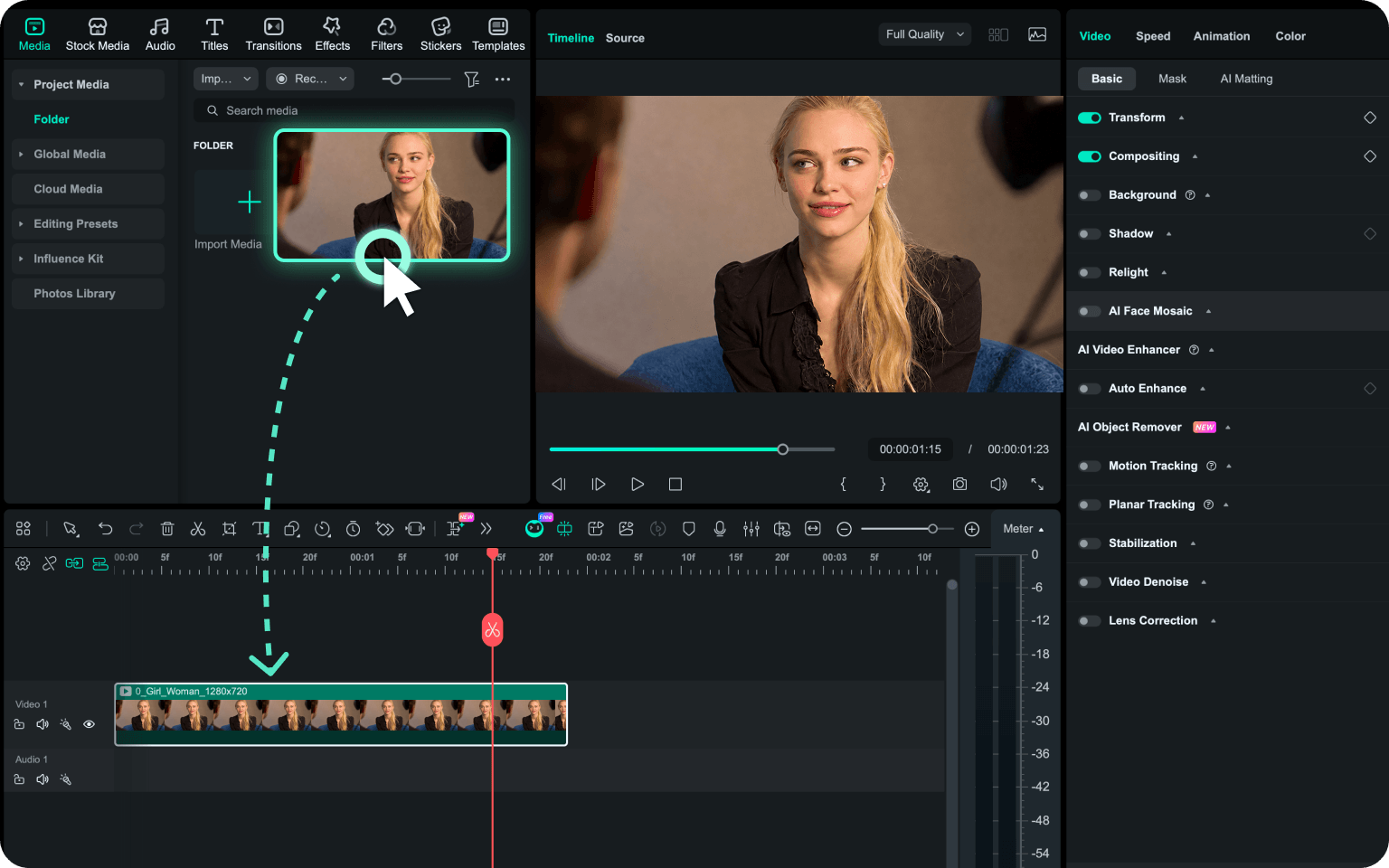
Filmoraでプロジェクトを開き、タイムライン上の動画クリップを一つ選択します。「カメラ目線」機能は、選択した素材が動画クリップであり、かつ長さが3分以内の場合にのみ表示されます。
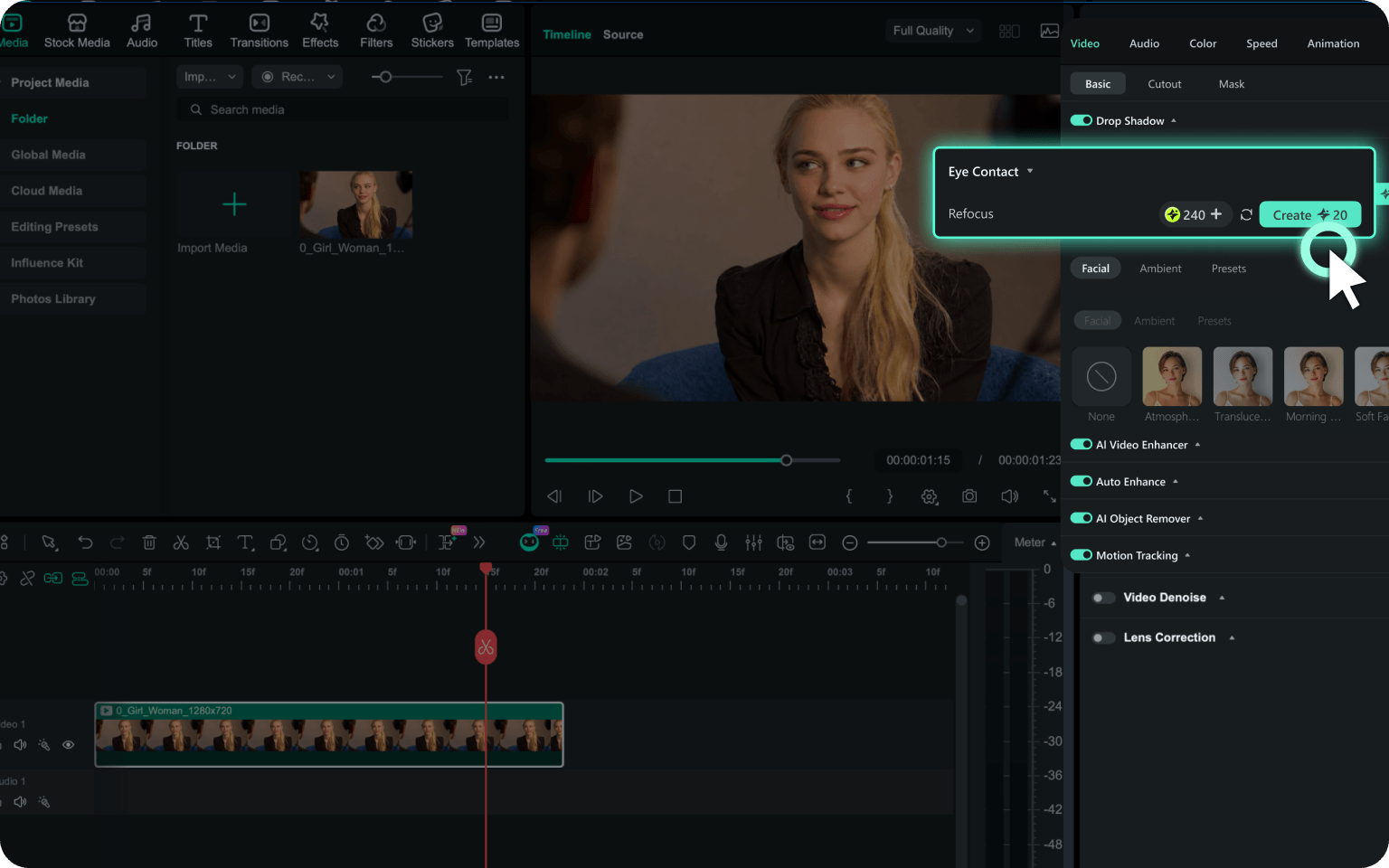
プロパティパネル → ビデオ → ベーシック → カメラ目線 の順に進み、「作成」をクリックします。選択したクリップの処理が開始されます。サインインしていない場合やクレジットが不足している場合は、処理前に案内が表示されます。
処理が完了すると、Filmoraは現在のクリップを補正後のバージョンに自動で置き換え、元の素材もそのまま保持します。タイムライン上で仕上がりを確認しながら、必要に応じて元素材と比較したうえで、そのままカット編集、字幕追加、音声補正、トランジション適用、書き出しまで続けられます。
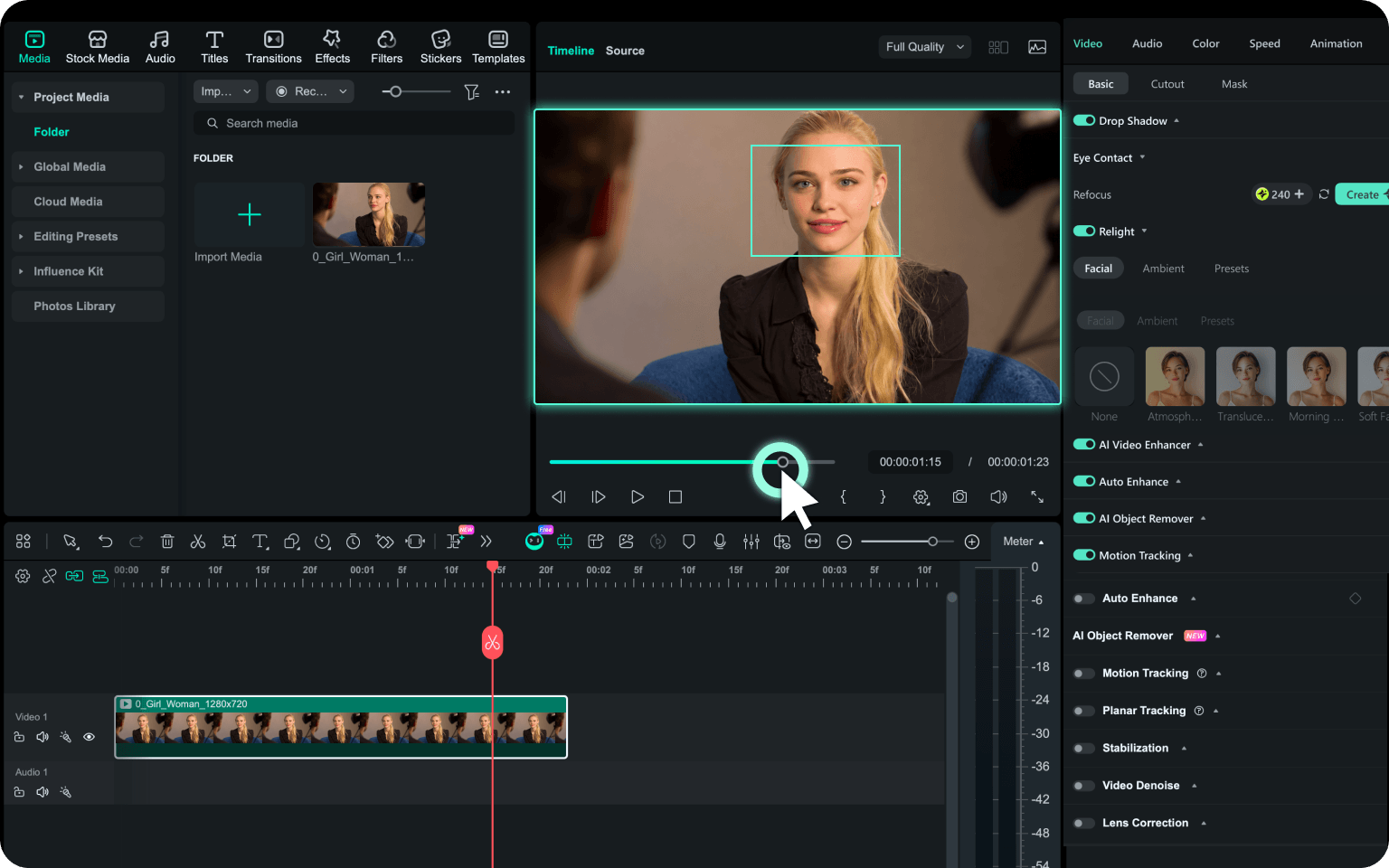
Filmoraでプロジェクトを開き、タイムライン上の動画クリップを1つ選択します。「カメラ目線」機能は、選択した素材が動画クリップであり、かつ長さが3分以内の場合にのみ表示されます。
プロパティパネル > ビデオ > ベーシック > カメラ目線 の順に進み、「作成」 をクリックします。選択したクリップの処理が開始されます。サインインしていない場合やクレジットが不足している場合は、処理前に案内が表示されます。
処理が完了すると、Filmoraは現在のクリップを補正後のバージョンに自動で置き換え、元の素材もそのまま保持します。タイムライン上で仕上がりを確認しながら、必要に応じて元素材と比較したうえで、そのままカット編集、字幕追加、音声補正、トランジション適用、書き出しまで続けられます。
補足: Filmoraのカメラ目線は、3分以内の単一動画クリップに対応しています。クリップが未選択の場合、複数選択している場合、画像・音声のみの素材・非対応素材を選択している場合は表示されません。処理に失敗した場合、クレジットは消費されません。
カメラ目線は、顔出し動画でカメラから外れた視線を自然に補正するAI機能です。話し手がより自然にカメラを見ているように見せられるため、台本動画、オンライン講座、商品紹介、マーケティング動画などを、撮り直しなしでより自然かつダイレクトな印象に仕上げられます。
はい。AIによる視線補正を使えば、目線のズレやカメラ外しの視線を調整し、より自然にカメラを見ている印象に近づけられます。顔がはっきり映っていて、目元が大きく隠れておらず、話す・教える・説明する・プレゼンするといった動画で特に効果的です。
Filmoraでは、タイムライン上で対応する動画クリップを選択し、プロパティパネル > ビデオ > ベーシック > カメラ目線 から「生成」をクリックします。手動での目線トラッキング、キーフレーム設定、複雑な操作は不要で、自動で処理されます。
カメラ目線補正は、正面を向いて話す動画に特に適しています。たとえば、テレプロンプター動画、オンライン講座、研修動画、商品紹介、インタビュー、マーケティング動画などです。顔が大きく横を向いている場合、顔の一部が隠れている場合、メガネの反射が強い場合、複数人が同時に映っている場合は、結果が変わることがあります。
はい。最新バージョンのFilmoraでは、カメラ目線を1回無料で試せます。無料体験後は、生成成功1回につき400 Filmoraクレジットを消費します。処理に失敗した場合はクレジットは差し引かれません。
処理後、Filmoraはタイムライン上の現在のクリップを補正後のバージョンに差し替えるため、すぐに結果を確認できます。元の素材はそのまま残るので、比較、調整、再利用も自由に行えます。
YouTube講師
「普段はカメラの横にメモを置いて授業を収録しているので、どうしても目線が外れてしまうことがありました。カメラ目線を使うと、まるで生徒に直接話しかけているような自然な仕上がりになります。撮り直しが何度も減って、編集そのものより時間がかかっていた再収録の負担をかなり減らせました。」

企業研修担当
「以前は、話し手が台本を見すぎるたびに撮り直しが必要で、研修動画の制作に余計な時間がかかっていました。Filmoraのカメラ目線を使うことで、最初の収録段階から使える素材が増え、オンボーディング動画や社内ルール動画の手戻りを大きく減らせています。」

動画編集者
「一番気に入っているのは、補正後のクリップがそのままFilmoraのタイムラインに戻ってくることです。アプリを切り替えることなく、字幕追加、AI音声補正、最終書き出しまで一つのプロジェクト内で完結できます。」

パフォーマンスマーケティングマネージャー
「商品説明動画や広告読み上げでは、わずかな目線のズレでも頼りない印象になりがちです。カメラ目線を使うことで使える素材が増え、収録からSNS広告クリエイティブの検証までの流れがかなり速くなりました。」