

「360度カメラアプリ」と検索すると、専用の360度カメラが必要だと思っていませんか。
実は今、スマホアプリだけで360度動画のような映像を作る方法が広がっています。
しかも、新しく撮影しなくても、手持ちの写真1枚から作れます。
このような方法は、・SNSに投稿したい人・難しい操作が苦手な人・できるだけお金をかけたくない人に向いています。
この記事では、360度カメラを使わずに、スマホだけで作れる方法を中心に解説します。
無料で使える360度カメラアプリの比較から、初心者でも失敗しにくい作り方まで、順番にまとめました。
「360度動画はむずかしそう」と感じている方でも、読み終わるころには自分でも作れそうと思える内容です。
Filmoraの画像から動画生成機能でパノラマ動画を作ろう


関係記事: パノラマ写真を360度動画にする方法|写真1枚で没入感アップ!無料で3分【2026】
なぜ「360度動画=360度カメラが必要」と思われているのか?
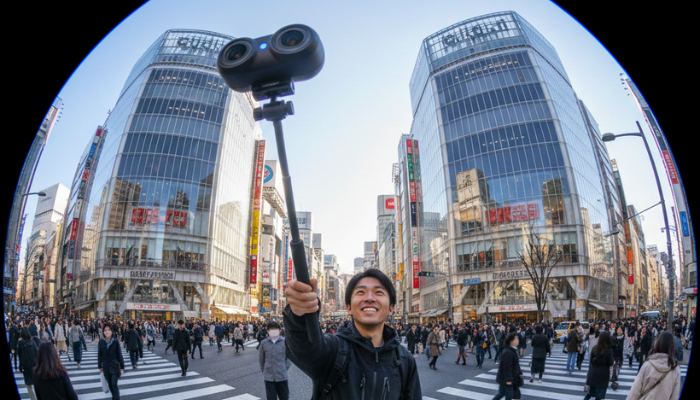
「360度カメラアプリ」と検索しても、情報の多くが「専用カメラ前提」で発信されているからです。
現在でも、「360度カメラおすすめ」「360度カメラ比較」といった検索が多い傾向にあります。
このため、360度動画=高価な専用カメラが必要というイメージが強く残っていると言われています。
なぜ誤解が生まれたのか理由は大きく3つあります。
- 1つ目は、360度動画が登場した当初は、専用カメラでしか撮影できなかったことです。
- 2つ目は、YouTubeやVR向けの360度動画が、プロ用途中心で紹介されてきた点です。
- 3つ目は、スマホアプリの進化が、あまり知られていないことが挙げられます。
実はスマホ写真からも作れる
現在は、360度カメラアプリを使えば、スマホの既存写真からでも、360度動画のような表現が可能です。
特にAI機能を使ったアプリでは、撮影をしなくても、自動で動きを付けた映像を作れます。
この記事では、「カメラ不要」「スマホだけ」という条件で情報を整理しています。
そのため、高価な機材を前提とした話は行いません。
本当に知りたい、手軽な360度動画の作り方に絞って解説します。
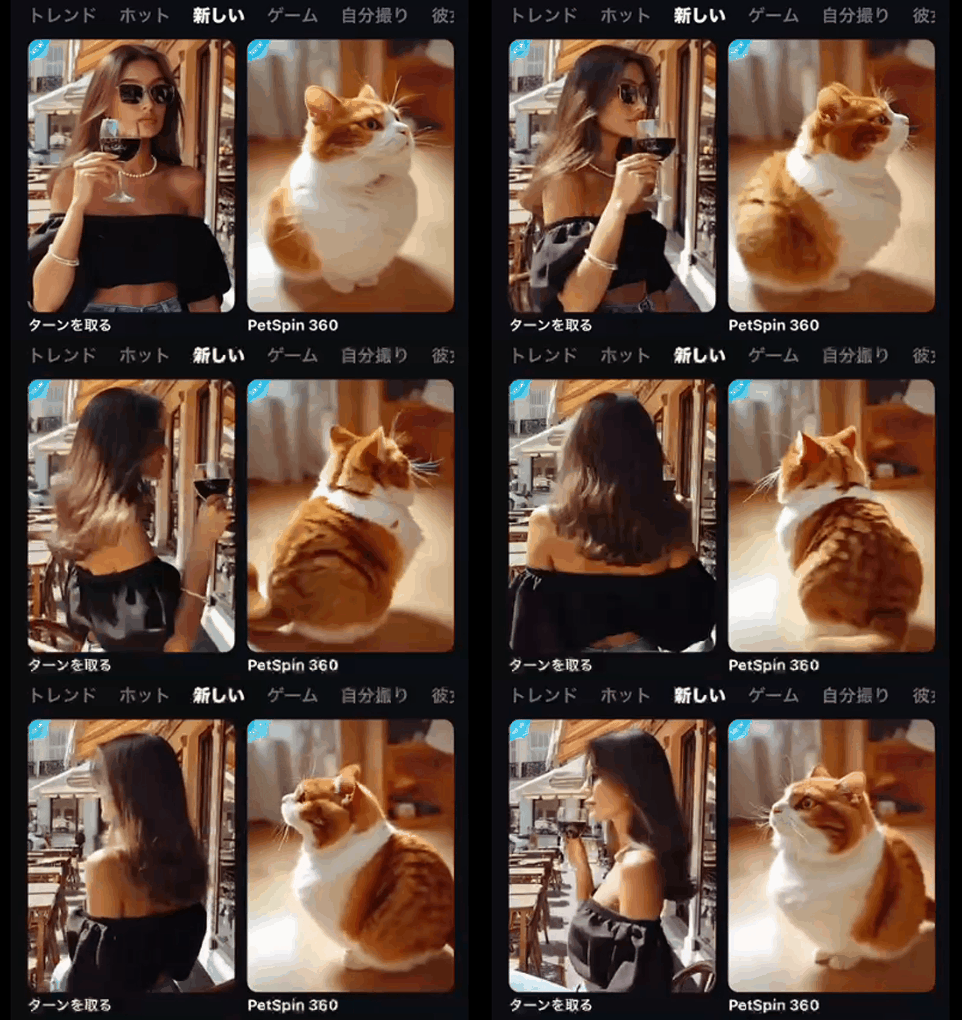
関係記事: 電子レンジのように画像を360度回転させる動画を生成する方法
360度動画を作る3つの方法—カメラ・アプリ・AI変換の違い
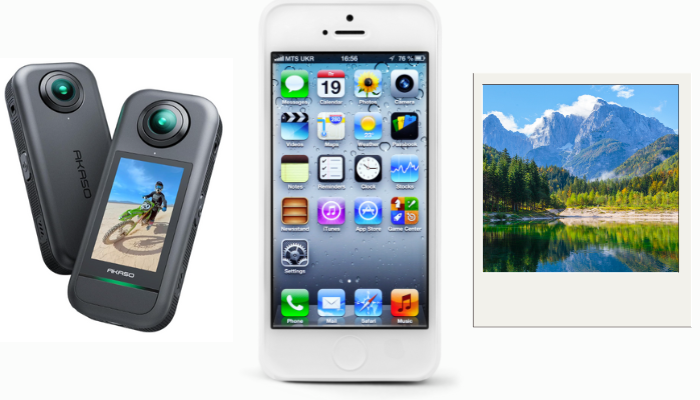
結論から言うと、SNS投稿が目的なら「アプリ」や「AI変換」で十分です。
360度動画の作り方は、360度カメラを使用する方法、スマホで360度カメラアプリを使う方法、写真をAIで加工する方法の3つに分けられます。
それぞれの違いを、先に全体で確認しておくことが大切です。
3つの方法を比較するとどう違う?
以下は、代表的な違いをまとめた比較です。
| 方法 | 必要なもの | コスト | 難しさ | 画質 | 主な用途 |
| ①専用カメラで撮影 | 360度カメラ | 3万円〜 | 中 | ★★★★★ | VR・業務用途 |
| ②スマホアプリで撮影 | スマホのみ | 無料〜 | 低 | ★★★☆☆ | SNS投稿 |
| ③写真をAIで変換 | 写真1枚 | 無料〜 | 最低 | ★★★★☆ | 手軽さ重視 |
①専用カメラで作る方法
専用カメラは、本物の360度空間を記録できます。
視点を自由に動かせるため、VRや観光用途に向いています。
ただし、機材費と編集の手間がかかります。
②スマホアプリで撮影する方法
スマホを動かしながら撮影し、360度映像を作る方法です。
操作はかんたんですが、撮影時にブレやすい点には注意が必要です。
③既存写真をAIで変換する方法
写真1枚を読み込ませて、AIが自動で動きを付ける方法です。
撮影は不要で、操作もタップ中心になります。
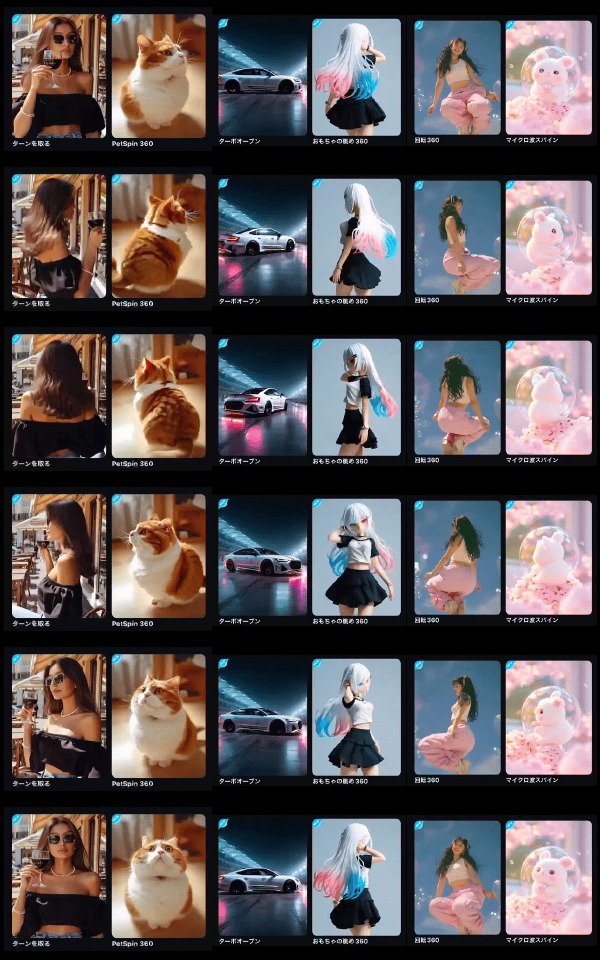
どの方法が一番おすすめ?
SNS投稿や個人利用なら、③が最適です。
・カメラ不要・撮影不要・写真1枚で完成
この手軽さが、360度カメラアプリが注目されている理由です。
【2026年版】無料で使える360度カメラアプリ7選—徹底比較
目的によって選ぶアプリは変わります。
360度カメラアプリには、「撮影するタイプ」と「写真を変換するタイプ」の2種類があります。
まずは、その場で360度撮影したい人向けのアプリから見ていきます。
【撮影型】スマホカメラで360度撮影するアプリ(4つ)
撮影型は、スマホを動かしながら撮る方法です。
リアルな空間を残したい人に向いていますが、撮影時の操作がやや重要になります。
1.Googleストリートビュー
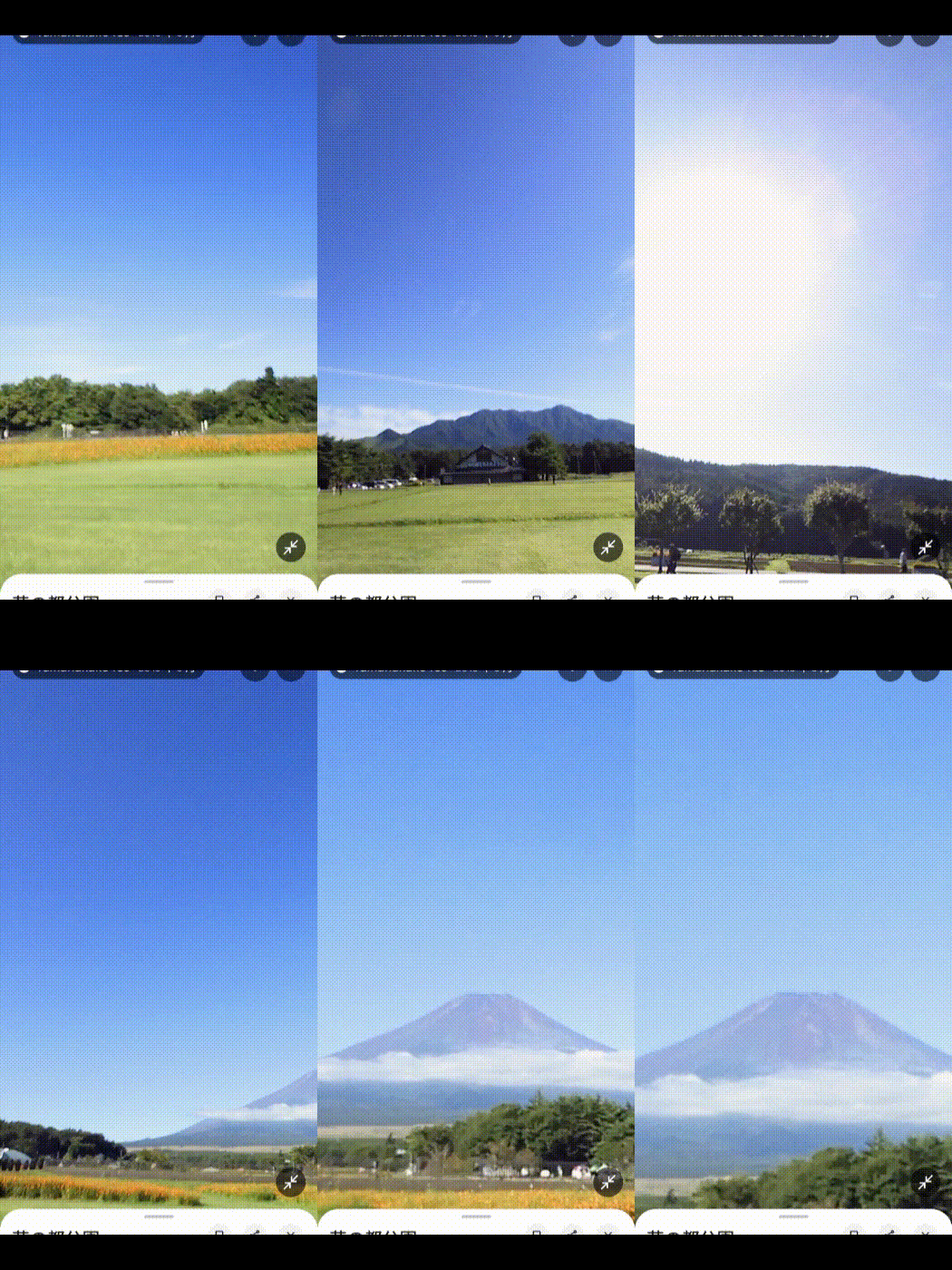
- 特徴:画面録画をしながらスマホの画面を動かすだけで、パノラマ写真をかんたんに作れます。
- 無料範囲:基本機能はすべて無料です。
- デメリット:動画ではなく、静止画が動くだけになります。
2.Panorama360(Android/iOS)
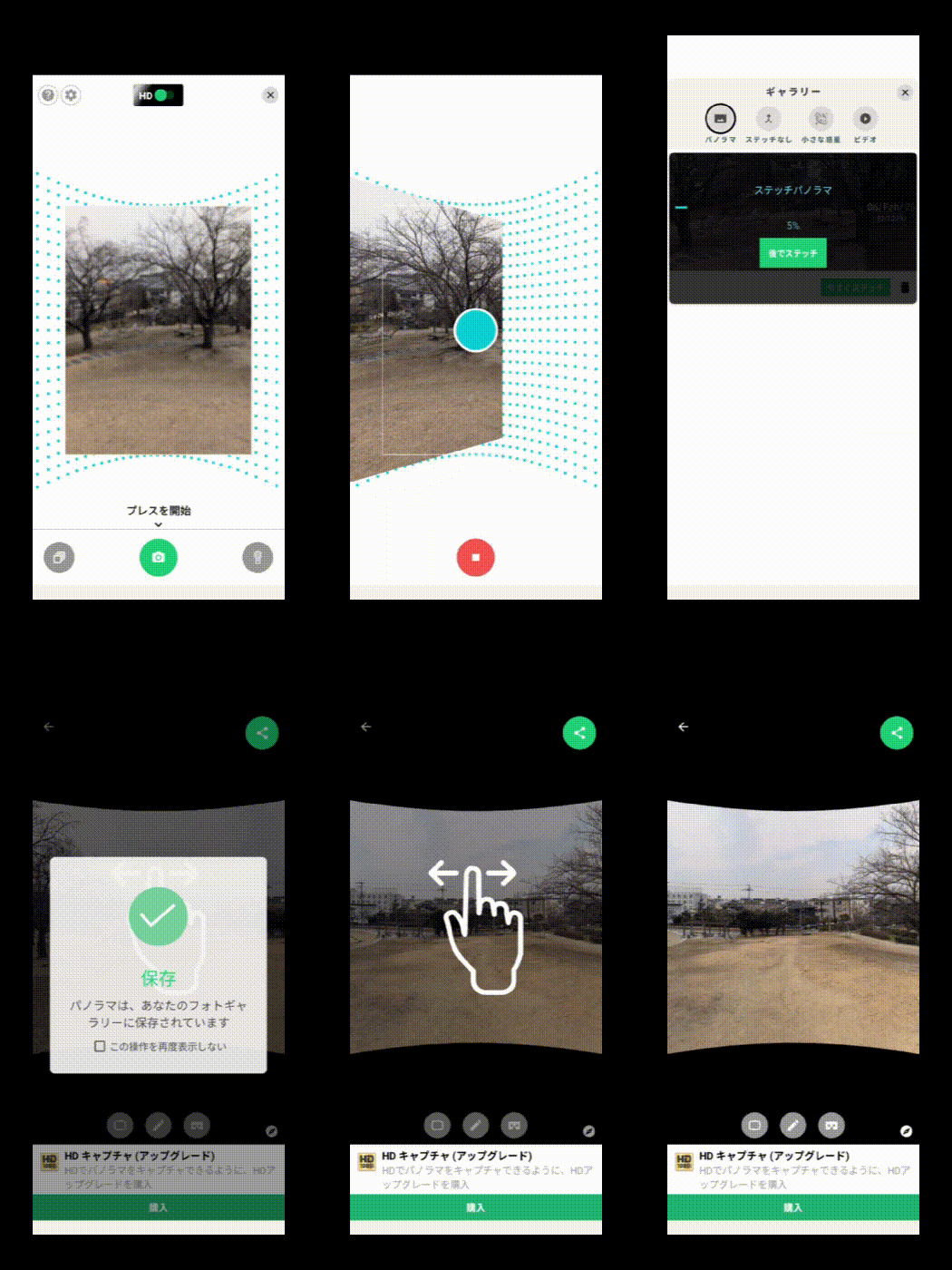
- 特徴:パノラマ撮影に特化した、定番の360度カメラアプリです。
- 無料範囲:広告表示ありで利用可能です。
- デメリット:長時間の撮影は、ブレが出やすいと言われています。
3.CardboardCamera
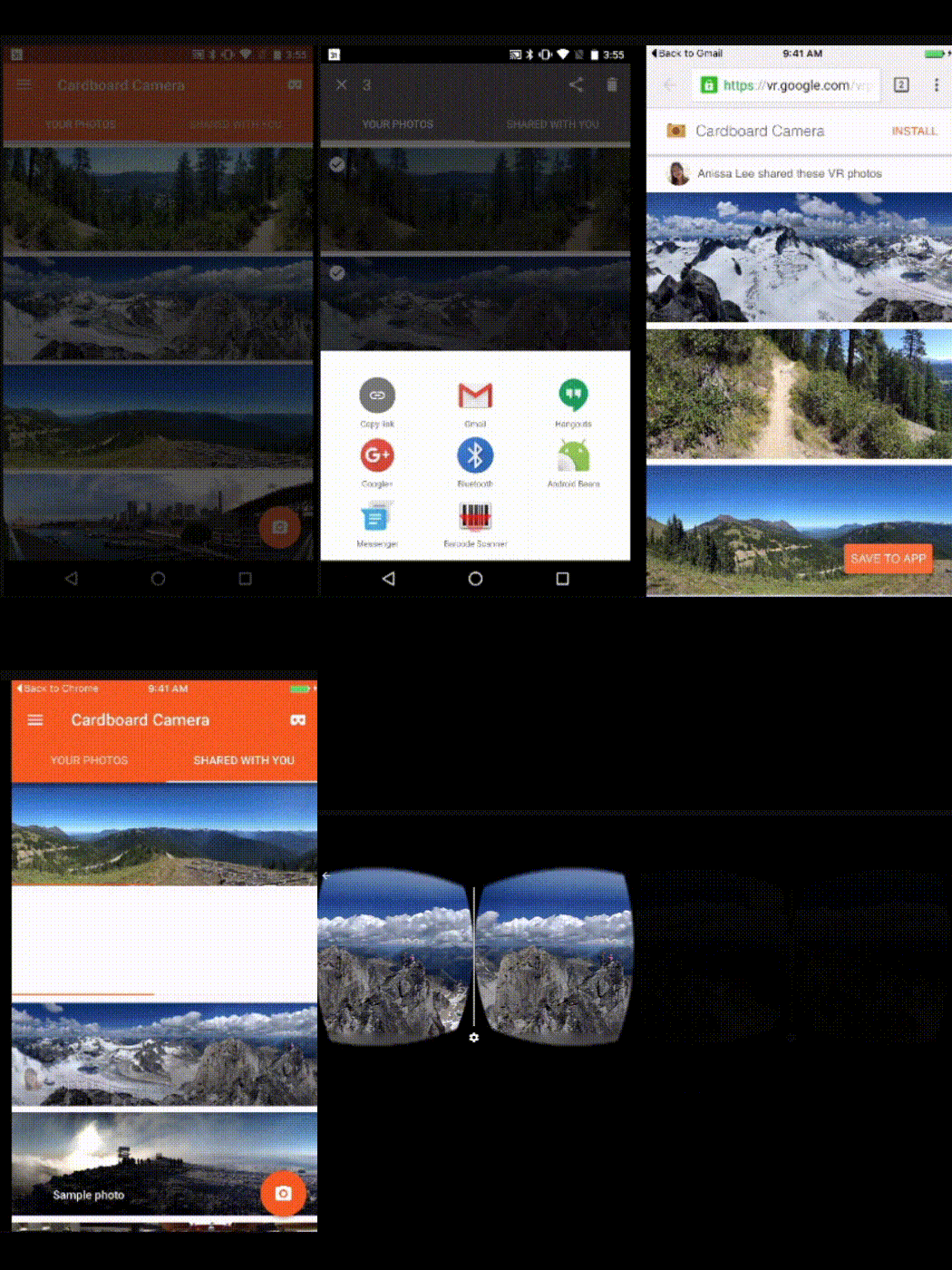
- 特徴:臨場感のある、360度パノラマ写真を作れます。
- 無料範囲:無料で基本機能が使えます。
- デメリット:動画編集機能は、ほとんどありません。
4.Fyuse

- 特徴:短い動きを含んだ、360度風の映像が作れます。
- 無料範囲:一部機能は無料です。
- デメリット:アプリの更新頻度が、不定期になることがあります。
撮影型アプリのまとめ
撮影型は、「その場の空間を残したい人」向けです。
一方で、失敗なく作りたい場合は、次に紹介する変換型が向いています。
【変換型】既存写真を360度動画に変換するアプリ(初心者向け)
初心者には「変換型」が最もかんたんです。
変換型の360度カメラアプリは、すでに持っている写真を読み込むだけで使えます。
撮影の失敗がなく、操作もシンプルな点が特徴です。
5.WondershareFilmora(Android/iOS)
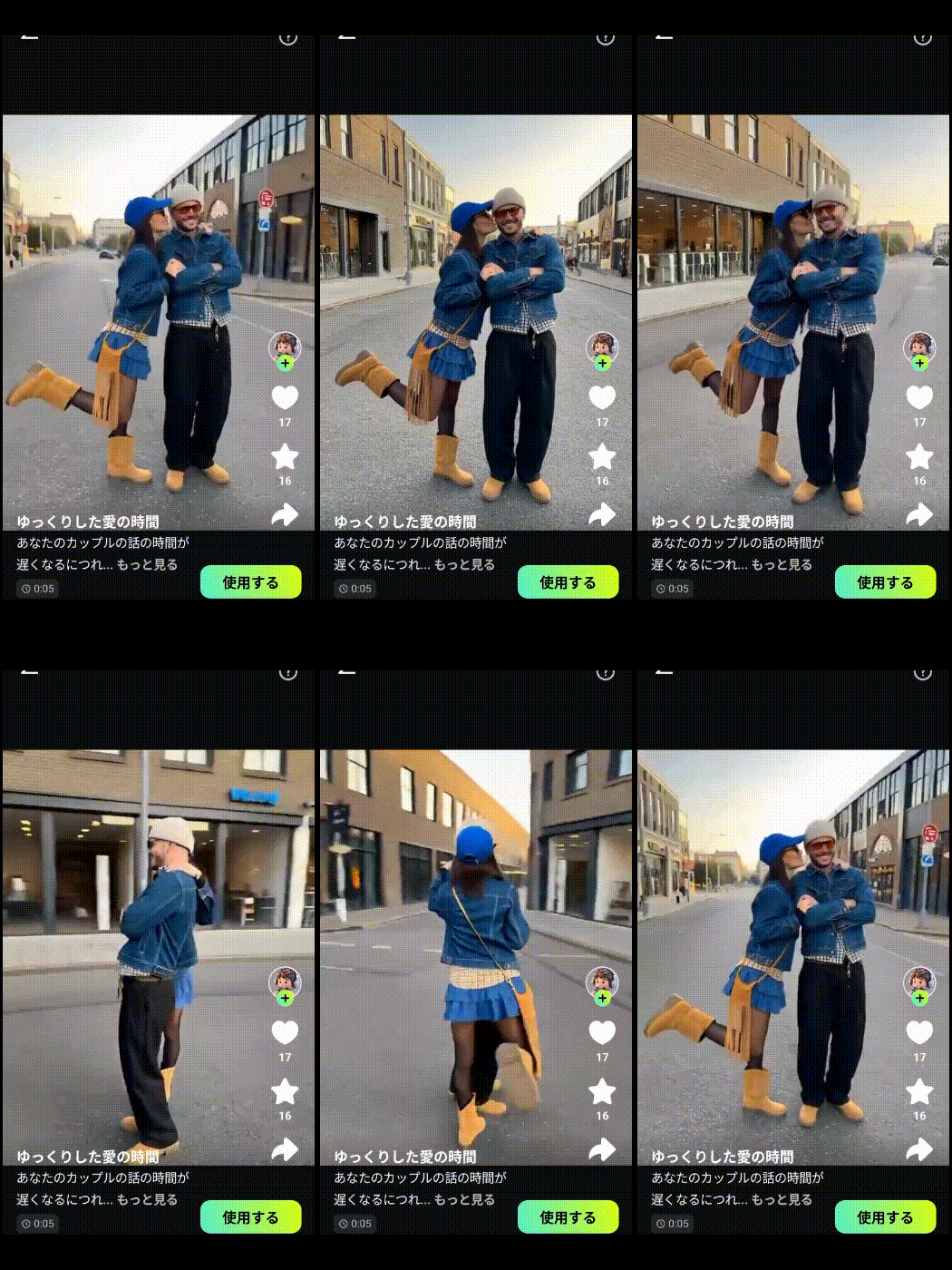
- 特徴:写真1枚を読み込むと、AIが自動でパン・ズーム・回転を生成します。360度動画のような動きを、短時間で作れる点が強みです。
- 操作手順:・写真を1枚選ぶ・AIメディア機能を選択・自動生成された動画を書き出す
- メリット:・撮影不要・操作はタップ中心・3分程度で完成すると言われています
- デメリット:真の360度VRではなく、360度風の動き表現になります。




6.Insta360アプリ(単体モード)-Android/iOS
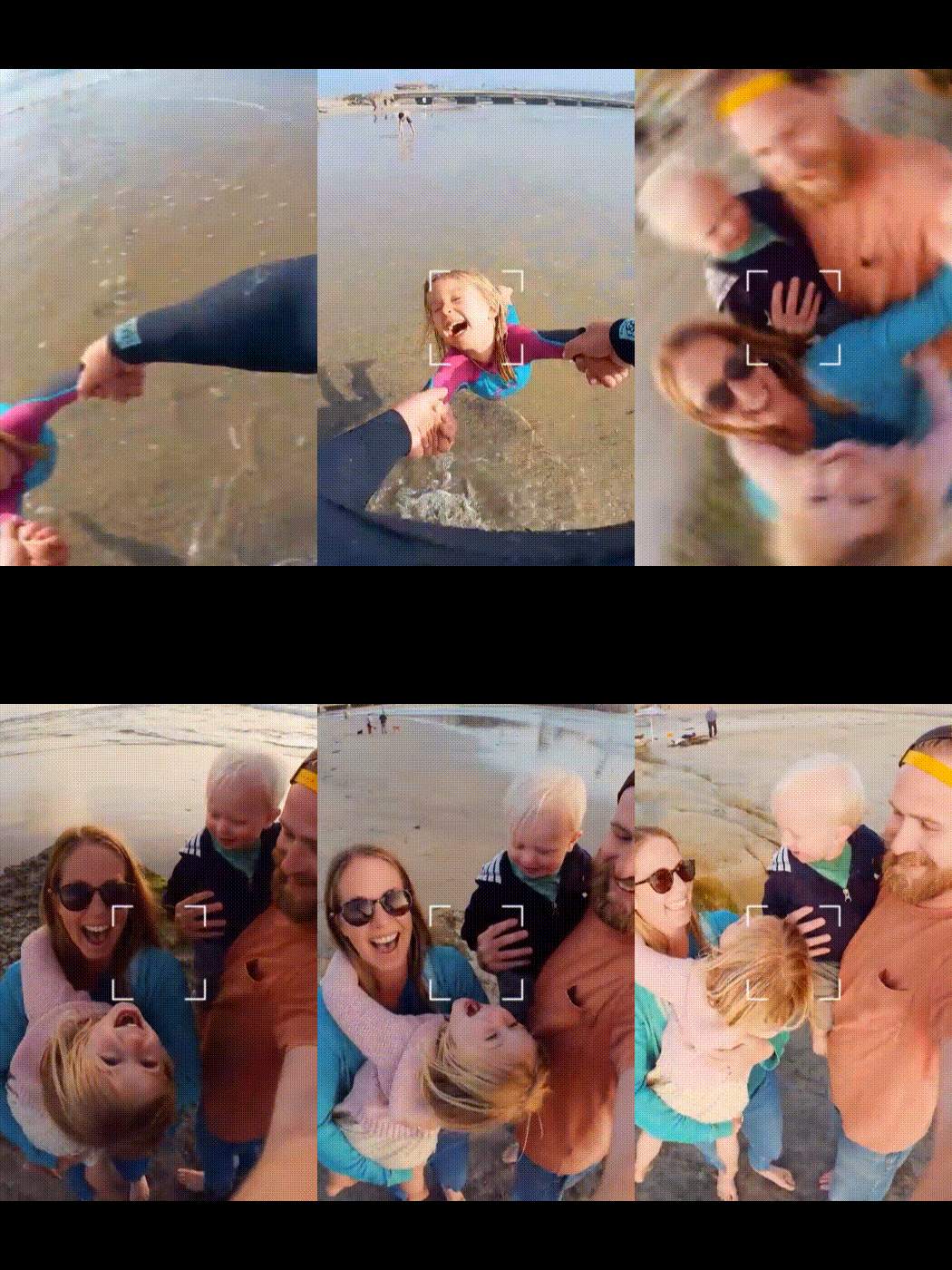
- 特徴:Insta360のアプリ単体でも、写真編集や動き付けが可能です。360度カメラがなくても、一部機能は使えます。
- 無料範囲:基本的な編集機能は無料です。
- デメリット:機能が多く、最初は少し迷いやすい点があります。
7.Simple360(iOS)
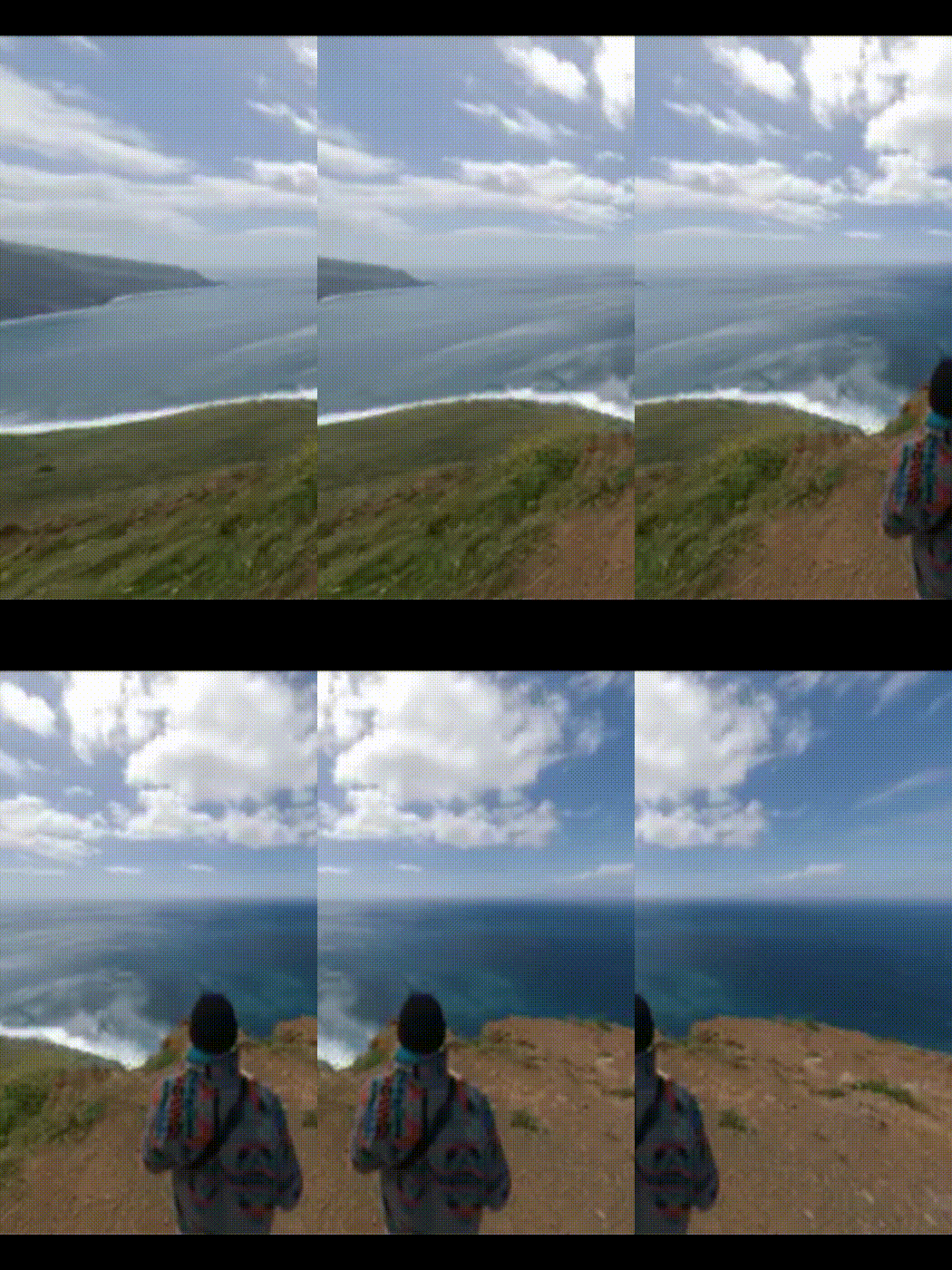
- 特徴:写真を選ぶだけで、360度回転動画を作れます。操作が非常にシンプルで、初心者向けです。
- 無料範囲:無料で基本機能が使えます。
- デメリット:細かい編集は、ほとんどできません。
- 変換型アプリのまとめ
変換型は、・失敗したくない・とにかく早く作りたいという人に向いています。
特に、360度カメラアプリを初めて使う人には、変換型が安心です。
【実践】Filmoraで写真を360度動画に変換する手順(3ステップ)

Filmoraで360度動画を作るには、写真1枚あれば3ステップで完成します。
ここまで見てきたように、360度動画は「撮らないで作る」方法が、最もハードルが低いと言われています。
ここでは、WondershareFilmoraのAIメディア機能を使った、基本的な流れを紹介します。
ステップ①テンプレートを選ぶ
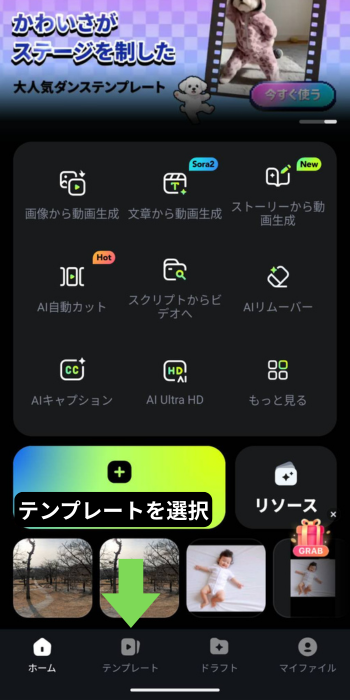
Filmoraを起動したら、テンプレートを選択する。
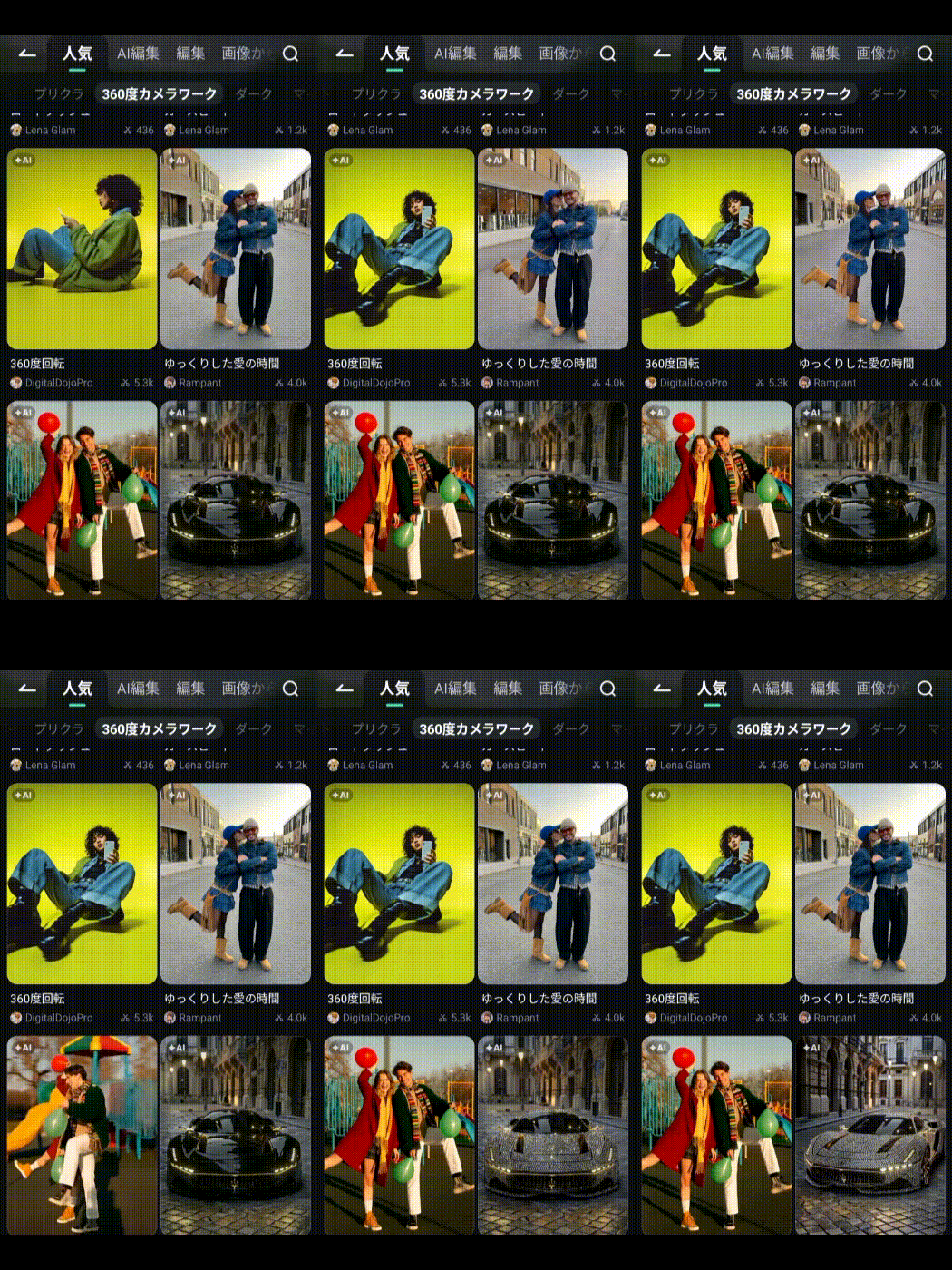
人気タブから「360度カメラワーク」を選択。
ステップ②テンプレートを選んで写真をインポート
イメージに近いテンプレートを選択し写真をインポートして生成をタップ。
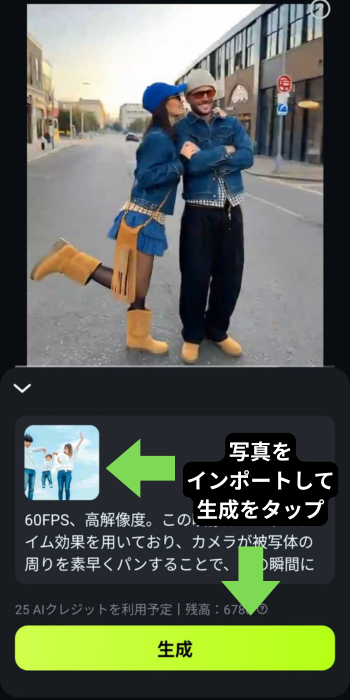
すると、AIが自動でパン・ズーム・回転を組み合わせた動きを生成します。
操作は、ほぼタップだけで進みます。
ステップ③動画を書き出す
仕上がりを確認したら、そのまま動画を書き出します。
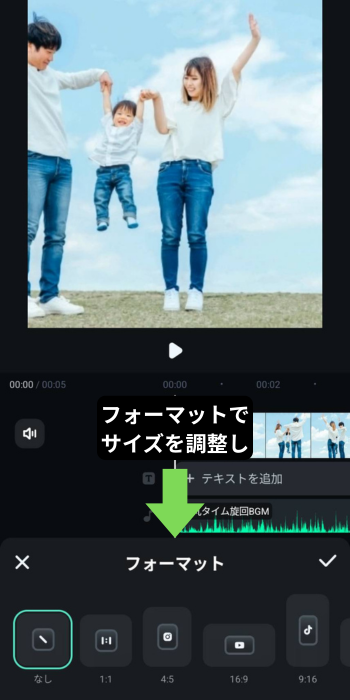
SNS用であれば、縦動画や横動画など、用途に合わせたサイズを選びます。
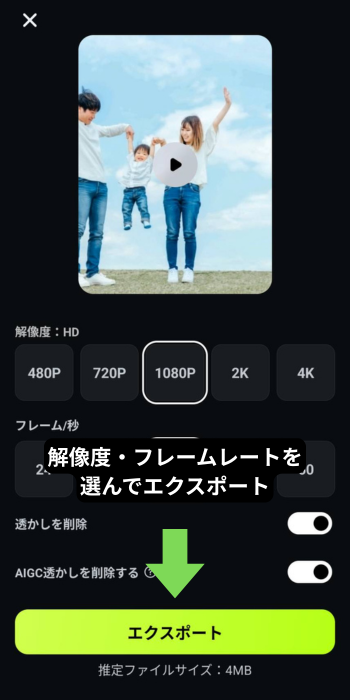
これで、360度動画のように見える映像が完成です。

Filmoraを使うと何が楽になる?
Filmoraを使うメリットは、次の3点です。
・撮影が不要・編集の知識がいらない・失敗しにくい
そのため、360度カメラアプリを初めて使う人でも、安心して試せます。
よくある質問(FAQ)
360度カメラアプリについて調べていると、「結局どこが違うの?」「無料でも使える?」といった疑問が出てきます。
ここでは、記事内で特に質問が多いポイントを、初心者にも分かりやすくまとめました。
細かい仕様よりも、実際に使うときに迷いやすい点を中心に解説します。
Q1:360度カメラとアプリの動画は、何が違うのですか?
結論から言うと、撮影方法と仕上がりが違います。
360度カメラは、上下左右すべてを同時に撮影する真の全天球動画です。
一方、360度カメラアプリは、写真や映像に動きを付けて、360度のように見せる表現になります。
SNS投稿が目的なら、アプリでも十分と言われています。
Q2:Filmoraの無料版でも360度動画は作れますか?
作れます。
ただし、無料版ではウォーターマーク(透かし)が入ります。
商用利用や、ロゴなしで使いたい場合は、有料版の利用が推奨されています。
Q3:一番かんたんな360度カメラアプリはどれですか?
写真から作るタイプが最もかんたんです。
特に、写真1枚を読み込むだけで、自動生成できるアプリは、初心者向けと言われています。
操作時間も短く、失敗しにくい点が理由です。
Q4:iPhoneのパノラマ写真は使えますか?
使えます。
むしろ、パノラマ写真は、360度風動画との相性が良いです。
通常の写真でも変換できますが、動きはやや限定的になります。
Q5:YouTubeに360度動画として投稿できますか?
アプリで作った動画は、通常動画として投稿されます。
視点を自由に動かせるYouTubeの360度動画にするには、専用カメラや、対応フォーマットが必要です。
SNS用であれば、アプリ動画でも問題ありません。
まとめ
360度動画は、360度カメラがなくても作れます。
今は、360度カメラアプリを使えば、スマホだけで表現できます。
SNS投稿が目的なら、写真をAIで変換する方法が、手軽で失敗しにくいと言われています。
まずは無料アプリで試し、自分に合う作り方を見つけるのがおすすめです。



役に立ちましたか?コメントしましょう!