ユーザーガイド Mac版
-
はじめ-Mac
-
Mac版新機能
-
システム要件(Mac)
-
メインウィンドウ
-
新しいプロジェクトの作成
-
インポートと録画
-
動画編集(Mac)
- Mac版キーフレームモーションブラー
- PIP(ピクチャー・イン・ピクチャー)
- Mac向け360°動画リフレーミング
- Mac動画編集向けデュアルモニター
- レンズ補正(Mac)
- 動画の分割と切り取り(Mac)
- ドロップシャドウの適用(Mac)
- フェイスオフエフェクト(Mac)
- スピードランプで速度を調整
- マスク(Mac)
- 動画スナップショット(Mac)
- モザイク(Mac)
- 枠線(Mac)
- 変形(Mac)
- フリーズフレーム(Mac)
- 合成(Mac)
- 手ぶれ補正(Mac)
- モーショントラッキング(Mac)
- 自動補正(Mac)
- クロマキー (Mac)
- 動画のクロップとズーム(Mac)
- 動画逆再生(Mac)
- 分割表示(Mac)
- 自動字幕起こし/テキスト読み上げ/SRT(Mac)
- サブシーケンス(Mac版)
- バックグラウンド(Mac版)
- お気に入りマークカスタマイズ(Mac版)
- マーカー機能(Mac版)
- マルチクリップ編集 (Mac版)
- 高速プレビュー(JKL)(Mac版)
- オプティカルフローによるスローモーション(Mac版)
- エフェクトマスク(Mac版)
- 自動リップル(Mac版)
- クリップを有効/無効にする(Mac版)
- ルーラー機能(Mac)
- キーフレームカーブ(Mac)
- マルチカメラ編集(Mac)
- マグネティックタイム(Mac)
- すべてのクリップを選択(Mac)
- 描画ツール(Mac)
-
色調整
-
オーディオ
-
アニメーション
-
スピード
-
AI動画編集
- アートスタイル作成(Mac)
- Mac用カメラトラッキング
- Filmora ちらつき削減ガイド | Mac
- Mac版AI延長機能|業務効率化ツール
- Filmora再照明- Mac
- Mac版AI動画補正
- オーディオダッキング(Mac)
- ノイズ除去(Mac)
- AIポートレート(Mac)
- オートリフレーム(Mac)
- ARステッカー(Mac)
- シーン検出(Mac)
- 無音検出(Mac)
- オートモンタージュ(Mac)
- スマートカットアウト(Mac)
- AI ノイズ除去(Mac)
- AI オーディオストレッチ(Mac)
- AIスマートマスク(Mac版)
- AI スキントーン保護 (Mac版)
- AI テキストベース編集(Mac版)
- AIサムネイルエディター(Mac版)
- AIボーカルリムーバー(Mac版)
- AI Copilot編集機能(Mac版)
- AI動画生成機能 (Mac版)
- AI 翻訳(Mac)
- AIボイスクローン(Mac)
- AIステッカー(Mac)
- AIオブジェクトリムーバー(Mac版)
- AIスマート検索(Mac版)
- 動画ノイズ除去(Mac)
- AIサウンドエフェクト(Mac)
- 平面トラッキング(Mac)
- AI顔モザイク(Mac)
- AI音声補正(Mac)
- スマートBGMジェネレーター(Mac)
- スマートシーンカット(Mac)
- スマートショートクリップ(Mac)
- オーディオから動画(Mac)
- 画像から動画生成(Mac)
- AIでアイデアから動画生成 - Filmora Mac版
- Mac用AI音楽ジェネレーター
-
エフェクト追加
-
トランジション追加
-
オーディオ追加
-
タイトル追加
-
エレメント追加
-
ビデオのエクスポート
-
Wondershare Drive
-
パフォーマンス向上(Mac)
Filmora チュートリアル動画
Filmora 14 ユーザーガイド
Filmora 9 & 10 ユーザーガイド

Mac用Filmora ちらつき削減ツール
macOS版Filmoraには、クリエイターが高度な設定を操作せずに不安定な照明問題を修正できるスマートなちらつき削減機能が搭載されています。クラウドベースのAI処理を利用して、人工照明、LED光源、ディスプレイ画面、タイムラプス録画によるちらつきを識別します。光の明滅、帯状模様、縞パターンなどの視覚的な乱れを抑えつつ、映像本来の色や動きは自然なまま保たれます。
このツールは、暗所の編集やLED照明下で撮影された屋内映像、大型スクリーンやステージ照明がある環境で収録した映像編集時に特に有益です。タイムラプス動画も、フレームごとの不均一な露出が均され、より滑らかな再生効果を得られます。編集者は最終決定前に効果をプレビューでき、適用した補正は書き出し後の動画にも反映されます。
スピードとシンプルさを重視するmacOSユーザー向けに設計されており、ちらつき削減ツールは、ブロガー、コンテンツクリエイター、イベント編集者、厳しい納期で作業する小規模チームに最適です。短時間で映像の品質を高め、手間なくプロフェッショナルな仕上がりを手助けします。
FilmoraでMacのちらつきを削減する方法
Mac版Filmoraなら、初めてのユーザーでも簡単にちらつき補正ができます。以下の手順でちらつき削減機能の使用方法をご説明します。
ステップ1. 新規プロジェクトを開始
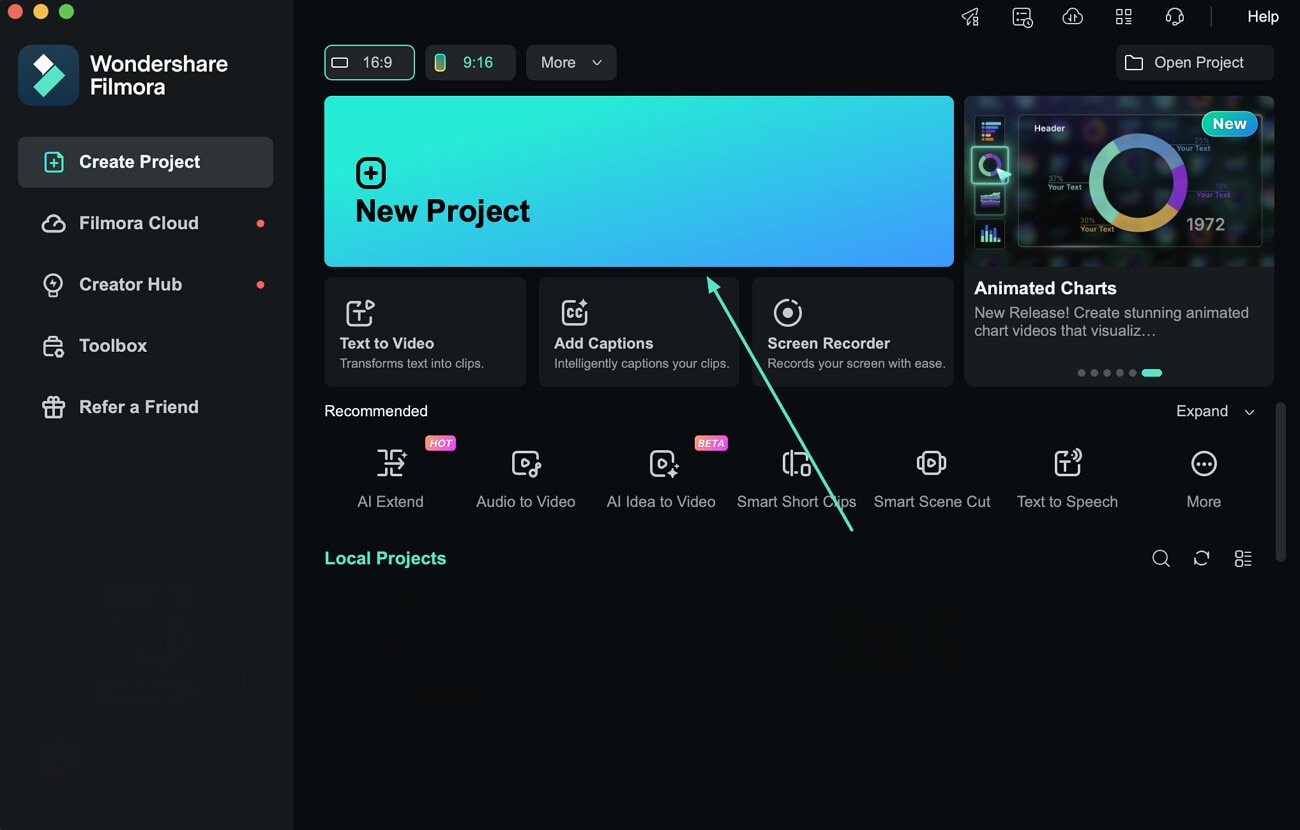
MacでFilmoraを開き、ホーム画面で新規プロジェクトを選択します。編集したい動画をインポートし、タイムラインに配置します。
ステップ2. ちらつき削減機能を適用
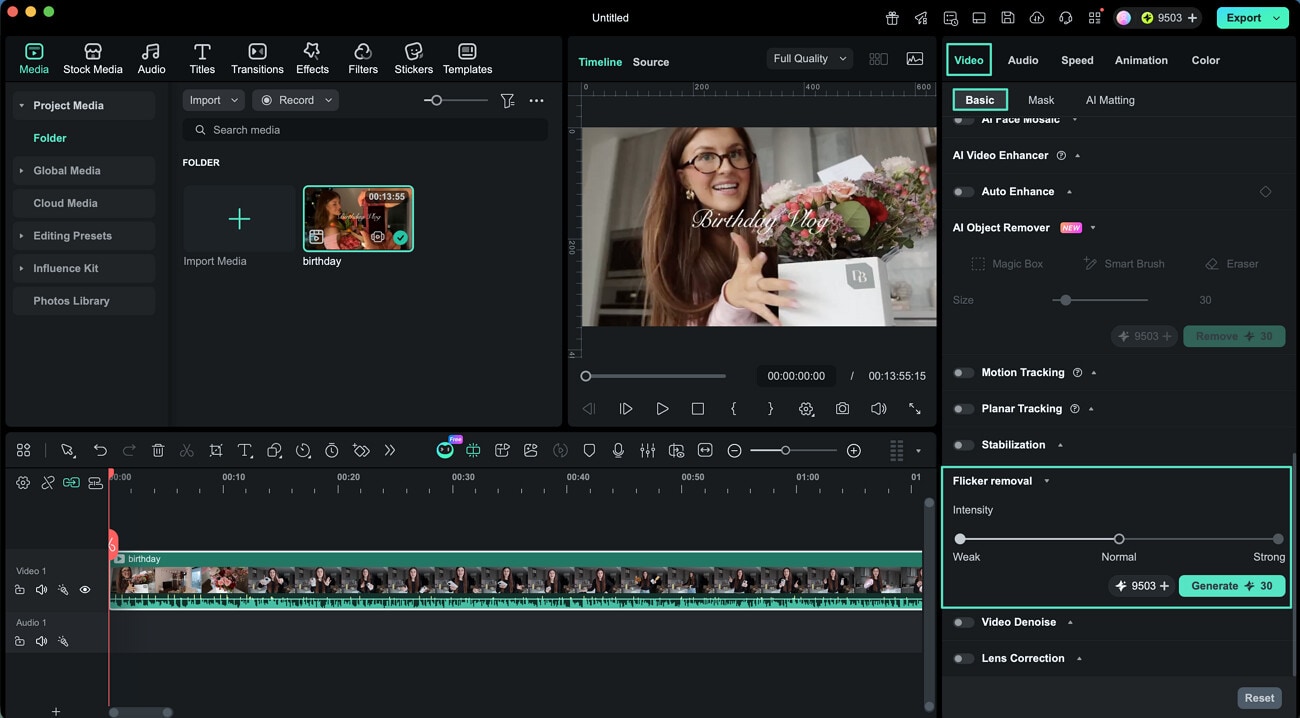
タイムラインのクリップをクリックしてプロパティパネルの設定を開きます。ビデオオプションに移動し、基本セクションを展開します。ちらつき削減を見つけて希望の強さを選択し、生成.
ステップ3. 強化された映像を書き出す
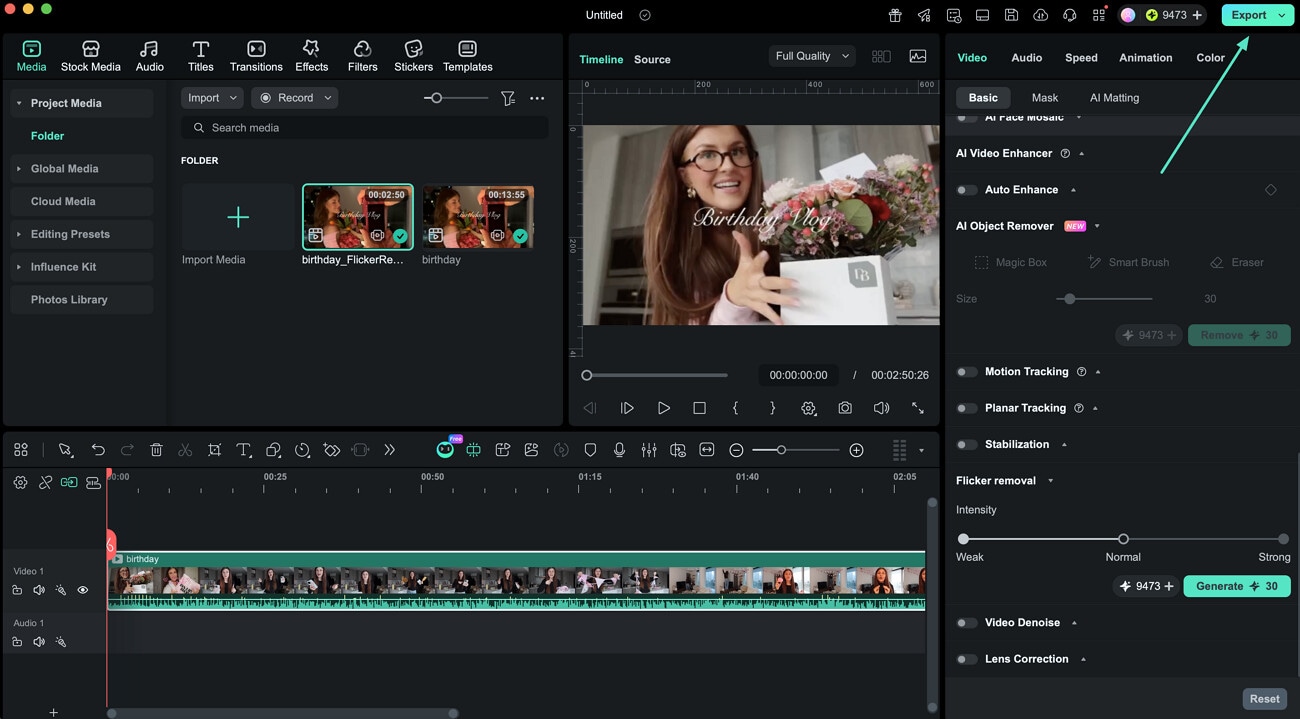
ちらつき削減が完了し、プレビューがきれいに仕上がったら、書き出しを選択して最終的なちらつきなしの動画を保存します。