
-
はじめ-Mac
-
Mac版新機能
-
システム要件(Mac)
-
メインウィンドウ
-
新しいプロジェクトの作成
-
インポートと録画
-
動画編集(Mac)
- Mac版キーフレームモーションブラー
- PIP(ピクチャー・イン・ピクチャー)
- Mac向け360°動画リフレーミング
- Mac動画編集向けデュアルモニター
- レンズ補正(Mac)
- 動画の分割と切り取り(Mac)
- ドロップシャドウの適用(Mac)
- フェイスオフエフェクト(Mac)
- スピードランプで速度を調整
- マスク(Mac)
- 動画スナップショット(Mac)
- モザイク(Mac)
- 枠線(Mac)
- 変形(Mac)
- フリーズフレーム(Mac)
- 合成(Mac)
- 手ぶれ補正(Mac)
- モーショントラッキング(Mac)
- 自動補正(Mac)
- クロマキー (Mac)
- 動画のクロップとズーム(Mac)
- 動画逆再生(Mac)
- 分割表示(Mac)
- 自動字幕起こし/テキスト読み上げ/SRT(Mac)
- サブシーケンス(Mac版)
- バックグラウンド(Mac版)
- お気に入りマークカスタマイズ(Mac版)
- マーカー機能(Mac版)
- マルチクリップ編集 (Mac版)
- 高速プレビュー(JKL)(Mac版)
- オプティカルフローによるスローモーション(Mac版)
- エフェクトマスク(Mac版)
- 自動リップル(Mac版)
- クリップを有効/無効にする(Mac版)
- ルーラー機能(Mac)
- キーフレームカーブ(Mac)
- マルチカメラ編集(Mac)
- マグネティックタイム(Mac)
- すべてのクリップを選択(Mac)
- 描画ツール(Mac)
-
色調整
-
オーディオ
-
アニメーション
-
スピード
-
AI動画編集
- アートスタイル作成(Mac)
- Mac用カメラトラッキング
- Filmora ちらつき削減ガイド | Mac
- Mac版AI延長機能|業務効率化ツール
- Filmora再照明- Mac
- Mac版AI動画補正
- オーディオダッキング(Mac)
- ノイズ除去(Mac)
- AIポートレート(Mac)
- オートリフレーム(Mac)
- ARステッカー(Mac)
- シーン検出(Mac)
- 無音検出(Mac)
- オートモンタージュ(Mac)
- スマートカットアウト(Mac)
- AI ノイズ除去(Mac)
- AI オーディオストレッチ(Mac)
- AIスマートマスク(Mac版)
- AI スキントーン保護 (Mac版)
- AI テキストベース編集(Mac版)
- AIサムネイルエディター(Mac版)
- AIボーカルリムーバー(Mac版)
- AI Copilot編集機能(Mac版)
- AI動画生成機能 (Mac版)
- AI 翻訳(Mac)
- AIボイスクローン(Mac)
- AIステッカー(Mac)
- AIオブジェクトリムーバー(Mac版)
- AIスマート検索(Mac版)
- 動画ノイズ除去(Mac)
- AIサウンドエフェクト(Mac)
- 平面トラッキング(Mac)
- AI顔モザイク(Mac)
- AI音声補正(Mac)
- スマートBGMジェネレーター(Mac)
- スマートシーンカット(Mac)
- スマートショートクリップ(Mac)
- オーディオから動画(Mac)
- 画像から動画生成(Mac)
- AIでアイデアから動画生成 - Filmora Mac版
- Mac用AI音楽ジェネレーター
-
エフェクト追加
-
トランジション追加
-
オーディオ追加
-
タイトル追加
-
エレメント追加
-
ビデオのエクスポート
-
Wondershare Drive
-
パフォーマンス向上(Mac)

Mac用自動ラウドネス正規化
Mac対応の自動ラウドネス正規化機能は、選択した音声クリップのラウドネス(音量)を分析し、YouTubeやSpotify等各配信プラットフォーム基準(LUFS/LKFS)に自動調整します。Macで動画や音声を公開する際、主要な配信・放送要件を簡単に満たせます。プリセットから選択、またはカスタムラウドネス値を設定し、目的に合わせて音声を最適化しましょう。
Macで自動ラウドネス正規化にアクセス
1 タイムラインで正規化したい音声クリップをクリックしてください。
2 右上のオーディオ設定パネルで オーディオ > 基本.
3 を選択します。自動ラウドネス正規化 の設定項目が基本オーディオの中にあります。
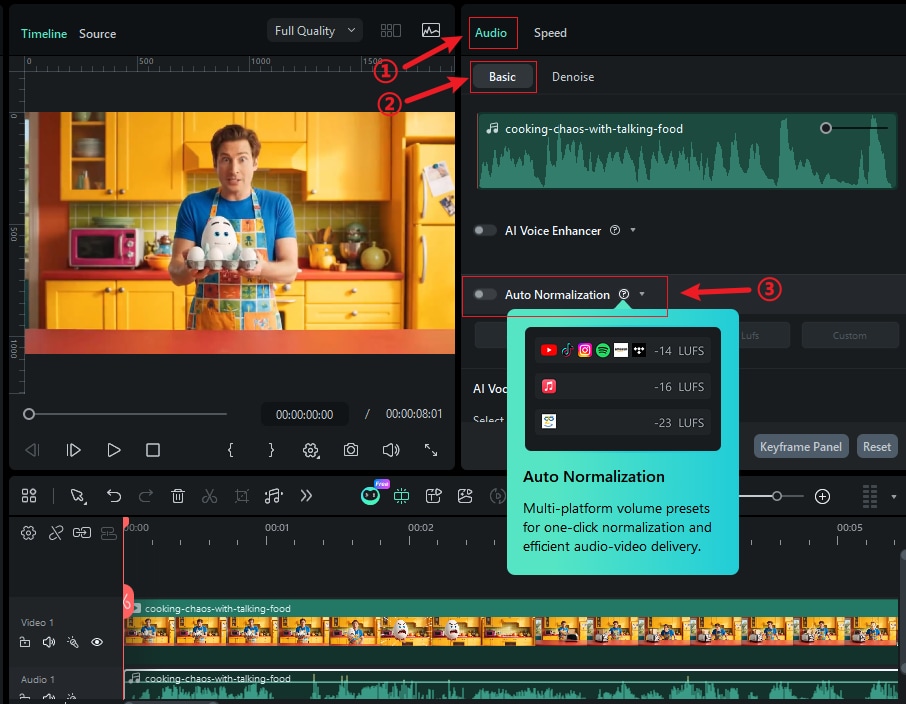
プラットフォームプリセットを選択
自動ラウドネス正規化を有効にすると、主要配信サイトや放送基準に合ったプリセットが選択可能です:
1 -23 LUFS: 欧州放送規格(EBU R128)。地上波テレビ・ラジオ向け。
2 -16 LUFS: ストリーミング用標準。YouTube・Netflix・オンライン動画コンテンツに最適。
3 -14 LUFS: 音楽ストリーミング基準。SpotifyやApple Music等、音楽配信プラットフォーム向け。

カスタムラウドネス値を設定
細かい放送基準・配信ルールへも対応したい場合、LUFS値を独自設定できます:
1 をクリックしてカスタムボタンを押すとマニュアル調整が可能です。
2 LUFSスライダーで数値を自由に変更、または直接数値を入力してください。
3 -23 LUFS~-10 LUFSで細かな調整が可能です。

設定の適用・リセット
ラウドネス基準を選択したら:
1 をクリックして適用ボタンで音声にノーマライズを反映します。
2Filmoraが選択した音声クリップを自動で解析・調整します。
3正規化をリセットしたい場合は、自動ラウドネス正規化のスイッチをオフ、またはリセットアイコンをクリックします。

ご注意:
- 自動ラウドネス正規化はMacで、音声クリップおよび音声付き動画の両方に使えます。
- 選択したクリップ全体を解析し、最適なラウドネス調整を行います。
- 次にリセットオーディオ編集パネルのボタンで編集設定をすべて初期化できます。
