-
はじめ-Mac
-
Mac版新機能
-
システム要件(Mac)
-
メインウィンドウ
-
新しいプロジェクトの作成
-
インポートと録画
-
動画編集(Mac)
- Mac版キーフレームモーションブラー
- PIP(ピクチャー・イン・ピクチャー)
- Mac向け360°動画リフレーミング
- Mac動画編集向けデュアルモニター
- レンズ補正(Mac)
- 動画の分割と切り取り(Mac)
- ドロップシャドウの適用(Mac)
- フェイスオフエフェクト(Mac)
- スピードランプで速度を調整
- マスク(Mac)
- 動画スナップショット(Mac)
- モザイク(Mac)
- 枠線(Mac)
- 変形(Mac)
- フリーズフレーム(Mac)
- 合成(Mac)
- 手ぶれ補正(Mac)
- モーショントラッキング(Mac)
- 自動補正(Mac)
- クロマキー (Mac)
- 動画のクロップとズーム(Mac)
- 動画逆再生(Mac)
- 分割表示(Mac)
- 自動字幕起こし/テキスト読み上げ/SRT(Mac)
- サブシーケンス(Mac版)
- バックグラウンド(Mac版)
- お気に入りマークカスタマイズ(Mac版)
- マーカー機能(Mac版)
- マルチクリップ編集 (Mac版)
- 高速プレビュー(JKL)(Mac版)
- オプティカルフローによるスローモーション(Mac版)
- エフェクトマスク(Mac版)
- 自動リップル(Mac版)
- クリップを有効/無効にする(Mac版)
- ルーラー機能(Mac)
- キーフレームカーブ(Mac)
- マルチカメラ編集(Mac)
- マグネティックタイム(Mac)
- すべてのクリップを選択(Mac)
- 描画ツール(Mac)
-
色調整
-
オーディオ
-
アニメーション
-
スピード
-
AI動画編集
- アートスタイル作成(Mac)
- Mac用カメラトラッキング
- Filmora ちらつき削減ガイド | Mac
- Mac版AI延長機能|業務効率化ツール
- Filmora再照明- Mac
- Mac版AI動画補正
- オーディオダッキング(Mac)
- ノイズ除去(Mac)
- AIポートレート(Mac)
- オートリフレーム(Mac)
- ARステッカー(Mac)
- シーン検出(Mac)
- 無音検出(Mac)
- オートモンタージュ(Mac)
- スマートカットアウト(Mac)
- AI ノイズ除去(Mac)
- AI オーディオストレッチ(Mac)
- AIスマートマスク(Mac版)
- AI スキントーン保護 (Mac版)
- AI テキストベース編集(Mac版)
- AIサムネイルエディター(Mac版)
- AIボーカルリムーバー(Mac版)
- AI Copilot編集機能(Mac版)
- AI動画生成機能 (Mac版)
- AI 翻訳(Mac)
- AIボイスクローン(Mac)
- AIステッカー(Mac)
- AIオブジェクトリムーバー(Mac版)
- AIスマート検索(Mac版)
- 動画ノイズ除去(Mac)
- AIサウンドエフェクト(Mac)
- 平面トラッキング(Mac)
- AI顔モザイク(Mac)
- AI音声補正(Mac)
- スマートBGMジェネレーター(Mac)
- スマートシーンカット(Mac)
- スマートショートクリップ(Mac)
- オーディオから動画(Mac)
- 画像から動画生成(Mac)
- AIでアイデアから動画生成 - Filmora Mac版
- Mac用AI音楽ジェネレーター
-
エフェクト追加
-
トランジション追加
-
オーディオ追加
-
タイトル追加
-
エレメント追加
-
ビデオのエクスポート
-
Wondershare Drive
-
パフォーマンス向上(Mac)

【Mac版】オーディオゲイン機能
Filmora for Macのオーディオゲインは、音声クリップ全体のゲイン値を調整できる高機能なツールです。複数クリップの一括調整や異なる音源間のレベル標準化で、音量の一貫性を保ちます。固定ゲイン値・相対ゲイン・最大ピーク正規化という3つの方法で、迅速かつプロ仕様の音声編集を実現できます。
Mac版Filmoraでオーディオゲイン機能を使う方法
Filmora for Macのオーディオゲインは、以下の3つの方法で簡単にアクセスできます。
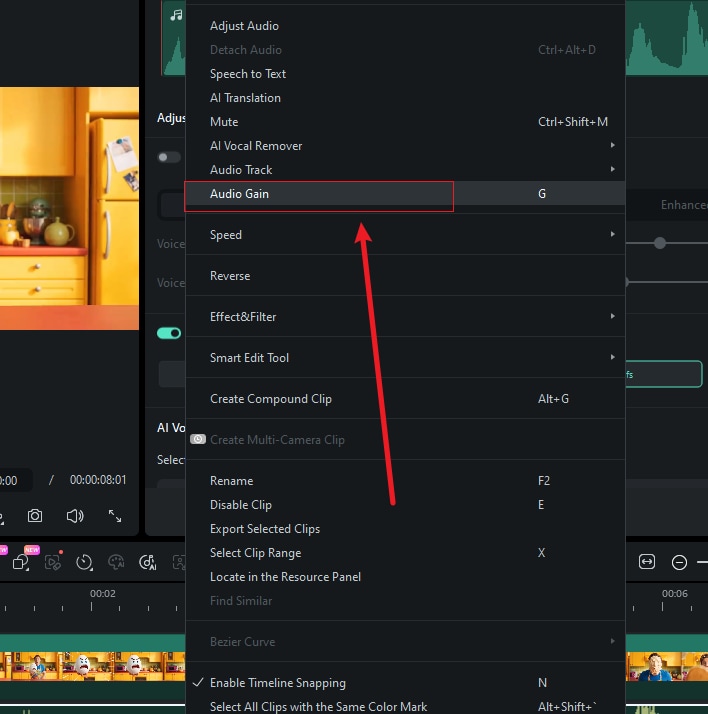
1 右クリックでの操作: タイムラインで音声クリップを選択し、右クリックして オーディオゲイン.
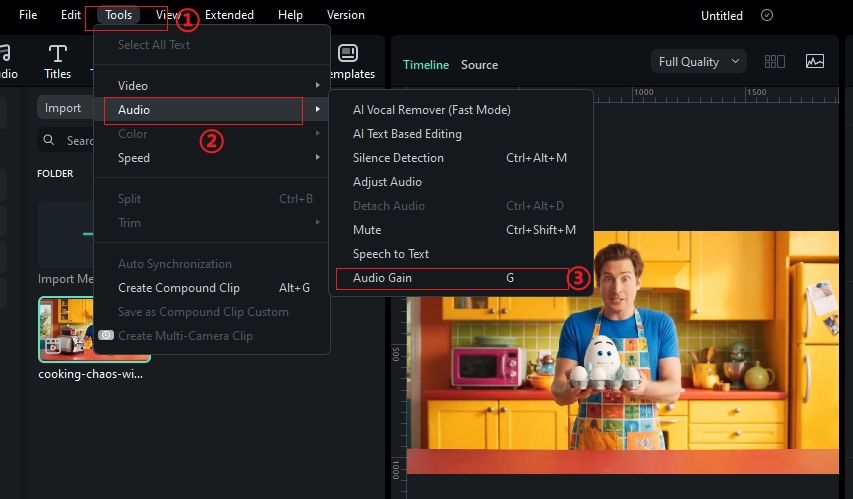
2 メニューバーでの操作: 画面上部のナビゲーションバーから ツール > オーディオ > オーディオゲイン (※音声クリップ選択時のみ選択可能です)
3 キーボードショートカット: 音声クリップを選択後、 A + G で即座に呼び出せます。
ゲイン値を調整する
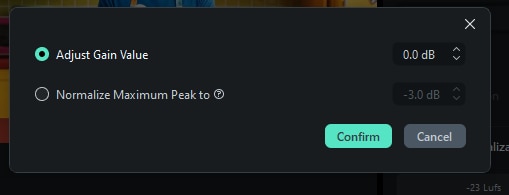
この ゲイン値を調整するオプションで好きな値に固定して、複数の音声クリップへ同じゲインを均一適用できます。
1 オーディオゲインダイアログ内で ゲイン値を調整する.
2 任意のゲイン値をdBで入力します(+・−どちらも設定可能)。
3 次に 確認 でゲイン調整を適用します。
最大ピークの正規化
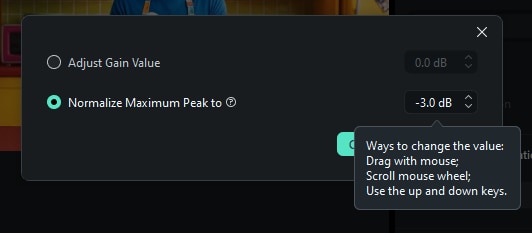
この 最大ピークの正規化最大ピーク正規化はオーディオ全体を解析し、設定したレベルに一括自動調整。一切クリッピングせず、最適な音量バランスで仕上がります。
1 ダイアログで 最大ピークを正規化 を選択します。
2 一般的に -3.0dB(クリッピング防止)など、目標ピーク値を指定します。
3 次に 確認 指定レベルへ正規化して音声を最適化します。
複数クリップのバッチ処理
オーディオゲインでは、複数クリップを同時に処理し即座に均一な音量調整ができ、プロジェクトの全体音量も一括管理で効率アップします。
1 タイムラインで複数音声クリップを Cmd を押しながら選択します。
2 上記いずれかの方法でオーディオゲインを開いてください。
3 複数選択時は、ダイアログに追加オプションが表示されます。
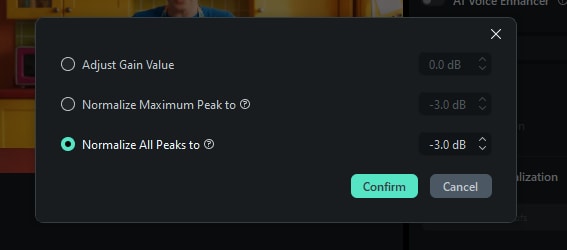
全ピーク正規化(複数クリップ用)
この 全ピーク正規化は複数クリップ選択時にのみ現れる機能で、全ての音声ピークを均一レベルに調整しつつ、各音源のダイナミクスも自然に保ちます。
1 タイムラインで複数の音声クリップを選択。
2 オーディオゲインダイアログを開くと 全ピークを正規化 オプションが利用可能になります。
3 選択クリップ全体のターゲットレベルを設定してください。
4 次に 確認 これですべてのクリップが一貫した正規化レベルになります。