ユーザーガイド Mac版
-
はじめ-Mac
-
Mac版新機能
-
システム要件(Mac)
-
メインウィンドウ
-
新しいプロジェクトの作成
-
インポートと録画
-
動画編集(Mac)
- Mac版キーフレームモーションブラー
- PIP(ピクチャー・イン・ピクチャー)
- Mac向け360°動画リフレーミング
- Mac動画編集向けデュアルモニター
- レンズ補正(Mac)
- 動画の分割と切り取り(Mac)
- ドロップシャドウの適用(Mac)
- フェイスオフエフェクト(Mac)
- スピードランプで速度を調整
- マスク(Mac)
- 動画スナップショット(Mac)
- モザイク(Mac)
- 枠線(Mac)
- 変形(Mac)
- フリーズフレーム(Mac)
- 合成(Mac)
- 手ぶれ補正(Mac)
- モーショントラッキング(Mac)
- 自動補正(Mac)
- クロマキー (Mac)
- 動画のクロップとズーム(Mac)
- 動画逆再生(Mac)
- 分割表示(Mac)
- 自動字幕起こし/テキスト読み上げ/SRT(Mac)
- サブシーケンス(Mac版)
- バックグラウンド(Mac版)
- お気に入りマークカスタマイズ(Mac版)
- マーカー機能(Mac版)
- マルチクリップ編集 (Mac版)
- 高速プレビュー(JKL)(Mac版)
- オプティカルフローによるスローモーション(Mac版)
- エフェクトマスク(Mac版)
- 自動リップル(Mac版)
- クリップを有効/無効にする(Mac版)
- ルーラー機能(Mac)
- キーフレームカーブ(Mac)
- マルチカメラ編集(Mac)
- マグネティックタイム(Mac)
- すべてのクリップを選択(Mac)
- 描画ツール(Mac)
-
色調整
-
オーディオ
-
アニメーション
-
スピード
-
AI動画編集
- アートスタイル作成(Mac)
- Mac用カメラトラッキング
- Filmora ちらつき削減ガイド | Mac
- Mac版AI延長機能|業務効率化ツール
- Filmora再照明- Mac
- Mac版AI動画補正
- オーディオダッキング(Mac)
- ノイズ除去(Mac)
- AIポートレート(Mac)
- オートリフレーム(Mac)
- ARステッカー(Mac)
- シーン検出(Mac)
- 無音検出(Mac)
- オートモンタージュ(Mac)
- スマートカットアウト(Mac)
- AI ノイズ除去(Mac)
- AI オーディオストレッチ(Mac)
- AIスマートマスク(Mac版)
- AI スキントーン保護 (Mac版)
- AI テキストベース編集(Mac版)
- AIサムネイルエディター(Mac版)
- AIボーカルリムーバー(Mac版)
- AI Copilot編集機能(Mac版)
- AI動画生成機能 (Mac版)
- AI 翻訳(Mac)
- AIボイスクローン(Mac)
- AIステッカー(Mac)
- AIオブジェクトリムーバー(Mac版)
- AIスマート検索(Mac版)
- 動画ノイズ除去(Mac)
- AIサウンドエフェクト(Mac)
- 平面トラッキング(Mac)
- AI顔モザイク(Mac)
- AI音声補正(Mac)
- スマートBGMジェネレーター(Mac)
- スマートシーンカット(Mac)
- スマートショートクリップ(Mac)
- オーディオから動画(Mac)
- 画像から動画生成(Mac)
- AIでアイデアから動画生成 - Filmora Mac版
- Mac用AI音楽ジェネレーター
-
エフェクト追加
-
トランジション追加
-
オーディオ追加
-
タイトル追加
-
エレメント追加
-
ビデオのエクスポート
-
Wondershare Drive
-
パフォーマンス向上(Mac)
Filmora チュートリアル動画
Filmora 14 ユーザーガイド
Filmora 9 & 10 ユーザーガイド

Filmora 再照明
高度なカラー補正に手間をかけずに上質なライティングを実現したいMacユーザー向けに設計されたFilmora 再照明は、リライティング作業全体を簡素化します。インテリジェントなAI解析により、映像内の既存のライティングを自動検出し、自然でバランスの取れた結果に仕上げます。顔のディテールや周囲の環境に合わせた様々なプリセットを備え、ライティング調整を素早く効果的に行えます。
豊富なエフェクトと柔軟な手動コントロールの組み合わせにより、くすんだライティングの修正、特定のムード作り、映画的な奥行きの追加もFilmora内で簡単に行えます。インタビュー、ライフスタイルVlog、クリエイティブなストーリーテリング制作など、Mac上の再照明は迅速さと精度を両立します。
主な機能ハイライト
- ワンクリックAIリライティング: AIが動画内のライティングを自動判別し、最適なプリセットをすぐに適用。少ない手間でプロのような仕上がりを実現します。
- カスタマイズ可能なマルチライト設定: 最大8つまでの調整可能な光源に対応。ライティングの位置、色温度、強度を自在にコントロールでき、多様なビジュアルスタイルに対応します。
- リアルタイムビジュアル編集: ライトエフェクトはプレビューウィンドウ内でドラッグ・調整可能。変更は即座に反映され、スムーズかつ直感的な編集体験を実現します。
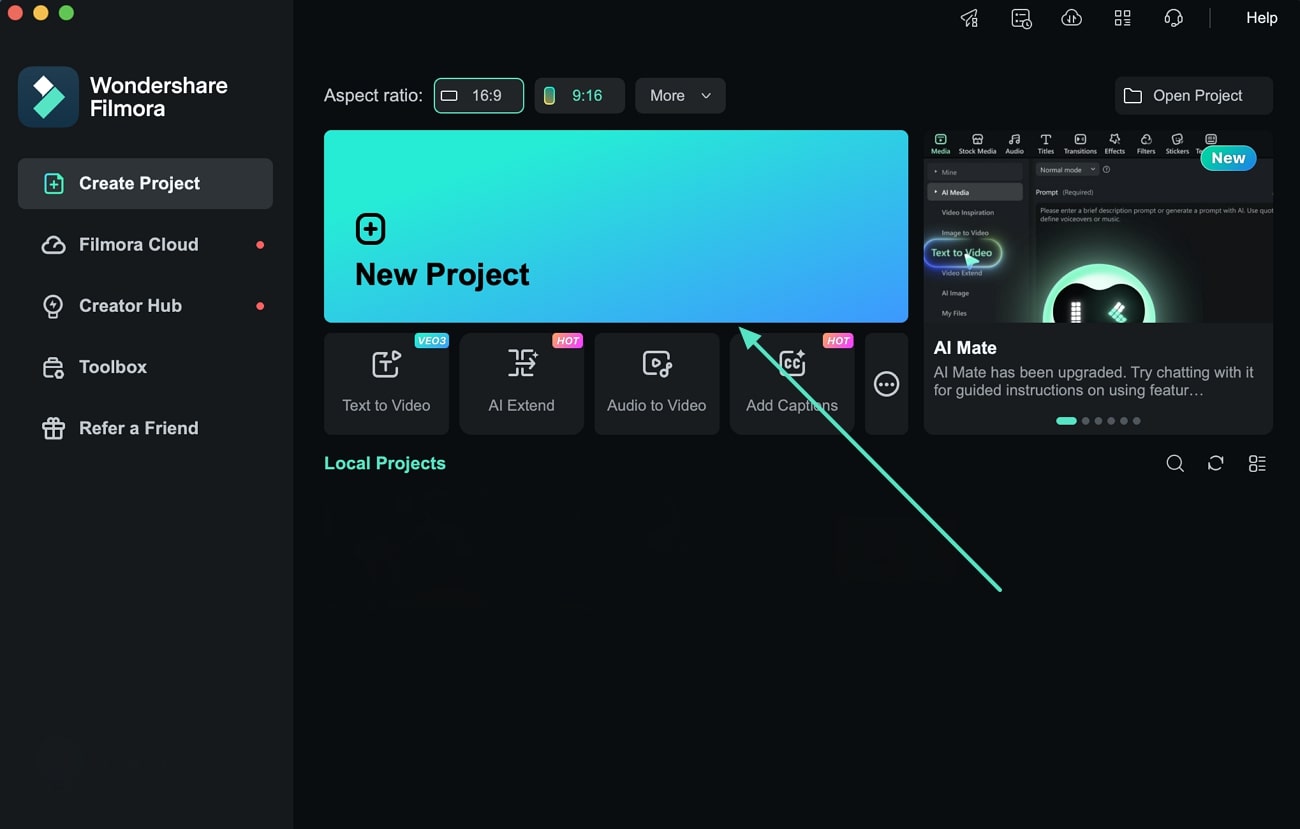
1.新しいプロジェクトを作成
MacでFilmoraを起動し、新規プロジェクトをクリックします。強化したい動画をインポートし、タイムラインにドラッグします。
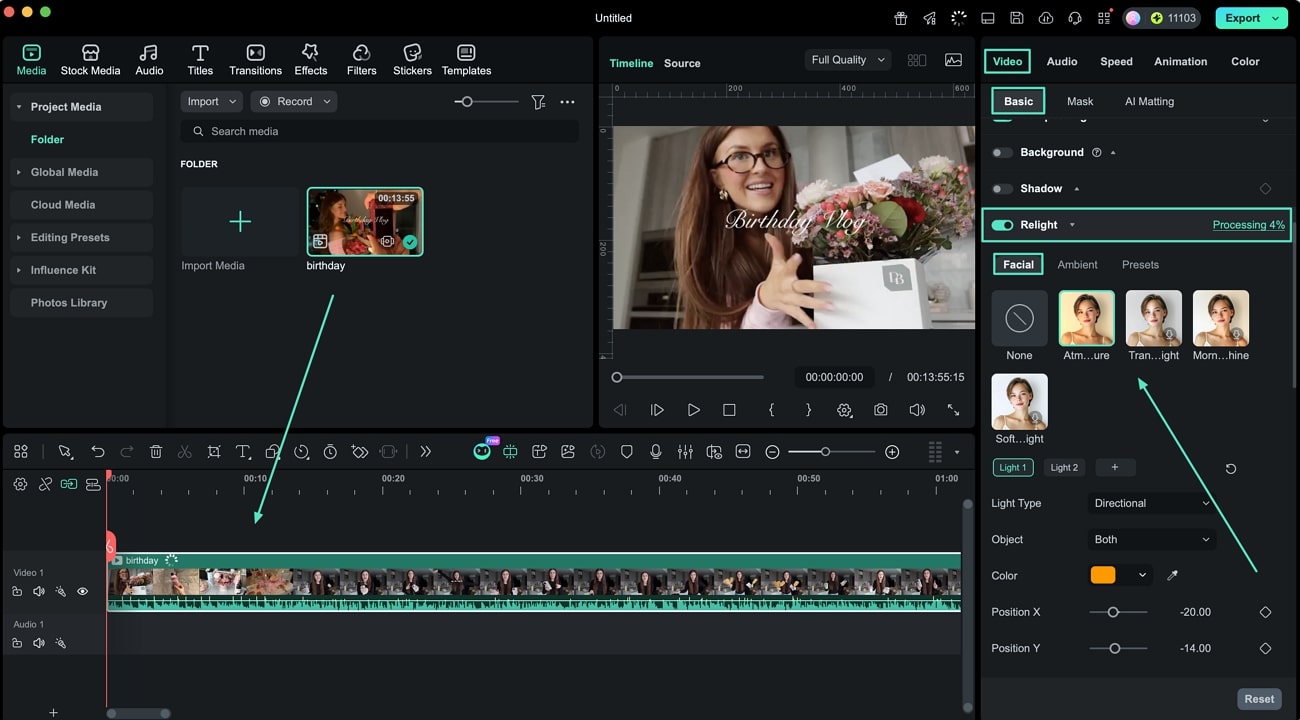
2.再照明をオン
タイムライン上でクリップを選択し、右側のビデオ設定パネルを開きます。基本タブでリライトを有効にします。顔セクションに切り替えてライティングプリセットを選択。光源の位置調整や色の微調整も可能です。
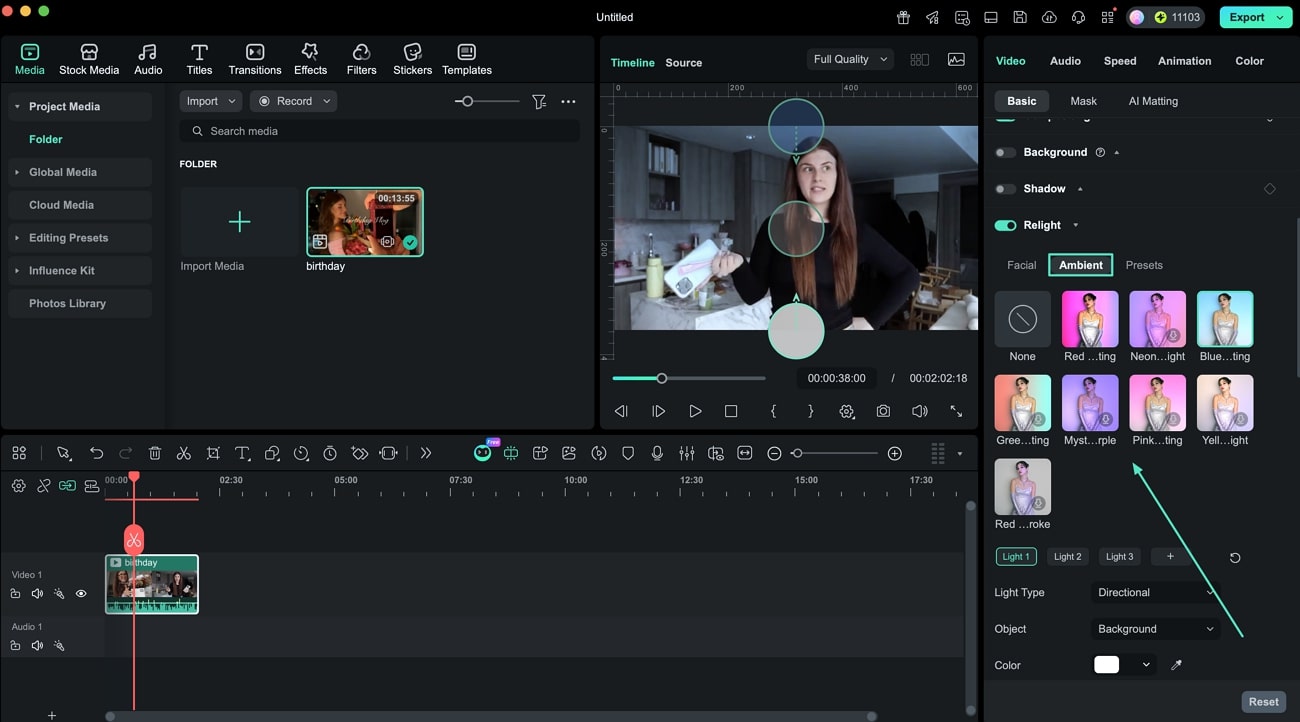
3.アンビエントライトを調整
次に、アンビエントタブを開き、環境ライティングエフェクトを選択。プリセットを適用すると、変更内容がビューワーに即座に表示されます。
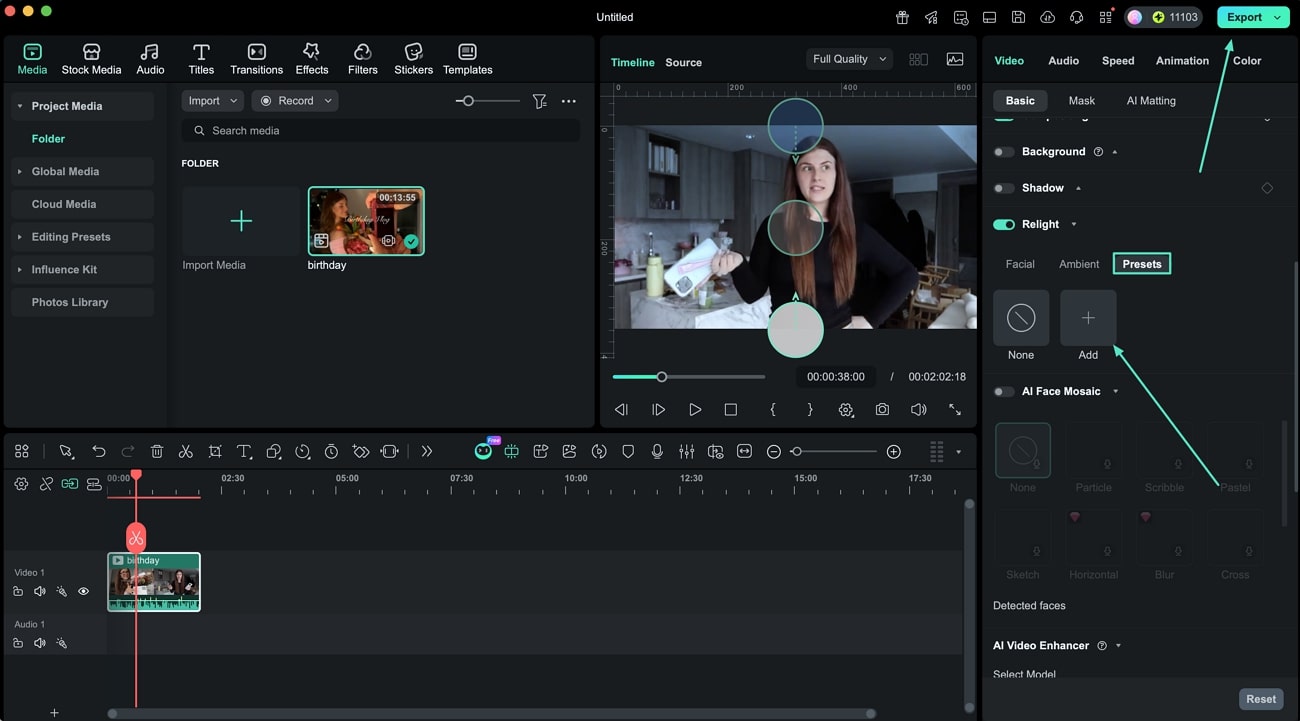
4.プリセット保存とエクスポート
カスタムライティング設定を再利用したい場合は、プリセットをクリックし、追加を選択して保存します。仕上がりに満足したら、エクスポートをクリックして編集済み動画をMacに保存します。