ユーザーガイド Mac版
-
はじめ-Mac
-
Mac版新機能
-
システム要件(Mac)
-
メインウィンドウ
-
新しいプロジェクトの作成
-
インポートと録画
-
動画編集(Mac)
- Mac版キーフレームモーションブラー
- PIP(ピクチャー・イン・ピクチャー)
- Mac向け360°動画リフレーミング
- Mac動画編集向けデュアルモニター
- レンズ補正(Mac)
- 動画の分割と切り取り(Mac)
- ドロップシャドウの適用(Mac)
- フェイスオフエフェクト(Mac)
- スピードランプで速度を調整
- マスク(Mac)
- 動画スナップショット(Mac)
- モザイク(Mac)
- 枠線(Mac)
- 変形(Mac)
- フリーズフレーム(Mac)
- 合成(Mac)
- 手ぶれ補正(Mac)
- モーショントラッキング(Mac)
- 自動補正(Mac)
- クロマキー (Mac)
- 動画のクロップとズーム(Mac)
- 動画逆再生(Mac)
- 分割表示(Mac)
- 自動字幕起こし/テキスト読み上げ/SRT(Mac)
- サブシーケンス(Mac版)
- バックグラウンド(Mac版)
- お気に入りマークカスタマイズ(Mac版)
- マーカー機能(Mac版)
- マルチクリップ編集 (Mac版)
- 高速プレビュー(JKL)(Mac版)
- オプティカルフローによるスローモーション(Mac版)
- エフェクトマスク(Mac版)
- 自動リップル(Mac版)
- クリップを有効/無効にする(Mac版)
- ルーラー機能(Mac)
- キーフレームカーブ(Mac)
- マルチカメラ編集(Mac)
- マグネティックタイム(Mac)
- すべてのクリップを選択(Mac)
- 描画ツール(Mac)
-
色調整
-
オーディオ
-
アニメーション
-
スピード
-
AI動画編集
- アートスタイル作成(Mac)
- Mac用カメラトラッキング
- Filmora ちらつき削減ガイド | Mac
- Mac版AI延長機能|業務効率化ツール
- Filmora再照明- Mac
- Mac版AI動画補正
- オーディオダッキング(Mac)
- ノイズ除去(Mac)
- AIポートレート(Mac)
- オートリフレーム(Mac)
- ARステッカー(Mac)
- シーン検出(Mac)
- 無音検出(Mac)
- オートモンタージュ(Mac)
- スマートカットアウト(Mac)
- AI ノイズ除去(Mac)
- AI オーディオストレッチ(Mac)
- AIスマートマスク(Mac版)
- AI スキントーン保護 (Mac版)
- AI テキストベース編集(Mac版)
- AIサムネイルエディター(Mac版)
- AIボーカルリムーバー(Mac版)
- AI Copilot編集機能(Mac版)
- AI動画生成機能 (Mac版)
- AI 翻訳(Mac)
- AIボイスクローン(Mac)
- AIステッカー(Mac)
- AIオブジェクトリムーバー(Mac版)
- AIスマート検索(Mac版)
- 動画ノイズ除去(Mac)
- AIサウンドエフェクト(Mac)
- 平面トラッキング(Mac)
- AI顔モザイク(Mac)
- AI音声補正(Mac)
- スマートBGMジェネレーター(Mac)
- スマートシーンカット(Mac)
- スマートショートクリップ(Mac)
- オーディオから動画(Mac)
- 画像から動画生成(Mac)
- AIでアイデアから動画生成 - Filmora Mac版
- Mac用AI音楽ジェネレーター
-
エフェクト追加
-
トランジション追加
-
オーディオ追加
-
タイトル追加
-
エレメント追加
-
ビデオのエクスポート
-
Wondershare Drive
-
パフォーマンス向上(Mac)
Filmora チュートリアル動画
Filmora 14 ユーザーガイド
Filmora 9 & 10 ユーザーガイド

Mac版 モーションブラー
Filmora for Macには、高速映像をより滑らかで臨場感のあるモーション効果に仕上げるためのモーションブラー機能が搭載されています。不自然な動きや硬い印象をそのまま残すのではなく、この機能はインテリジェントにリアルなモーショントレイルを追加し、より流動的でシネマティックな外観を実現します。ゲーム動画、スポーツ映像、アクションシーン、および急速なカメラ移動を含む動画に特に有用です。
ぼかしの強度、モーション範囲、および方向の流れに対するカスタマイズ可能なコントロールにより、異なる編集スタイルやビジュアルムードに合わせて効果を簡単に微調整できます。
Filmoraでモーションブラーを使用する手順
Filmoraは、Macデバイスでモーションブラー効果を適用するための直感的なワークフローを提供します。以下の手順に従って、モーションブラーを使用して高速映像を改善する方法を学びましょう:
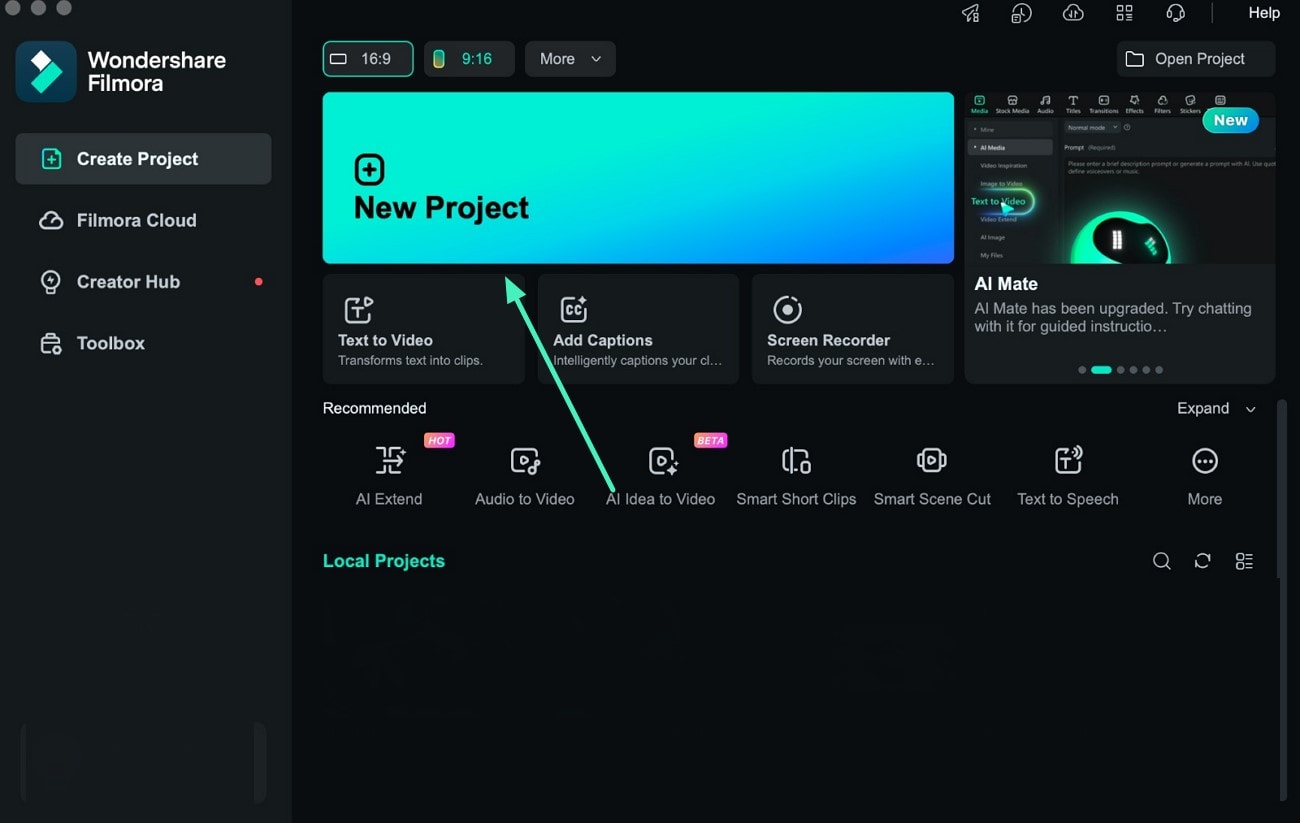
ステップ1. プロジェクトを作成して映像を追加
MacでFilmoraを開き、ホーム画面から新しいプロジェクトオプションをクリックします。編集したい動画をメディアライブラリにインポートし、編集タイムラインに配置して編集を開始します。
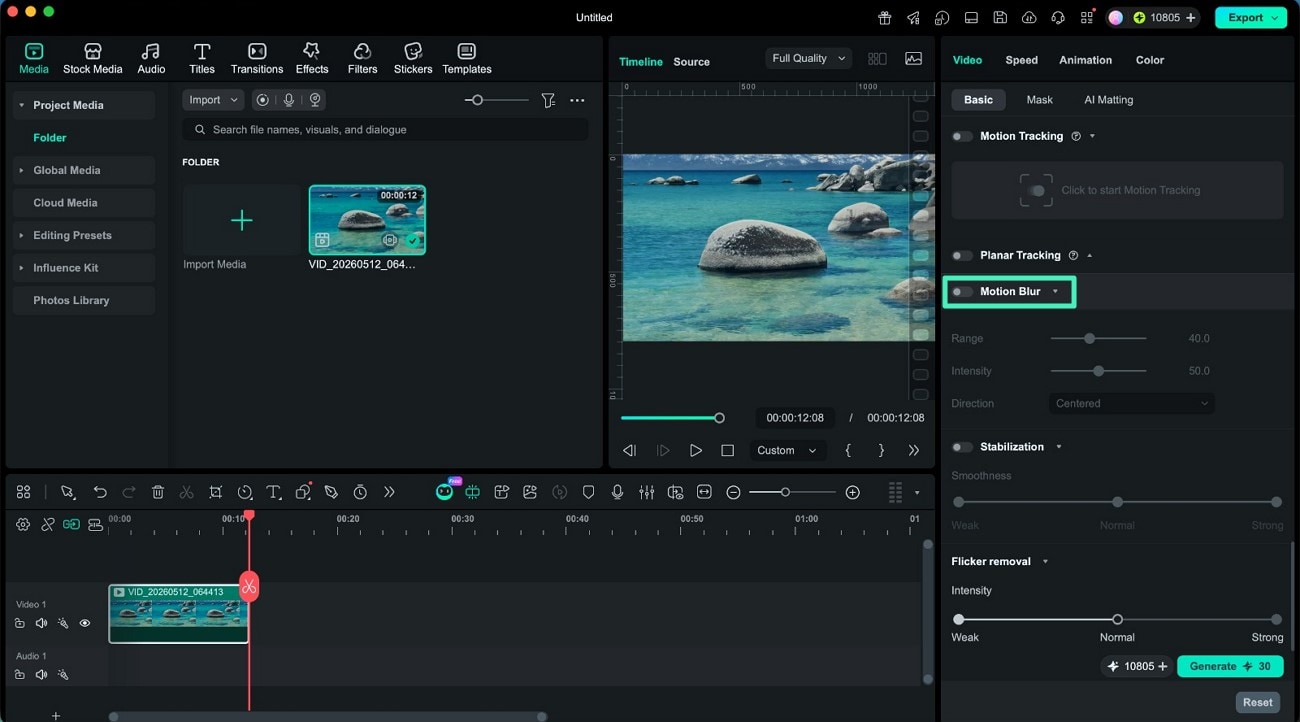
ステップ2. モーションブラーを有効化
動画編集パネルに移動し、ビデオ>ベーシックからモーションブラー機能を見つけます。トグルを有効にして、Filmoraが選択したクリップ内のモーションを自動的に検出し滑らかにできるようにします。
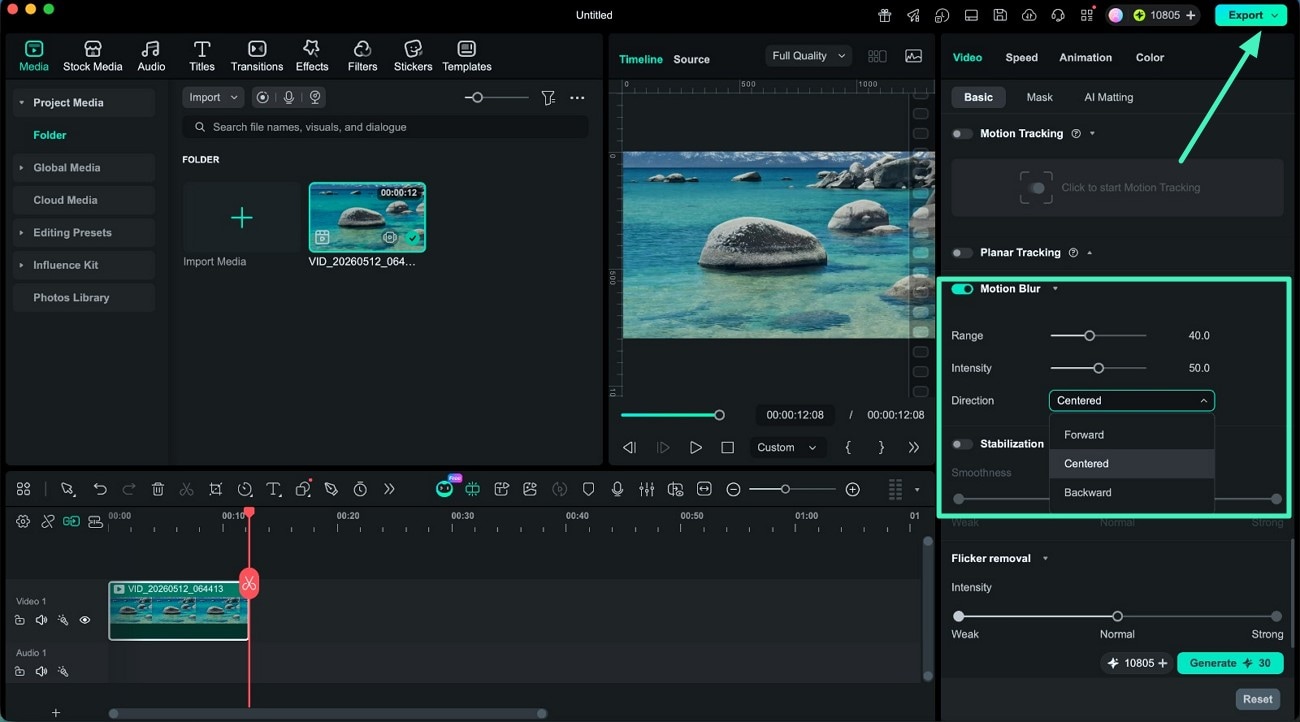
ステップ3. ぼかし設定をカスタマイズしてエクスポート
レンジおよび強度スライダーを調整して、モーションブラー効果の範囲と強さを制御します。次に、利用可能なオプションから希望のモーション方向を選択して、希望のビジュアルスタイルを実現します。プレビュー結果を確認後、エクスポートボタンをクリックして、強化された動画をデバイスに保存します。